





الملخص
يمكن للمسؤولين إدارة تعيينات مسار التعلم بفتح مسار التعلم واستخدام علامة التبويب التعيينات لعرض المستخدمين/المجموعات الحاليين، وتعيين آخرين جدد، وتحديد تواريخ البدء/الانتهاء/الاستحقاق، وإخطار المتعلمين اختياريًا.
مقدمة
يمكن تعيين مسارات التعلم للمستخدمين أو المجموعات لتوجيه المتعلمين عبر مجموعة منظمة من التدريب. توضح هذه المقالة لمسؤولي نظام LMS كيفية عرض التعيينات الحالية، وتعيين مسارات التعلم للمجموعات أو المستخدمين أو جميع المتعلمين، وتحديد الجداول الزمنية وتواريخ الاستحقاق، وإرسال الإشعارات، وإلغاء التعيين عند الحاجة. كما يمكن للمسؤولين تحديث الجداول الزمنية بشكل جماعي أو إلغاء تعيين مسارات التعلم من المستخدمين أو المجموعات أو البوابة بأكملها حسب الحاجة.
المتطلبات
- صلاحية وصول المسؤول إلى بوابة LMS مع إذن إدارة مسارات التعلم والتعيينات.
- وجود مسار تعلم واحد على الأقل تم إنشاؤه في الحساب.
- وجود متعلمين و/أو مجموعات مُعدّة مسبقًا في البوابة.
الخطوات المتبعة
الخطوة 1: عرض التعيينات الحالية وإدارتها
- انتقل إلى علامة التبويب مسار التعلم في بوابة LMS الخاصة بك.
- اختر مسار التعلم الذي ترغب في إدارته وانقر على تعديل.
- افتح علامة التبويب التعيينات.
- استخدم علامات التبويب الفرعية لمراجعة التعيينات:
- المجموعات: مسارات التعلم المعيّنة للمجموعات
- المستخدمون: مسارات التعلم المعيّنة للمستخدمين الأفراد
- تعيين للجميع: مسارات التعلم المعيّنة عالميًا لكل من في البوابة
- لتحديث الجداول الزمنية أو إزالة التعيينات:
- حدّد مستخدمًا أو مجموعة واحدة أو أكثر.
- انقر على جدولة لتحديد أو تعديل تواريخ البدء/الانتهاء/الاستحقاق.
- انقر على إلغاء التعيين لإزالة مسار التعلم من المستخدمين/المجموعات المحددين.
الخطوة 2: تعيين مسار تعلم للمجموعات
- افتح مسار التعلم وانتقل إلى التعيينات ← المجموعات.
- انقر على إضافة مجموعات.
- حدّد مجموعة واحدة أو أكثر من اللوحة اليسرى.
- (اختياري) حدّد تاريخ البدء، وتاريخ الانتهاء، وتاريخ الاستحقاق لكل مجموعة محددة.
- يمكنك تحديد التواريخ بشكل فردي أو تحديد عدة مجموعات معًا لتطبيق التواريخ نفسها.
- (اختياري) فعّل إشعار المستخدمين إذا كان يجب أن يتلقى المتعلمون بريدًا إلكترونيًا/إشعارًا بالتعيين.
- انقر على تعيين وحفظ.
- تأكد من ظهور رسالة النجاح وتحقق من ظهور المجموعات في قائمة التعيينات.
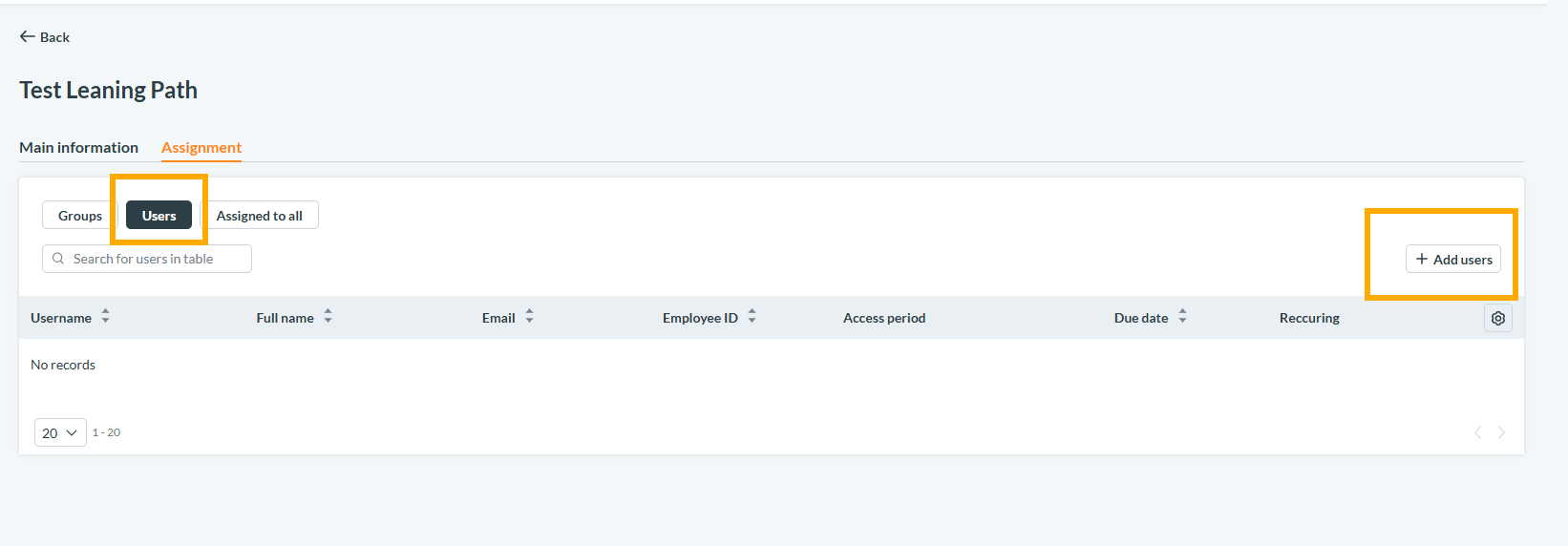
الخطوة 3: تعيين مسار تعلم لمستخدمين أفراد
- افتح مسار التعلم وانتقل إلى التعيينات ← المستخدمون.
- انقر على إضافة مستخدمين.
- حدّد مستخدمًا واحدًا أو أكثر من اللوحة اليسرى.
- (اختياري) حدّد تاريخ البدء، وتاريخ الانتهاء، وتاريخ الاستحقاق لكل مستخدم محدد.
- استخدم التحديد المتعدد لتطبيق الجدول الزمني نفسه على عدة مستخدمين.
- (اختياري) فعّل إشعار المستخدمين.
- انقر على تعيين وحفظ.
- تأكد من ظهور رسالة النجاح وتحقق من ظهور المستخدمين في قائمة التعيينات.
الخطوة 4: تعيين مسار تعلم لجميع المستخدمين
- افتح مسار التعلم وانتقل إلى التعيينات ← تعيين للجميع.
- فعّل مفتاح التبديل تعيين مسار التعلم هذا لجميع المستخدمين والمجموعات.
- في النافذة المنبثقة، حدّد:
- تاريخ البدء
- تاريخ الانتهاء
- تاريخ الاستحقاق
- انقر على تعيين للجميع.
- تأكد من ظهور رسالة النجاح وتحقق من تفعيل التعيين العام.

الخطوة 5: تحديث التعيينات أو إزالتها لاحقًا
- عد إلى التعيينات الخاصة بمسار التعلم.
- حدّد مستخدمين/مجموعات محددين ترغب في تغييرهم.
- اختر إجراءً واحدًا:
- جدولة: لتعديل تواريخ البدء/الانتهاء/الاستحقاق
- إلغاء التعيين: لإزالة وصول مسار التعلم من المستخدمين/المجموعات المحددين
- احفظ/أكّد التغييرات وتحقق من ظهور رسالة النجاح المنبثقة.
النتيجة المتوقعة
بعد اتباع الخطوات، يتم تعيين مسار التعلم بشكل صحيح للمستخدمين أو المجموعات المحددين أو لجميع متعلمي البوابة. تعرض علامة التبويب التعيينات قائمة التعيينات المحدّثة مع أي تواريخ بدء/انتهاء/استحقاق مطبّقة، ويحصل المتعلمون على إمكانية الوصول إلى مسار التعلم وفقًا للجدول الزمني، وتُرسل الإشعارات إذا تم تفعيل خيار "إشعار المستخدمين".
استكشاف الأخطاء وإصلاحها
| المشكلة | السبب | الحل |
|---|---|---|
| علامة التبويب التعيينات غير موجودة | قد لا تمتلك صلاحيات المسؤول المطلوبة. | اطلب من مسؤول نظام LMS تفعيل صلاحية الوصول إلى تعيين مسارات التعلم لدورك. |
| زرا "إضافة مجموعات" / "إضافة مستخدمين" غير ظاهرين | قد يسمح دورك بعرض مسارات التعلم دون تعيينها. | تأكد من أن دور المسؤول الخاص بك يشمل صلاحيات التعيين. |
| لا يمكن للمتعلمين رؤية مسار التعلم | تأكد من أنهم معيّنون ضمن المجموعات، أو المستخدمين، أو تعيين للجميع. | إذا كانت المتطلبات المسبقة الحاجبة مفعّلة، فقد يحتاجون إلى إكمال القوائم السابقة أولًا. |