





الملخص
دليل شامل حول إنشاء دوراتك التدريبية المخصصة مع محتوى الدروس في نظام إدارة التعلم KnowledgeCity.
مقدمة
تتيح لك ميزة الدورات في نظام إدارة التعلم KnowledgeCity إنشاء وإدارة الدورات التدريبية لمتعلميك. وبمجرد إنشاء هيكل الدورة، تكون الخطوة التالية هي بناء هيكلها وتعبئتها بالمحتوى. يشرح هذا الدليل كيفية استخدام تبويب المحتوى لتنظيم المواد في فصول، وإضافة أنواع مختلفة من الدروس (بما في ذلك الفيديو، والاختبار، وSCORM، ودروس المصمم التفاعلية)، وإدارة هذا المحتوى عبر إصدارات اللغة المختلفة لدورتك.
الخطوات المتبعة
إضافة محتوى دورة الدرس الخاصة بك
بمجرد أن تكون قد أنشأت دورتك التدريبية الجديدة وضبطت تفاصيل الدورة كما هو موضح في إنشاء دورة درس مخصصة في نظام إدارة التعلم KnowledgeCity، تكون جاهزًا لبناء هيكلها وإضافة محتوى الدورة.
اتبع الخطوات أدناه لإضافة الفصول والدروس والمحتوى التفاعلي داخل تبويب المحتوى.
- انتقل إلى صفحة الدورات > مخصصة.
- انقر على دورتك التي أنشأتها حديثًا من القائمة لفتح صفحة تفاصيلها.
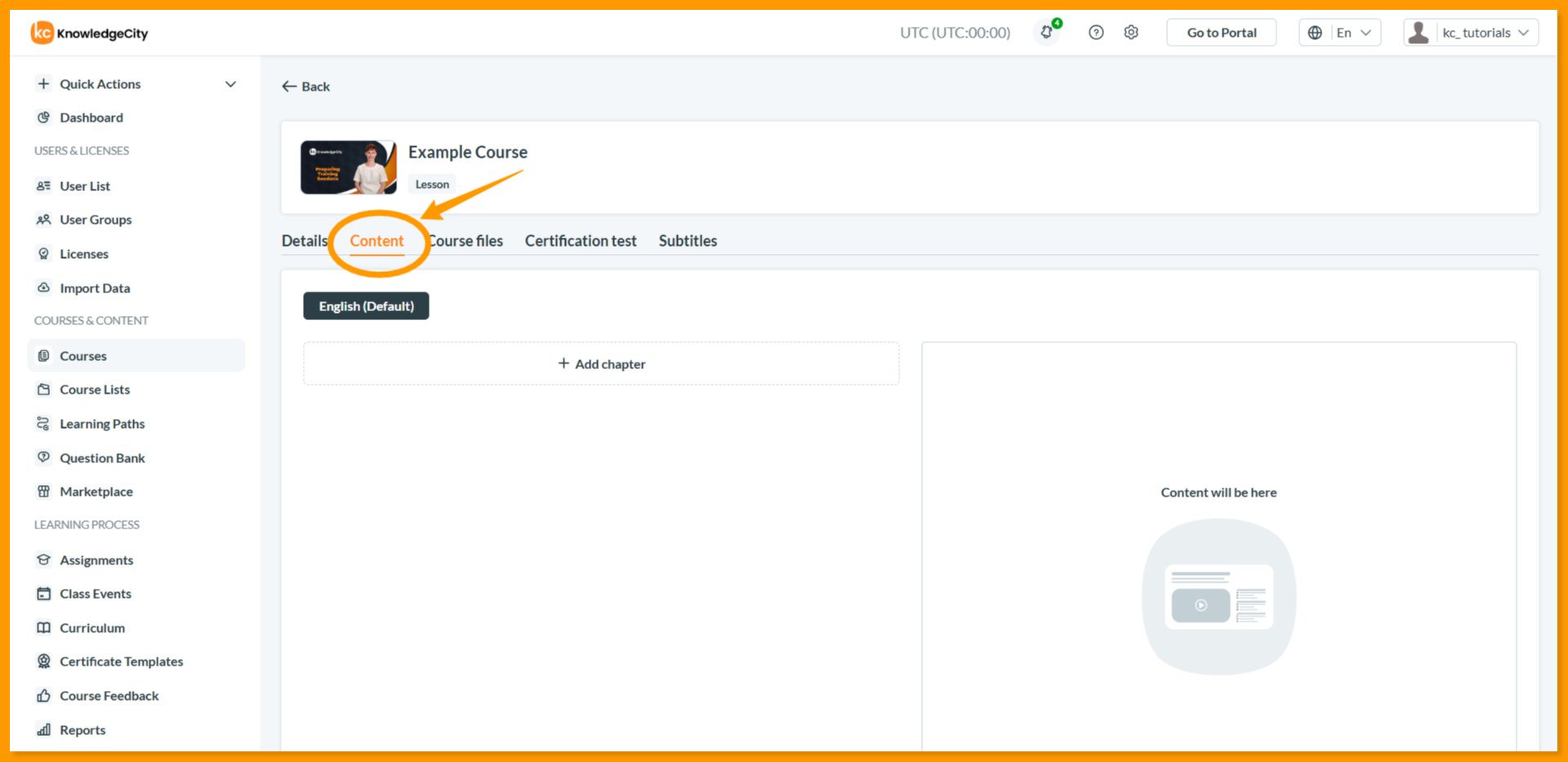
- حدد تبويب "المحتوى" في أعلى الصفحة. هنا تُنشئ هيكل دورتك بإضافة الفصول والدروس.
ملاحظة: تبويب المحتوى هذا خاص باللغة.
إنشاء الفصول
- ضمن تبويب "المحتوى"، انقر على زر "إضافة فصل" لإنشاء فصل جديد.
- أدخل اسم الفصل في النافذة المنبثقة وانقر على "حفظ".
- لإعادة تسمية فصل، انقر على أيقونة "القلم".
ملاحظة: أي تغييرات في ترتيب الفصول أو حذف فصل ستطبَّق على جميع إصدارات لغة الدورة.
إنشاء الدروس
بمجرد الدخول إلى فصل، يمكنك إضافة دروس باستخدام أزرار نوع الدرس (مثل الدرس، الاختبار، المصمم، SCORM).
| نوع الدرس | الوصف | الإجراء الرئيسي |
|---|---|---|
| الدرس | لمحتوى الفيديو أو الصورة أو ملف PDF. | تحميل ملف وسائط. |
| الاختبار | للتقييمات واختبارات المعرفة. | إنشاء الأسئلة وضبطها. |
| المصمم | للدروس التفاعلية باستخدام القوالب. | فتح مصمم دروس KnowledgeCity. |
| SCORM | لمحتوى التعلم الإلكتروني التفاعلي المُعبَّأ مسبقًا. | تحميل ملف SCORM. |
إضافة أنواع الدروس
- الدرس
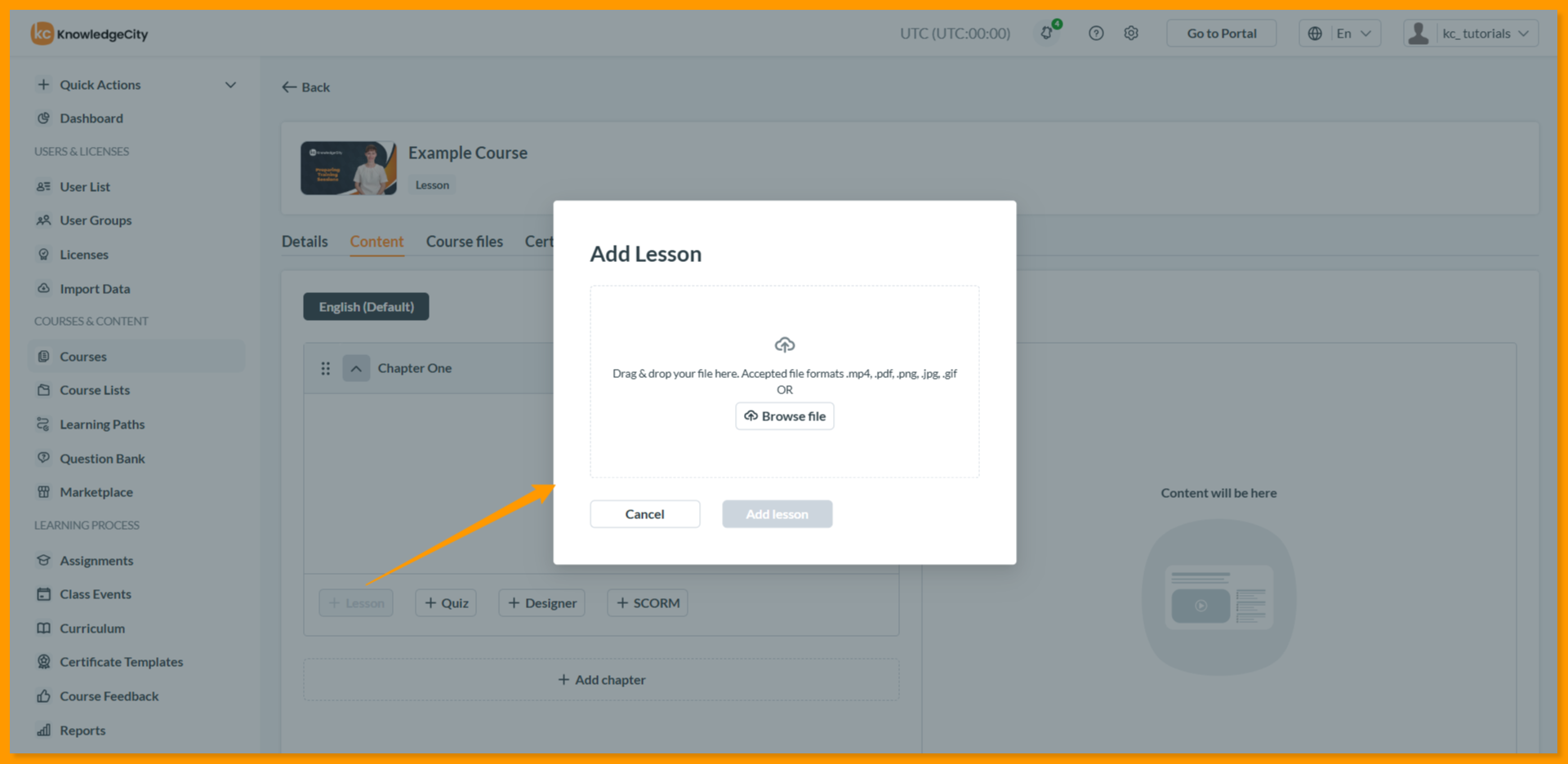
- انقر على زر "الدرس" لتحميل ملف فيديو أو صورة.
- الصيغ المدعومة: .mp4، و.pdf، و.png، و.jpg، و.gif (ملف فيديو أو مستند PDF أو ملف صورة)
- سيكتشف النظام تلقائيًا صيغة الملف ويضبط نوع الدرس وفقًا لذلك.
- بعد التحميل، اضبط:
- اسم الدرس: اسم الدرس.
- الحالة: ضبط توفر الدرس.
- مدة التشغيل: تُضبط يدويًا لدروس الصور؛ وتُضبط تلقائيًا لدروس الفيديو.
ملاحظة مهمة: إذا لزم الأمر، يمكنك استبدال درس فيديو بملف فيديو جديد أو استبدال درس صورة بملف صورة جديد، لكن لا يمكنك استبدال الفيديو بصورة أو العكس. يمكنك حذف درس باستخدام زر "إزالة" الموجود على بطاقة الدرس أو باستخدام خيار الإجراء الجماعي.
- الاختبار
- انقر على زر "الاختبار" لإنشاء درس اختبار جديد.
- اضبط اسم الاختبار وحالته.
- انقر على "تعديل" لإدارة أسئلة الاختبار في صفحة مخصصة. راجع قسم "دروس الاختبار" أدناه لمزيد من التفاصيل.
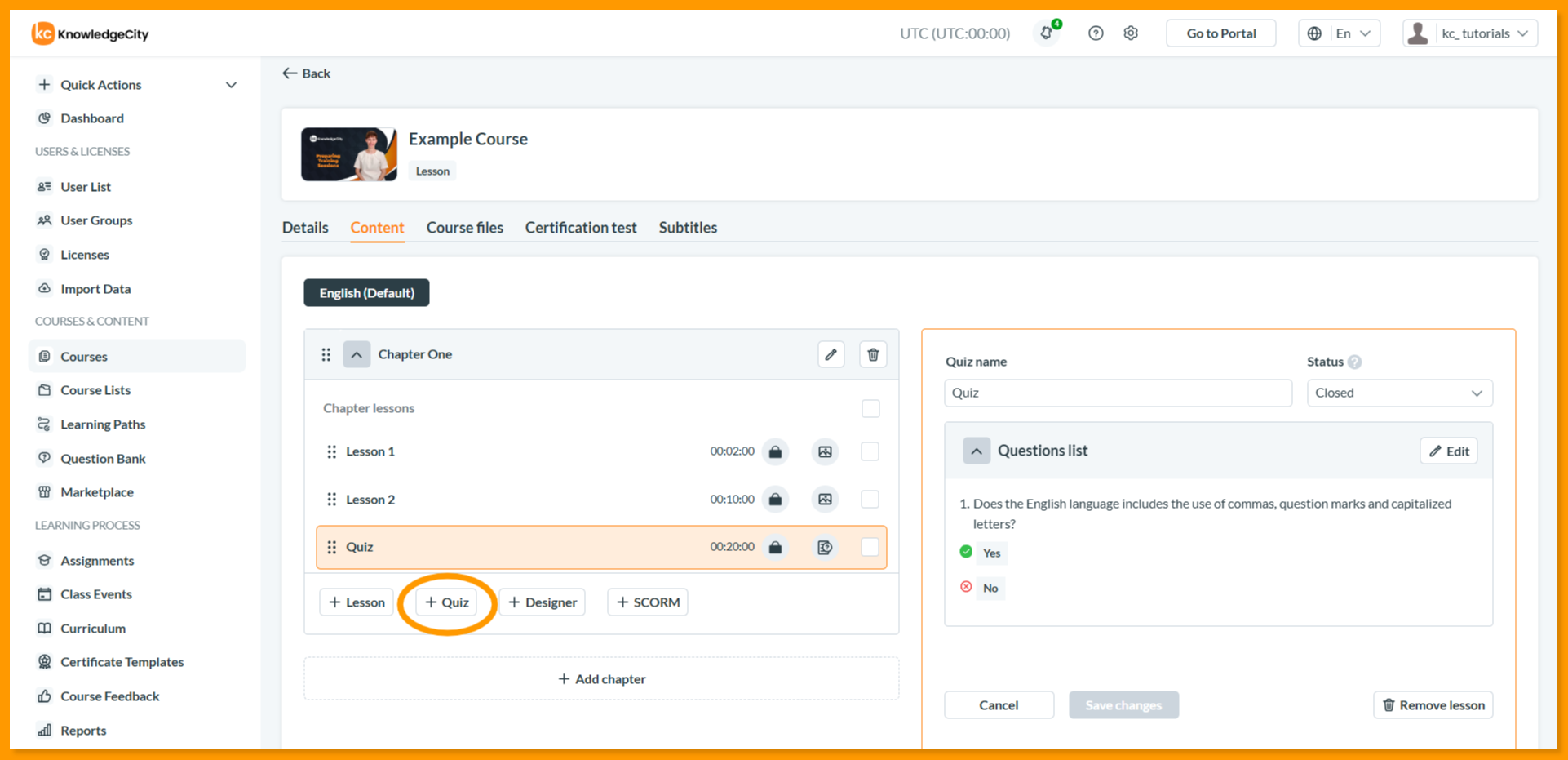
بعد إنشاء درس اختبار، انقر على زر "تعديل" لإدارة الأسئلة. ستُنقل إلى صفحة مخصصة لإدارة أسئلة الاختبار.
إضافة أسئلة الاختبار
- إضافة الأسئلة يدويًا: انقر على زر "إضافة سؤال" لإنشاء سؤال جديد، مع تحديد:
- عنوان السؤال
- خيارات الإجابة
- الإجابات الصحيحة (حدد الإجابات الصحيحة)
- "يمكن خلطها" (اختياري)
- الاستيراد من بنك الأسئلة: انقر على زر "بنك الأسئلة" للاستيراد من بنك موجود مسبقًا. اختر اللغة والفئة، وحدد الأسئلة، وانقر على "إضافة الأسئلة المحددة".
إعدادات الاختبار
- انقر على زر "الإعدادات" لتخصيص الاختبار:
- حد الأسئلة: ضبط الحد الأقصى لعدد الأسئلة المعروضة.
- الحد الأقصى لعدد المحاولات: ضبط الحد الأقصى للمحاولات المسموح بها.
- الحد الأدنى لدرجة النجاح: ضبط الحد الأدنى لدرجة النجاح.
- إعادة ضبط تقدم الدورة إذا تم تجاوز عدد المحاولات: خيار لإعادة ضبط تقدم الدورة إذا تم تجاوز عدد المحاولات.
- إظهار صفحة الترحيب: عرض كتلة معلوماتية قبل بدء الاختبار.
- خلط الأسئلة: ترتيب الأسئلة عشوائيًا.
- خلط الإجابات: ترتيب خيارات الإجابة عشوائيًا.
- فرض الترتيب: يتطلب من المستخدمين الإجابة على الأسئلة بالتسلسل.
- إظهار الدرجة: عرض الدرجة بعد إكمال الاختبار.
- إظهار رسالة النجاح/عدم النجاح: عرض رسالة تشير إلى ما إذا كان الاختبار قد اجتيز.
- إظهار الإجابات الصحيحة: يسمح للطلاب برؤية ما إذا كانت إجاباتهم صحيحة.
- الإجراء عند انتهاء الوقت: تحديد الإجراء عند انتهاء مؤقت الاختبار.
- إظهار وضع نتيجة الإجابة: ضبط كيفية عرض النتائج.
- تحديد الوقت بمدة معينة: ضبط حدود زمنية للاختبار.
- المدة التقريبية (بالثواني): تحديد المدة التقريبية للاختبار بالثواني.
- وقت/تاريخ البدء/التعديل: ضبط النطاق الزمني للاختبار.
- جعل هذا الاختبار اختبار شهادة الدورة: يُعلّم الاختبار كاختبار شهادة.
- المصمم
توفر دروس المصمم تجربة تعلم تفاعلية ويمكن تطويرها باستخدام مجموعة مختارة من القوالب المُعدة مسبقًا، بما في ذلك:
- سؤال نصي - إجابات نصية
- سؤال نصي - إجابات مصورة
- مطابقة السحب والإفلات - 3 صناديق صور
- ملء الفراغ / إجابة قصيرة
- سؤال مصور - إجابات نصية
- سؤال محتوى نصي/HTML - إجابات نصية
- سؤال منطقة مصورة
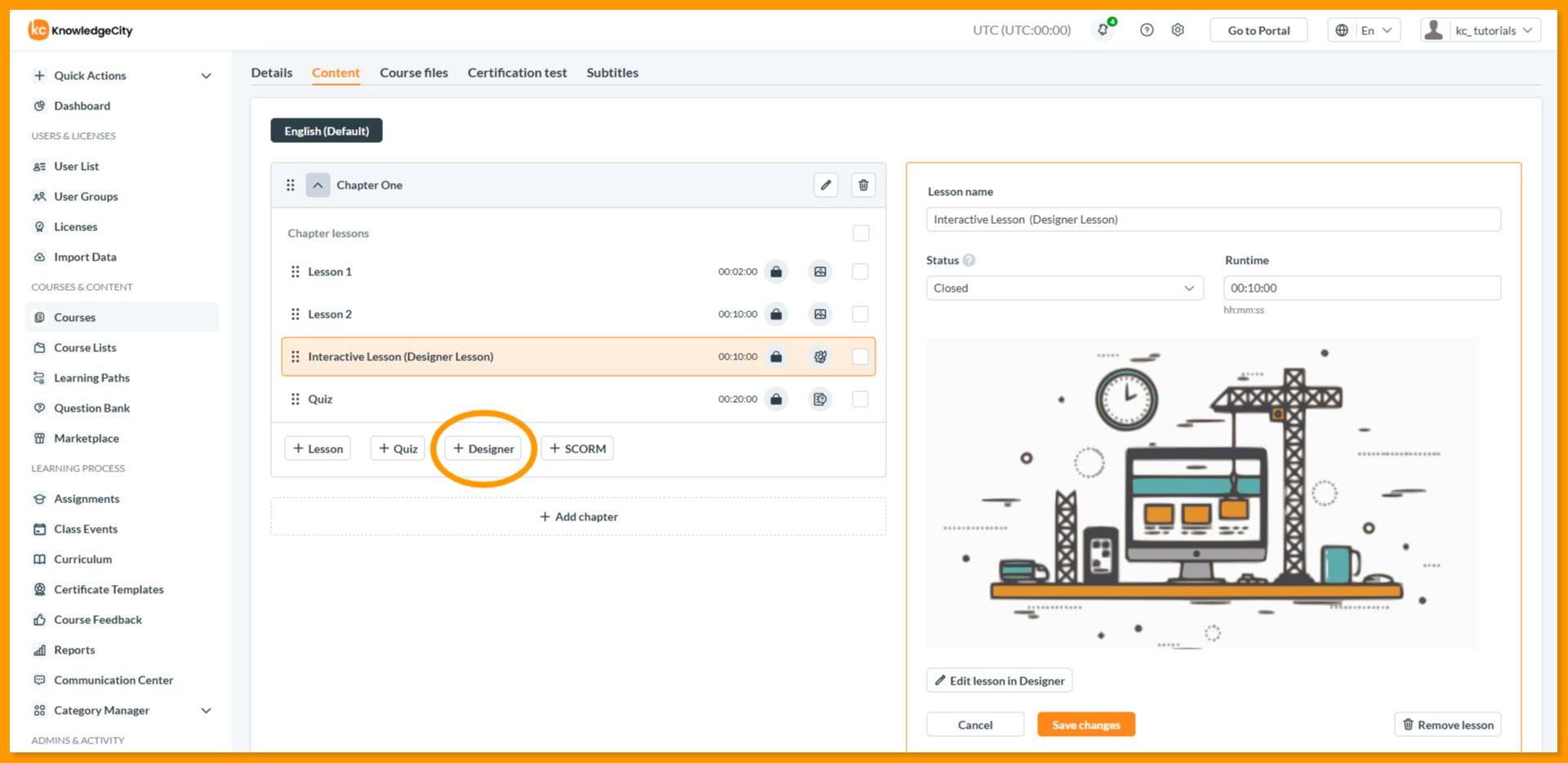
- المصمم: انقر على زر "المصمم" لإنشاء درس تفاعلي غني.
- اضبط اسم الدرس والحالة ومدة التشغيل.
- انقر على "تعديل الدرس في المصمم" لفتح مصمم دروس KnowledgeCity لإنشاء الدرس وتعديله.
- SCORM
بإضافة درس SCORM، يمكنك استخدام حزمة ملف SCORM مخصصة لتكون درسًا في الدورة.
- SCORM: انقر على زر "SCORM" لتحميل حزمة ملف SCORM وضبطها.
- اضبط اسم الدرس والحالة ومدة التشغيل.
- اختر كيفية تشغيل الدرس ("وضع التشغيل"). يمكن ضبط ذلك ليُفتح الدرس في نافذة منفصلة أو ضمن صفحة الدورة.
- حمّل حزمة ملف SCORM بصيغة .zip ("محتوى الدرس").
- يمكنك اختياريًا تحميل صورة معاينة ("معاينة الدرس")
- بعد إكمال هذه الخطوات، انقر على "حفظ التغييرات" لإنهاء إنشاء الدرس، أو استخدم زر "إزالة" للحذف إذا لزم الأمر.
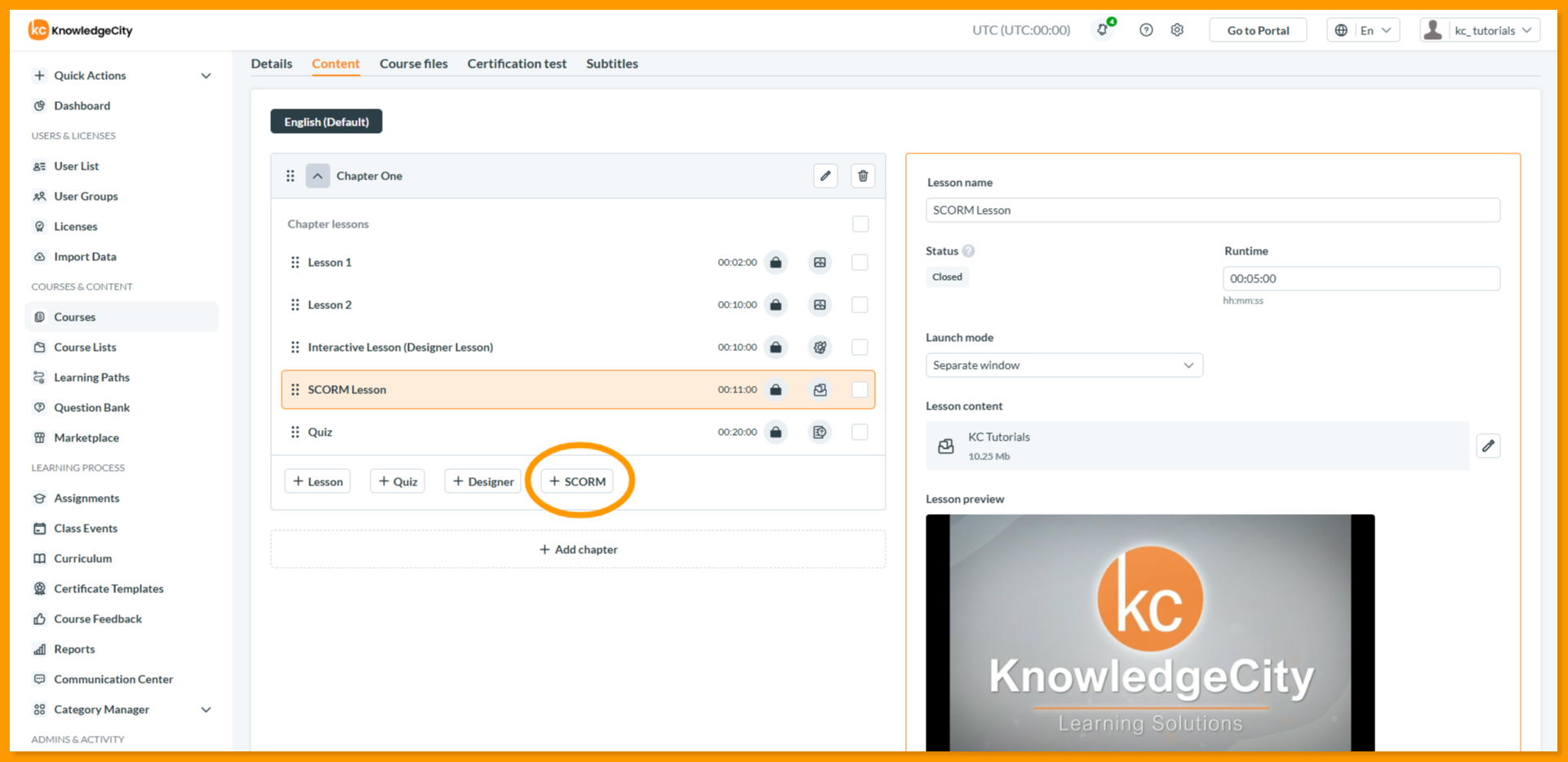
إدارة الدروس ومحتوى اللغة
إدارة ترتيب الدروس
| الإجراء | الوصف |
|---|---|
| إعادة ترتيب درس | اسحب وأفلت الدرس إلى موضع جديد ضمن فصله. |
| الإجراءات الجماعية | استخدم الإجراءات الجماعية لحذف عدة دروس أو تغيير حالاتها في آن واحد. |
إدارة تبويبات اللغة للدروس استخدم التبويبات الموجودة أعلى أي صفحة درس أو اختبار لإدارة المحتوى بلغات مختلفة.
| وظيفة التبويب | الغرض |
|---|---|
| تبديل عرض اللغة | عرض المحتوى وتعديله للغة محددة. |
| التعديل المباشر | إنشاء الأسئلة وتغيير المحتوى مباشرة دون مغادرة الصفحة. |
العمل مع الدروس في تبويبات لغات أخرى بشكل افتراضي، يُرث كل محتوى الدروس والفصول من اللغة الافتراضية. في هذه الحالة، تحتاج فقط إلى ترجمة أسماء الدروس والفصول إلى اللغة المستهدفة.
| إذا أردت أن... | فاتبع هذه الخطوات: |
|---|---|
| ترجمة النص فقط (الاحتفاظ بملفات الوسائط نفسها) | انتقل إلى تبويب اللغة. حدّث أسماء الدروس/الفصول والنص. |
| تحميل وسائط مختلفة (مثل فيديو أو صورة خاصة بلغة معينة) | انتقل إلى تبويب اللغة. افتح الدرس. فعّل "تحميل محتوى مخصص لهذه اللغة". حمّل الملف الجديد. |
الخاتمة
لقد قمت الآن ببناء الهيكل الأساسي لدورتك بإضافة الفصول والدروس والمحتوى التفاعلي. يتيح لك هذا تخصيص تجربة التعلم بالفيديوهات والاختبارات وحزم SCORM ودروس المصمم لتلبية احتياجات متعلميك. أصبحت دورتك الآن مُهيكلة وجاهزة للمسات الأخيرة. للحصول على إرشادات حول إنشاء محتوى تفاعلي متقدم أو اختبارات، يمكن لفريق نجاح عملاء KnowledgeCity تقديم الدعم الفوري.