





الملخص
دليل شامل لإنشاء دورات الدروس المخصصة الخاصة بك مع اختبار الشهادة، وملفات الدورة، والترجمات النصية في نظام KnowledgeCity LMS.
مقدمة
تتيح لك ميزة الدورات في نظام KnowledgeCity LMS إنشاء الدورات وإدارتها للمتعلمين لديك. تتضمن المرحلة الأخيرة من إعداد الدورة إضافة التقييمات والمواد التكميلية. يرشدك هذا الدليل خلال تهيئة اختبار الشهادة النهائي، وإرفاق ملفات الدورة التكميلية للمتعلمين، وتحميل الترجمات النصية (Subtitles) لدروس الفيديو لضمان إمكانية الوصول وتجربة تعليمية متكاملة.
الخطوات المتبعة
تهيئة ملفات الدورة، واختبار الشهادة، والترجمات النصية
يغطي هذا الدليل الخطوات الأخيرة لإتمام دورة الدروس المخصصة الخاصة بك. بمجرد أن يكون هيكل الدورة ومحتواها جاهزين (كما هو مذكور في إنشاء دورة دروس مخصصة في نظام KnowledgeCity LMS وإضافة المحتوى وهيكلته لدورة الدروس الخاصة بك)، يمكنك إضافة الموارد التكميلية وتهيئة التقييم النهائي.
اتبع الخطوات أدناه للوصول إلى علامات التبويب هذه:
- انتقل إلى صفحة الدورات > مخصص (Courses > Custom).
- انقر على دورتك المُنشأة حديثاً من القائمة لفتح صفحة تفاصيلها.
- ستقوم بتهيئة العناصر النهائية باستخدام علامات التبويب الموجودة أعلى صفحة تفاصيل الدورة:
- ملفات الدورة (لملفات الدورة التكميلية)
- اختبار الشهادة (للتقييم النهائي)
- الترجمات النصية (لإتاحة الوصول لدروس الفيديو)
لنبدأ بإضافة الملفات التكميلية في قسم ملفات الدورة.
ملفات الدورة
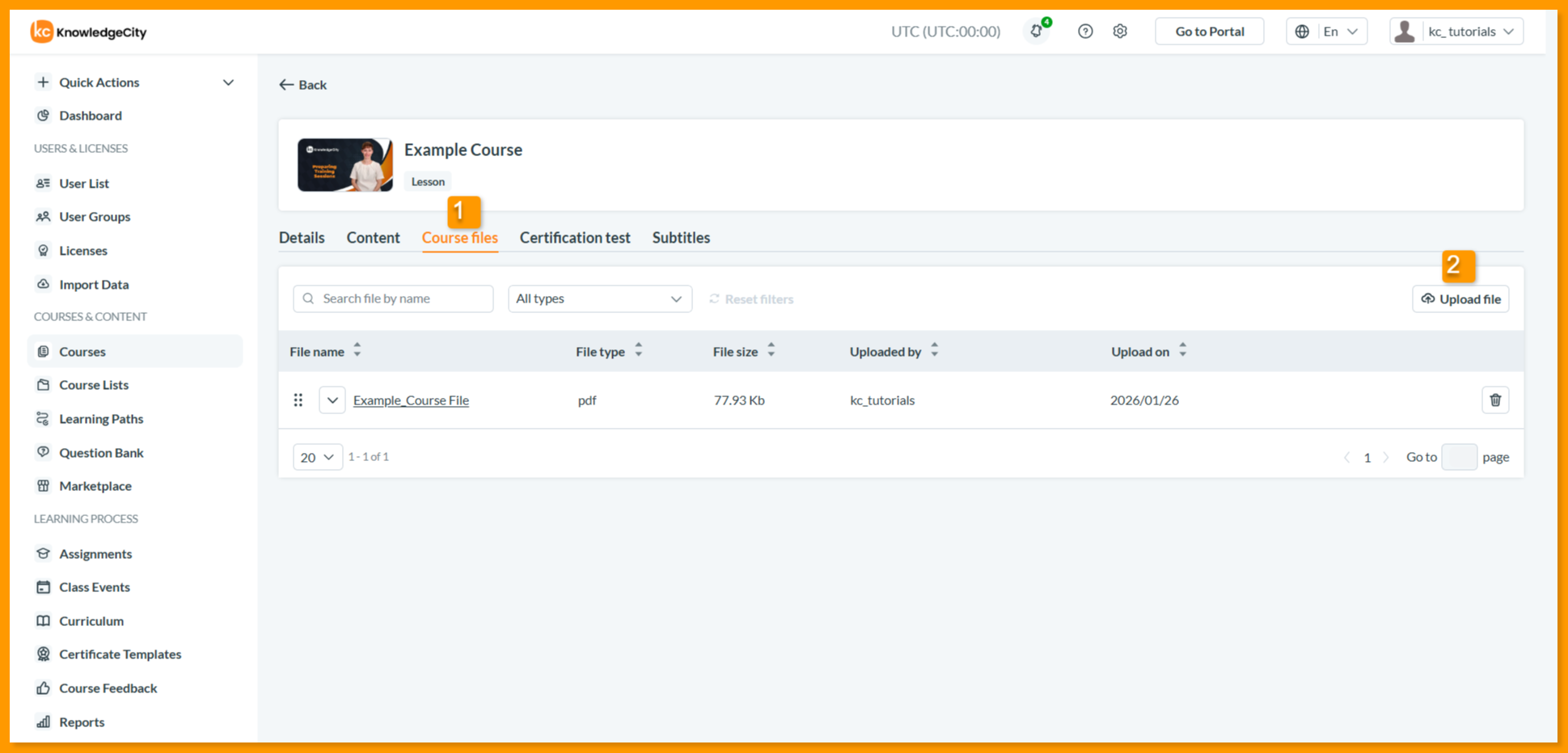
يمكن تضمين ملفات الدورة التكميلية داخل الدورة وعرضها للمتعلمين ضمن صفحة الدورة. هذه ميزة اختيارية لتكملة مادة دورتك.
- انتقل إلى قسم "ملفات الدورة"، ويُستخدم هذا لتحميل المرفقات الخاصة بصفحة الدورة.
- انقر على "تحميل ملف" (Upload File) لتحميل الملفات بالصيغ التالية: .zip, .pdf, .jpg, .png, .mp3, .mp4, .pptx, .ePUB
- قم بتهيئة إعدادات "الوصول إلى الملف" (Access to File):
- مفتوح (Open): الملف متاح للجميع.
- مقيّد (Restricted): يمكن للمستخدمين الذين لديهم صلاحية الوصول إلى الدورة فقط مشاهدته.
- استخدم مفاتيح تبديل اللغة للتحكم في:
- ظهور الملف في نسخ اللغات المختلفة.
- تسمية الملف لكل لغة.
اختبار الشهادة
يُستخدم اختبار الشهادة كاختبار نهائي يغطي جميع مواد الدورة المقدمة.
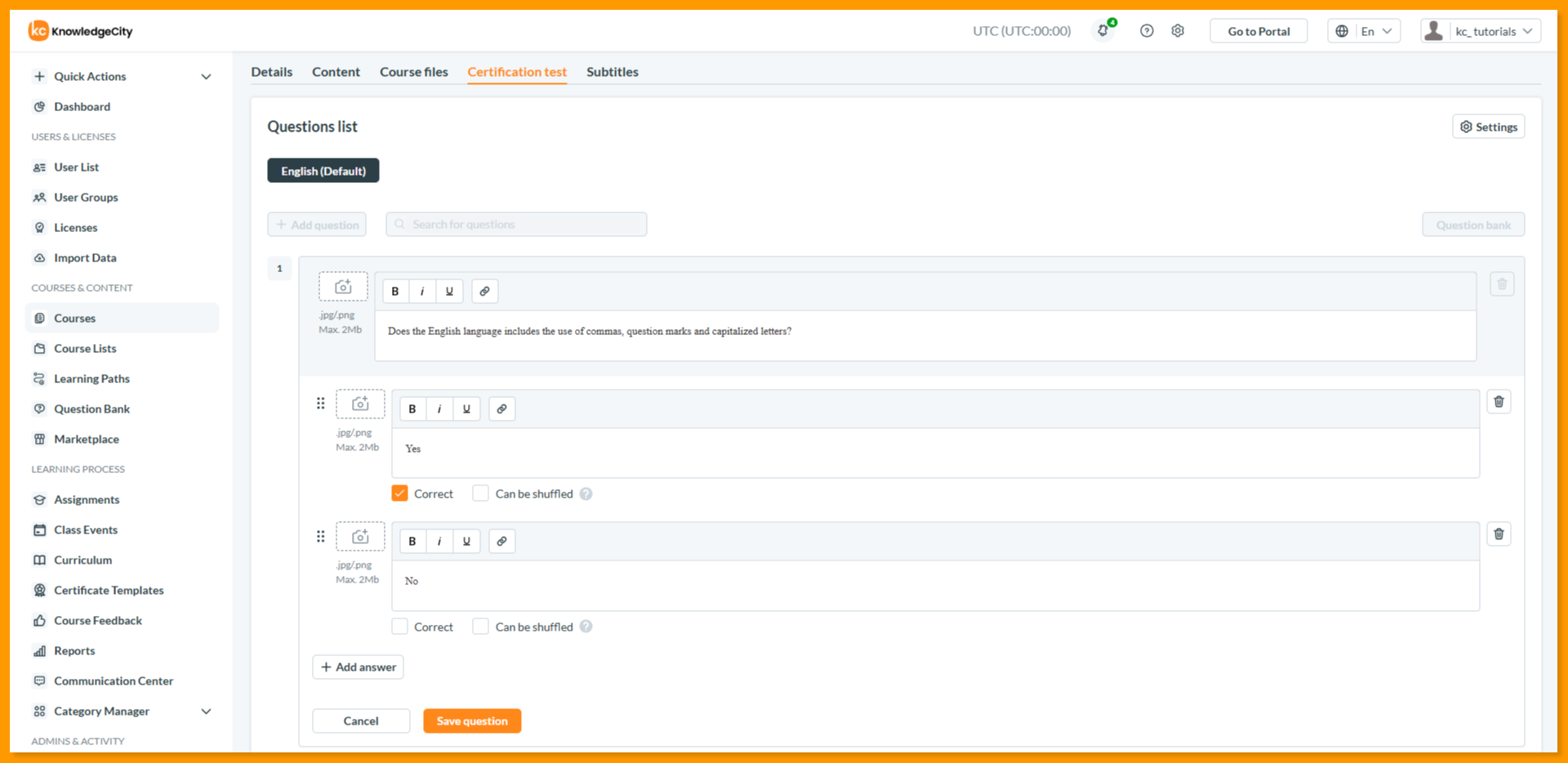
- انتقل إلى علامة تبويب "اختبار الشهادة" في صفحة تفاصيل الدورة.
- يمكن تطبيق أسئلة وإجابات خاصة بكل لغة باستخدام تحديد علامة تبويب اللغة.
- للبدء في إضافة الأسئلة والإجابات إلى اختبار الشهادة:
- إضافة الأسئلة يدوياً: انقر على زر "إضافة سؤال" (Add question) لإنشاء سؤال جديد، مع تحديد:
- عنوان السؤال
- خيارات الإجابة
- الإجابات الصحيحة (ضع علامة على الإجابات الصحيحة)
- "يمكن خلطها" (Can be shuffled) (اختياري)
- الاستيراد من بنك الأسئلة: انقر على زر "بنك الأسئلة" (Question bank) للاستيراد من بنك أسئلة موجود مسبقاً. اختر اللغة والفئة، وحدد الأسئلة، ثم انقر على "إضافة" (Add).
- افتح قسم "الإعدادات" (Settings) للوصول إلى خيارات إعدادات الاختبار. بالإضافة إلى ذلك، يمكنك تعيين ما يلي:
- الحد الأقصى للأسئلة: عيّن العدد الأقصى للأسئلة في الاختبار.
- الحد الأدنى لدرجة النجاح: حدد الدرجة المطلوبة لاجتياز الاختبار.
- خلط الأسئلة: عشوائية ترتيب الأسئلة المعروضة.
- خلط الإجابات: عشوائية ترتيب الخيارات داخل الأسئلة.
- إظهار الدرجة: التحكم فيما إذا كانت الدرجة تُعرض للمستخدم.
- تخصيص حد المحاولات: فعّل هذا الخيار لتعيين عدد أقصى محدد لمحاولات الاختبار.
- حد محاولات الحساب: العدد المحدد من المحاولات المسموح بها عند تفعيل الحد المذكور أعلاه.
- تحديد الوقت بمدة زمنية: فعّل هذا الخيار لتقييد الاختبار بمدة زمنية ثابتة.
- المدة التقريبية (بالثواني): إجمالي الوقت المسموح به للاختبار بالثواني عند تفعيل حد الوقت.
- تجاوز الدروس لاختبار الشهادة: اختر من يمكنه تجاوز الدروس والانتقال مباشرة إلى الاختبار.
للحصول على تفاصيل كاملة، راجع دليلنا كيفية تهيئة إعدادات إضافية لاختبار الشهادة
الترجمات النصية
باستخدام علامة تبويب "الترجمات النصية" (Subtitles) في القائمة العلوية، يمكن تطبيق الترجمات النصية (وملفات .vtt) على دروس الفيديو، ويمكن تعيينها لتكون خاصة بلغة معينة.
انتقل إلى علامة تبويب "الترجمات النصية" أعلى الصفحة، والتي تتيح لك تحميل الترجمات النصية لدروس الفيديو. إذا كانت الدورة لا تحتوي على أي دروس فيديو، سيقوم النظام بإخطارك بذلك. يمكن تحميل الترجمات النصية بثلاث طرق:
- اختيار لغة وتحميل ملف: اختر لغة الترجمة النصية للتعليق الصوتي وقم بتحميل ملف
.vttالمقابل. - تحميل الملفات ببادئة لغة: قم بتحميل ملفات الترجمة النصية ببادئة لغة في اسم الملف (مثال:
en-*lesson_name*.vtt). سيقوم النظام تلقائياً باكتشاف لغة الترجمة النصية بناءً على البادئة. - استخدام أرشيف ZIP: قم بتحميل أرشيف ZIP يحتوي على الترجمات النصية منظمة وفق القالب المُقدَّم. سيقوم النظام تلقائياً باستيراد الترجمات النصية إلى الدروس المعنية. بعد التحميل، انقر على زر حفظ (Save) لإتمام العملية.
بعد التحميل، تأكد من حفظ التغييرات لإتاحة الترجمات النصية للمستخدمين. إلى أن يتم الحفظ، تبقى الملفات المُحمَّلة حديثاً في وضع "تعديل" (Edit)، مما يتيح لك المعاينة وإجراء التعديلات قبل الإتمام. لاستبدال الترجمات النصية، قم بتحميل ملف جديد باستخدام نفس الطريقة. لحذف الترجمات النصية، انقر على أيقونة "سلة المهملات".
الخاتمة
باتباع هذه الخطوات، تكون قد نجحت في تهيئة اختبار الشهادة، وإضافة الموارد التكميلية، وضمان إمكانية الوصول من خلال الترجمات النصية. أصبحت دورتك الآن مكتملة وجاهزة للمتعلمين.
نشر دورتك
بمجرد تهيئة دورتك بالكامل وحفظها، تكون الخطوة الأخيرة هي إتاحتها للمتعلمين. لنشر دورتك:
- استخدم مدير الفئات (Category Manager) لتعيين دورتك إلى فئة مناسبة. (للحصول على خطوات مفصلة، راجع دليلنا كيفية إنشاء وإدارة فئات الدورات في مدير الفئات).
- سيؤدي هذا إلى جعل دورتك مرئية على الصفحة الرئيسية لبوابة التعلم الخاصة بك وضمن مكتبة التعلم للمستخدمين المسجَّلين.
إذا كانت لديك أي أسئلة حول النشر أو تحتاج إلى مزيد من المساعدة، فإن فريق نجاح العملاء (Success Team) في KnowledgeCity جاهز لمساعدتك.