





الملخص
يشرح هذا الدليل الخاص بنظام إدارة التعلم (LMS) كيفية إدارة لوحة المتصدرين ونظام النقاط في إعدادات الحساب، بما في ذلك تفعيل الميزة، وإعادة تعيين النقاط (وبدء دورات جديدة)، ومراجعة سجلات النشاط ذات الصلة.
مقدمة
الغرض من هذا الدليل هو تزويد المسؤولين بفهم واضح لكيفية إدارة لوحة المتصدرين ونظام النقاط داخل نظام إدارة التعلم (LMS). ويوضح جميع عناصر التحكم الإدارية المتاحة، بما في ذلك تفعيل الميزة، وإعادة تعيين النقاط، وإدارة دورات لوحة المتصدرين، ومراجعة نشاط النظام، بما يضمن إشرافًا دقيقًا ومتسقًا على تقييم نقاط المتعلمين عبر المنصة.
المتطلبات
- الوصول إلى نظام إدارة التعلم (LMS) كمسؤول لديه الوصول الكامل (Full Access)، أو بدور مخصص يمنح قسم إعدادات الحساب (Account settings)، لتكوين إعدادات لوحة المتصدرين وإجراء عمليات إعادة تعيين النقاط.
- حساب نشط يكون فيه خيار "إظهار لوحة المتصدرين في صفحة تعلّمي (My Learning)" مفعّلاً لإظهار جميع عناصر التحكم ذات الصلة في نظام إدارة التعلم.
- حساب بوابة افتراضي (البوابات غير الافتراضية لا تدعم تعديل إعدادات لوحة المتصدرين).
- فهم لكيفية توليد النقاط من خلال أنشطة التعلّم لضمان إشراف دقيق على إجراءات إعادة الحساب أو إعادة التعيين.
خطوات التنفيذ
خطوات تفعيل "إظهار لوحة المتصدرين في صفحة تعلّمي (My Learning)"
- سجّل الدخول إلى نظام إدارة التعلم (LMS) باستخدام حساب مسؤول لديه الوصول الكامل (Full Access).
- انتقل إلى الإعدادات ← إعدادات الحساب (Settings → Account settings).
- انتقل إلى قسم إعدادات لوحة المتصدرين (Leaderboard settings).
- حدد خيارات الظهور.
- انقر على حفظ (Save) لتطبيق التغييرات.
بمجرد التفعيل، تصبح وظائف لوحة المتصدرين نشطة للبوابة المرتبطة.
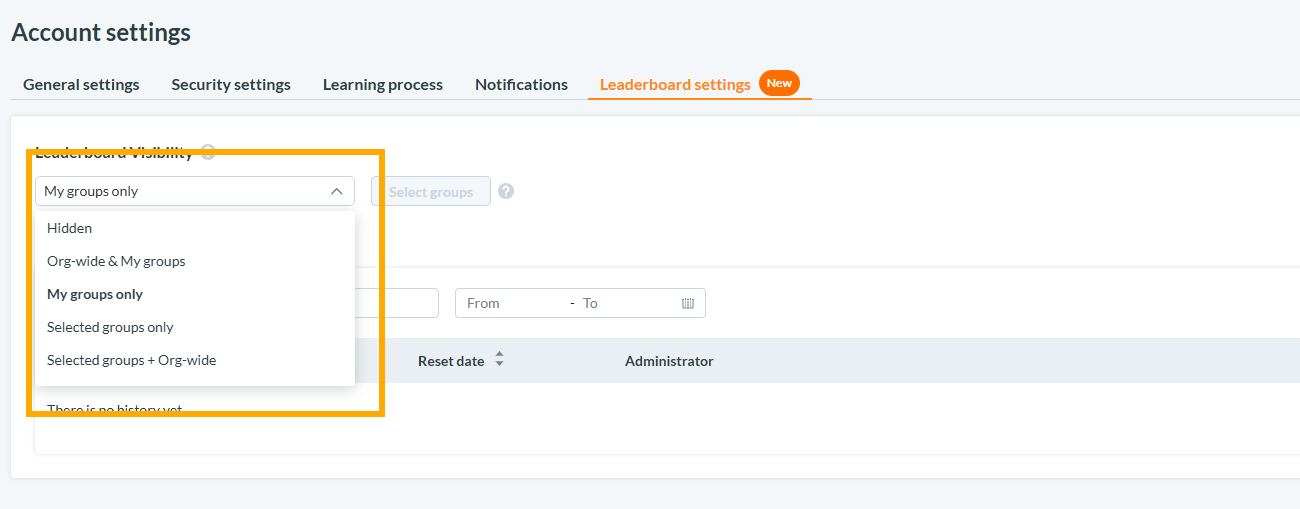
شرح خيار إعادة تعيين النقاط والقيود على الأدوار
يتيح خيار إعادة تعيين النقاط (Reset points) للمسؤولين الذين لديهم الوصول الكامل (Full Access) في نظام إدارة التعلم مسح جميع النقاط المتراكمة لدى الطلاب وبدء دورة جديدة للوحة المتصدرين. وعند تفعيله، تُعاد جميع فئات النقاط - بما في ذلك النشاط اليومي، وإتمام الدورات التدريبية، وحضور الفعاليات - إلى الصفر لكل طالب، وتبدأ دورة جديدة يُسجَّل لها تاريخ إعادة تعيين.
هذا الخيار مقتصر على المسؤولين الذين لديهم الوصول الكامل (Full Access). لا يمكن سوى للمسؤولين الذين لديهم مستوى الوصول هذا رؤية واستخدام زر إعادة تعيين النقاط. لا يمكن للمسؤولين الذين لا يمنحهم دورهم المخصص هذا الوصول تنفيذ عمليات إعادة تعيين لوحة المتصدرين، بما يضمن إدارة آمنة ومنضبطة للتغييرات في تقييم النقاط على مستوى النظام.
ملاحظات حول تأثير إعدادات لوحة المتصدرين في LMS على ما يراه الطلاب في البوابة
- تفعيل "إظهار لوحة المتصدرين في صفحة تعلّمي (My Learning)" في نظام إدارة التعلم يجعل لوحة المتصدرين ظاهرة للطلاب في البوابة؛ وفي حال تعطيله، تبقى جميع أقسام لوحة المتصدرين مخفية بغض النظر عن نشاط الطالب.
- يؤثر إجراء إعادة تعيين النقاط (Reset points) فورًا على البوابة من خلال إعادة تعيين جميع نقاط الطلاب إلى الصفر وبدء دورة جديدة؛ وستُحدَّث عروض لوحة المتصدرين، وإجماليات النقاط، والرسائل ذات الصلة في البوابة وفقًا لذلك.
- بعد إعادة التعيين الأولى، تحصل البوابة على إمكانية الوصول إلى العروض المستندة إلى الدورات (مثل سجل لوحة المتصدرين)، مما يتيح للطلاب مراجعة الدورات السابقة. وتُفعَّل هذه الوظيفة حصريًا من خلال الإعدادات التي يتحكم بها نظام إدارة التعلم (LMS).
- لا يمكن لحسابات البوابة غير الافتراضية تعديل إعدادات لوحة المتصدرين في نظام إدارة التعلم، مما يعني أن تجربة البوابة الخاصة بها تظل معتمدة على التكوين الافتراضي.
النتيجة المتوقعة
بعد تفعيل "إظهار لوحة المتصدرين في صفحة تعلّمي (My Learning)"، تصبح ميزة لوحة المتصدرين نشطة لبوابة التعلّم. وسيتمكن الطلاب من عرض معلومات لوحة المتصدرين في صفحة تعلّمي، كما ستصبح خيارات إضافية في نظام إدارة التعلم، مثل زر إعادة تعيين النقاط (Reset points)، متاحة للمسؤولين الذين لديهم الوصول الكامل (Full Access) لإدارة دورات لوحة المتصدرين وإعادة تعيين النقاط على مستوى النظام.
استكشاف الأخطاء وإصلاحها
| المشكلة | السبب | الحل |
|---|---|---|
| لوحة المتصدرين غير ظاهرة في البوابة. | تحقق من أن خيار "إظهار لوحة المتصدرين في صفحة تعلّمي (My Learning)" مفعّل في نظام إدارة التعلم. | فعّل الإعداد ضمن الإعدادات ← إعدادات الحساب ← عملية التعلّم ← إعدادات لوحة المتصدرين، ثم احفظ التغييرات. |
| زر إعادة تعيين النقاط لا يظهر. | المسؤول ليس لديه الوصول الكامل (Full Access)، أو أن ميزة لوحة المتصدرين معطّلة. | سجّل الدخول بحساب لديه الوصول الكامل (Full Access) وتأكد من تفعيل خيار إظهار لوحة المتصدرين في صفحة تعلّمي. |
| النقاط لا تتغير بعد إجراء إعادة التعيين. | لم يتم تأكيد إعادة التعيين، أو تم اكتساب النقاط سابقًا في نفس اليوم. | أكّد إعادة التعيين في النافذة المنبثقة؛ لاحظ أن نقاط النشاط اليومي لا يمكن اكتسابها مرة أخرى حتى اليوم التالي. |