





الملخص
دليل شامل حول إنشاء مفاتيح OAuth API ضمن نظام KnowledgeCity LMS، يشمل كيفية تسمية الرموز، وعرض معرّفات العميل (Client ID)، وإدارة بيانات الاعتماد الحالية بأمان.
مقدمة
يتيح قسم رموز API (API Tokens) ضمن نظام KnowledgeCity LMS للمسؤولين الذين لديهم الوصول الكامل (Full Access) إنشاء بيانات اعتماد OAuth للوصول الآمن عبر API. تتيح هذه الرموز (Client ID و Client Secret) للتطبيقات الخارجية أو التكاملات المخصصة استرجاع البيانات من نظام إدارة التعلم الخاص بك وإدارتها وفقًا للصلاحيات الممنوحة. يرشدك هذا الدليل عبر إنشاء رمز API الخاص بك، وفهم الآثار الأمنية المترتبة على ذلك، وإدارة الرموز الحالية.
المتطلبات
- مسؤول في KnowledgeCity LMS لديه الوصول الكامل (Full Access)، أو بدور مخصص يمنح قسم (Integrations): مطلوب للوصول إلى إعدادات التكاملات ورموز API.
- تكامل API: فهم واضح لأداة أو خدمة خارجية معينة ستستخدم بيانات الاعتماد التي تم إنشاؤها.
- توثيق API: جميع التفاصيل المتعلقة بواجهة برمجة التطبيقات الخاصة بنا موثّقة هنا: https://integration.knowledgecity.com/#page=getting-started/about
الخطوات المتبعة
الخطوة 1. الوصول إلى قسم رموز API
- سجّل الدخول إلى نظام KnowledgeCity LMS بحساب مسؤول لديه الوصول الكامل (Full Access).
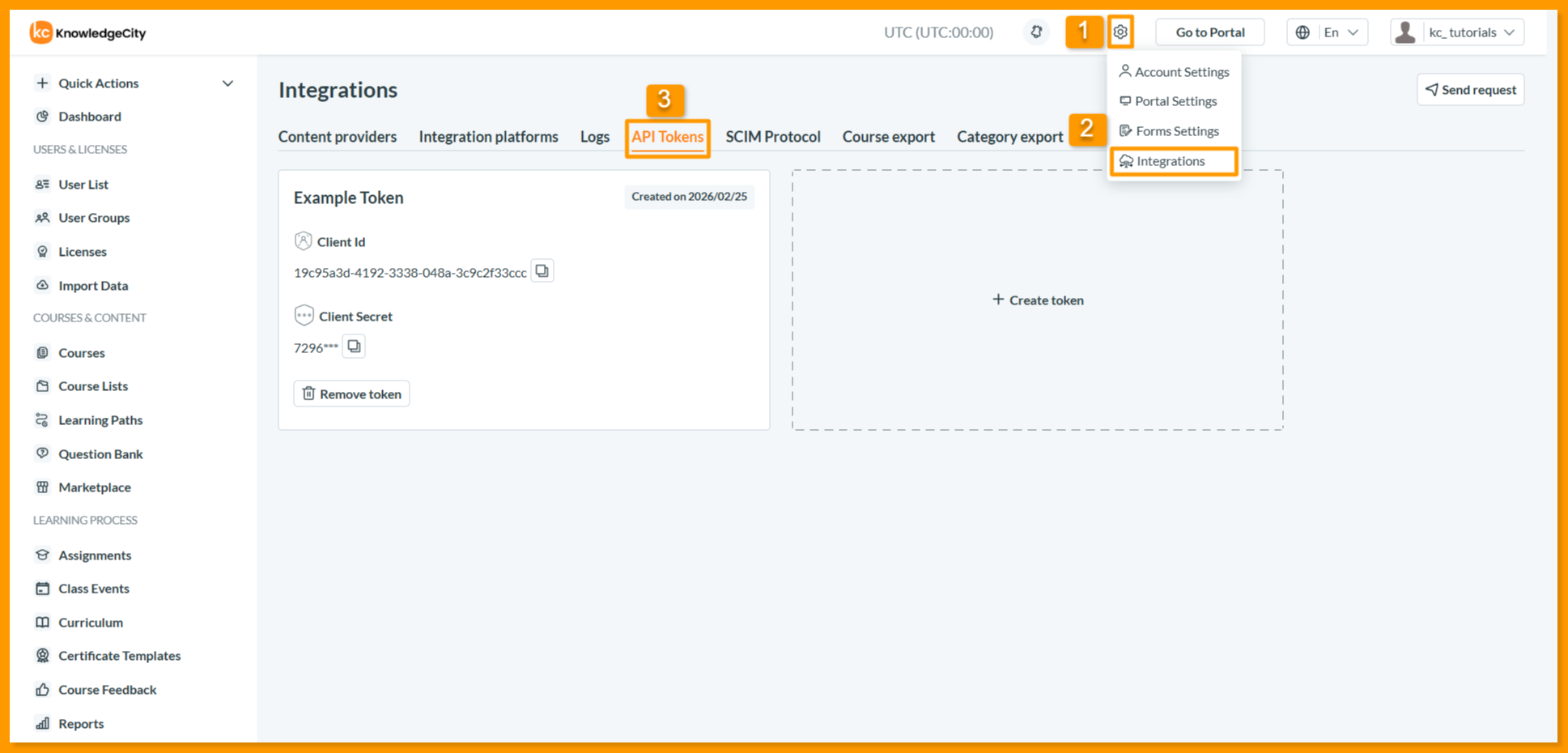
- حدد موقع قائمة الإعدادات المنسدلة في اللوحة العلوية من واجهة نظام إدارة التعلم.
- من القائمة المنسدلة، اختر التكاملات (Integrations). سيؤدي ذلك إلى فتح صفحة تفاصيل التكاملات.
- في صفحة التكاملات، اختر علامة التبويب رموز API. هنا، سترى قائمة بجميع الرموز التي تم إنشاؤها سابقًا وزرًا لإنشاء رموز جديدة.
الخطوة 2. إنشاء رمز API جديد
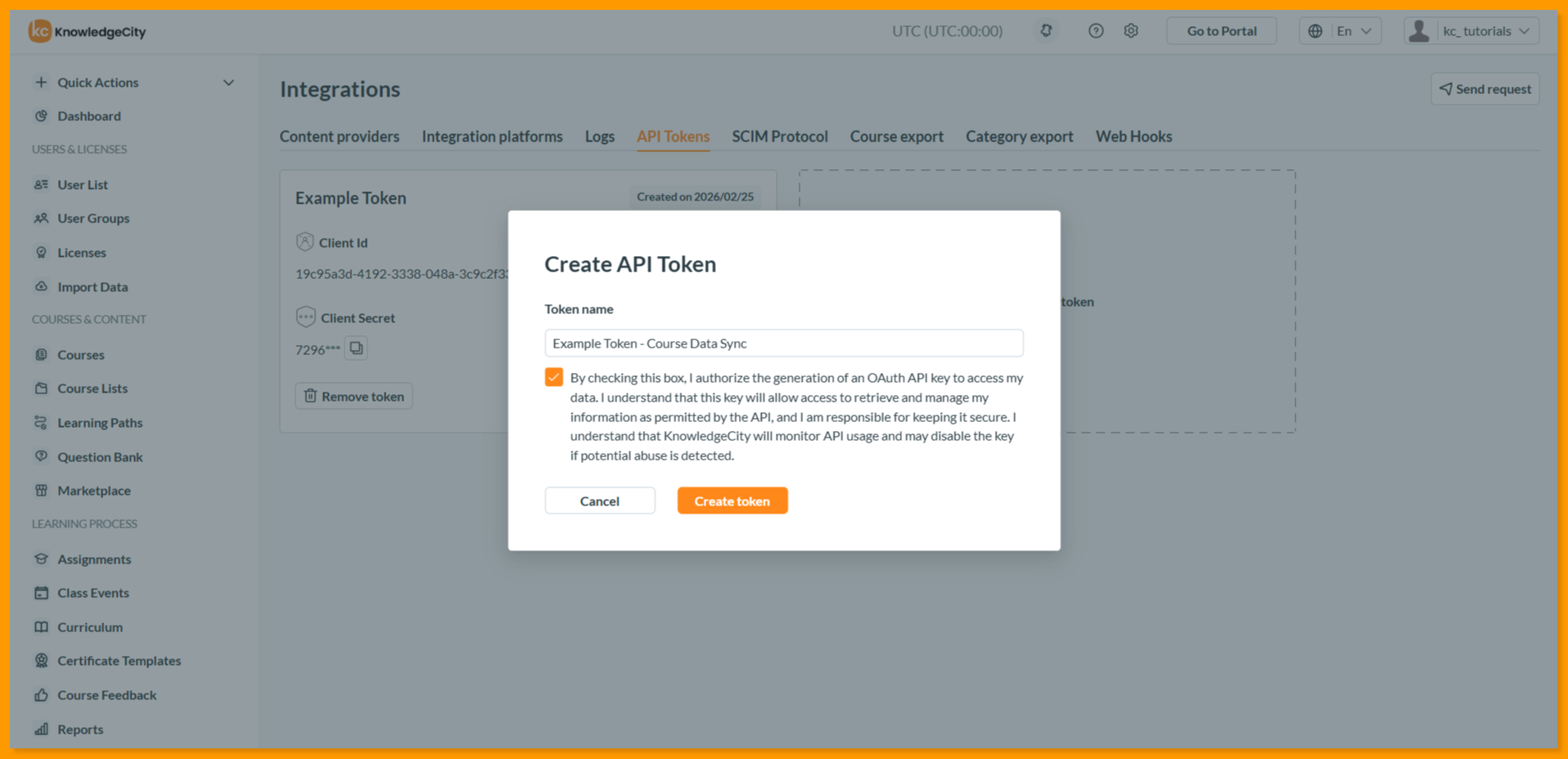
- انقر على زر إنشاء رمز. ستظهر نافذة منبثقة لإنشاء رمز جديد.
- في حقل اسم الرمز، أدخل اسمًا وصفيًا للرمز الخاص بك (على سبيل المثال، "اسم الأداة الخارجية - مزامنة بيانات الدورة"). يساعدك هذا على تحديد الغرض من الرمز لاحقًا.
- اقرأ بيان التفويض بعناية وحدد المربع لتأكيد فهمك وتفويضك.
- انقر على زر إنشاء رمز لإنشاء بيانات الاعتماد الخاصة بك.
مهم: بإنشائك رمز API، فإنك تُفوّض بإنشاء مفتاح OAuth API للوصول إلى بياناتك. سيسمح هذا المفتاح بالوصول لاسترجاع معلوماتك وإدارتها وفقًا لما تسمح به واجهة برمجة التطبيقات. أنت مسؤول عن الحفاظ على أمانه. تراقب KnowledgeCity استخدام API وقد تُعطّل المفتاح في حال اكتشاف احتمال إساءة استخدام.
الخطوة 3. انسخ بيانات اعتماد العميل الخاصة بك
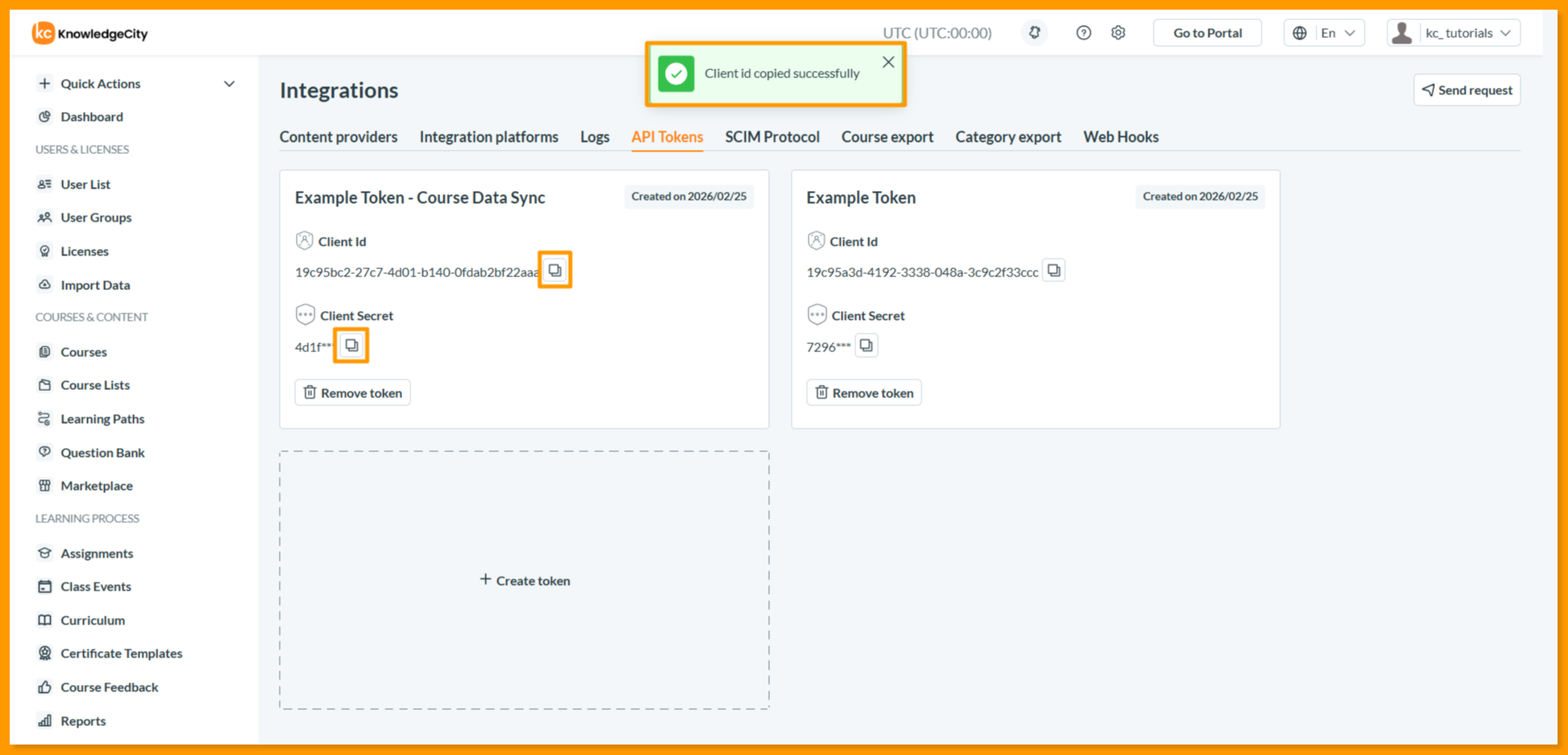
- بعد الإنشاء، سيظهر رمزك الجديد في قائمة صفحة تفاصيل رموز API.
- حدد موقع بطاقة رمزك الجديد، ثم انسخ Client ID وClient Secret لاستخدامهما في تطبيقك الخارجي أو أداة التكامل الخاصة بك:
- Client ID: معرّف عام فريد لرمزك. يخبر هذا واجهة برمجة التطبيقات بالتطبيق الذي يطلب الوصول.
- Client Secret: مفتاح خاص يُستخدم لمصادقة تطبيقك. فكّر فيه كأنه كلمة مرور لتكاملك. انقر لنسخه وإظهاره حسب الحاجة.
مهم: تعامل مع Client Secret الخاص بك كأنه كلمة مرور. لا تشاركه أبدًا في المنتديات العامة أو رسائل البريد الإلكتروني أو الأكواد الظاهرة من جانب العميل. إذا اشتبهت في اختراقه، أزل الرمز فورًا وأنشئ رمزًا جديدًا.
الخطوة 4. إدارة الرموز الحالية
- عرض الرموز: تُعرض جميع الرموز النشطة كبطاقات في صفحة تفاصيل رموز API.
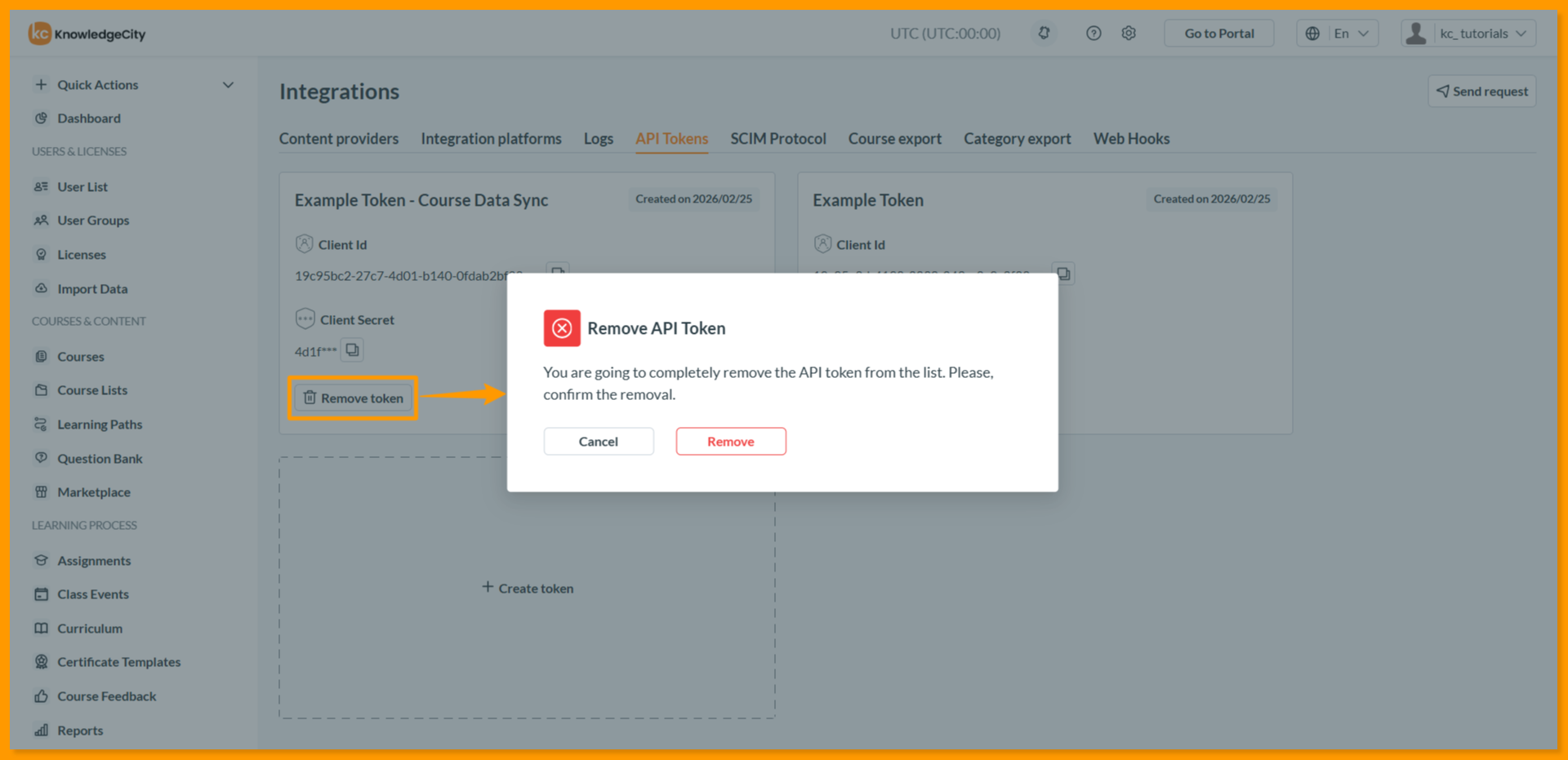
- إزالة رمز: إذا لم يعد الرمز مطلوبًا أو اشتبهت في اختراقه، يمكنك إبطاله فورًا.
- ابحث عن بطاقة الرمز في القائمة.
- انقر على زر إزالة الرمز الموجود على تلك البطاقة.
- أكّد الإزالة.
مهم: إزالة رمز API إجراء لا يمكن التراجع عنه، وسيمنع فورًا وصول أي تطبيق خارجي يستخدم ذلك الرمز.
الخاتمة
يوفر التكامل مع نظام KnowledgeCity LMS عبر رموز API طريقة آمنة وفعّالة لربط التطبيقات الخارجية والأدوات المخصصة بمنصة التعلم الخاصة بك. باتباع الخطوات الموضحة أعلاه، يمكن للمسؤولين الذين لديهم الوصول الكامل (Full Access) إنشاء بيانات الاعتماد اللازمة وإدارتها وتخزينها بأمان مع الحفاظ على التحكم في الوصول. تذكّر مراجعة رموزك النشطة بانتظام وإزالة أي رموز لم تعد قيد الاستخدام للحفاظ على بيئة تكامل نظيفة وآمنة.