





الملخص
نظرة شاملة على عملية تكامل Zoom، تشمل التفويض والتكوين وإدارة الحسابات المتصلة بنظام KnowledgeCity LMS.
المقدمة
يتيح تكامل Zoom مع نظام KnowledgeCity LMS للمسؤولين ربط حساب Zoom Business الخاص بهم مباشرة بمنصة التعلم. يتيح هذا إنشاءً سلسًا لاجتماعات Zoom، وإدارة المسجَّلين، واستيراد بيانات المشاركين. بمجرد إتمام التكامل، يصبح خيار Zoom مخصص متاحًا عند إعداد فعاليات الصفوف الدراسية عبر الإنترنت، مما يتيح إنشاء الجلسات تلقائيًا دون تدخل يدوي، ويضمن مزامنة بيانات المشاركين والاجتماعات بين المنصتين. للحصول على تعليمات مفصّلة، راجع مقالة كيفية جدولة وإدارة فعالية صف دراسي عبر الإنترنت.
المتطلبات
- مسؤول في نظام KnowledgeCity LMS لديه الوصول الكامل (Full Access)، أو بدور مخصص يمنح قسم التكاملات (Integrations): مطلوب للوصول إلى إعدادات التكاملات في نظام LMS.
- مسؤول حساب Zoom Business: مطلوب لمنح الصلاحيات وربط حساب Zoom Business بنجاح.
الخطوات المطلوبة
اتبع التعليمات التفصيلية أدناه لدمج حساب Zoom الخاص بك مع نظام KnowledgeCity LMS.
الخطوة 1. الوصول إلى منصات التكامل
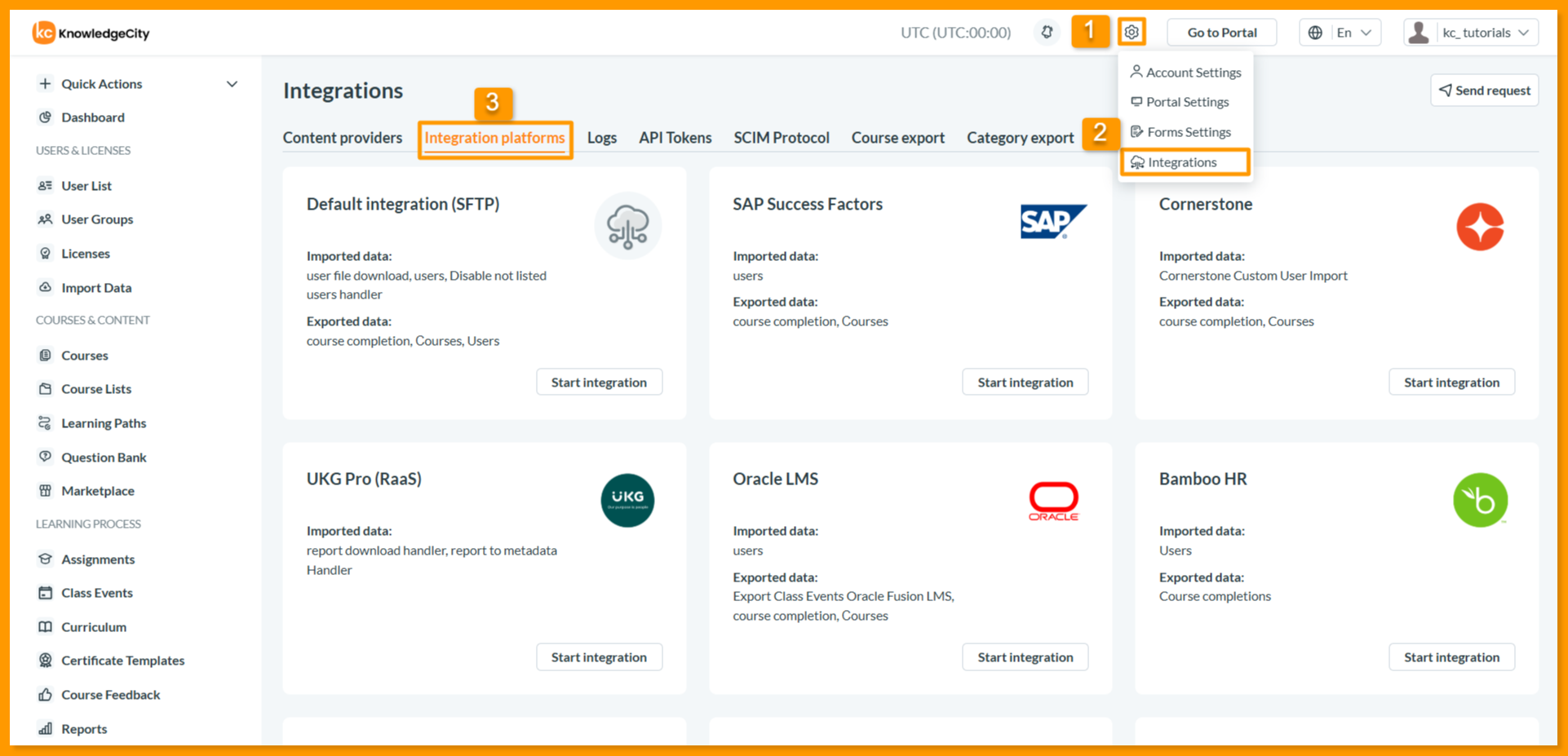
- سجّل الدخول إلى نظام KnowledgeCity LMS بحساب مسؤول لديه الوصول الكامل (Full Access).
- حدد موقع القائمة المنسدلة الإعدادات (Settings) في اللوحة العلوية من واجهة نظام LMS.
- من القائمة المنسدلة، اختر التكاملات (Integrations). سيؤدي ذلك إلى فتح صفحة تفاصيل التكاملات.
- في صفحة التكاملات، اختر علامة التبويب منصات التكامل (Integration platforms). تعرض علامة التبويب هذه قائمة بجميع منصات الطرف الثالث المتاحة التي يمكنك التكامل معها.
الخطوة 2. بدء التكامل
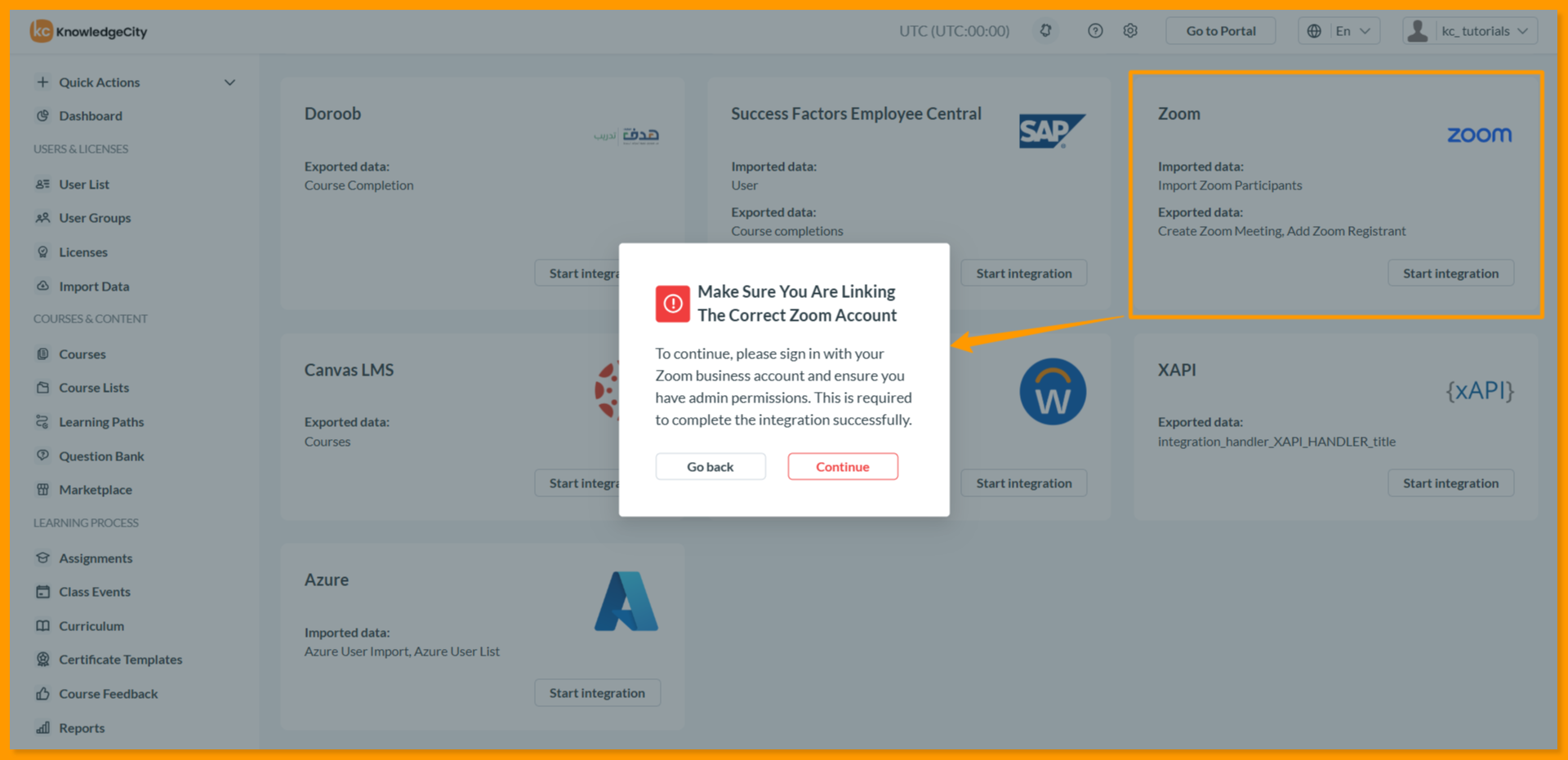
- مرر لأسفل القائمة لتحديد موقع Zoom.
- في بطاقة Zoom، انقر على زر بدء التكامل (Start integration).
- ستظهر نافذة منبثقة تطلب منك التحقق من تفاصيل حسابك. ستعرض الرسالة التالية:
تأكد من أنك تربط حساب Zoom الصحيح للمتابعة، يُرجى تسجيل الدخول بحساب Zoom Business الخاص بك والتأكد من امتلاكك صلاحيات المسؤول. هذا الأمر مطلوب لإتمام التكامل بنجاح.
- انقر على زر متابعة (Continue) في النافذة المنبثقة للمتابعة.
الخطوة 3. تفويض صلاحيات Zoom
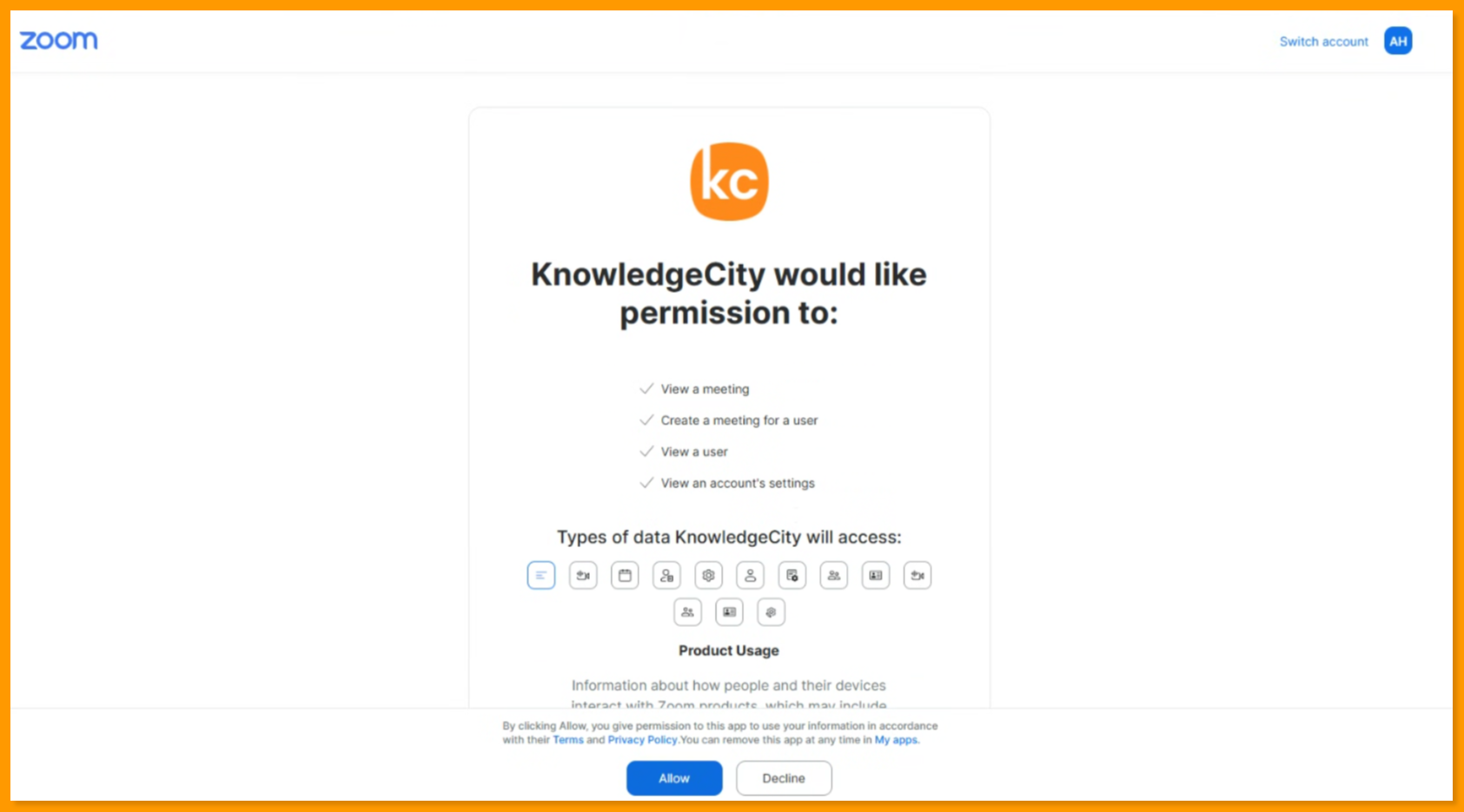
- سيؤدي النقر على "متابعة" إلى إعادة توجيهك إلى صفحة تفويض Zoom.
- سيطلب منك Zoom منح الصلاحيات لـ KnowledgeCity. راجع الصلاحيات المطلوبة:
- عرض اجتماع
- إنشاء اجتماع لمستخدم
- عرض مستخدم
- عرض إعدادات حساب
ملاحظة: تحقق من أنك مسجّل الدخول إلى حساب مسؤول Zoom Business الصحيح. أو يمكنك اختيار "تبديل الحساب" (Switch account) إذا لزم الأمر.
- لإتمام التكامل، انقر على زر السماح (Allow).
الخطوة 4. تأكيد نجاح التكامل
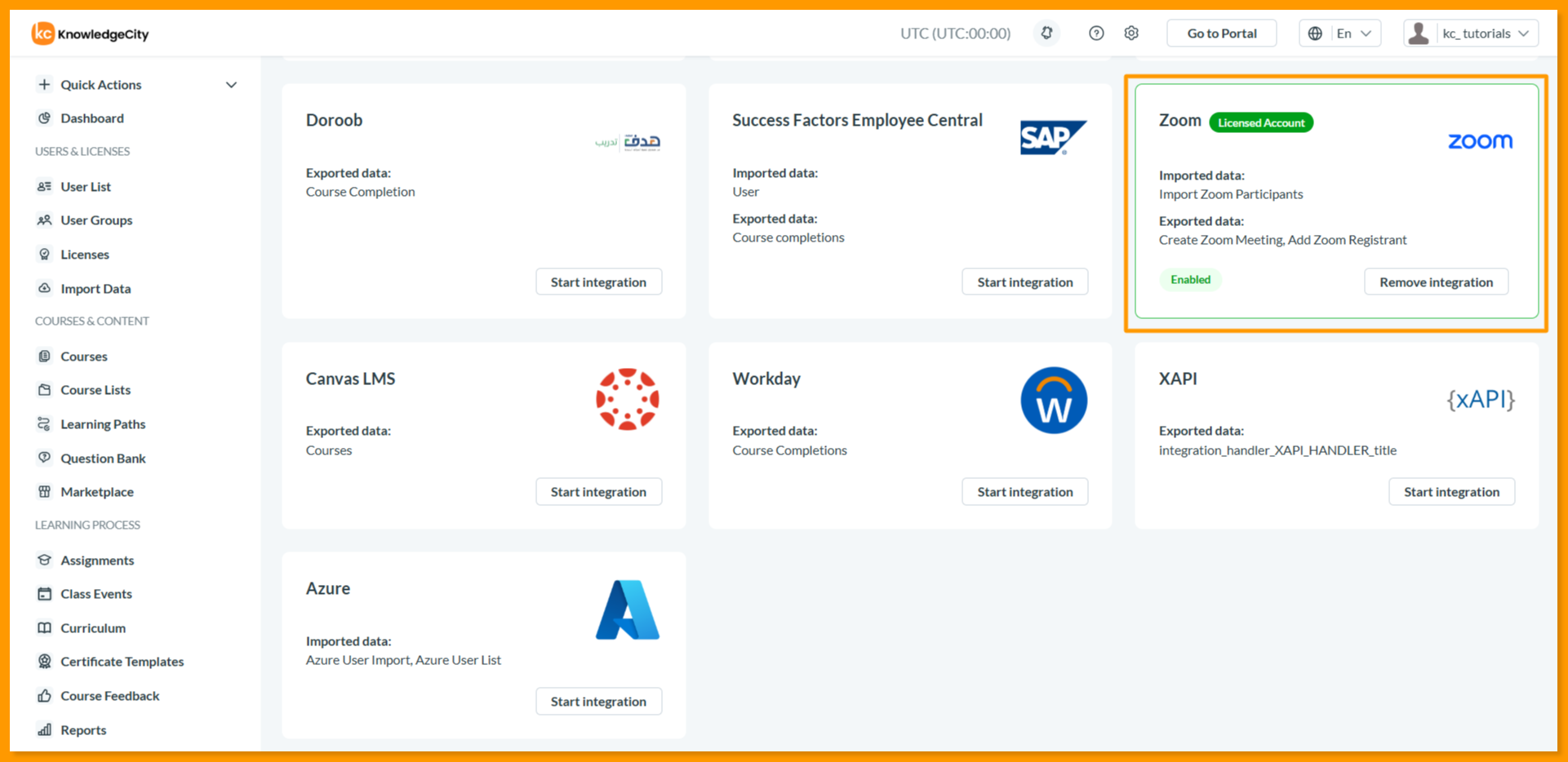
- بعد النقر على السماح (Allow) في صفحة صلاحيات Zoom، ستتم إعادة توجيهك تلقائيًا إلى صفحة منصات التكامل في نظام KnowledgeCity LMS.
- يكتمل التكامل بنجاح عندما تكون بطاقة تكامل Zoom كما يلي:
- مُميّزة باللون الأخضر
- تعرض تفاصيل الحساب المرتبط مع تحديث العنوان (مثال: Zoom Licensed Account)
- تُظهر حالة مُمكَّن (Enabled) على البطاقة
- يُستبدل زر بدء التكامل (Start Integration) بخيار إزالة التكامل (Remove Integration)
- لفصل التكامل في أي وقت، انقر على زر إزالة التكامل (Remove Integration) الموجود على البطاقة نفسها.
الخاتمة
لقد أتممت بنجاح دمج حساب Zoom Business الخاص بك مع نظام KnowledgeCity LMS. يمكنك الآن الاستفادة من هذا الربط لتبسيط إنشاء الصفوف الافتراضية، وإدارة التسجيلات، وتتبع بيانات المشاركين مباشرة داخل بيئة نظام LMS. عند إنشاء فعاليات صفوف دراسية جديدة عبر الإنترنت، سترى الآن خيار Zoom مخصصًا متاحًا، مما يتيح إعداد الجلسات بسلاسة دون أي تدخل يدوي. إذا احتجت في أي وقت إلى فصل الحسابين، ما عليك سوى إعادة فتح بطاقة تكامل Zoom والنقر على إزالة التكامل (Remove integration).