





الملخص
دليل تفصيلي لتكوين علامة تبويب الإعدادات العامة في نظام KnowledgeCity LMS، بما يشمل اختيار صفحة البدء، وتكوين المنطقة الزمنية، وخيارات إدارة المستخدمين، وتنسيقات التاريخ، وجداول الوصول.
المقدمة
علامة التبويب الإعدادات العامة هي أول خمسة أقسام تكوين ضمن إعدادات الحساب. هنا تحدد تجربة المستخدم الأساسية والتفضيلات الإقليمية على مستوى النظام بالكامل لنظام KnowledgeCity LMS الخاص بك. يضمن التكوين الصحيح هنا وصول المستخدمين إلى الصفحة الصحيحة بعد تسجيل الدخول، وعرض التواريخ بالتنسيق المفضل لمؤسستك، وتقييد الوصول إلى المنصة بالساعات المناسبة.
الخطوات المطلوبة
الوصول إلى علامة التبويب "الإعدادات العامة"
يغطي هذا الدليل خيارات التكوين الأساسية المتاحة ضمن الإعدادات العامة. بعد أن تكون قد تعرفت على قسم إعدادات الحساب (كما هو موضح في: فهم إعدادات حسابك والتنقل فيها في نظام KnowledgeCity LMS)، يمكنك الآن المتابعة بتكوين تفضيلاتك العامة.
اتبع الخطوات أدناه للوصول إلى علامة التبويب "الإعدادات العامة":
- سجّل الدخول إلى نظام KnowledgeCity LMS بحساب مسؤول لديه الوصول الكامل (Full Access).
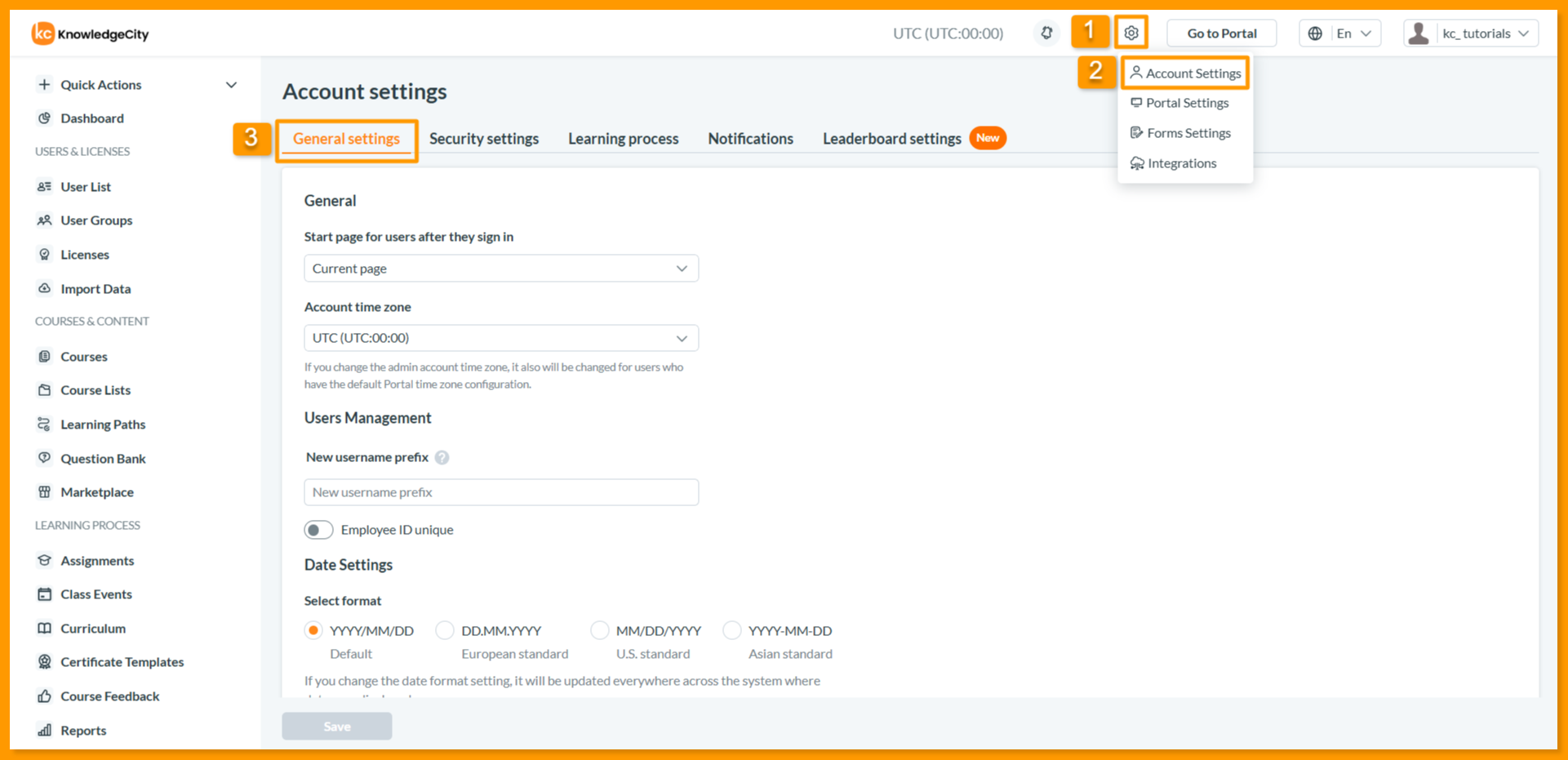
- حدد موقع القائمة المنسدلة الإعدادات (Settings) في اللوحة العلوية من واجهة نظام LMS، واختر إعدادات الحساب (Account Settings).
- انقر على علامة التبويب الإعدادات العامة (General Settings) للوصول إلى خيارات التكوين.
تنقسم صفحة الإعدادات العامة إلى خمسة أقسام رئيسية: عام (General) لاختيار صفحة بدء بوابة التعلم، والمنطقة الزمنية للحساب (Account time zone) لتكوين المنطقة الزمنية على مستوى البوابة بالكامل، وإدارة المستخدمين (Users management) للتحكم في بادئة اسم المستخدم وتفرد معرف الموظف، وإعدادات التاريخ (Date Settings) لاختيار تنسيق التاريخ على مستوى النظام، وجدول الوصول (Access schedule) لإنشاء قواعد وصول قائمة على الوقت للمنصة.
تكوين صفحة البدء للمستخدمين
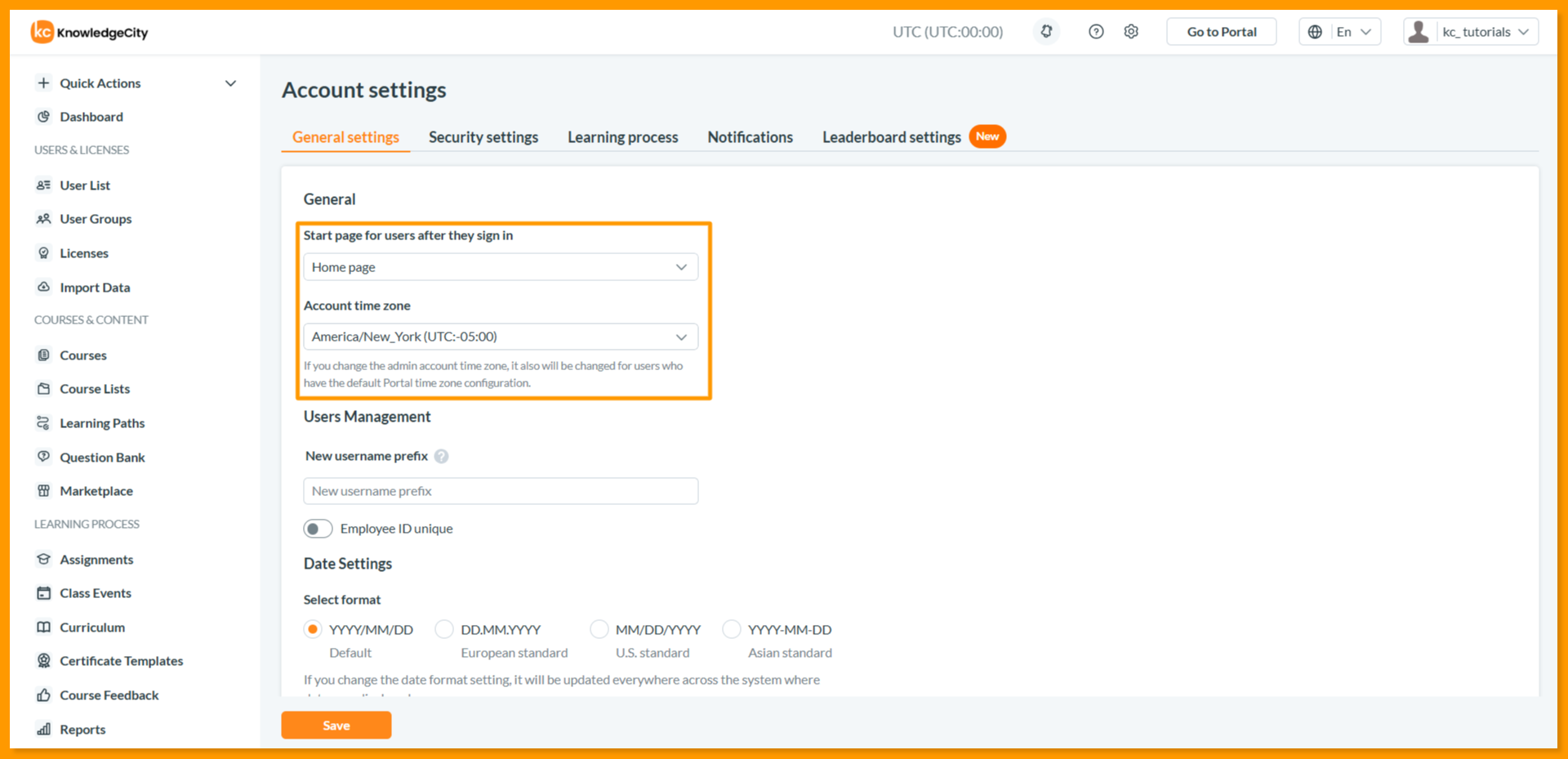
تحدد صفحة البدء المكان الذي يصل إليه المستخدمون فور تسجيل الدخول إلى بوابة التعلم. ضمن قسم عام (General)، انقر على القائمة المنسدلة صفحة البدء للمستخدمين بعد تسجيل الدخول واختر أحد الخيارات التالية:
- الصفحة الرئيسية: يصل المستخدمون إلى الصفحة الرئيسية لبوابة التعلم.
- تعلّمي (My learning): يصل المستخدمون إلى صفحة التعلم الشخصية الخاصة بهم التي تعرض المهام والتفاصيل الأخرى.
- المهام (Assignments): يصل المستخدمون مباشرة إلى عرض مهامهم.
- الصفحة الحالية (Current page): يعود المستخدمون إلى نفس صفحة بوابة التعلم التي كانوا عليها، بدلًا من صفحة بدء افتراضية ثابتة.
- عنوان URL مخصص: أدخل عنوان URL محددًا يتم إعادة توجيه المستخدمين إليه بعد تسجيل الدخول.
تكوين المنطقة الزمنية للحساب
تحدد المنطقة الزمنية للحساب المنطقة الزمنية الافتراضية لحسابك بالكامل.
- اختيار المنطقة الزمنية للحساب: ضمن قسم المنطقة الزمنية للحساب (Account time zone)، انقر على القائمة المنسدلة للبحث عن المنطقة الزمنية المطلوبة واختيارها من القائمة.
ملاحظة هامة: إذا غيّرت المنطقة الزمنية لحساب المسؤول، فسيتم تغييرها أيضًا للمستخدمين الذين لديهم تكوين المنطقة الزمنية الافتراضية للبوابة. أما المستخدمون الذين قاموا يدويًا بضبط منطقتهم الزمنية الخاصة، فسيحتفظون بتفضيلهم الشخصي.
تكوين إدارة المستخدمين
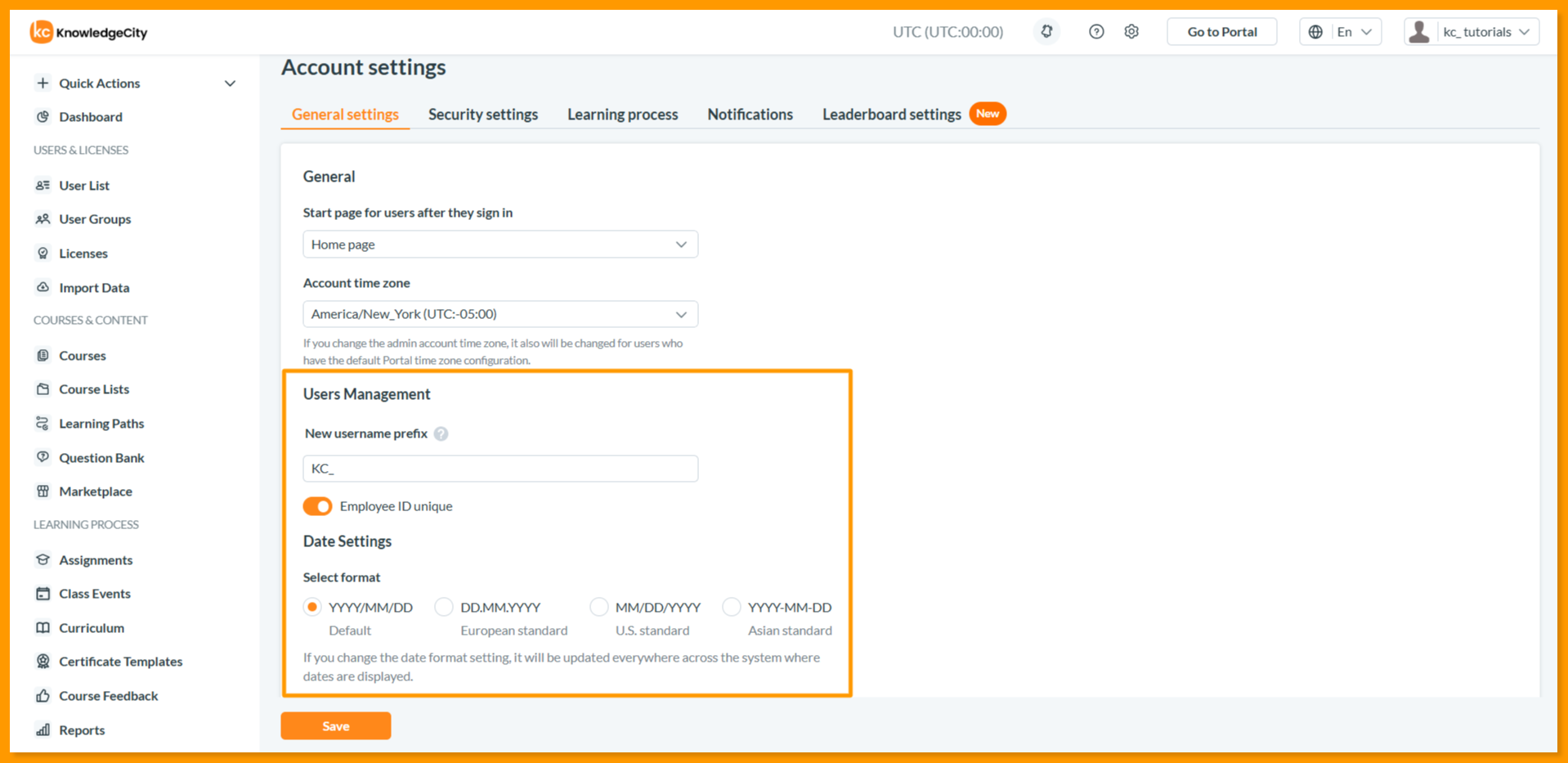
تحدد إعدادات إدارة المستخدمين كيفية إنشاء حسابات المستخدمين وتحديد هويتها داخل نظام LMS الخاص بك. تضمن هذه الضوابط اتساق قواعد التسمية وسلامة البيانات عبر مؤسستك.
- تعيين بادئة اسم مستخدم جديد: أدخل البادئة المطلوبة في حقل بادئة اسم المستخدم الجديد. تُضاف هذه البادئة تلقائيًا إلى كل اسم مستخدم جديد ينشئه النظام، مما يخلق قاعدة تسمية موحدة تساعد على تحديد المستخدمين حسب المجموعة أو القسم.
- تكوين تفرد معرف الموظف: فعّل مفتاح تفرد معرف الموظف (Employee ID unique) لطلب معرفات موظفين فريدة لكل مستخدم، أو عطّله إذا كان يُسمح بالتكرار. يضمن هذا دقة إعداد التقارير، وسلاسة مزامنة البيانات، ويمنع اللبس في الهوية.
ملاحظة: عند تفعيل مفتاح تفرد معرف الموظف، يجب أن تكون جميع معرفات الموظفين الحالية فريدة للمتابعة بنجاح.
تكوين إعدادات التاريخ
يحدد إعداد تنسيق التاريخ كيفية ظهور التواريخ في جميع أنحاء النظام، بما في ذلك التقارير وملفات تعريف المستخدمين وسجلات إتمام الدورات التدريبية. ضمن قسم إعدادات التاريخ (Date Settings)، اختر أحد خيارات التنسيق التالية:
- YYYY/MM/DD (الافتراضي)
- DD.MM.YYYY (المعيار الأوروبي)
- MM/DD/YYYY (المعيار الأمريكي)
- YYYY-MM-DD (المعيار الآسيوي)
ملاحظة هامة: إذا غيّرت إعداد تنسيق التاريخ، فسيتم تحديثه في كل مكان يظهر فيه التاريخ عبر النظام، بما في ذلك التقارير وملفات تعريف المستخدمين وسجلات إتمام الدورات التدريبية.
إدارة جداول الوصول
تتيح لك جداول الوصول التحكم في الأوقات التي يمكن فيها للمستخدمين الوصول إلى بوابة التعلم. يُعد هذا ضروريًا لبرامج التدريب المحددة زمنيًا، أو فترات الامتثال، أو الحفاظ على التوازن بين العمل والحياة الشخصية من خلال تقييد الوصول خارج ساعات العمل.
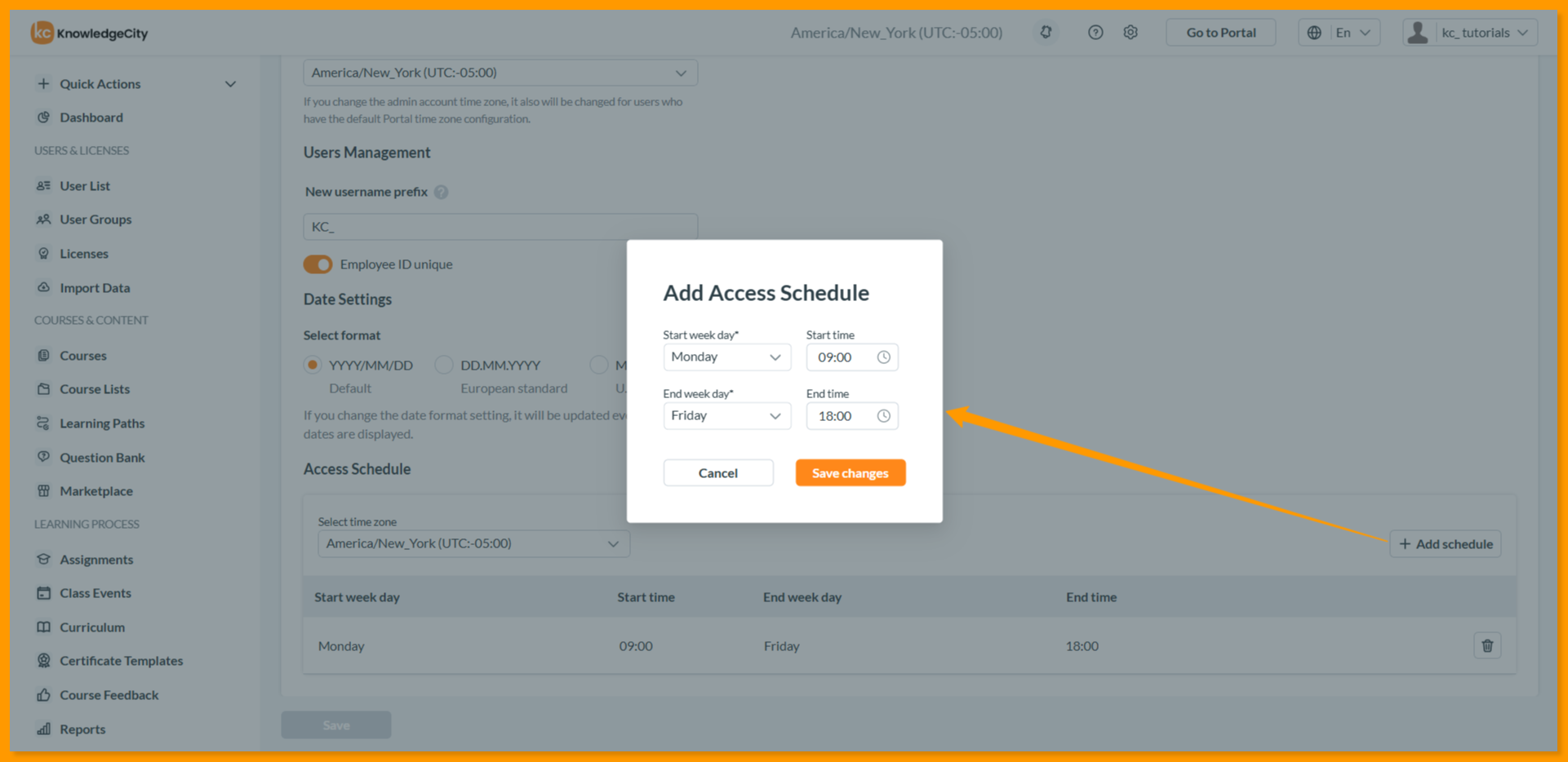
ضمن قسم جدول الوصول (Access schedule)، تعرض القائمة المنسدلة للمنطقة الزمنية المنطقة الزمنية الافتراضية المطبقة على جميع الجداول. يؤدي تغيير المنطقة الزمنية من القائمة المنسدلة إلى تحويل جميع أوقات الجداول الحالية تلقائيًا إلى المنطقة المختارة حديثًا دون تغيير قواعد الجدول الفعلية. يساعدك هذا على التحقق من الجداول للمستخدمين في مواقع جغرافية مختلفة دون الحاجة إلى إعادة إنشاء القواعد.
الأدوات التالية متاحة لإدارة جداول الوصول الخاصة بك:
- إضافة جدول (Add schedule): انقر لإنشاء قاعدة وصول جديدة. في النافذة المنبثقة، قم بتكوين ما يلي:
- يوم بدء الأسبوع: اختر اليوم الذي يبدأ فيه الوصول (مثال: الاثنين)
- وقت البدء: حدد الوقت الذي يُفتح فيه الوصول في يوم البدء
- يوم نهاية الأسبوع: اختر اليوم الذي ينتهي فيه الوصول (مثال: الجمعة)
- وقت الانتهاء: حدد الوقت الذي يُغلق فيه الوصول في يوم الانتهاء
- انقر على حفظ التغييرات (Save changes) لتطبيق الجدول أو إلغاء (Cancel) لإغلاق النافذة المنبثقة
- قائمة الجداول (Schedule List): بمجرد إضافتها، تظهر الجداول في جدول يحتوي على الأعمدة التالية:
- يوم بدء الأسبوع: اليوم الذي يُفتح فيه الوصول
- وقت البدء: الوقت الذي يُفتح فيه الوصول
- يوم نهاية الأسبوع: اليوم الذي يُغلق فيه الوصول
- وقت الانتهاء: الوقت الذي يُغلق فيه الوصول
- قائمة الإجراءات: حذف/إزالة الجدول
ملاحظة: تُعرض جميع أوقات الجداول بناءً على المنطقة الزمنية المختارة في القائمة المنسدلة. يؤدي تغيير هذه القائمة إلى تحويل جميع الأوقات المعروضة إلى المنطقة الجديدة لأغراض التحقق مع الحفاظ على قواعد الجدول الأصلية.
حفظ التغييرات
بعد تكوين الإعدادات المطلوبة، مرر لأسفل الصفحة وانقر على حفظ (Save) لتطبيق جميع التغييرات. لن تدخل التغييرات حيز التنفيذ حتى يتم النقر على زر الحفظ.
الخاتمة
لقد أتممت بنجاح تكوين الإعدادات العامة لنظام KnowledgeCity LMS الخاص بك. تم الآن ضبط صفحة البدء، والمنطقة الزمنية، وتفضيلات إدارة المستخدمين، وتنسيق التاريخ، وجداول الوصول وفقًا لمتطلبات مؤسستك. تضمن هذه الإعدادات الأساسية تجربة متسقة ومحلية لجميع المستخدمين الذين يصلون إلى المنصة.