





الملخص
دليل تفصيلي لتكوين علامة تبويب إعدادات لوحة الصدارة في نظام KnowledgeCity LMS، بما يشمل خيارات الظهور، واختيار المجموعات، وإعادة تعيين النقاط، وتتبع سجل إعادة التعيين.
المقدمة
علامة التبويب إعدادات لوحة الصدارة هي خامس وآخر قسم تكوين ضمن إعدادات الحساب. هنا تتحكم في ظهور عناصر التلعيب (gamification) وإدارة النقاط لبوابة التعلم الخاصة بك. تعرض لوحة الصدارة في صفحة "تعلّمي" تقدم الطلاب ونقاطهم وترتيبهم مقارنة بأقرانهم، مما يحفزهم على السعي لتحقيق نتائج أفضل. يضمن التكوين الصحيح هنا منافسة صحية مع احترام تفضيلات الخصوصية والحفاظ على تتبع دقيق لتعديلات النقاط.
الخطوات المطلوبة
الوصول إلى علامة التبويب "إعدادات لوحة الصدارة"
يغطي هذا الدليل خيارات التكوين الأساسية المتاحة ضمن إعدادات لوحة الصدارة. بعد أن تكون قد تعرفت على قسم إعدادات الحساب (كما هو موضح في: فهم إعدادات حسابك والتنقل فيها في نظام KnowledgeCity LMS و فهم لوحة الصدارة والتنقل فيها في بوابة التعلم)، يمكنك الآن المتابعة بتكوين تفضيلات لوحة الصدارة الخاصة بك.
اتبع الخطوات أدناه للوصول إلى علامة التبويب "إعدادات لوحة الصدارة":
- سجّل الدخول إلى نظام KnowledgeCity LMS بحساب مسؤول لديه الوصول الكامل (Full Access).
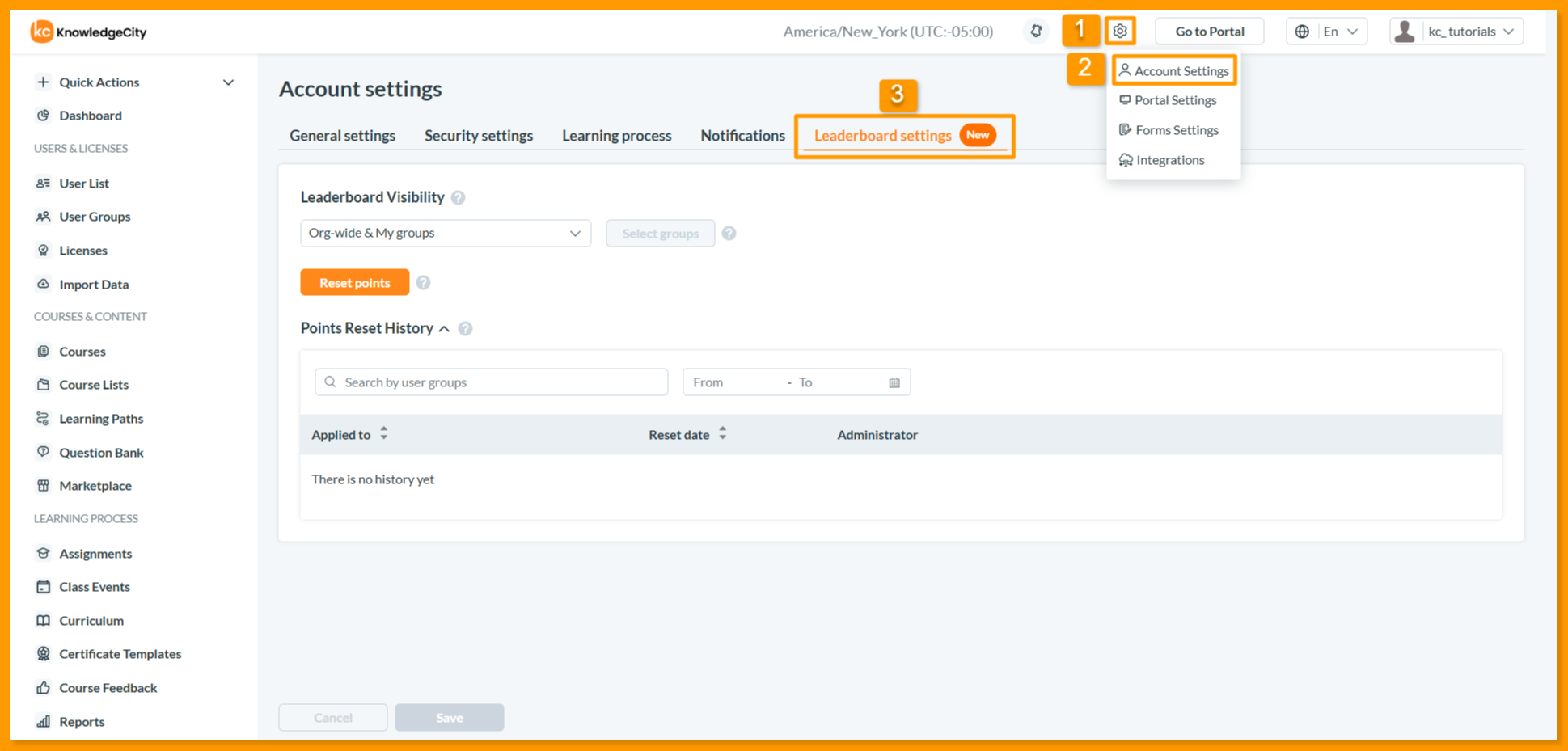
- حدد موقع القائمة المنسدلة الإعدادات (Settings) في اللوحة العلوية من واجهة نظام LMS، واختر إعدادات الحساب (Account Settings).
- انقر على علامة التبويب إعدادات لوحة الصدارة (Leaderboard Settings) للوصول إلى خيارات التكوين المشمولة في هذا الدليل.
تنقسم صفحة إعدادات لوحة الصدارة إلى ثلاثة أقسام رئيسية: ظهور لوحة الصدارة (Leaderboard Visibility) لتحديد من يمكنه رؤية الترتيب، وإعادة تعيين النقاط (Reset points) لإدارة إعادة حساب النقاط، وسجل إعادة تعيين النقاط (Points Reset History) لتتبع جميع أنشطة إعادة التعيين.
تكوين ظهور لوحة الصدارة
يحدد إعداد الظهور المستخدمين الذين يمكنهم رؤية لوحة الصدارة وكيفية عرض الترتيب.
ضمن قسم ظهور لوحة الصدارة (Leaderboard visibility)، انقر على القائمة المنسدلة واختر أحد الخيارات التالية:
- مخفية (Hidden): لوحة الصدارة غير مرئية لأي مستخدم
- على مستوى المؤسسة ومجموعاتي (Org-wide & My groups): يمكن للمستخدمين رؤية كل من الترتيب على مستوى المؤسسة وترتيب مجموعتهم الخاصة
- مجموعاتي فقط (My groups only): يمكن للمستخدمين رؤية الترتيب ضمن مجموعاتهم الخاصة فقط
- مجموعات محددة فقط (Selected groups only): يمكن للمستخدمين في المجموعات المحددة تحديدًا فقط عرض لوحة الصدارة
- مجموعات محددة + على مستوى المؤسسة (Selected groups + Org-wide): يمكن للمجموعات المحددة عرض كل من ترتيب مجموعتها والترتيب على مستوى المؤسسة
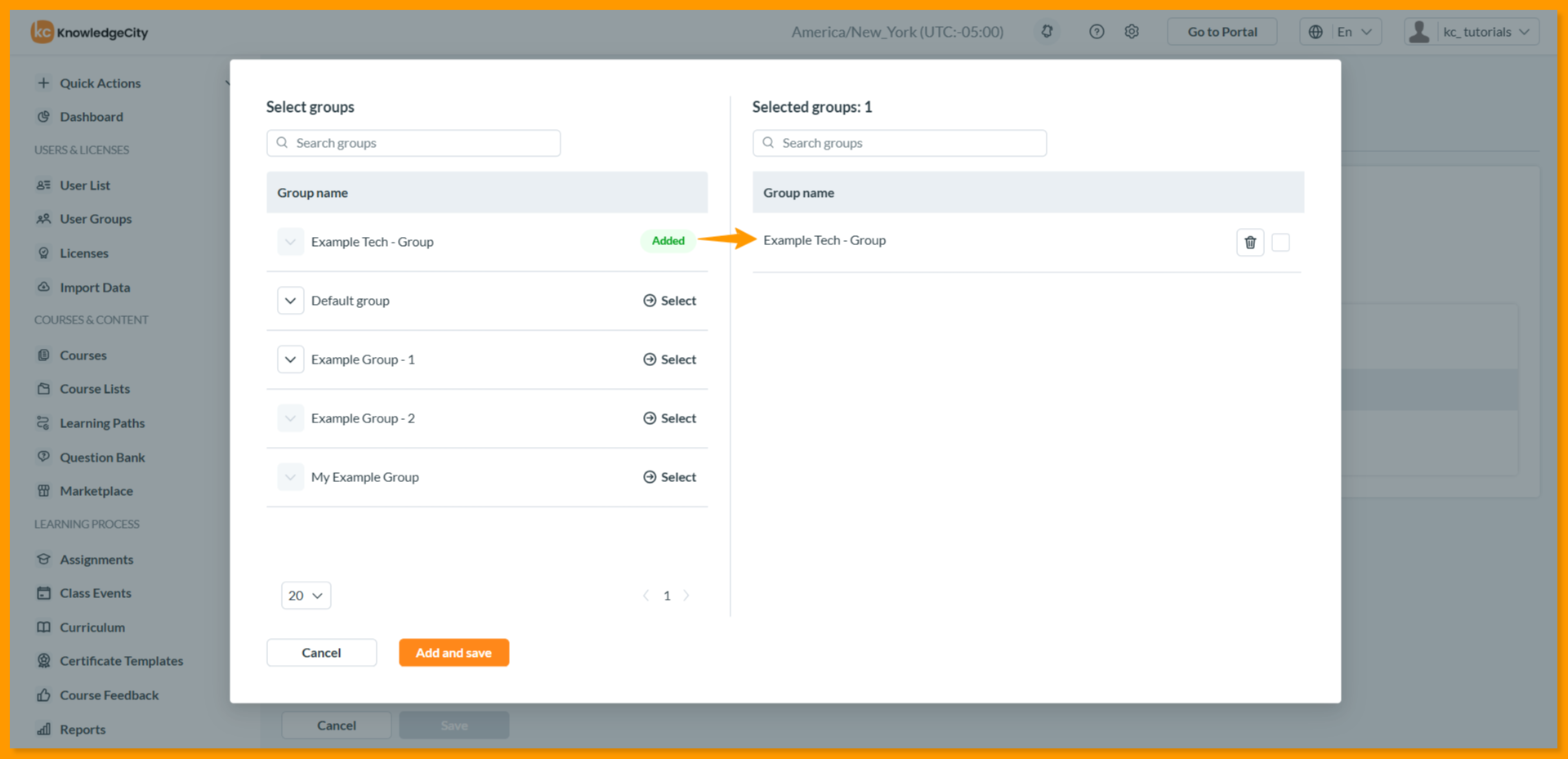
تكوين المجموعات المحددة إذا اخترت مجموعات محددة فقط أو مجموعات محددة + على مستوى المؤسسة، يصبح زر اختيار المجموعات (Select groups) متاحًا:
- انقر على زر اختيار المجموعات لفتح نافذة اختيار المجموعات المنبثقة
- اختر مجموعات الموظفين المطلوبة من قائمة المجموعات الحالية
- انقر على إضافة وحفظ (Add and Save) لتأكيد اختياراتك
ملاحظة: تحدد المجموعات المختارة المستخدمين الذين سيتمكنون من الوصول إلى عرض لوحة الصدارة بناءً على خيار الظهور الذي اخترته.
إعادة تعيين نقاط لوحة الصدارة
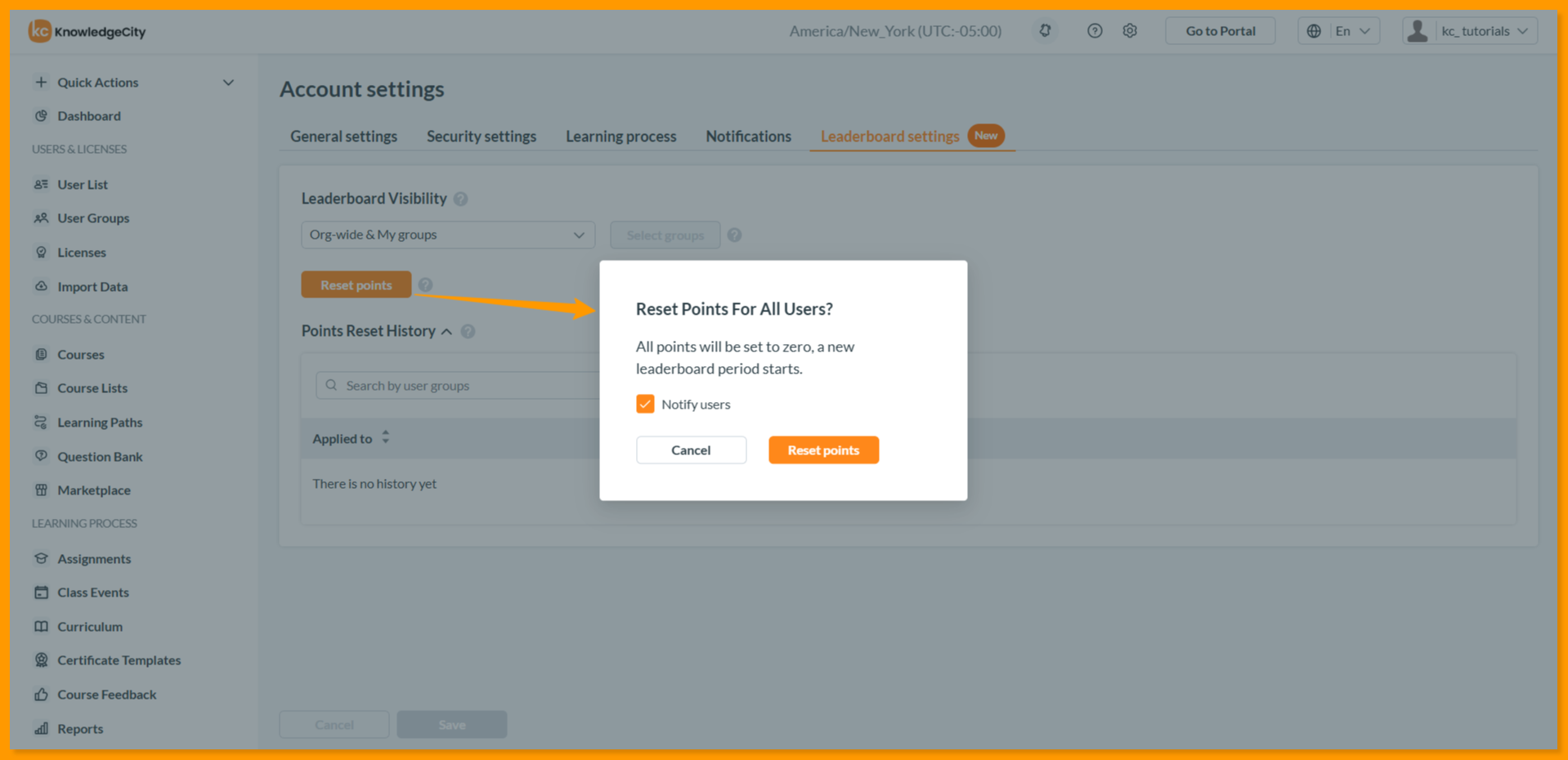
تتيح لك ميزة إعادة تعيين النقاط إعادة حساب لوحة الصدارة عن طريق إعادة تعيين جميع النقاط إلى صفر.
ضمن قسم إعادة تعيين النقاط (Reset points)، انقر على زر إعادة تعيين النقاط (Reset points) لبدء إعادة تعيين النقاط.
ملاحظة هامة: عند إعادة تعيين النقاط، سيتم تعيين جميع النقاط المتراكمة إلى صفر، وستتم إعادة حساب لوحة الصدارة بناءً على أنشطة التعلم الجديدة. لا يمكن التراجع عن هذا الإجراء.
ستظهر نافذة تأكيد منبثقة تطلب منك التحقق من هذا الإجراء قبل المتابعة.
عرض سجل إعادة تعيين النقاط
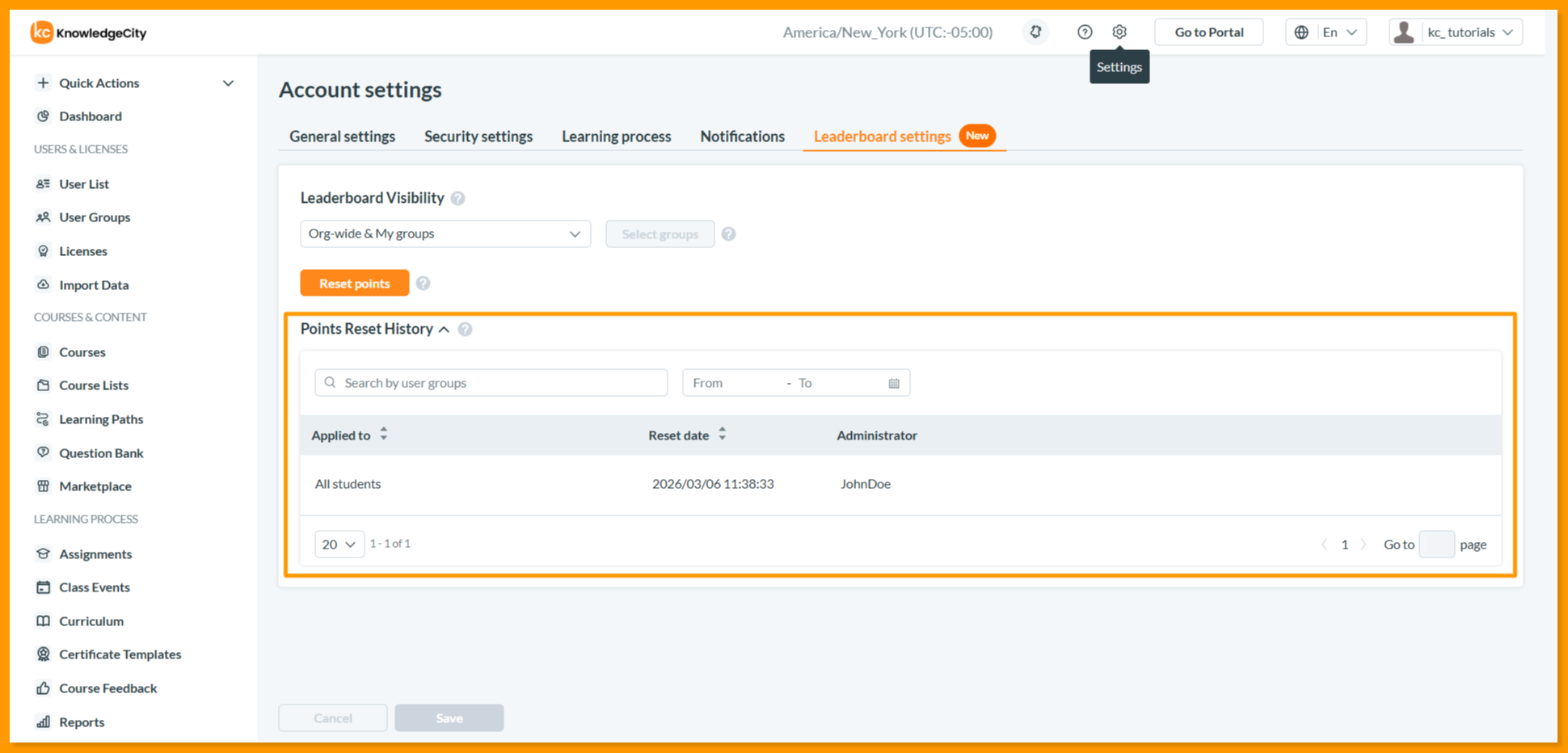
يوفر جدول سجل إعادة تعيين النقاط سجلًا تفصيليًا لجميع عمليات إعادة تعيين النقاط التي تم تنفيذها في نظام LMS الخاص بك.
ضمن قسم سجل إعادة تعيين النقاط (Points Reset History)، يمكنك عرض وتصفية سجل إعادة التعيين باستخدام عناصر التحكم التالية:
خيارات التصفية:
- البحث حسب مجموعات المستخدمين: أدخل أو اختر مجموعات مستخدمين محددة لتصفية السجل
- من - إلى: استخدم منتقي التاريخ لاختيار نطاق تاريخ وتصفية عمليات إعادة التعيين ضمن فترة محددة
أعمدة الجدول: يعرض جدول السجل المعلومات التالية لكل عملية إعادة تعيين:
| العمود | الوصف |
|---|---|
| مطبّق على | المستخدمون أو المجموعات المتأثرون بإعادة التعيين |
| تاريخ إعادة التعيين | التاريخ والوقت اللذان تم فيهما تنفيذ إعادة التعيين |
| المسؤول | المسؤول الذي نفّذ إعادة التعيين |
ملاحظة: يساعدك سجل إعادة التعيين على تتبع جميع تعديلات النقاط لأغراض التدقيق والشفافية.
حفظ التغييرات
بعد تكوين إعدادات لوحة الصدارة المطلوبة، مرر لأسفل الصفحة وانقر على حفظ (Save) لتطبيق جميع التغييرات. لن تدخل التغييرات حيز التنفيذ حتى يتم النقر على زر الحفظ.
الخاتمة
لقد أتممت بنجاح تكوين إعدادات لوحة الصدارة لنظام KnowledgeCity LMS الخاص بك. تم الآن ضبط عناصر التحكم في الظهور، واختيارات المجموعات، وإمكانيات إعادة تعيين النقاط، وتتبع سجل إعادة التعيين وفقًا لتفضيلات التلعيب الخاصة بمؤسستك. تضمن هذه الإعدادات منافسة صحية وتحفيزًا مع الحفاظ على عناصر تحكم مناسبة في الخصوصية.