





الملخص
دليل تفصيلي لتكوين علامة تبويب إعدادات الأمان في نظام KnowledgeCity LMS، بما يشمل سياسة كلمة المرور، وقواعد قفل الحساب، وتفعيل المصادقة متعددة العوامل.
المقدمة
علامة التبويب إعدادات الأمان هي ثاني خمسة أقسام تكوين ضمن إعدادات الحساب. هنا تضع الإطار الوقائي لحسابات المستخدمين في نظام KnowledgeCity LMS الخاص بك. يضمن التكوين الصحيح هنا سياسات قوية لكلمة المرور، وتعطيلًا تلقائيًا للحسابات غير النشطة أو المقفلة، وطبقة إضافية من الأمان من خلال المصادقة متعددة العوامل. تقلل عناصر التحكم هذه مباشرة من المخاطر الأمنية وتساعد في الحفاظ على الامتثال لمعايير حماية البيانات في مؤسستك.
الخطوات المطلوبة
الوصول إلى علامة التبويب "إعدادات الأمان"
يغطي هذا الدليل خيارات التكوين الأساسية المتاحة ضمن إعدادات الأمان. بعد أن تكون قد تعرفت على قسم إعدادات الحساب (كما هو موضح في: فهم إعدادات حسابك والتنقل فيها في نظام KnowledgeCity LMS)، يمكنك الآن المتابعة بتكوين تفضيلات الأمان الخاصة بك.
اتبع الخطوات أدناه للوصول إلى علامة التبويب "إعدادات الأمان":
- سجّل الدخول إلى نظام KnowledgeCity LMS بحساب مسؤول لديه الوصول الكامل (Full Access).
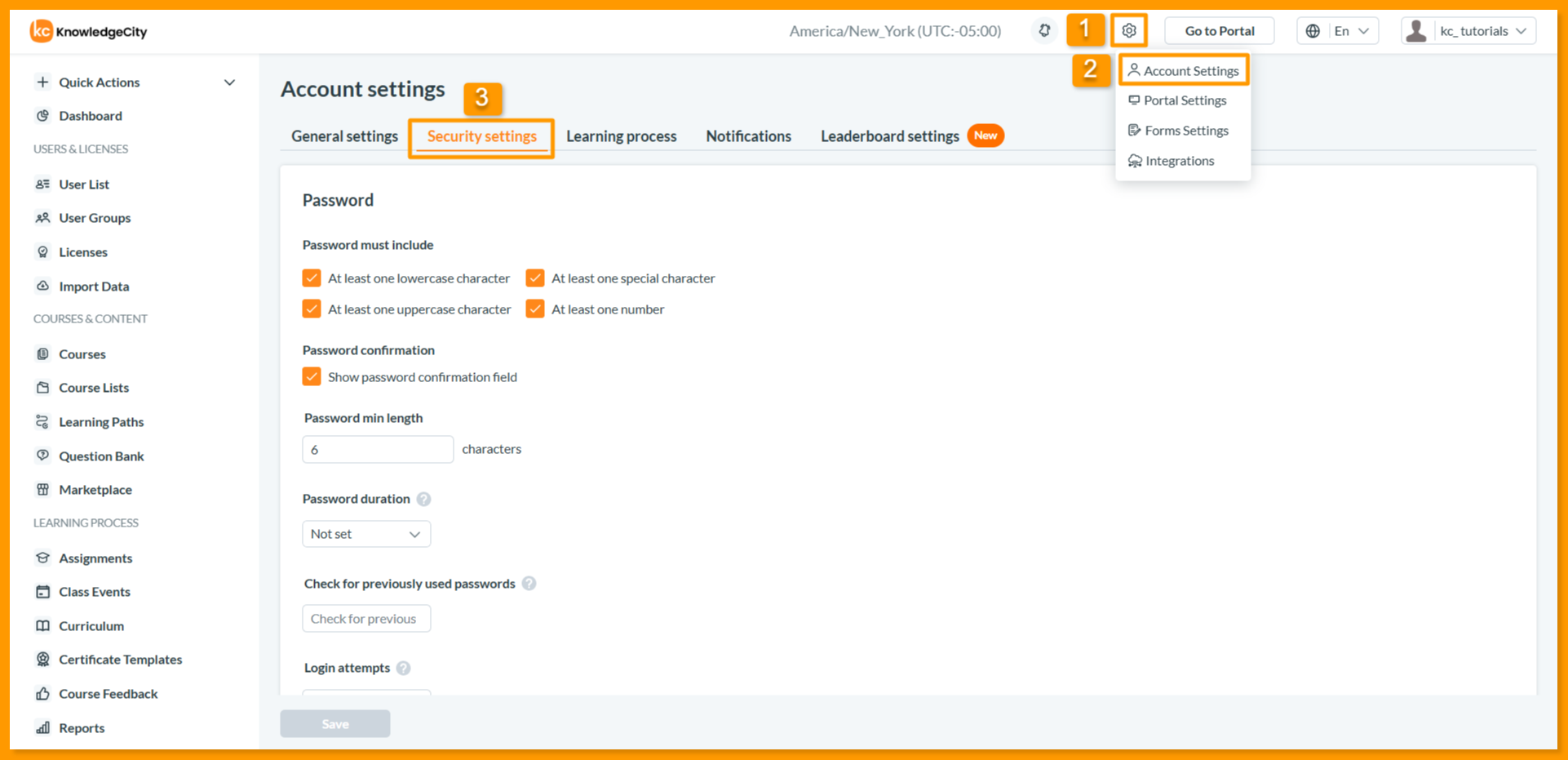
- حدد موقع القائمة المنسدلة الإعدادات (Settings) في اللوحة العلوية من واجهة نظام LMS، واختر إعدادات الحساب (Account Settings).
- انقر على علامة التبويب إعدادات الأمان (Security Settings) للوصول إلى خيارات التكوين المشمولة في هذا الدليل.
تنقسم صفحة إعدادات الأمان إلى ثلاثة أقسام رئيسية: سياسة كلمة المرور (Password Policy) لقواعد التعقيد والانتهاء، وقواعد قفل الحساب (Account Lockout Rules) لأتمتة محاولات تسجيل الدخول وعدم النشاط، والمصادقة متعددة العوامل (Multi-Factor Authentication) لفرضها عبر بوابة التعلم الخاصة بكم.
تكوين سياسة كلمة المرور
تتحكم إعدادات كلمة المرور في قواعد التعقيد والانتهاء وإعادة الاستخدام لجميع حسابات المستخدمين.
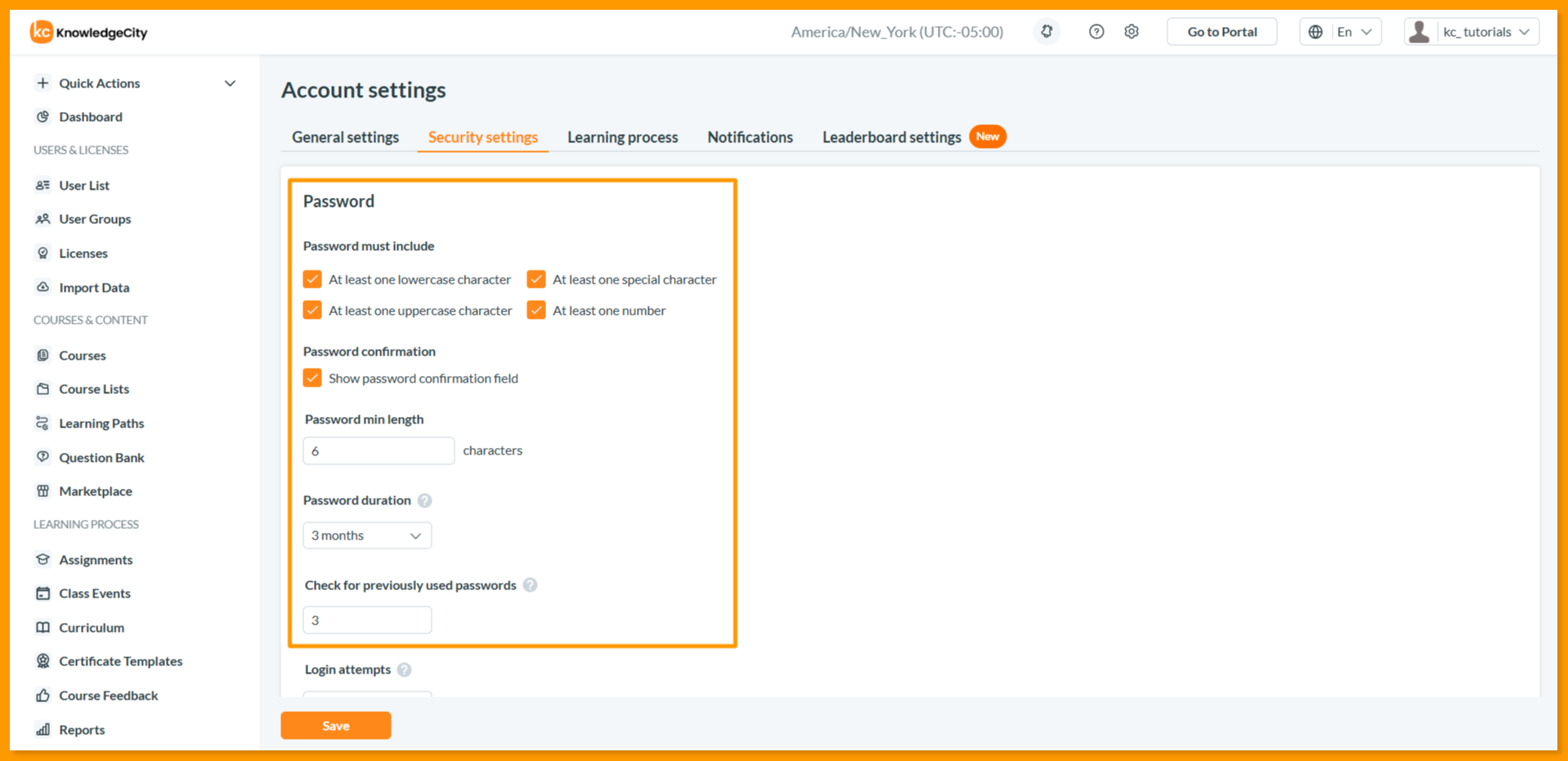
ضمن قسم كلمة المرور (Password)، قم بتكوين ما يلي:
- يجب أن تتضمن كلمة المرور: اختر أنواع الأحرف المطلوبة من الخيارات التالية:
- حرف صغير واحد على الأقل
- حرف كبير واحد على الأقل
- رمز خاص واحد على الأقل
- رقم واحد على الأقل
- تأكيد كلمة المرور: فعّل خيار إظهار حقل تأكيد كلمة المرور لإلزام المستخدمين بإدخال كلمة المرور مرتين عند إنشائها أو تغييرها، مما يقلل من الأخطاء الكتابية.
- الحد الأدنى لطول كلمة المرور: حدد الحد الأدنى لعدد الأحرف المطلوبة لكلمات المرور باستخدام حقل الأرقام. القيمة الافتراضية هي 6 أحرف.
- مدة صلاحية كلمة المرور: انقر على القائمة المنسدلة لتحديد المدة التي تظل خلالها كلمة المرور صالحة قبل مطالبة المستخدمين بتحديثها. تشمل الخيارات:
- غير محددة (الافتراضي)
- شهر واحد
- 3 أشهر
- 6 أشهر
- سنة واحدة
ملاحظة: بمجرد انتهاء مدة صلاحية كلمة المرور، سيُطلب من المستخدمين تحديث كلمات مرورهم أثناء محاولة تسجيل الدخول التالية.
- التحقق من كلمات المرور المستخدمة سابقًا: أدخل عدد كلمات المرور السابقة التي يجب على النظام تذكرها والتحقق منها. عند تغيير المستخدمين لكلمة مرورهم، لن يُسمح لهم بإعادة استخدام أي من العدد المحدد من كلمات المرور السابقة.
تكوين قواعد قفل الحساب
تعمل هذه الإعدادات على تعطيل الحسابات تلقائيًا بناءً على محاولات تسجيل الدخول الفاشلة أو عدم النشاط لفترة طويلة.
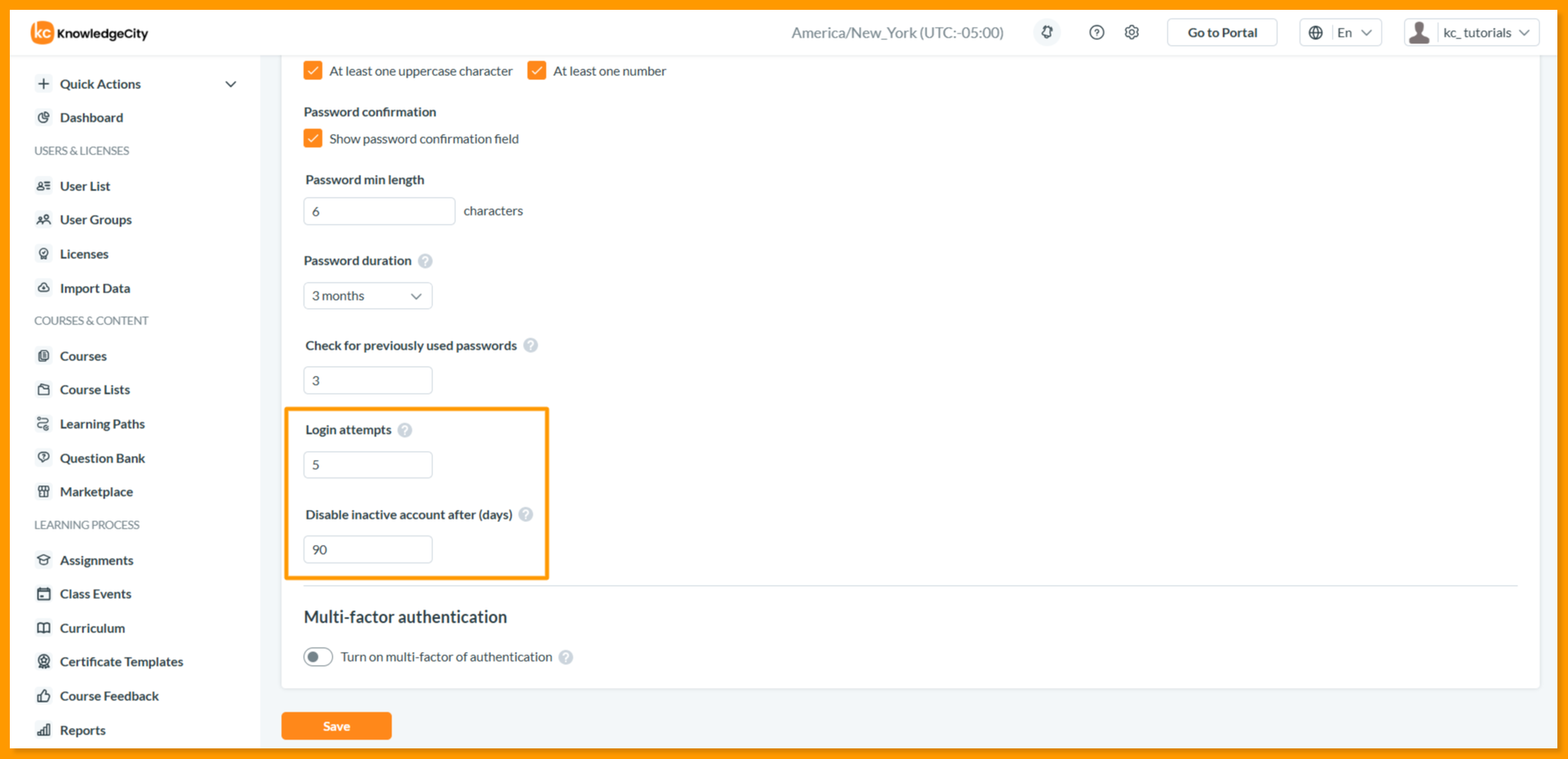
- محاولات تسجيل الدخول: ضمن قسم محاولات تسجيل الدخول (Login attempts)، استخدم حقل الأرقام لتحديد الحد الأقصى لعدد محاولات تسجيل الدخول الفاشلة المتتالية المسموح بها قبل تعطيل الحساب.
- أدخل 0 للسماح بمحاولات غير محدودة (غير موصى به)
- أدخل رقمًا محددًا (مثال: 3) لفرض حد معين
ملاحظة: إذا تجاوز المستخدم عدد محاولات تسجيل الدخول المحدد، سيتم تعطيل حسابه تلقائيًا. يمكن فقط لأحد المسؤولين إعادة تفعيل الحساب.
- تعطيل الحساب غير النشط بعد (أيام): ضمن قسم تعطيل الحساب غير النشط بعد (أيام) (Disable inactive account after (days))، استخدم حقل الأرقام لتحديد عدد أيام عدم النشاط التي تؤدي إلى تعطيل الحساب تلقائيًا.
- أدخل 0 لتعطيل هذه الميزة
- أدخل رقمًا محددًا (مثال: 90) لتعطيل الحسابات بعد 90 يومًا من عدم تسجيل الدخول
ملاحظة: إذا لم يسجّل المستخدم الدخول خلال عدد الأيام المحدد، يُعتبر حسابه غير نشط وسيتم تعطيله تلقائيًا. يمكن فقط لأحد المسؤولين إعادة تفعيل الحساب.
تكوين المصادقة متعددة العوامل
تضيف المصادقة متعددة العوامل (MFA) طبقة أمان بالغة الأهمية من خلال إلزام المستخدمين بالتحقق من هويتهم عبر طريقة ثانية إلى جانب كلمة المرور فقط.
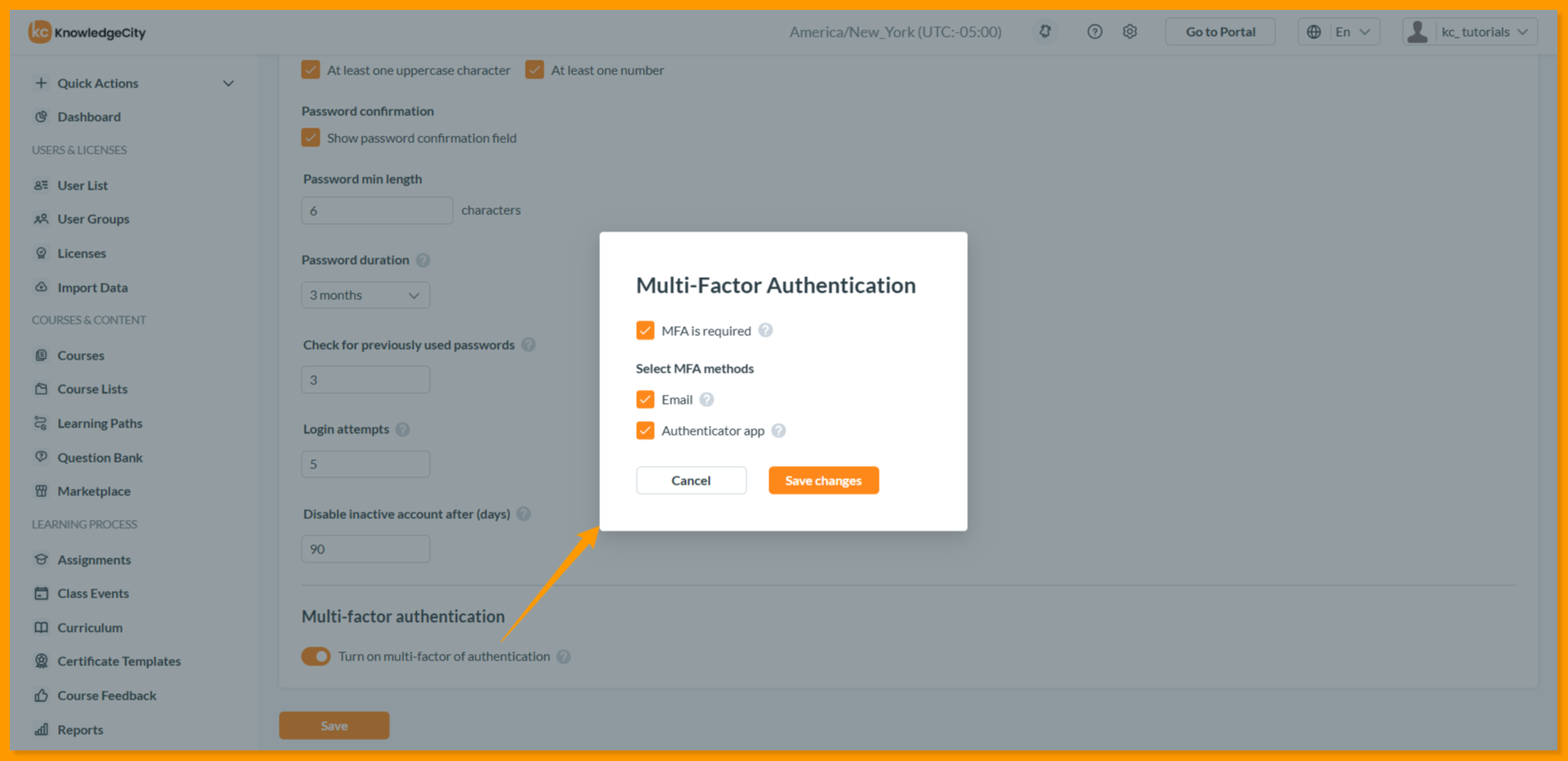
ضمن قسم المصادقة متعددة العوامل (Multi-factor authentication)، انقر على مفتاح تفعيل المصادقة متعددة العوامل (Turn on multi-factor authentication).
ستظهر نافذة منبثقة تحتوي على الخيارات التالية:
- اختيار طرق المصادقة متعددة العوامل: اختر إحدى طريقتي التحقق أو كلتيهما:
- البريد الإلكتروني: يستلم المستخدمون رمزًا لمرة واحدة عبر البريد الإلكتروني أثناء تسجيل الدخول
- تطبيق المصادقة: ينشئ المستخدمون رمزًا زمنيًا من تطبيقات مثل Google Authenticator أو Microsoft Authenticator
انقر على حفظ التغييرات (Save changes) لتفعيل المصادقة متعددة العوامل أو إلغاء (Cancel) لإغلاق النافذة المنبثقة دون التفعيل. بعد الحفظ، يصبح زر تعديل (Edit) متاحًا لتعديل تكوينات المصادقة متعددة العوامل في أي وقت.
ملاحظة هامة: عند التفعيل، سيصبح استخدام المصادقة متعددة العوامل إلزاميًا لتسجيل دخول جميع المستخدمين في الحساب. سيحتاج المستخدمون إلى تكوين طريقة التحقق التي اختاروها أثناء تسجيل الدخول التالي. يمكن للمستخدمين لاحقًا تعديل إعدادات المصادقة متعددة العوامل الخاصة بهم من صفحة حسابي (My Account)، ويمكن للمسؤولين إعادة تعيين المصادقة متعددة العوامل لأي مستخدم بالنقر على زر إعادة تعيين المصادقة متعددة العوامل (Reset MFA) في الملف الشخصي للمستخدم.
حفظ التغييرات
بعد تكوين إعدادات الأمان المطلوبة، مرر لأسفل الصفحة وانقر على حفظ (Save) لتطبيق جميع التغييرات. لن تدخل التغييرات حيز التنفيذ حتى يتم النقر على زر الحفظ.
الخاتمة
لقد أتممت بنجاح تكوين إعدادات الأمان لنظام KnowledgeCity LMS الخاص بك. تم الآن ضبط سياسة كلمة المرور، وقواعد قفل الحساب، والمصادقة متعددة العوامل وفقًا لمتطلبات الأمان في مؤسستك. تضمن هذه الإجراءات الوقائية بقاء حسابات المستخدمين آمنة ومتوافقة مع معايير حماية البيانات لديكم.