





ملخص
دليل شامل حول تعديل وتحديث وإدارة معلومات الملف الشخصي للمستخدم ضمن نظام KnowledgeCity LMS.
مقدمة
تُعد إدارة الملفات الشخصية للمستخدمين بفعالية أمرًا بالغ الأهمية للحفاظ على سجلات محدّثة وضمان حصول المستخدمين على الوصول إلى التدريبات المناسبة لهم ضمن نظام LMS. يقدم هذا الدليل للمسؤولين العملية الكاملة للوصول إلى الملفات الشخصية للمستخدمين، وإجراء التعديلات اللازمة، وتطبيق التغييرات بكفاءة لدعم إدارة المستخدمين المستمرة ودقة النظام.
خطوات العمل
الوصول إلى الملف الشخصي للمستخدم
- سجّل الدخول إلى نظام LMS وابدأ من لوحة التحكم.
- انتقل إلى قائمة المستخدمين عن طريق اختيارها من اللوحة الجانبية اليسرى في نظام LMS.
- اختر مستخدمًا عن طريق البحث أو التصفية عن المستخدم الذي تريد عرضه أو تعديله، ثم انقر على ملفه الشخصي.
في أعلى صفحة الملف الشخصي، سترى عنوانًا للملف الشخصي يعرض:
- الصورة الرمزية للمستخدم واسمه الكامل
- حالة الحساب
- عدد التراخيص المفعّلة
- دورات المستخدم قيد التقدم حاليًا
- خيار سريع لـ تسجيل الدخول كمستخدم
مثال توضيحي لملف شخصي لمستخدم تم فتحه من قائمة المستخدمين.
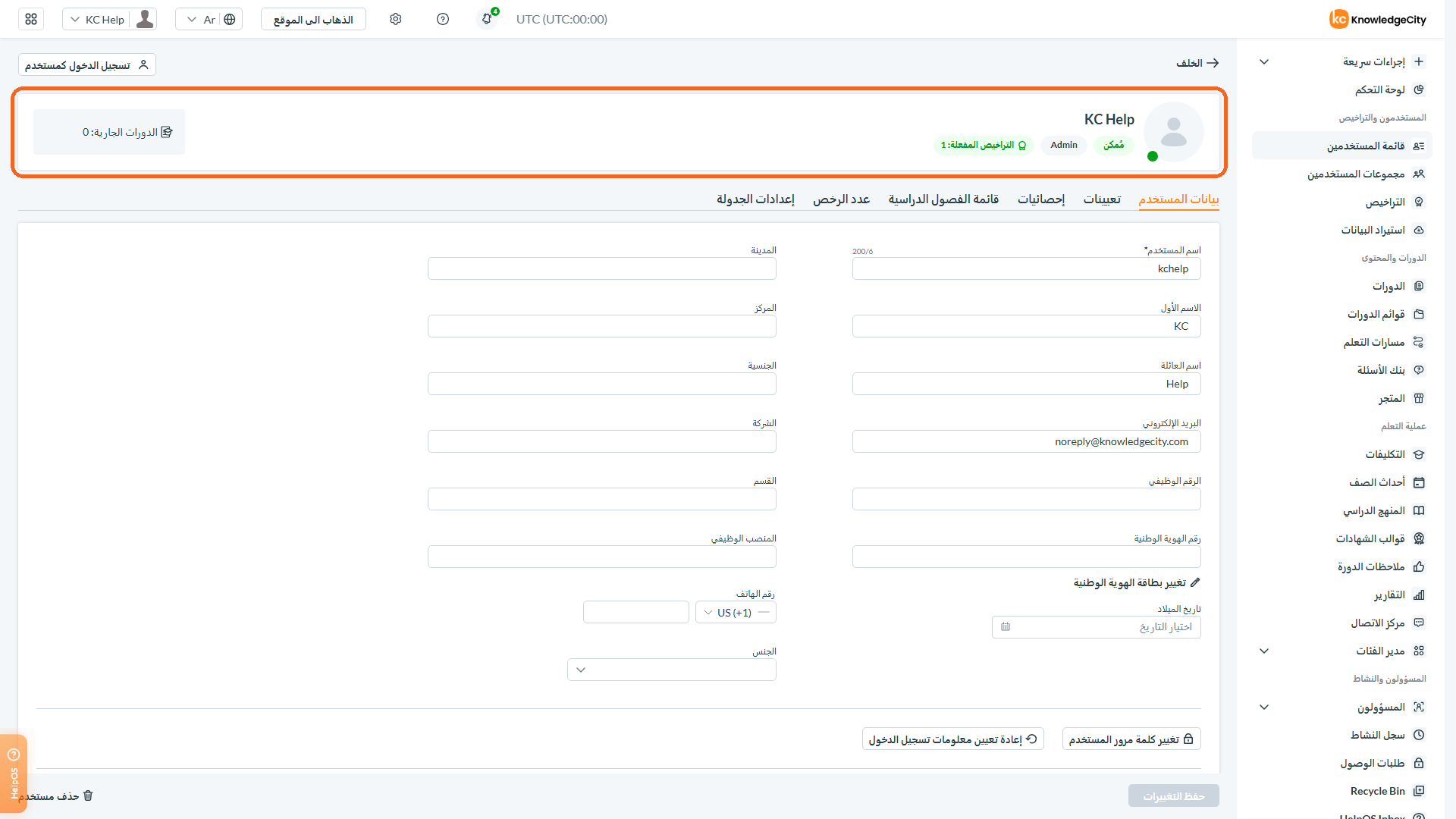
تعليق: ملف شخصي لمستخدم تم فتحه من قائمة المستخدمين، ويعرض عنوان الملف الشخصي الصورة الرمزية والاسم الكامل وحالة الحساب وعدد التراخيص المفعّلة والدورات قيد التقدم.
تعديل بيانات المستخدم
معلومات الحساب الأساسية
ضمن قسم بيانات المستخدم، يمكن للمسؤولين عرض وتعديل الحقول الأساسية للملف الشخصي للمستخدم، بما في ذلك:
- اسم المستخدم
- الاسم الأول
- الاسم الأخير
- البريد الإلكتروني
- رقم الموظف
- رقم الهوية الوطنية
- تاريخ الميلاد
- المدينة
- المركز
- الجنسية
- الشركة
- القسم
- المنصب
- رقم الهاتف
- الجنس
إدارة كلمة المرور وتسجيل الدخول
- استخدم خيار تغيير كلمة مرور المستخدم لتعيين كلمة مرور جديدة للمستخدم يدويًا.
- يتيح خيار إعادة تعيين معلومات تسجيل الدخول للمسؤولين إعادة تعيين بيانات اعتماد المصادقة، ويُستخدم عادةً عندما لا يتمكن المستخدم من الوصول إلى حسابه.
صلاحيات المستخدم
- صلاحيات المسؤول: امنح أو ألغِ صلاحية دور المسؤول باستخدام مفتاح التبديل منح دور المسؤول.
- الوصول إلى البوابة: فعّل أو عطّل وصول المستخدم إلى البوابة باستخدام مفتاح التبديل تفعيل المستخدم.
صلاحيات التعلم
الوصول إلى جميع الدورات
من القائمة المنسدلة الوصول إلى جميع الدورات، اختر أحد الخيارات التالية بناءً على صلاحية الوصول إلى التعلم المطلوبة:
- افتراضي
- مفتوح
- مغلق
- مغلق حتى إكمال جميع التكليفات
تحليل احتياجات التدريب (TNA)
- فعّل أو عطّل اختبار تحليل احتياجات التدريب (TNA) باستخدام مفتاح التبديل تفعيل TNA، إن كان ذلك ينطبق.
مجموعات المستخدمين
- اطّلع على المجموعة (المجموعات) المخصصة حاليًا للمستخدم.
- اطّلع على تفاصيل المجموعة (المجموعات) وتاريخ إضافة المستخدم إلى المجموعة.
- استخدم إضافة المستخدم إلى مجموعة لتعيين المستخدم إلى مجموعات إضافية.
المدير المباشر
- اطّلع على المدير المباشر المعيّن حاليًا.
- أضف أو أعد تعيين أو حدّث المدير المباشر للمستخدم لدعم التسلسلات الهرمية لإعداد التقارير وسير عمل الموافقات.
المنطقة الزمنية ولغة البريد الإلكتروني
- اضبط المنطقة الزمنية للبوابة، أو هيّئ منطقة زمنية مخصصة مناسبة لمنطقة عمل المستخدم إذا لزم الأمر.
- اختر إعداد لغة البريد الإلكتروني المفضل للرسائل التي يتلقاها المستخدم.
حفظ التغييرات والإشعارات
- بعد إكمال التعديلات، انقر على حفظ التغييرات.
- اختر ما إذا كنت تريد إرسال إشعار إلى المستخدم بشأن التغييرات بتفعيل أو تعطيل خيار الإشعار.
ملاحظة: لن تسري التغييرات حتى يتم حفظها.
حذف مستخدم
- استخدم خيار حذف المستخدم أسفل صفحة الملف الشخصي لإزالة الملف الشخصي للمستخدم بشكل دائم.
يجب تنفيذ هذا الإجراء بحذر، حيث سيؤدي إلى إزالة جميع البيانات المرتبطة وتقدم الدورات بشكل دائم.
الخلاصة
سيساعدك اتباع هذه الخطوات في الحفاظ على ملفات شخصية دقيقة ومفيدة لجميع المستخدمين في نظام LMS، مما يتيح إدارة ودعمًا أفضل ضمن نظام إدارة التعلم.