





الملخص
دليل شامل حول كيفية الوصول إلى دورات المقررات (Course Cycles) وفهمها، وهي سجلات مفصّلة لتقدم المستخدم ومحاولاته في نظام KnowledgeCity LMS.
مقدمة
توفر ميزة دورات المقررات (Course Cycles) في نظام KnowledgeCity LMS نظرة شاملة على رحلة المتعلم عبر مقرر ما، وتتبع كل محاولة، وحالة الإكمال، والدرجات، وسجل إعادة الضبط. تساعد هذه الميزة المسؤولين على مراقبة التقدم، ومراجعة الدورات السابقة، وإدارة عمليات إعادة الضبط. توضح الخطوات التالية كيفية الوصول إلى دورات المقررات والاستفادة من تقاريرها المفصّلة لدعم تعلّم المستخدم والامتثال.
الخطوات المتبعة
الوصول إلى دورات المقررات
يمكن الوصول إلى دورات المقررات من مواقع مختلفة داخل نظام KnowledgeCity LMS حيث تُسند المقررات:
- من علامة تبويب ملف تعريف المستخدم > المهام (أو المقررات)
- مباشرة من قسم المهام في LMS
لفتح دورات المقررات:
- حدد المهمة المطلوبة
- انقر على قائمة الإجراءات ذات النقاط الثلاث (⋮) في صفها
- اختر "دورات المقرر" من قائمة الإجراءات لفتح صفحة تفاصيل دورات المقرر.
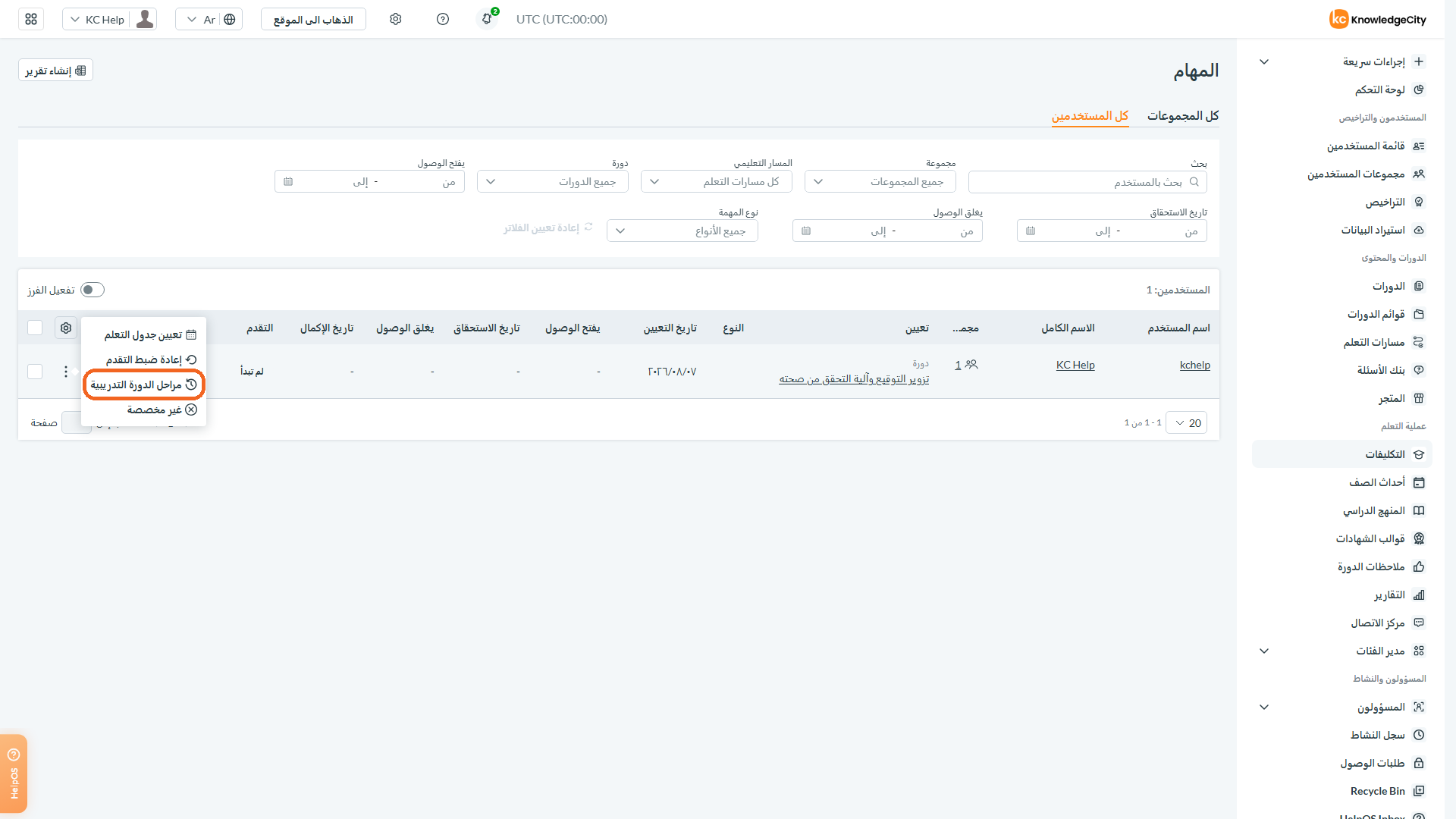
Caption: قائمة الإجراءات ذات النقاط الثلاث في صف المهمة، مع تمييز خيار دورات المقرر.
فهم صفحة تفاصيل دورات المقرر
توفر هذه الصفحة نظرة عامة مركزية على جميع المحاولات (الدورات) التي أجراها المستخدم للمقرر المحدد. تمنح المسؤولين سجلًا سريعًا وشاملاً بلمحة واحدة لمشاركة المستخدم وأدائه والإجراءات الإدارية المتخذة. بشكل عام، تُستخدم هذه الصفحة كسجل تاريخي، يتيح للمسؤولين تتبع التقدم، والتحقق من بيانات الإكمال، وفهم المقررات التي أُعيد بدؤها.
لكل دورة، تعرض الصفحة المعلومات الرئيسية التالية:
- عنوان/رقم الدورة: يحدد تسلسل المحاولة (مثل الدورة 1، الدورة 2).
- الحالة: الحالة العامة لتلك المحاولة (مثل قيد التقدم، ناجح، راسب).
- الدرجة: درجة الاختبار النهائي للشهادة الخاصة بتلك الدورة.
- التواريخ الرئيسية: طوابع زمنية منفصلة لوقت مشاهدة المقرر واجتيازه، وإن انطبق، إعادة ضبطه.
- محاولات الاختبار: عدد المرات التي أُجري فيها الاختبار النهائي في تلك الدورة.
- معلومات إعادة الضبط: تاريخ إعادة الضبط وسبب إعادة الضبط (مثل عرض سبب إعادة الضبط مع اسم المسؤول الذي بدأها)، وهي معلومات بالغة الأهمية لمسارات التدقيق.
- إجراءات الصف: توجد في نهاية كل صف أيقونتان — واحدة لعرض وتنزيل شهادة دورة المقرر، وأيقونة حذف (سلة مهملات) باسم Delete cycle. وتظهر كل منهما باهتة عندما لا تنطبق على تلك الدورة.

Caption: توفر هذه الصفحة نظرة عامة مركزية على جميع المحاولات (الدورات) التي أجراها المستخدم للمقرر المحدد.
عرض معلومات مفصّلة عن الدورة
انقر على دورة محددة من القائمة لفتح عرضها التفصيلي الدقيق. توفر هذه الصفحة تفصيلاً درسًا بدرس لنشاط المستخدم وأدائه ضمن تلك الدورة. الغرض منها دعم التشخيص العميق والتحقق، لمساعدة المسؤولين على تحديد التحديات في التعلّم، والتأكد من الامتثال للإكمال، وجمع الأدلة لأغراض إعداد التقارير أو الدعم.
تتضمن الصفحة البيانات التالية لكل فصل أو درس:
- الفصل/الدرس: اسم الوحدة أو الدرس المحدد.
- النوع: تنسيق الدرس (مثل فيديو، مستند).
- المدة: المدة المقررة أو التقديرية للدرس.
- مدة المستخدم: الوقت الفعلي الذي قضاه المستخدم في الدرس.
- بدأ: الطابع الزمني عندما وصل المستخدم إلى الدرس لأول مرة.
- اجتاز/أكمل: الطابع الزمني عندما أنهى المستخدم الدرس أو اجتازه.
- الحالة: حالة الإكمال لذلك الدرس (مثل مكتمل، غير مكتمل).
- إنشاء تقرير: انقر لتصدير تفاصيل الدورة إلى Excel.
حذف دورة مقرر واستعادتها
يمكن إزالة دورة بدأت عن طريق الخطأ — محاولة مكررة، أو دورة أُنشئت لمتعلم خاطئ — من صفحة تفاصيل دورات المقرر.
لحذف دورة:
- حدد صف الدورة في صفحة تفاصيل دورات المقرر.
- انقر على أيقونة الحذف (سلة المهملات) في نهاية ذلك الصف. واسم هذه الأيقونة هو Delete cycle.
- ستظهر رسالة تأكيد نصها "Delete cycle {number} for {learner}? It will be moved to the Recycle Bin and can be restored from there." أي أنه سيتم نقل الدورة إلى سلة المحذوفات ويمكن استعادتها منها. أكّد بالنقر على Delete، أو اختر Cancel لترك الدورة كما هي.
ما الذي يمكن حذفه وما الذي لا يمكن حذفه. لا يمكن إزالة سوى دورة لا تزال قيد التقدم. وتظهر أيقونة Delete cycle باهتة على دورة تم اجتيازها، وكذلك على دورة أُصدرت لها شهادة بالفعل: "Completed cycles can't be deleted — they're completion and certification evidence." ويحمي هذا مسار التدقيق لديك، بحيث لا يمكن محو محاولة مكتملة من سجل المتعلم.
لاستعادة دورة: الدورة المحذوفة لا تُتلف. فهي تظهر في Recycle Bin بالنوع Course cycle. افتحها هناك واختر Restore course cycle؛ ونص التأكيد هو "Restore this course cycle? It will reappear in the student's course history."
يتاح هذا الإجراء للمسؤولين الذين يملكون وصولاً كاملاً إلى المتعلمين. أما المسؤول ذو الوصول للقراءة فقط فلن يراه.
ملاحظات هامة:
- إعادة ضبط التقدم: استخدم خيار إعادة ضبط التقدم (Reset Progress) من قائمة إجراءات المقرر المُسند لإعادة ضبط محاولة المستخدم الحالية. ينشئ هذا دورة جديدة، ما يسمح للمستخدم بإعادة المقرر من البداية.
- تحقّق دائمًا من إعادة الضبط من خلال تأكيد تقدم المقرر. تؤدي إعادة ضبط دورة مقرر إلى إعادة ضبط الدورة الحالية؛ ولا تحذفها. يُحفظ سجل الدورة السابقة لأغراض التدقيق بينما يبدأ المستخدم دورة جديدة.
- إعادة الضبط والحذف ليسا الشيء نفسه. تُبقي إعادة الضبط على الدورة القديمة وتفتح دورة جديدة؛ أما Delete cycle فيُخرج الدورة من سجل المتعلم كليًا وينقلها إلى سلة المحذوفات. إعادة الضبط هي الأداة المناسبة للسماح لشخص بإعادة المقرر، بينما الحذف مخصص لدورة ما كان ينبغي أن توجد أصلًا.
- وصول الطالب: يمكن للمتعلمين الوصول إلى سجل دورات مقرراتهم من علامة تبويب الدورات ضمن تقدمي (My Progress) في بوابة التعلّم.

تعليق: صف الدورة في صفحة تفاصيل دورات المقرر، وتظهر فيه أيقونتا الشهادة والحذف في نهاية الصف.
الخاتمة
من خلال الاستفادة من ميزة دورات المقررات، تحصل على رؤية وتحكم كاملين في تقدم المستخدم وسجل المقررات داخل نظام KnowledgeCity LMS. يتيح لك هذا تتبع الإكمالات بدقة، وتشخيص الفجوات في التعلّم، وإدارة عمليات إعادة الضبط بشكل صحيح، مع الحفاظ على سجل واضح وقابل للتدقيق لكل دورة. يضمن استخدام هذه الأدوات قدرتك على دعم المتعلمين بفعالية والحفاظ على سلامة برامجك التدريبية.