





الملخص
دليل شامل لإنشاء دورات فصول مخصصة خاصة بك تتضمن فعاليات عبر الإنترنت في نظام KnowledgeCity LMS.
المقدمة
بمجرد ضبط إعدادات دورة الفصل الخاصة بك، يمكنك جدولة فعاليات مباشرة عبر الإنترنت مثل الندوات الإلكترونية أو الفصول الافتراضية. يوضح لك هذا الدليل كيفية إنشاء فعاليات عبر الإنترنت ضمن دورتك، وتحديد الحد الأقصى للمشاركين والتواريخ، وضبط مسارات عمل الموافقة على التسجيل، وتفعيل ميزات أساسية مثل تسجيل الفعاليات وشهادات إتمام الدورة. تساعدك هذه الخطوات على بناء جلسات تعلم افتراضية منظمة وتفاعلية.
خطوات التنفيذ
إنشاء فعالية الفصل عبر الإنترنت
بعد أن تكون قد أنشأت دورة الفصل الجديدة الخاصة بك وقمت بضبط تفاصيل الدورة كما ورد في إنشاء دورة فصل مخصصة في KnowledgeCity LMS، تكون جاهزًا لإنشاء فعالية فصل عبر الإنترنت.
اتبع الخطوات التالية لإنشاء فعالية الفصل عبر الإنترنت وجدولتها وإدارتها.
- انتقل إلى صفحة الدورات > المخصصة (Courses > Custom).
- انقر على دورة الفصل التي أنشأتها حديثًا من القائمة لفتح صفحة تفاصيل الدورة.
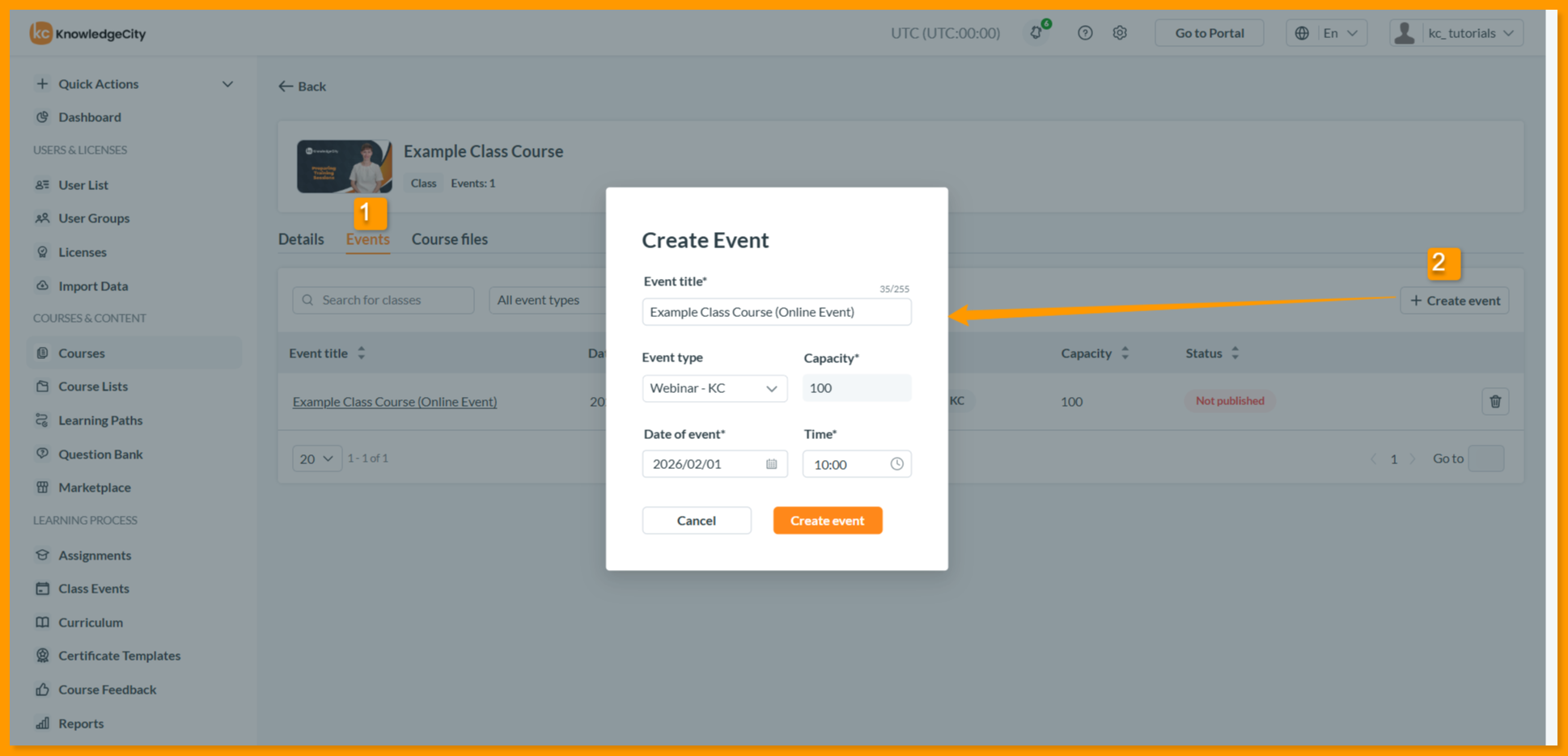
- اختر علامة التبويب "الفعاليات" (Events) في أعلى الصفحة. هنا يمكنك إنشاء فعالية الفصل عبر الإنترنت وجدولتها وإدارتها.
- يوفر قسم الفعاليات شريط بحث وفلتر لنوع الفعالية للعثور على فصول محددة. تتيح لك رؤوس الجدول ترتيب قائمة الفعاليات وفق معايير مثل عنوان الفعالية أو تاريخها أو وقتها أو نوعها أو حالتها.
- يؤدي زر إنشاء فعالية (Create event) إلى بدء إضافة فعالية جديدة، بينما يتيح زر إزالة فعالية (Remove event) حذف الفعاليات الحالية.
- انقر على "إنشاء فعالية" لبدء فعالية جديدة
- عنوان الفعالية: الاسم المطلوب لهذه الفعالية المحددة.
- نوع الفعالية: اختر خيار "ندوة إلكترونية (Webinar)" لإنشاء فعالية فصل جديدة عبر الإنترنت.
- السعة: حدد الحد الأقصى لعدد الحاضرين المسموح به لهذه الفعالية.
- تاريخ الفعالية: اختر التاريخ الذي ستُقام فيه الفعالية.
- الوقت: حدد وقت بدء الفعالية.
ملاحظة: لن يظهر خيار "ندوة إلكترونية - Zoom (Webinar - Zoom)" في القائمة المنسدلة لنوع الفعالية إلا إذا تم دمج Zoom بنجاح مع نظام KnowledgeCity LMS الخاص بك. إذا لم يظهر لديك هذا الخيار، يُرجى إكمال إعداد تكامل Zoom مع KnowledgeCity LMS أولًا.
ضبط تفاصيل الفعالية
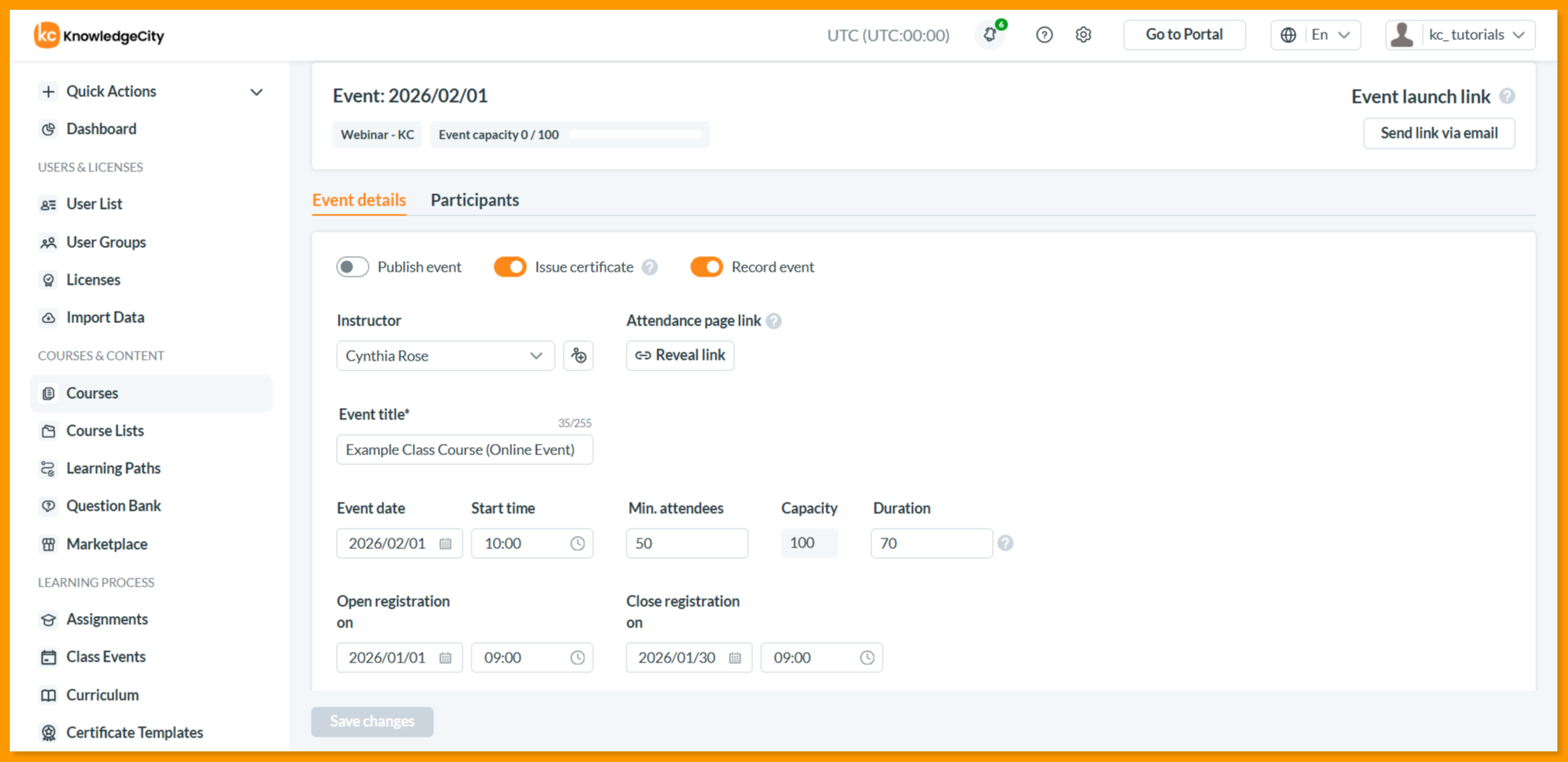
- بمجرد إنشاء فعالية جديدة، ستنتقل إلى صفحة "تفاصيل الفعالية (Event Details)" الخاصة بالفعالية الجديدة. يمكن هنا ضبط معايير إضافية تشمل:
- رابط بدء الفعالية: رابط فريد لبدء أو إطلاق هذه الفعالية عبر الإنترنت (بمجرد مشاركته عبر البريد الإلكتروني، سيتلقى المضيف رسالة بريد إلكتروني تحتوي على رابط ويتمكن من بدء الفعالية عبر الإنترنت في التاريخ المحدد).
- نشر الفعالية: فعّل هذا الخيار لنشر الفعالية وإتاحتها للتسجيل.
- إصدار الشهادة: عند تفعيل هذا الخيار، سيحصل الحاضرون على الشهادات عند اجتياز الدورة.
- تسجيل الفعالية: فعّل هذا الخيار لتسجيل جلسة الفعالية تلقائيًا.
- المدرب: اختر اسم المدرب من القائمة المنسدلة. إذا لم يكن المدرب المطلوب مدرجًا، أنشئ واحدًا جديدًا باستخدام أيقونة "+".
- رابط صفحة الحضور: رابط خارجي فريد لعرض أو مشاركة صفحة تسجيل الحضور الخاصة بالمشاركين (هذه هي الصفحة التي تعرض الطلاب المُسندين إلى الفعالية لتسجيل حضورهم. ستكون هذه الصفحة متاحة لمدة 48 ساعة بعد انتهاء الفعالية).
- عنوان الفعالية: حدد أو عدّل اسم فعاليتك المحددة عبر الإنترنت.
- تاريخ الفعالية ووقت البدء: حدد التاريخ والوقت اللذين ستبدأ فيهما الفعالية.
- الحد الأدنى للحاضرين والسعة: حدد الحد الأدنى والحد الأقصى المطلوبين لعدد الحاضرين في الفعالية.
- المدة: حدد المدة الإجمالية للفعالية بالدقائق (ضع في الاعتبار إضافة 10 دقائق إضافية لانضمام الطلاب إلى الفعالية عبر الإنترنت).
- فتح التسجيل في وإغلاق التسجيل في: تحكم في نافذة التسجيل عبر تحديد تاريخي البدء والانتهاء للتسجيل.
- وصف الفعالية: أدخل وصف الفعالية باللغة (اللغات) المختارة. يمكنك استخدام HTML لتنسيق الوصف (يقتصر على عناوين H3، والنص الغامق، والمائل، والتسطير، والروابط التشعبية، والقوائم المرقمة والنقطية).
- يلزم قبول شروط الاستخدام: فعّل هذا الخيار لمطالبة المستخدمين بقراءة شروط الاستخدام والموافقة عليها من أجل إرسال طلب التسجيل إلى المدير المباشر.
- تخصيص السعة (Capacity allocation): في فعاليات الندوة عبر Zoom (Webinar - Zoom) يمكنك حجز جزء من السعة لجمهور محدد. انقر على إضافة قاعدة تخصيص (Add allocation rule)، وحدّد التخصيص إلى (Allocate to) إما مجموعة (Group) أو حقل مستخدم (User field)، ثم اختر المجموعة (Group)، أو حقل المستخدم (User field) وقيمته (Value)، وأدخل عدد المقاعد (Seats). يوضح هذا القسم عدد المقاعد المخصصة من سعة الفعالية، ويُبقي عدّادًا لـ بقية المستخدمين (Everyone else) للمقاعد المتبقية لسائر المسجّلين. وإذا تجاوز مجموع القواعد سعة الفعالية، تظهر رسالة تفيد بأن المقاعد المخصصة تتجاوز سعة الفعالية ويجب تصحيح القيم. وعند اكتمال أحد المخصصات، يُرفض طلب المتعلم المشمول بتلك القاعدة لعدم تبقّي مقاعد في مخصصه.
نوع الموافقة على طلبات الفعالية
- الموافقة التلقائية
يتم اعتماد جميع طلبات التسجيل تلقائيًا. ومع ذلك، يمكن للمسؤول الذي يملك الصلاحيات المناسبة تغيير حالة أي طلب فردي في صفحة قائمة المشاركين الخاصة بالفعالية عند الحاجة.
- الموافقة اليدوية
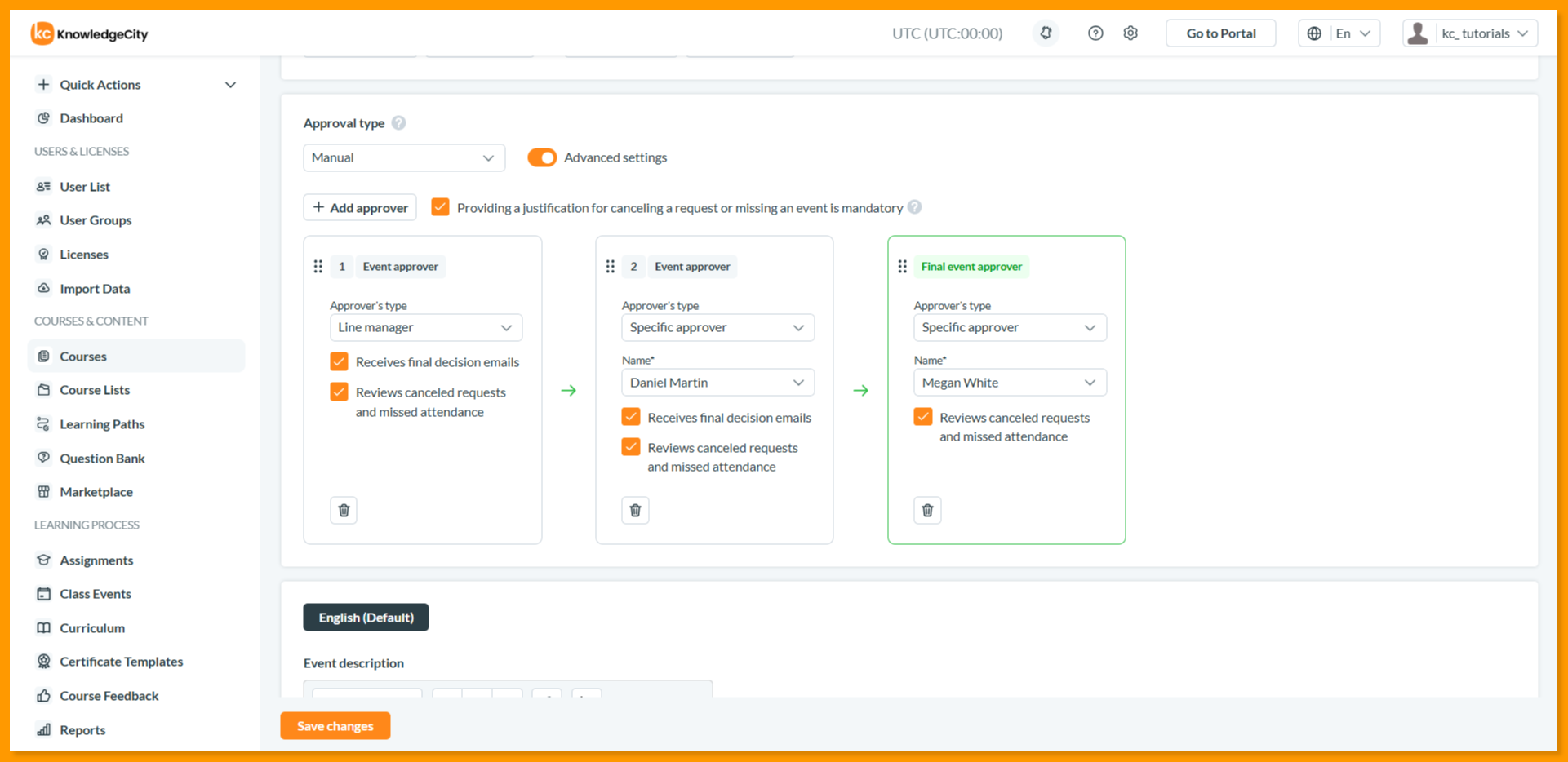
يتطلب كل طلب موافقة فردية من قِبل مسؤول أو معتمِد مُعيَّن. تُرسل إشعارات تتضمن تفاصيل الطلب ومبرراته إلى المسؤولين المعنيين لمراجعتها واعتمادها. الإعدادات المتقدمة: عند التفعيل، تتيح لك إعداد سلسلة موافقات.
- إضافة معتمدين بالتسلسل، مع اختيار أحد الخيارين:
- المدير المباشر
- معتمِد محدد
- عملية الموافقة:
- يتم إشعار المعتمدين عبر البريد الإلكتروني ومن خلال قسم "طلباتي" ضمن فعالية الفصل.
- تنتقل الطلبات عبر السلسلة بالترتيب، لكن يمكن للمعتمِد اللاحق تجاوز القرارات السابقة.
- بمجرد أن يتخذ المعتمِد التالي إجراءً، لا يمكن تغيير القرارات السابقة.
- الإشعارات: يتلقى المعتمدون إشعارات بريد إلكتروني بالطلبات المعلقة والقرارات النهائية. يمكنك تفعيل أو تعطيل الخيارين التاليين: تلقي رسائل القرار النهائي، الذي يتيح لك تحديد ما إذا كان يجب أن يتلقى معتمِد واحد أو أكثر إشعار البريد الإلكتروني الذي يتضمن قرار الموافقة النهائي للمستخدم، ومراجعة الطلبات الملغاة والحضور الفائت، الذي يفعّل الإشعارات وصلاحية المراجعة للطلبات الملغاة وسجلات الحضور.
- قواعد النطاقات (Domain rules): تُطبَّق السلسلة التي تنشئها كسلسلة الموافقات الافتراضية. انقر على إضافة قاعدة نطاق (Add domain rule) لإضافة سلسلة منفصلة لنطاقات بريد محددة، وامنحها اسم القاعدة (Rule name) واكتب نطاقات البريد (Email domains) مفصولة بفواصل. تُوجَّه طلبات الطلاب الذين يتطابق نطاق بريدهم مع إحدى القواعد إلى تلك السلسلة، وتتبع بقية الطلبات السلسلة الافتراضية.
متطلب المبرر (الموافقة اليدوية فقط) عند التفعيل، يجب على الطلاب تقديم سبب في حال إلغاء طلبهم أو تفويتهم للفعالية.
مسار العملية:
- يلغي الطالب الطلب أو يتغيب عن الفعالية
↓
- يطلب النظام سببًا (يجب على الطالب إدخال سبب)
↓
- يُرسل السبب بالبريد الإلكتروني إلى المعتمِد (المعتمدين) المعينين
↓
- يراجع المعتمِد الطلب ويتخذ قراره كما يلي:
| السيناريو | في حال الموافقة | في حال الرفض |
|---|---|---|
| الإلغاء | الحالة → "أُلغي من قِبل المستخدم" | تبقى الحالة دون تغيير (يلزم إدخال تعليق) |
| الفعالية الفائتة | الحضور → "معذور" | تبقى الحالة "فائت" (يلزم إدخال تعليق) |
دعوة المشاركين
بعد ضبط تفاصيل الفعالية، تكون الخطوة التالية هي إرسال الدعوات.
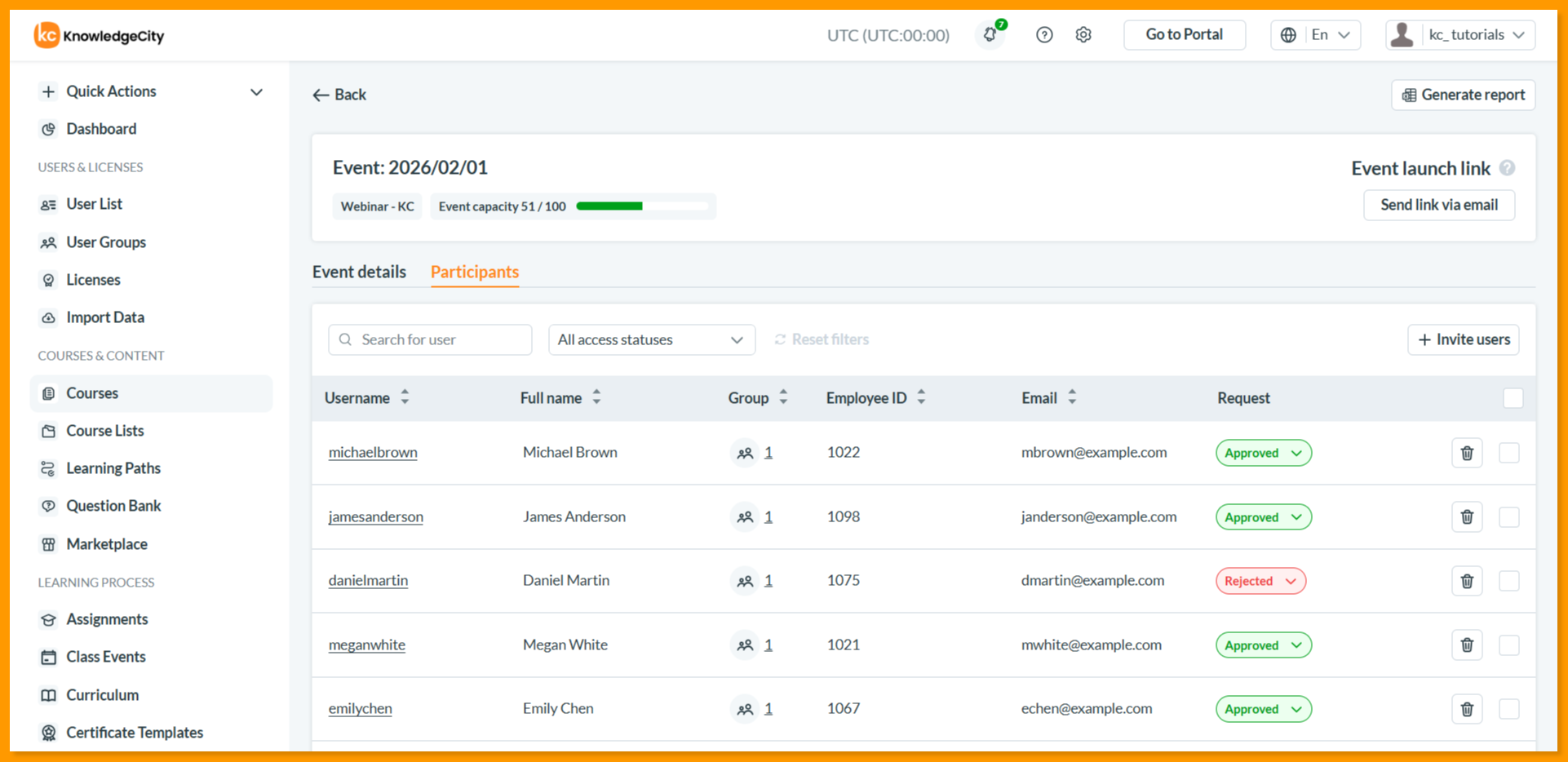
- الانتقال إلى علامة تبويب المشاركين: انقر على علامة التبويب "المشاركون" بجانب علامة تبويب تفاصيل الفعالية.
- دعوة المستخدمين: انقر على زر "دعوة المستخدمين" لفتح النافذة المنبثقة.
- اختيار المستلمين: داخل النافذة المنبثقة، اختر المستخدمين المحددين أو مجموعات المستخدمين بأكملها الذين ترغب في دعوتهم إلى الفعالية.
- ملاحظات إضافية (اختياري): أضف أي تعليمات أو ملاحظات خاصة للمدعوين في حقل الرسالة.
- إرسال الدعوات: انقر على دعوة المستخدمين لإرسال الدعوات. سيتلقى المشاركون المختارون رسالة بريد إلكتروني إشعارية حول الفعالية.
- إدارة حالة التسجيل: في قائمة المشاركين، يمكنك تغيير حالة تسجيل المستخدم يدويًا (مثل معتمَد أو مرفوض) في حال الموافقات التلقائية، وإزالة المستخدمين من الفعالية بشكل فردي أو جماعي باستخدام مربعات الاختيار وقائمة الإجراءات.
- إنشاء تقرير: استخدم خيار "إنشاء تقرير" لتنزيل قائمة كاملة بالمشاركين، تتضمن تفاصيل تسجيلهم وحالتهم. ويحتوي الملف على صف واحد لكل مشارك.
- الاعتماد في حدود السعة: يوضح عدّاد سعة الفعالية (Event capacity) في علامة تبويب المشاركون (Participants) عدد التسجيلات المعتمدة من إجمالي السعة. وعند بلوغها، لا يمكن اعتماد مزيد من المستخدمين، ويتوقف اعتماد تحديد أكبر من المقاعد المتبقية مع ظهور فشل الاعتماد (Approval failed). كما تُرفض الطلبات تلقائيًا عندما تتعارض الفعالية مع فعالية أخرى مسجّل بها المتعلم، أو عند بلوغ حد محدد لحسابك أو للفصل، أو عندما لا تتبقى مقاعد في المخصص الخاص به.
ملاحظة: يتم عرض قائمة المشاركين في صفحة فعاليات الفصل بناءً على صلاحيات المسؤول. لن يظهر في القائمة المستخدمون الذين لا يملك المسؤول صلاحية الوصول إلى بياناتهم.
إلغاء فعالية
يمكن إلغاء الفعالية التي لن تُقام من صفحة الفعالية نفسها، بحيث يتوقف المتعلمون عن رؤيتها مع بقاء سجلها متاحًا لأغراض التقارير.
- افتح الفعالية التي تريد إلغاءها وانقر على Cancel event في رأس الصفحة. لا يظهر هذا الزر إلا ما دامت الفعالية لم تحن بعد ولم تُلغَ من قبل؛ ولن يراه المسؤول الذي يقتصر وصوله إلى الدورات أو فعاليات الفصل على القراءة فقط.
- اقرأ ما الذي يعنيه الإلغاء. توضح النافذة: "The event will be marked as cancelled and hidden from learners. Participants keep their records so the cancellation shows up in reports. This cannot be undone." أي أن الفعالية ستُوسم بأنها ملغاة وتُخفى عن المتعلمين، مع احتفاظ المشاركين بسجلاتهم بحيث يظهر الإلغاء في التقارير، وأن هذا الإجراء لا يمكن التراجع عنه.
- اختر سبب الإلغاء (Cancellation reason). افتح Select a reason واختر أحد الأسباب: Low attendance أو Change in priorities أو Scheduling conflict أو Instructor unavailable أو Other.
- أضف تعليقًا (Comment). التعليق اختياري مع كل الأسباب باستثناء Other، حيث يكون إلزاميًا — “A comment is required when the reason is “Other”.” ويمكنك كتابة ما يصل إلى 500 حرف.
- حدد من يُبلَّغ بالإلغاء. يكون خيار Notify participants and approvers by email مفعّلًا افتراضيًا. ألغِ تحديده إذا كنت تفضّل إبلاغ المعنيين بنفسك.
- أكّد الإلغاء. تُوسم الفعالية عندئذٍ بأنها Cancelled وتظهر رسالة تأكيد.
بعد الإلغاء. تحتفظ الفعالية بمكانها في سجلاتك وتعرض شارة Cancelled تحمل سبب الإلغاء وتاريخه. وفي قائمة فعاليات الفصل، يكتسب فلتر الحالة خيار Cancelled events إلى جانب Future events وPassed events — إذ تحتفظ الفعاليات الملغاة بتاريخها الأصلي، فقد تقع قبل تاريخ اليوم أو بعده. كما تكتسب قائمة الفعاليات المصدَّرة أعمدة Event status وCancellation reason وCancelled on وApproved at cancellation، ويحفظ الأخير عدد التسجيلات التي كانت معتمدة في لحظة الإلغاء.
ملاحظة: لا يمكن التراجع عن الإلغاء، ولا يمكن نشر فعالية ملغاة مرة أخرى. فإذا كان من الممكن أن تُقام الجلسة في تاريخ آخر، عدّل تاريخ الفعالية بدلًا من إلغائها.
الخاتمة
باتباعك لهذه الخطوات، تكون قد أعددت فعاليات منظمة وقابلة للإدارة عبر الإنترنت لمتعلميك. أصبحت جلساتك الافتراضية الآن مضبوطة بحدود للمشاركين، ومسارات عمل للموافقة، وميزات أساسية مثل التسجيلات. ولإكمال إعداد دورتك، يمكنك الآن نشرها والمتابعة لإدارة المشاركين وتتبع الحضور. للمساعدة في إعداد الفعاليات المتقدمة والمعقدة عبر الإنترنت، تواصل مع فريق نجاح العملاء لدى KnowledgeCity.