





الملخص
دليل شامل لإنشاء مقرر فصل دراسي (Class) مخصص خاص بك لفعاليات عبر الإنترنت وحضورية في نظام KnowledgeCity LMS.
مقدمة
تتيح لك ميزة المقررات (Courses) في نظام KnowledgeCity LMS إنشاء فعاليات تدريبية لمتعلميك وإدارتها. يغطي هذا الدليل الخطوة الأولى في إعداد مقرر فصل دراسي: إنشاء هيكل المقرر وتهيئة تفاصيله الأساسية. ستتعلم كيفية الوصول إلى قسم المقررات، وإنشاء مقرر جديد من نوع "فصل دراسي (Class)"، وتحديد المعلومات الأساسية مثل المؤلف، ومستوى الصعوبة، والمهارات، وإعدادات اللغة قبل الانتقال إلى جدولة الفعاليات.
الخطوات المتبعة
البدء: إنشاء مقرر فصل دراسي جديد
- سجّل الدخول إلى نظام KnowledgeCity LMS كمسؤول.
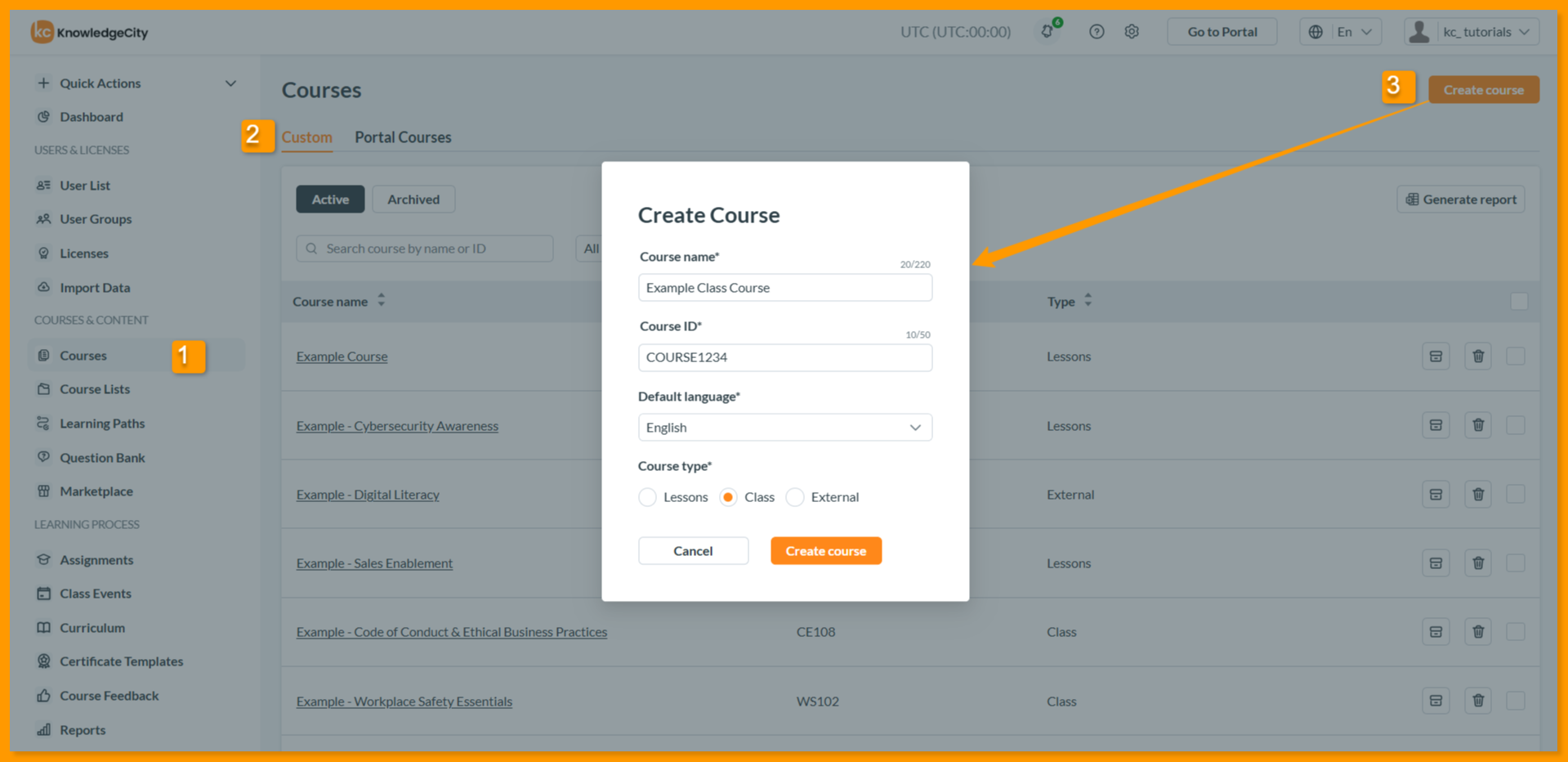
- انتقل إلى قسم "المقررات (Courses)". يمكن العثور على هذا القسم في اللوحة الجانبية اليسرى لـ LMS.
- ستفتح علامة تبويب "المخصصة (Custom)" في صفحة المقررات. ستعرض الصفحة جدولاً بالمقررات المخصصة الموجودة، إن وُجدت، بما في ذلك اسم المقرر ومعرّفه ونوعه. للحصول على نظرة عامة شاملة على قسم المقررات، راجع نظرة عامة - فهم قسم المقررات والتنقل فيه.
- انقر على "إنشاء مقرر" لبدء مقرر جديد
- اسم المقرر: هذا اسم فريد يمكنك منحه للمقرر الجديد.
- معرّف المقرر: حدد معرّفًا فريدًا (يجب أن يبدأ معرّف المقرر بحرف ويتكوّن فقط من الحروف A-Z والأرقام).
- اللغة الافتراضية: حدد لغة افتراضية للمقرر الجديد (مثل الإنجليزية أو الإسبانية).
- نوع المقرر: اختر خيار "فصل دراسي (Class)" لإنشاء مقرر مخصص جديد بفعاليات فصول دراسية (مثل تضمين فعاليات فصول دراسية عبر الإنترنت وحضورية).
- تابع بالنقر على زر "إنشاء مقرر" داخل النافذة المنبثقة.
تهيئة تفاصيل المقرر
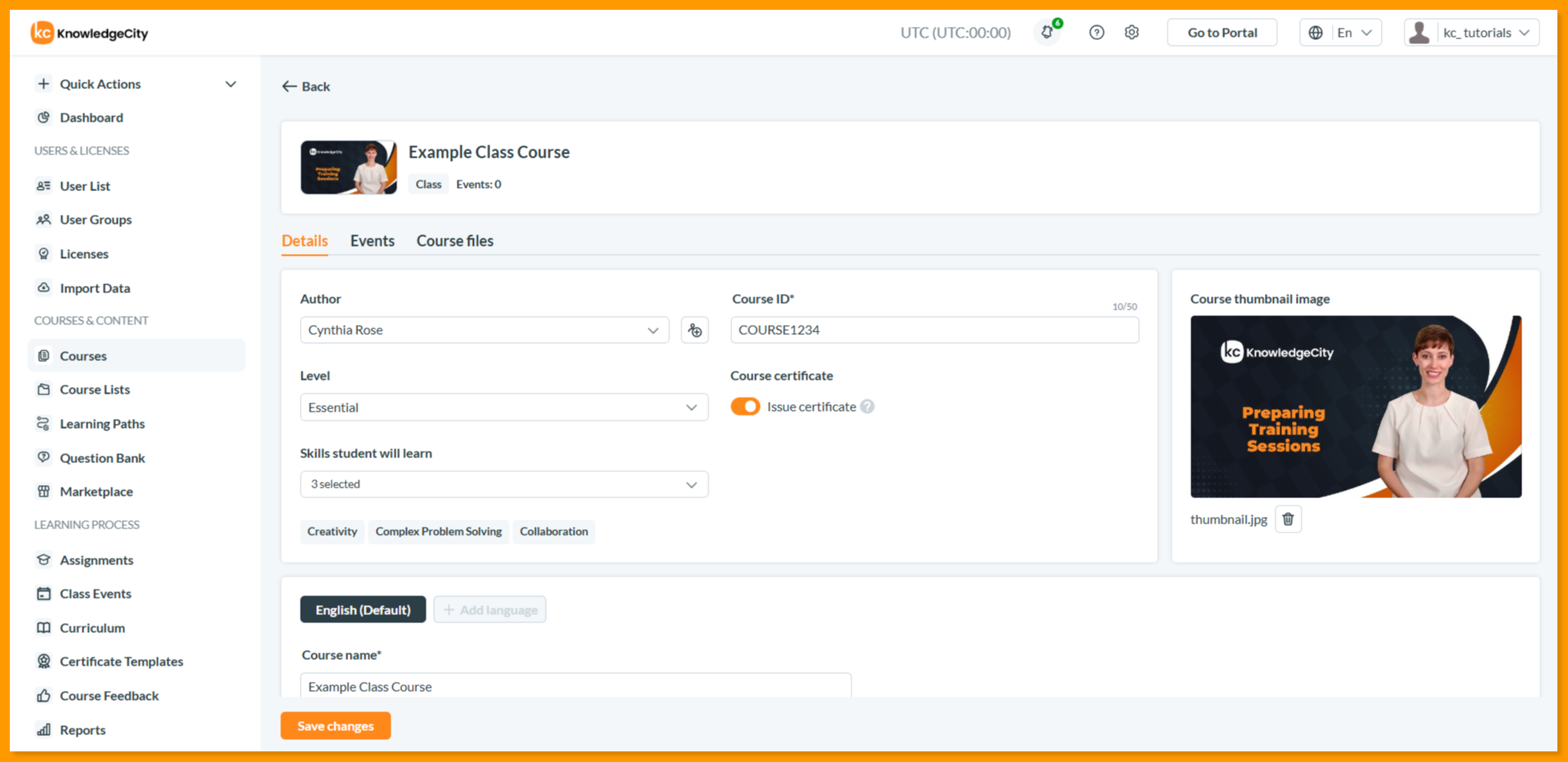
- بمجرد إنشاء مقرر جديد، سيتم نقلك إلى صفحة "التفاصيل (Details)" الخاصة بمقرر الفصل الدراسي الجديد. يمكن تطبيق معايير إضافية هنا، بما في ذلك:
- المؤلف: اختر اسم منشئ المقرر من القائمة المنسدلة. إذا لم يكن المؤلف المطلوب مدرجًا، أنشئ واحدًا جديدًا باستخدام أيقونة "+".
- المستوى: اختر مستوى صعوبة للمقرر (مثل أساسي، مبتدئ، متوسط، متقدم).
- المهارات التي سيتعلمها الطلاب: اذكر المهارات الرئيسية التي سيكتسبها المتعلمون من المقرر.
- مفتاح شهادة المقرر: فعّل هذا الخيار أو عطّله لتمكين الشهادات أو تعطيلها عند إتمام المقرر. إذا تم تعطيله، سيحصل المتعلمون على حالة "ناجح" فقط.
- صورة مصغرة للمقرر: حمّل صورة معاينة ستُعرض على بطاقة المقرر. يجب أن تكون الصورة بصيغة .png أو .jpg، بحجم أقصى 2 ميجابايت ودقة موصى بها 1280×720 بكسل.
يرجى ملاحظة: ستُطبَّق هذه الإعدادات على المقرر بأكمله ولا تتأثر بالنسخ اللغوية.
إضافة نسخ لغوية
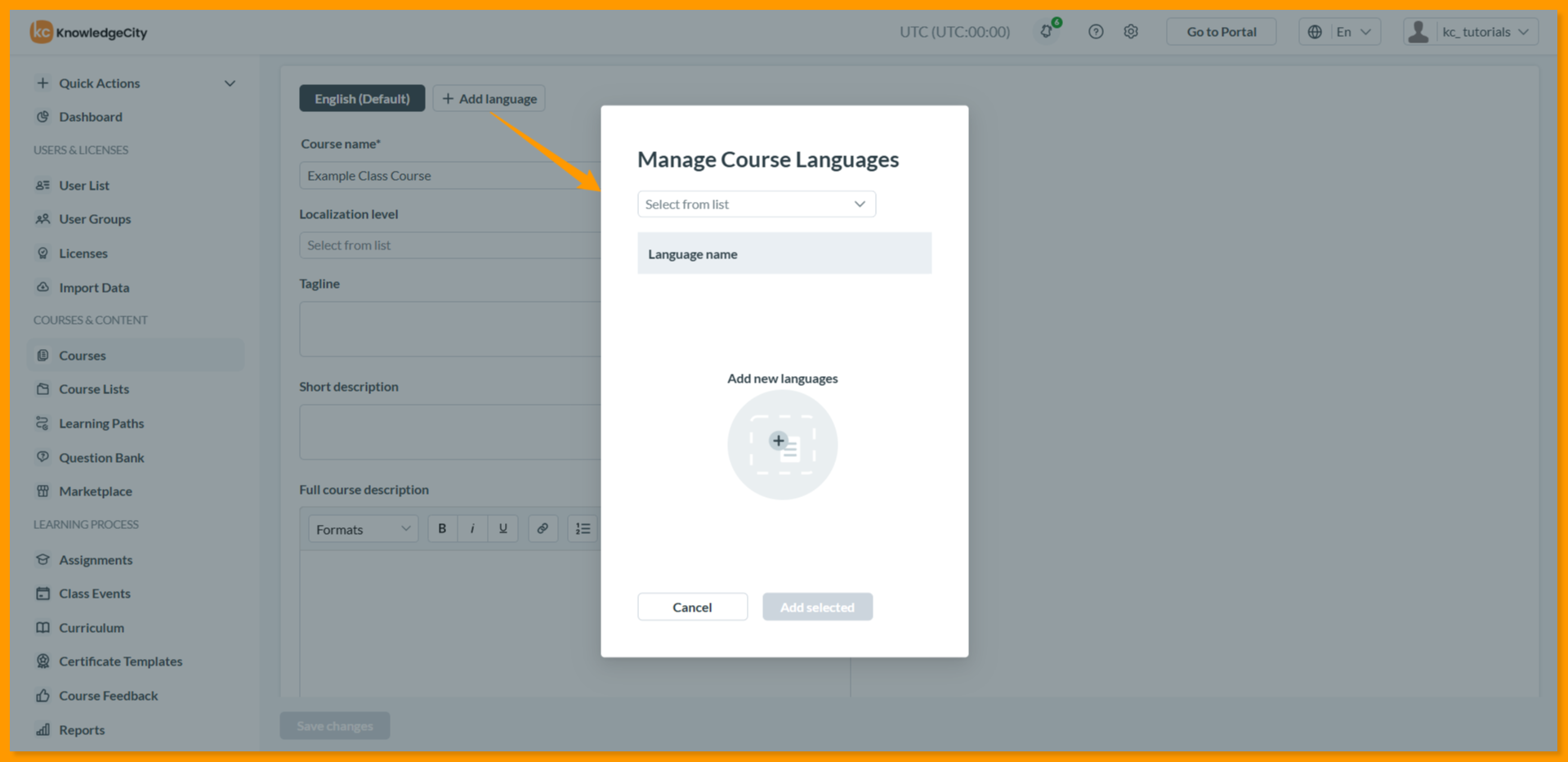
تُحدَّد اللغة الافتراضية للمقرر عند إنشائه.
- إضافة لغة جديدة: انقر على زر "إضافة لغة". في النافذة المنبثقة، اختر اللغة المطلوبة وأكّد.
ملاحظة: لن تظهر اللغات المضافة بالفعل في القائمة المنسدلة.
- تغيير اللغة الافتراضية: انتقل إلى علامة تبويب اللغة المطلوبة، وحدد مربع "اجعل هذه اللغة افتراضية"، ثم احفظ.
- إزالة لغة: انقر على زر "إزالة" لإزالة لغة، وهذا متاح فقط للغات التي ليست محددة كافتراضية.
- معايير خاصة باللغة: في كل علامة تبويب لغة، يمكنك تخصيص المعلومات التالية:
- اسم المقرر: حدد اسم المقرر باللغة الحالية.
- مستوى التوطين: حدد مستوى التوطين لهذه النسخة اللغوية.
- الشعار المختصر: أضف شعارًا مختصرًا خاصًا باللغة الحالية.
- الوصف المختصر: قدّم وصفًا موجزًا للمقرر باللغة الحالية.
- الوصف الكامل للمقرر: قدّم الوصف الكامل للمقرر باللغة الحالية. يمكنك استخدام HTML لتنسيق الوصف (يقتصر على عناوين H3، والنص العريض، والمائل، والمسطر، والروابط التشعبية، والقوائم المرقمة والنقطية).
إضافة حقول مخصصة
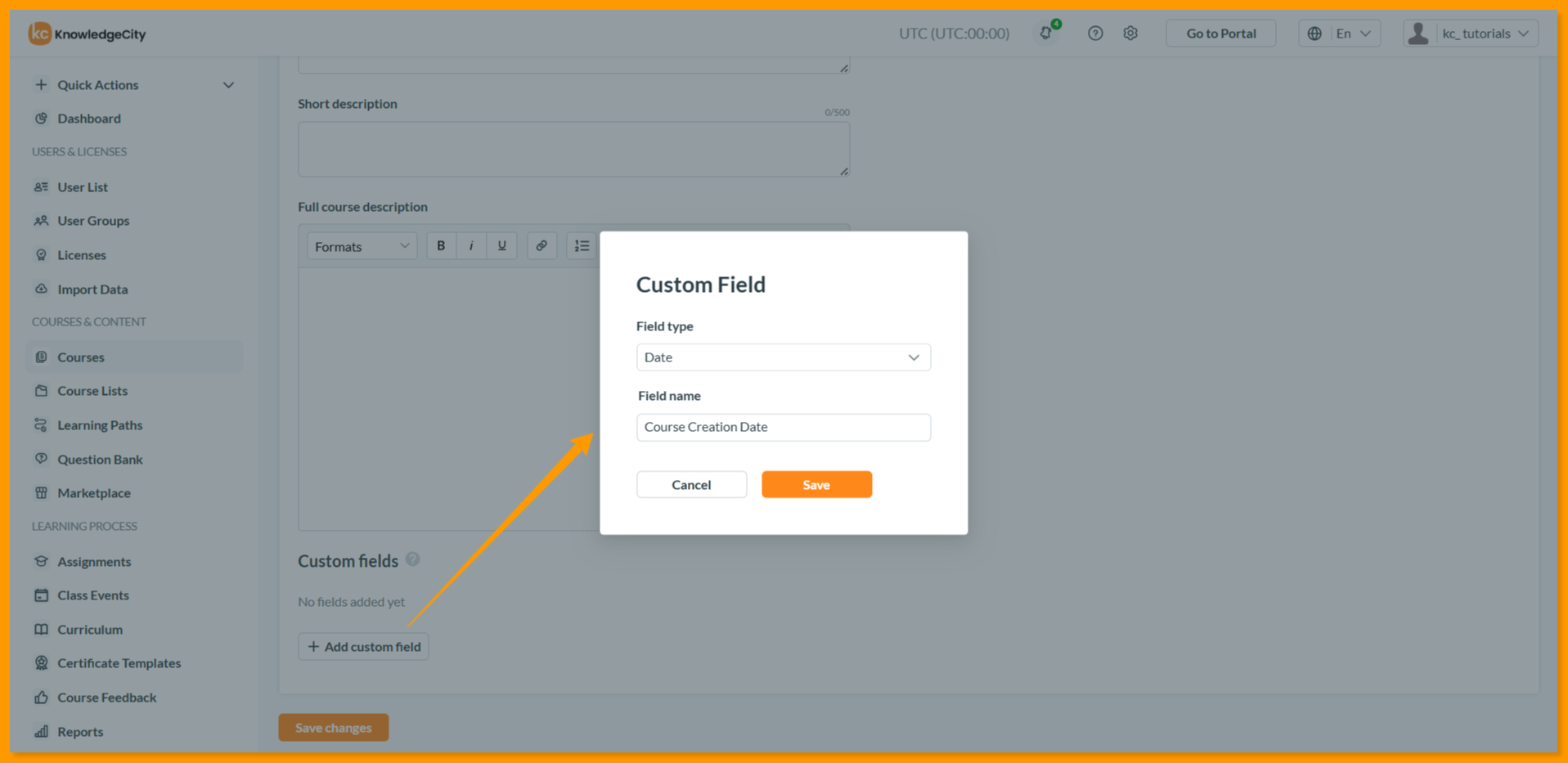
- بالإضافة إلى الحقول الافتراضية، يمكنك إضافة حقول مخصصة إلى المقرر ضمن علامة تبويب "التفاصيل" الخاصة بالمقرر في القائمة العلوية للصفحة.
- في أسفل علامة تبويب "التفاصيل"، انقر على زر "إضافة حقل مخصص".
- في النافذة المنبثقة، أدخل اسم الحقل واختر نوع الحقل (نص، رقم، تاريخ، أو وقت).
- بعد الحفظ، سيكون الحقل الجديد متاحًا مع الإجراءات التالية:
- أيقونة "القلم" لتعديل الحقل.
- أيقونة "سلة المهملات" لحذف الحقل.
ملاحظة هامة: الحقول المخصصة خاصة باللغة، وتظهر فقط في علامة تبويب اللغة المحددة التي أُنشئت فيها.
إضافة ملفات المقرر
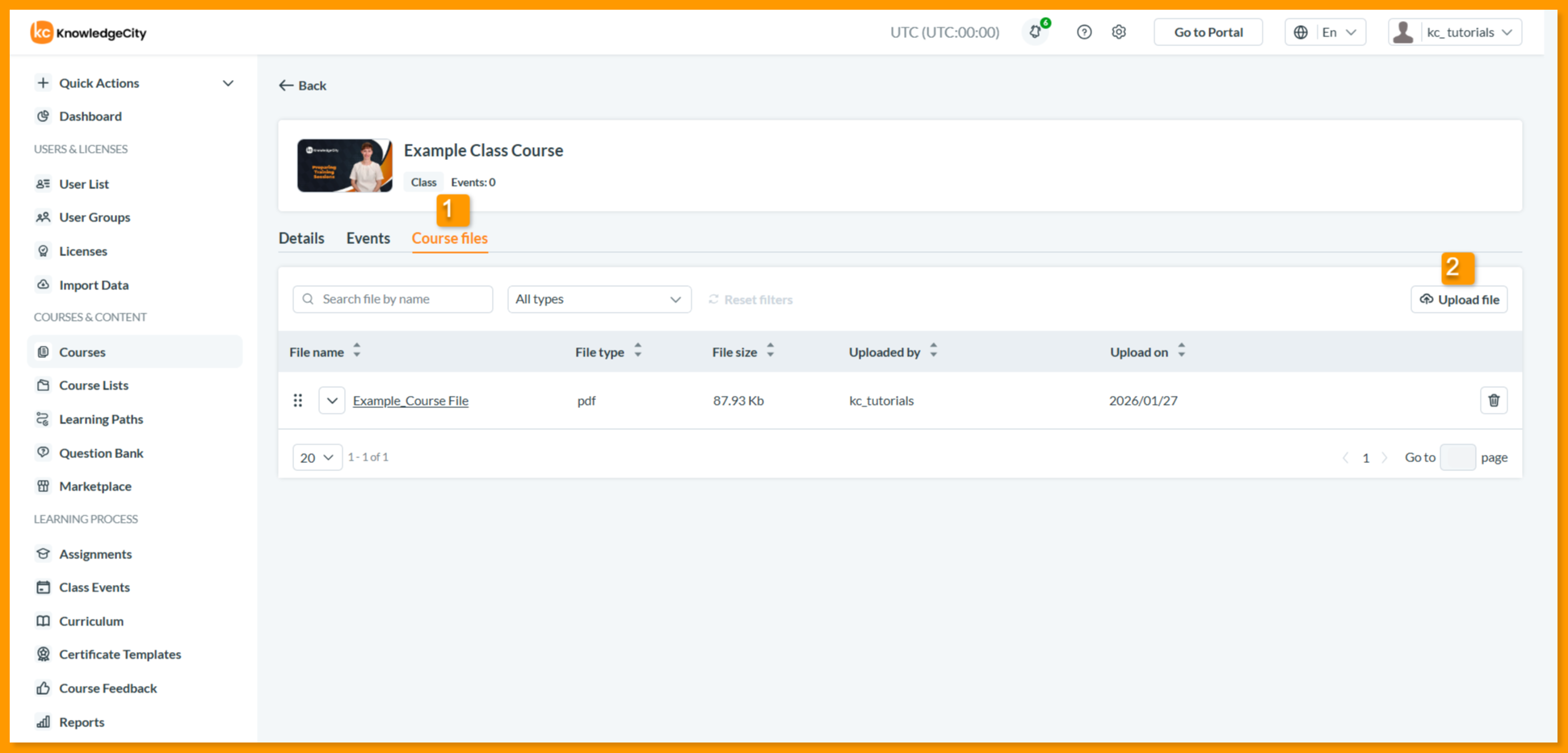
يمكن تضمين ملفات مقرر إضافية داخل المقرر وعرضها للمتعلمين ضمن صفحة المقرر. هذه ميزة اختيارية لتكملة مادة مقررك.
- انتقل إلى قسم "ملفات المقرر"، ويُستخدم هذا لتحميل مرفقات لصفحة المقرر.
- انقر على "تحميل ملف" لتحميل ملفات بالصيغ التالية: .zip، .pdf، .jpg، .png، .mp3، .mp4، .pptx، .ePUB
- قم بتهيئة إعدادات "الوصول إلى الملف":
- مفتوح: الملف متاح للعامة.
- مقيّد: يمكن فقط للمستخدمين الذين لديهم وصول إلى المقرر عرضه.
- استخدم مفاتيح اللغة للتحكم في:
- ظهور الملف في النسخ اللغوية المختلفة.
- تسمية الملف لكل لغة.
الخطوات التالية والمقالات ذات الصلة:
الآن بعد أن أصبح هيكل مقرر الفصل الدراسي جاهزًا، تابع لجدولة فعالياتك:
- جدولة فعاليات الفصول الدراسية عبر الإنترنت وإدارتها – إعداد الندوات عبر الإنترنت وجلسات الفصول الدراسية الافتراضية.
- جدولة فعاليات الفصول الدراسية الحضورية وإدارتها – تنظيم التدريب الحضوري في الفصول الدراسية.
- عرض تسجيلات فعاليات الفصول الدراسية وإدارتها – بعد الجدولة، تعلّم كيفية عرض المشاركين والحضور وإدارتهم.
الخاتمة
لقد نجحت الآن في إنشاء هيكل مقرر الفصل الدراسي الخاص بك وتهيئة تفاصيله الأساسية. مع وجود إطار المقرر، والنسخ اللغوية، والمعلومات الأساسية في مكانها، أصبحت جاهزًا للانتقال إلى المرحلة التالية: جدولة فعالياتك التدريبية. للمساعدة في أي من هذه الإعدادات الأولية، فريق نجاح KnowledgeCity متاح لمساعدتك.