





الملخص
دليل شامل حول كيفية استخدام قسم المقررات المميزة (Featured Courses) ضمن مدير الفئات لتنسيق مجموعات مختارة من المقررات وتنظيمها وعرضها، بما في ذلك إضافة مقررات متعددة، وإعادة الترتيب بالسحب والإفلات، وعمليات الإزالة الجماعية، ونشر التغييرات إلى البوابة.
مقدمة
يتيح قسم المقررات المميزة في مدير الفئات للمسؤولين تنسيق مقررات محددة وعرضها بشكل بارز ضمن فئات المقررات الخاصة بهم. تساعدك هذه الميزة القوية على إبراز أهم أو أشهر المحتويات لديك لتوجيه المتعلمين نحو مسارات تعليمية محددة. بفضل عناصر تحكم بديهية، بما في ذلك القوائم المنسدلة لاختيار المقررات، وإعادة الترتيب بالسحب والإفلات، وخيارات الإدارة الجماعية، يمكنك بسهولة الحفاظ على قائمة مقررات مميزة جذابة ومحدّثة تعزز تجربة المتعلم.
الخطوات المتبعة
الوصول إلى المقررات المميزة
- سجّل الدخول إلى نظام KnowledgeCity LMS كمسؤول.
- في اللوحة الجانبية اليسرى، حدد موقع مدير الفئات (Category Manager) وانقر عليه.
- من قائمة القوائم، اختر المقررات المميزة (Featured Courses) لفتح صفحة تفاصيل المقررات المميزة.
توفر لك صفحة تفاصيل المقررات المميزة تحكمًا شاملاً في المقررات التي تظهر كمحتوى مميز ضمن الصفحة الرئيسية لبوابة التعلّم.
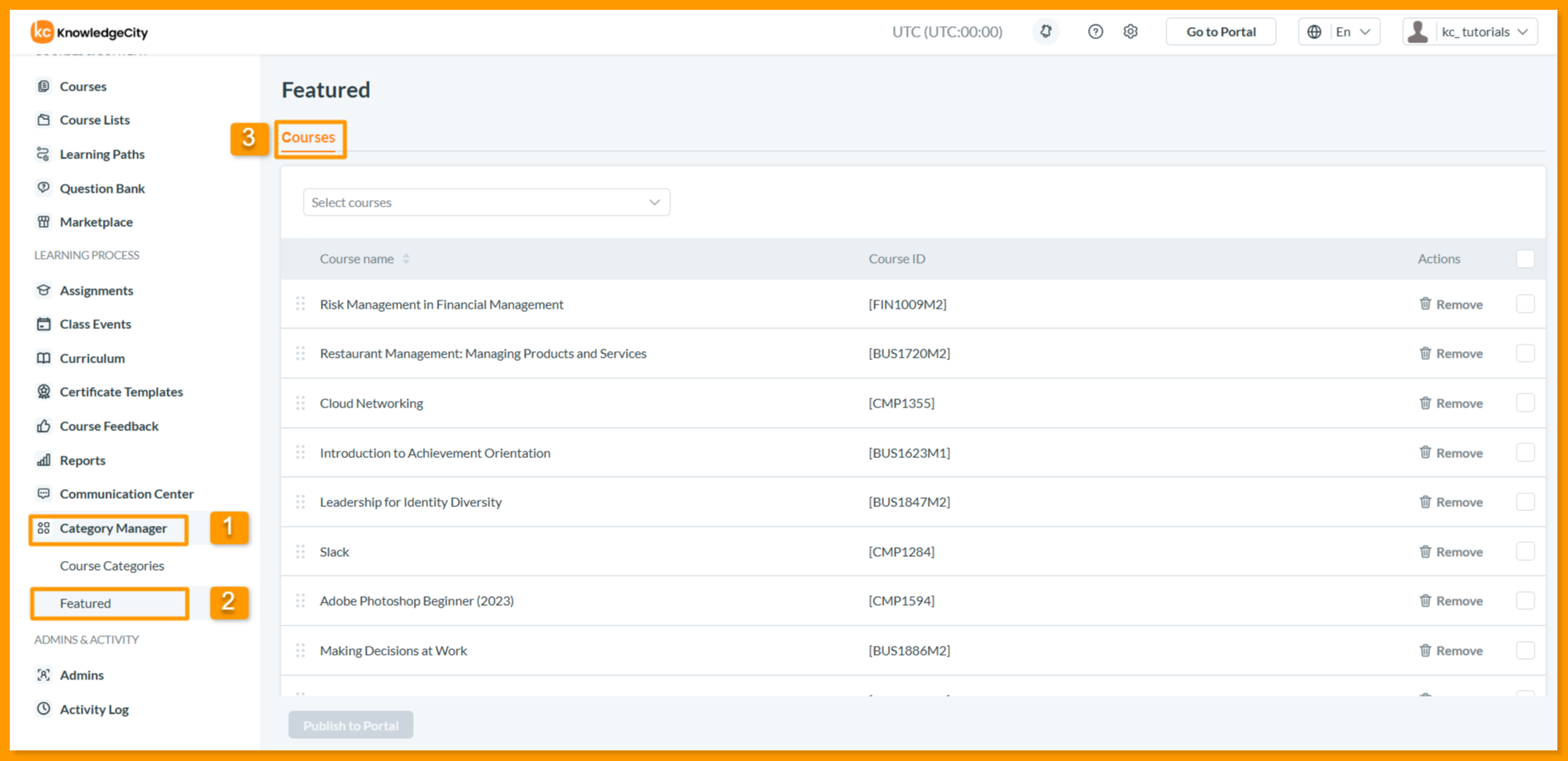
Caption: يفتح مدير الفئات في اللوحة الجانبية صفحة تفاصيل المقررات المميزة.
القائمة المنسدلة لاختيار المقررات
تقع القائمة المنسدلة لاختيار المقررات أعلى صفحة المقررات المميزة، وتتيح لك البحث عن المقررات وإضافتها إلى قائمتك المميزة.
كيفية إضافة مقرر (مقررات):
- انقر على حقل القائمة المنسدلة لتوسيع قائمة المقررات.
- ابدأ بالكتابة للبحث عن المقررات باستخدام اسم المقرر أو معرّف المقرر - تتم تصفية القائمة تلقائيًا أثناء الكتابة.
- حدد مقررًا واحدًا أو أكثر من نتائج البحث بالنقر عليها.
- تُضاف المقررات المحددة فورًا إلى القائمة المميزة أدناه.
تدعم القائمة المنسدلة اختيار مقررات متعددة، مما يتيح لك إضافة عدة مقررات دفعة واحدة دون تكرار العملية. يفيد هذا بشكل خاص عند تعبئة قائمة مميزة للمرة الأولى أو عند إجراء تحديثات جماعية على فئة ما.
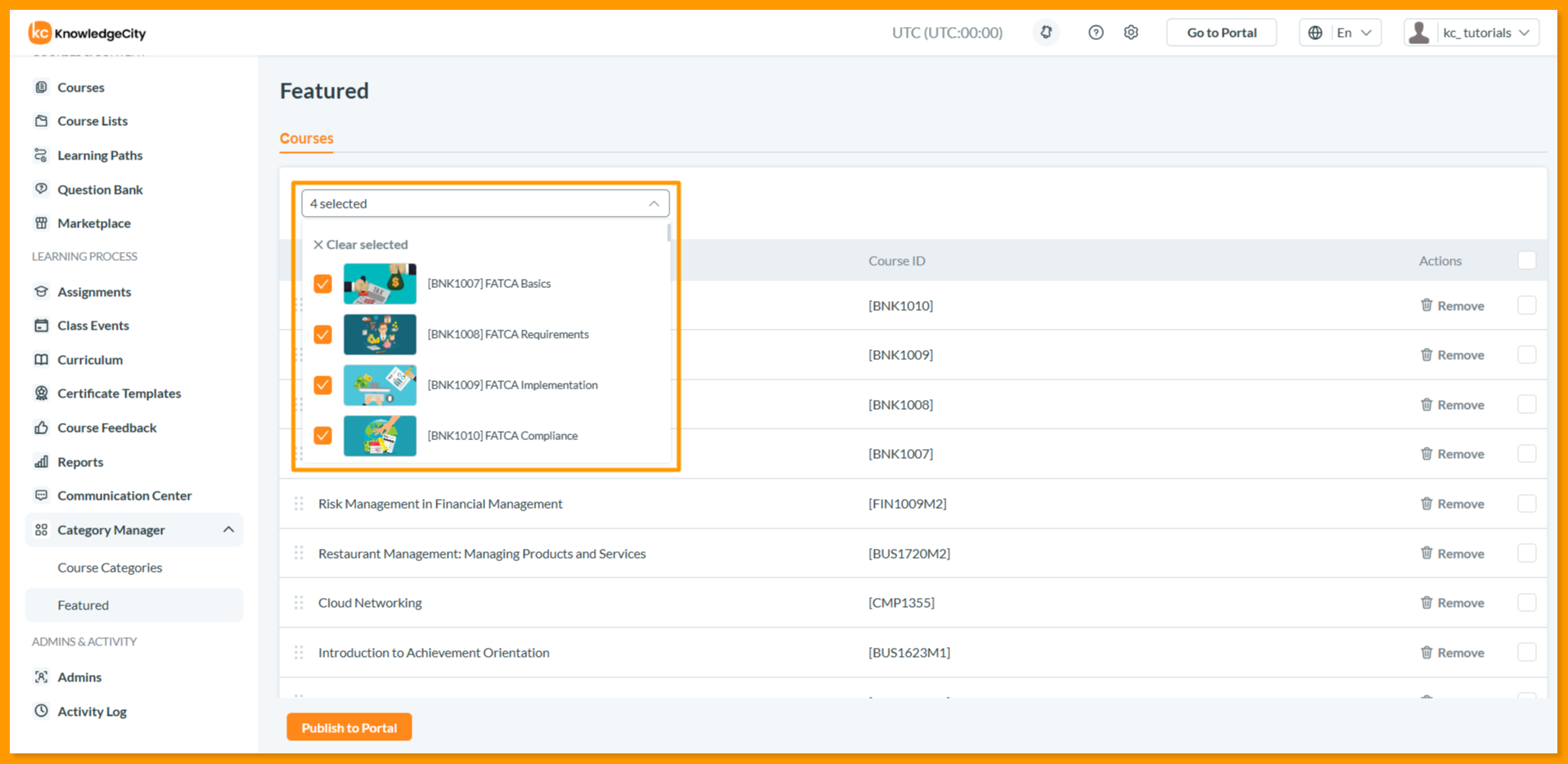
Caption: تتم تصفية القائمة المنسدلة أثناء الكتابة وتقبل عدة مقررات في آنٍ واحد.
قائمة المقررات المميزة: عناصر التحكم ونظرة عامة
بمجرد إضافة المقررات، تُملأ جدولاً يعرض معرّف المقرر واسم المقرر لتسهيل التعرف عليها. يتضمن كل إدخال عناصر التحكم الإدارية التالية:
- قائمة الإجراءات: توفر الوصول إلى إعدادات وخيارات إضافية خاصة بالمقرر.
- السحب والإفلات: انقر مع الاستمرار على مقبض السحب لإعادة ترتيب المقررات. يحدد التسلسل ترتيب عرضها في قائمة المقررات المميزة بالبوابة.
- زر الإزالة: يحذف فورًا مقررًا فرديًا من القائمة المميزة.
للإدارة الفعّالة للقائمة، تقع مربعات الاختيار بجانب كل مقرر. حدد عدة مقررات واستخدم خيار الإزالة الجماعية لحذف عدة إدخالات في آنٍ واحد، وهو أمر مثالي لمسح المحتوى القديم أو إعادة هيكلة الاختيارات المميزة.
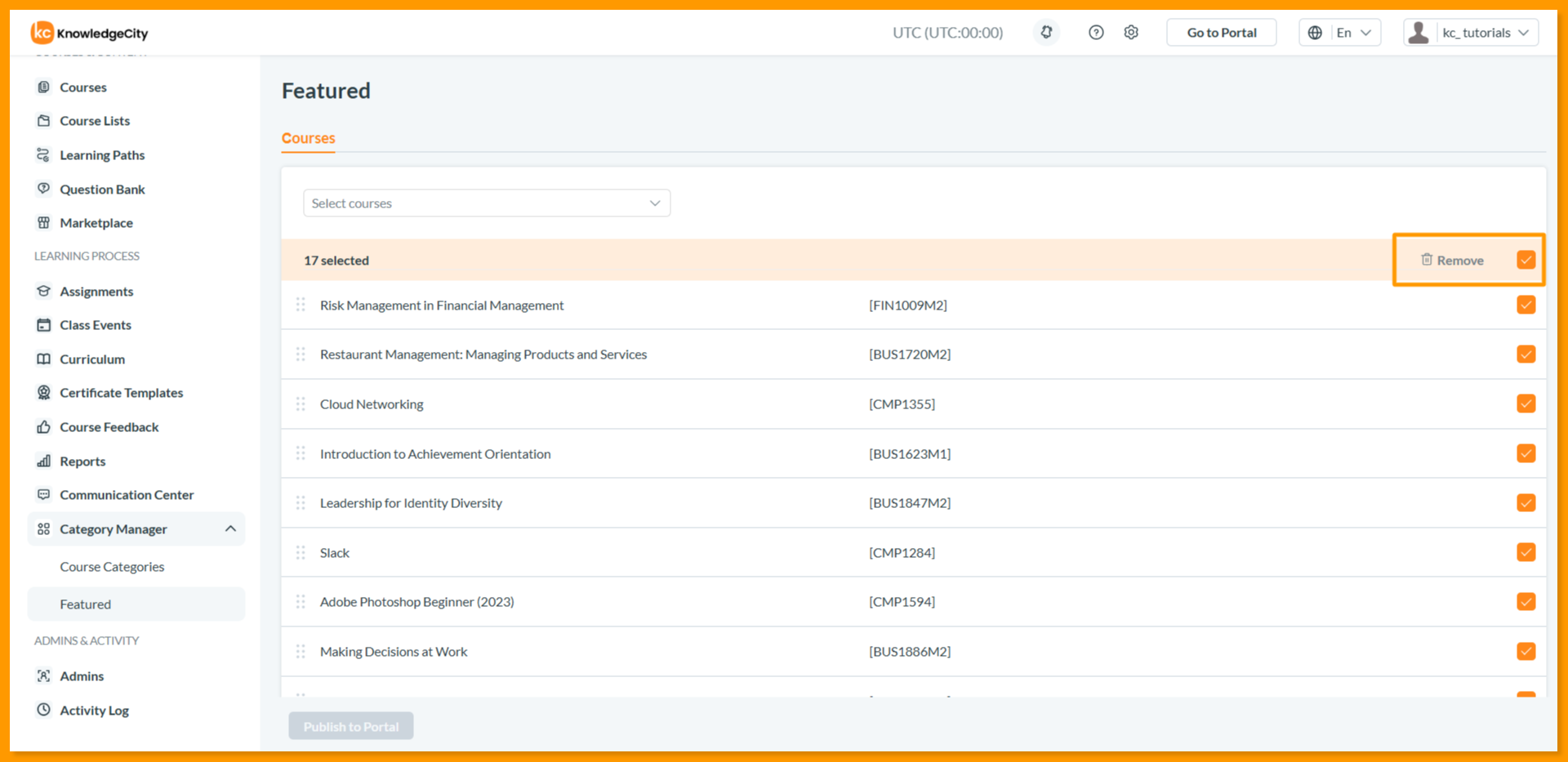
Caption: يؤدي تحديد المقررات بمربعات الاختيار إلى ظهور زر الإزالة الجماعية.
نشر تغييراتك
تتطلب جميع التعديلات على المقررات المميزة حفظًا صريحًا قبل أن تصبح مرئية للمتعلمين.
زر النشر إلى البوابة (Publish to Portal) - يقع أسفل الصفحة، ويحفظ هذا الزر جميع التغييرات المعلّقة ويحدّث فورًا عرض البوابة المباشر.
انقر على النشر إلى البوابة كلما قمت بما يلي:
- إضافة مقررات جديدة إلى القائمة المميزة
- إزالة مقررات موجودة
- تغيير ترتيب العرض
- إجراء أي تعديلات أخرى على الاختيارات المميزة
هام: لا يتم حفظ التغييرات تلقائيًا. يجب عليك النقر على النشر إلى البوابة لتصبح التحديثات سارية المفعول. عند النشر بنجاح، تظهر رسالة تأكيد، وتصبح مقرراتك المميزة المحدّثة مرئية فورًا للمتعلمين في مكتبة المقررات ضمن الفئة المحددة.
الخاتمة
توفر ميزة المقررات المميزة في مدير الفئات للمسؤولين أدوات بديهية لتنسيق مجموعات مختارة من المقررات البارزة التي توجّه المتعلمين نحو مسارات تعليمية محددة. من خلال الاستفادة من اختيار المقررات المتعددة، وإعادة الترتيب بالسحب والإفلات، وخيارات الإزالة الجماعية، يمكنك الحفاظ على مكتبة مقررات ديناميكية وجذابة تتطور مع احتياجات التدريب لديك. تضمن التحديثات المنتظمة للمحتوى المميز اكتشاف المتعلمين باستمرار للمقررات ذات الصلة وذات الأولوية العالية ضمن كتالوجك.