





ملخص
دليل شامل حول كيفية إنشاء ملف شخصي جديد لمستخدم فردي في نظام KnowledgeCity LMS.
مقدمة
يوفر نظام KnowledgeCity LMS عملية مبسّطة لإنشاء ملفات شخصية جديدة للمستخدمين تتيح تتبع تقدم تعلم الفرد وإدارته بسهولة. تتضمن الملفات الشخصية للمستخدمين معلومات أساسية مثل أسماء المستخدمين وكلمات المرور، ويمكن تخصيصها بشكل أكبر بحقول إضافية بناءً على المتطلبات التنظيمية والإدارية، مثل الأدوار وارتباطات المجموعات والحقول المخصصة.
خطوات العمل
يُعد إنشاء مستخدم جديد في نظام KnowledgeCity LMS عملية بسيطة ومباشرة. ستوجهك الخطوات التالية خلال عملية إنشاء المستخدم:
الخطوة 1: إنشاء ملف شخصي جديد للمستخدم
- انتقل إلى تبويب الإجراءات السريعة في اللوحة العلوية اليسرى من واجهة نظام LMS.
- انقر على زر إنشاء مستخدم لبدء العملية.
- بدلاً من ذلك، من صفحة قائمة المستخدمين، انقر على الزر الموجود في الزاوية العلوية اليمنى من الصفحة لخيار "إنشاء مستخدم".
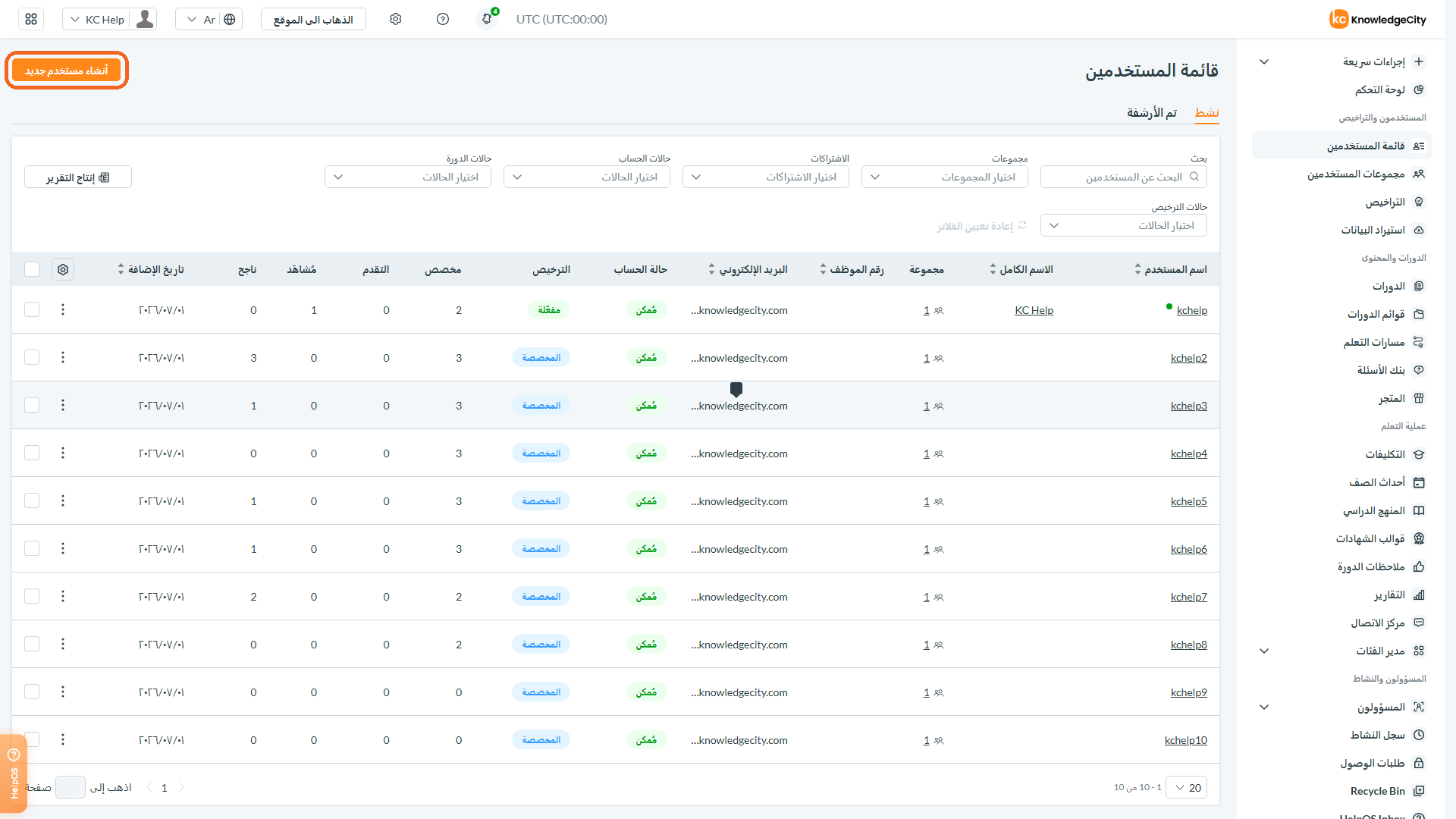
تعليق: صفحة قائمة المستخدمين، مع تمييز زر إنشاء مستخدم في الزاوية العلوية اليمنى.
الخطوة 2: تعبئة تفاصيل المستخدم
- ستظهر نموذج إنشاء مستخدم مع حقول تحتاج إلى تعبئتها.
- يتضمن النموذج حقولًا إلزامية مميزة بعلامة نجمية (*)، مثل اسم المستخدم وكلمة المرور. لاحظ أن حقل كلمة المرور يأتي معبأً مسبقًا بقيمة يولدها النظام تلقائيًا لتسهيل الأمر.
- عبّئ المعلومات اللازمة للمستخدم الجديد. عادةً ما تشمل هذه المعلومات:
- اسم المستخدم (الحد الأدنى للطول: 4 أحرف مسموح بها)
- كلمة المرور
- الاسم الأول
- الاسم الأخير
- عنوان البريد الإلكتروني
- رقم الموظف (إن وُجد)
- رقم الهوية الوطنية، تاريخ الميلاد، المدينة، المركز، الجنسية، الشركة، القسم، المنصب، رقم الهاتف، والجنس.
يتم تحديد الحقول الأخرى المعروضة وفق الإعدادات التي يهيئها المسؤول في قسم الإعدادات > إعدادات النماذج > ملف مستخدم LMS. قد تحمل هذه الحقول أسماء مختلفة حسب إعدادات اللغة الخاصة ببوابتك، ويمكن جعلها إلزامية أو قابلة للتعديل حسب إعدادات النموذج. ترتبط إعدادات النماذج هذه بـ الحقول المخصصة الجديدة في إعدادات الإعدادات > إعدادات النماذج > الحقول المخصصة.
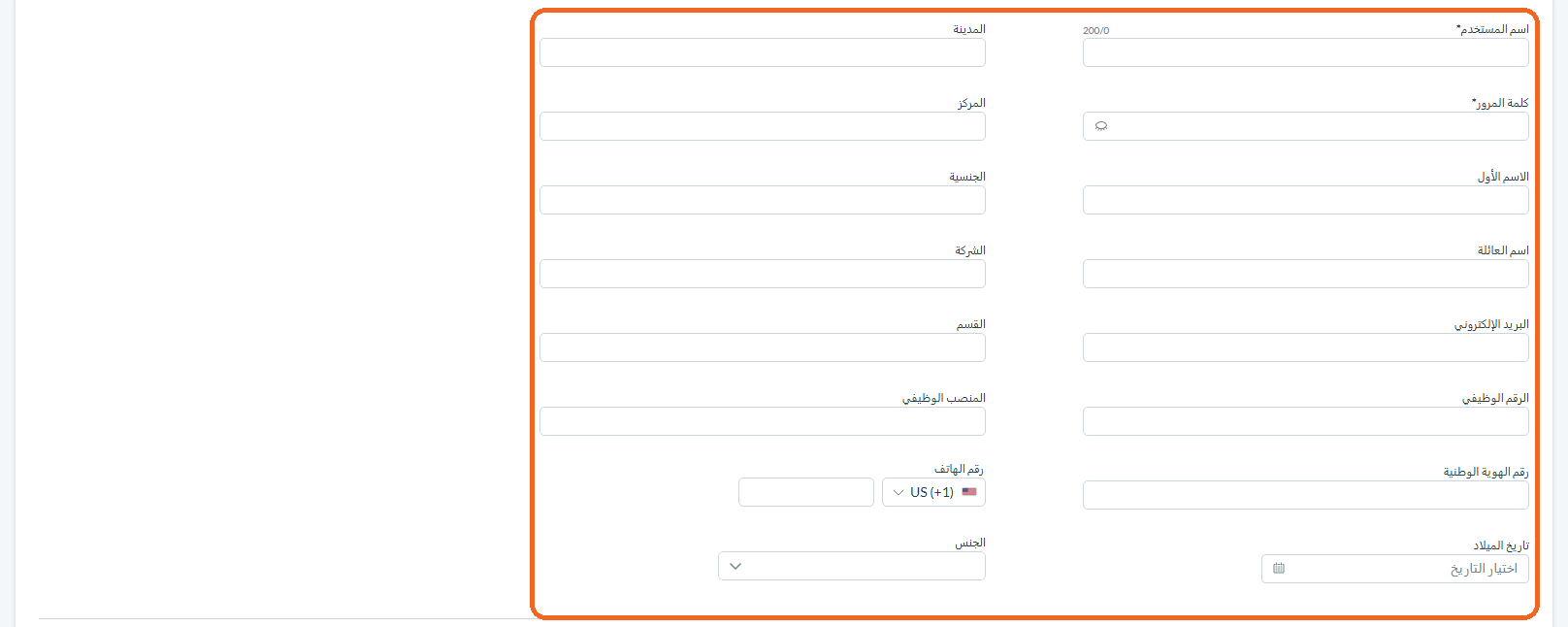
تعليق: نموذج إنشاء مستخدم، ويعرض الحقول الإلزامية المميزة بعلامة نجمية إلى جانب حقول الملف الشخصي الاختيارية.
الخطوة 3: ضبط مجموعات المستخدمين والصلاحيات
- بالنسبة للحسابات ذات مجموعات المستخدمين المتعددة، سيأتي النموذج معبأً مسبقًا بمجموعة واحدة محددة كافتراضية للحساب. لا يمكن للمسؤولين إزالة مجموعة إذا كانت هناك مجموعة واحدة فقط موجودة في القسم.
- يجب تعيين كل طالب إلى مجموعة واحدة على الأقل. بدون أي تغييرات، يتم تعيين المجموعة الافتراضية تلقائيًا.
- سيتمكن المسؤولون الذين لديهم الوصول الكامل (Full Access) من الوصول إلى مفتاح تبديل منح صلاحية المسؤول، مما يتيح لهم تعيين الأدوار الإدارية حسب الحاجة. يمكن منح المستخدم الوصول الكامل (Full Access) أو مجموعة من الأدوار المخصصة.
- لمزيد من المعلومات حول المسؤولين ومستويات الوصول، راجع مقالتنا التكميلية حول هذا الموضوع.
- سيبقى زر إنشاء مستخدم جديد غير نشط حتى يتم تعبئة جميع الحقول الإلزامية.

تعليق: قسم صلاحيات المستخدم مع مفتاح تبديل منح دور المسؤول، فوق قسم مجموعات المستخدمين والمجموعة الافتراضية المعبأة مسبقًا.
الخطوة 4: إكمال عملية الإنشاء
- يمكن للمسؤول أيضًا ضبط المنطقة الزمنية للمستخدم الجديد ولغة البريد الإلكتروني المفضلة حسب الحاجة، وتحديد أو إلغاء تحديد مربع الاختيار إرسال إشعار إلى المستخدم بشأن التغييرات للتحكم فيما إذا كان سيتم إرسال إشعار بريد إلكتروني تلقائي عند إنشاء الحساب.
- بمجرد تعبئة جميع الحقول الإلزامية، ينبغي على المسؤول النقر على زر إنشاء مستخدم جديد لإتمام إضافة المستخدم إلى نظام LMS.
- عند نجاح الإنشاء، سيعيد النظام التوجيه إلى صفحة الملف الشخصي الجديد للمستخدم، وستظهر رسالة تأكيد لتأكيد أن المستخدم الجديد قد أُضيف إلى نظام LMS.
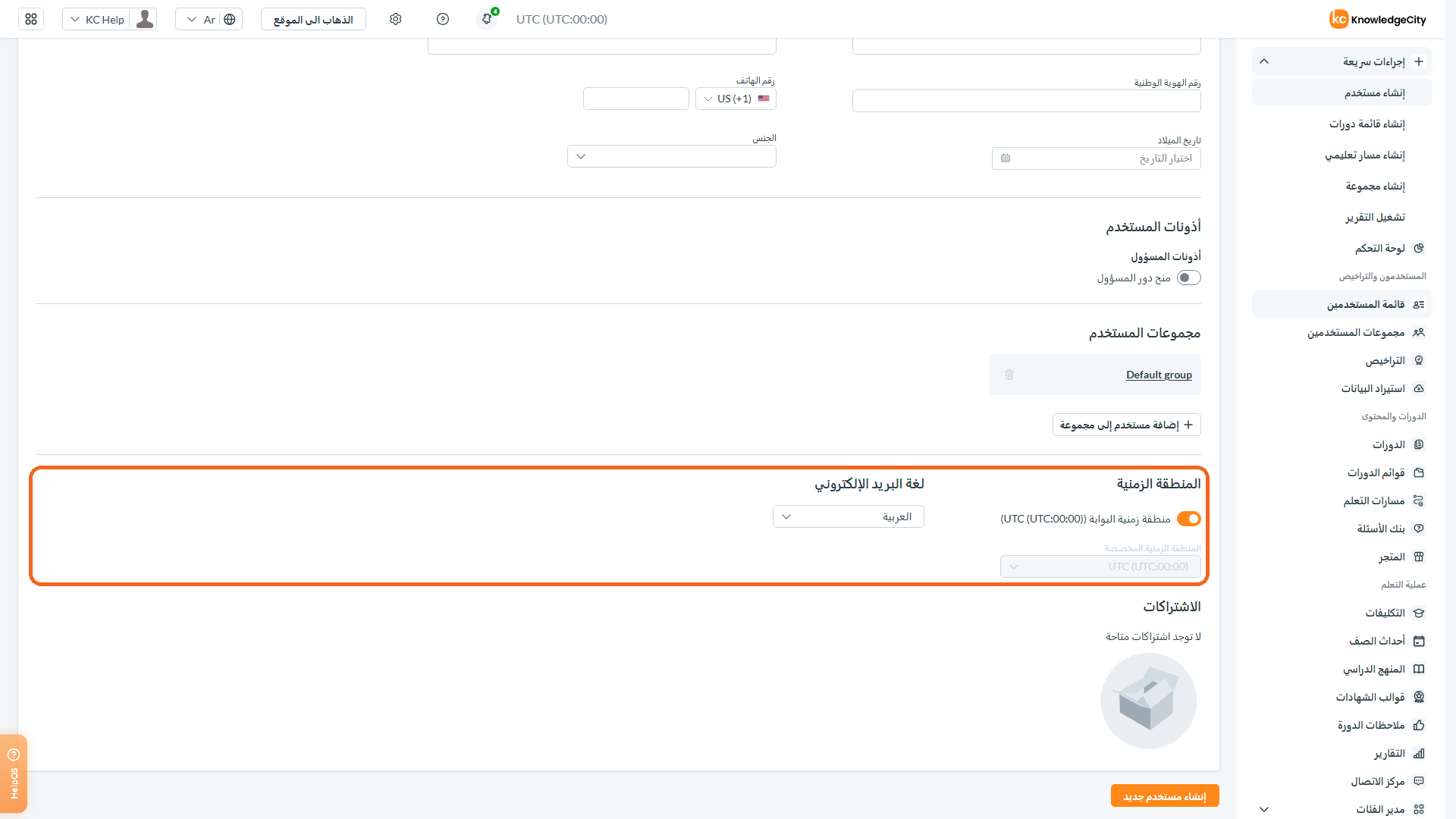
تعليق: أسفل النموذج: إعدادات المنطقة الزمنية ولغة البريد الإلكتروني، مع زر إنشاء مستخدم جديد أسفلها.
الخطوة 5: مراجعة بيانات الملف الشخصي وخيارات تهيئة ملف المستخدم
- بمجرد إنشاء الملف الشخصي الجديد، يمكن للمسؤول اختيار إضافة صورة شخصية للمستخدم الجديد عن طريق تصفح ملف صورة.
- ستكون إعدادات الملف الشخصي الجديدة متاحة الآن، مثل تغيير كلمة مرور المستخدم، وإعادة تعيين معلومات تسجيل الدخول، وإعدادات صلاحيات التعلم، وإعادة تعيين إعدادات المصادقة متعددة العوامل (MFA)، والمدير المباشر، وتعطيل أو حذف المستخدم.
- ستكون تبويبات التنقل الجديدة للملف الشخصي متاحة الآن لـ:
- بيانات المستخدم: معلومات حقول الملف الشخصي (تُفتح تلقائيًا)
- التكليفات: تعيين الدورات ومسارات التعلم للمستخدم
- الإحصائيات: مراجعة تقدم الدورات وسجلات التدريب التاريخية
- قائمة الفعاليات: عرض فعاليات الفصول التي التحق بها المستخدم
- التراخيص: عرض وإدارة تراخيص الحساب المخصصة للمستخدم
- جداول الوصول: التحكم في وصول المستخدم إلى البوابة لعرض الدورات
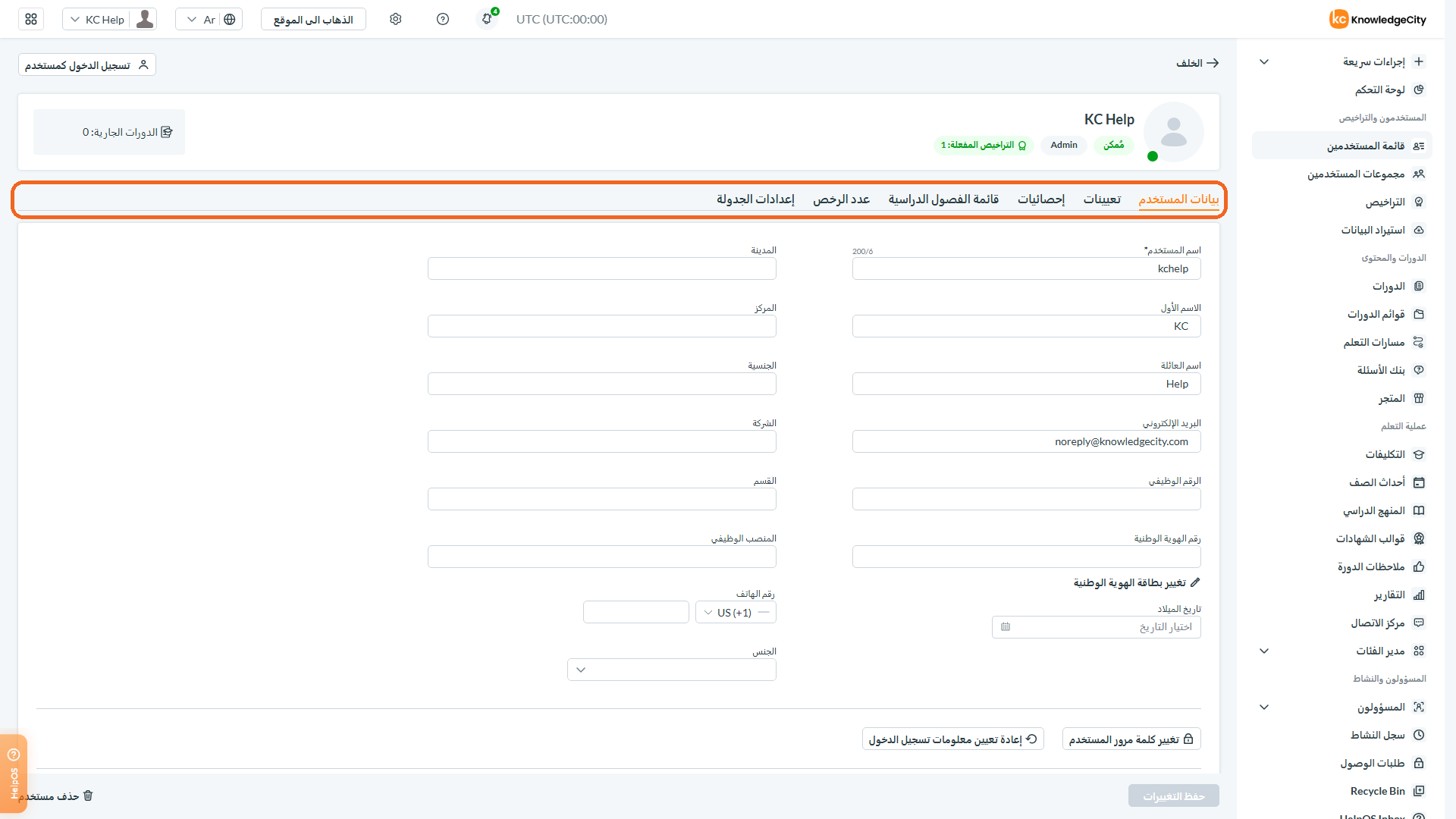
تعليق: الملف الشخصي المحفوظ للمستخدم، مع تمييز تبويبات بيانات المستخدم والتكليفات والإحصائيات وقائمة الفعاليات والتراخيص وجداول الوصول.
الخلاصة
باتباع هذه الخطوات، يمكنك إضافة مستخدمين جدد بكفاءة إلى نظام KnowledgeCity LMS الخاص بك، مما يتيح لهم بدء رحلة التعلم بالوصول والمعلومات اللازمة للنجاح.