





ملخص
دليل شامل حول تهيئة جداول الوصول وإدارة الإعدادات لمجموعات المستخدمين في نظام KnowledgeCity LMS.
مقدمة
تتيح لك ميزة مجموعات المستخدمين في نظام LMS تنظيم المتعلمين وتقديم التدريب على نطاق واسع. بمجرد إنشاء المجموعة وتعبئتها بالأعضاء، تكون الخطوة التالية هي التحكم في متى يمكنهم الوصول إلى التدريب وتهيئة كيفية عمل المجموعة إداريًا. يشرح هذا الدليل كيفية إدارة قيود الوصول المستندة إلى الوقت عبر تبويب جداول الوصول وتهيئة خصائص المجموعة عبر تبويب الإعدادات. ستتعلم كيفية ضبط نوافذ التدريب، ونقل ملكية المجموعة، وحذف مجموعات المستخدمين، والحفاظ على تسلسل هرمي نظيف للمجموعات.
خطوات العمل
الوصول إلى تبويبي جداول الوصول والإعدادات داخل مجموعات المستخدمين
يغطي هذا الدليل المهام الإدارية والحوكمية لمجموعات المستخدمين. بمجرد إنشاء التسلسل الهرمي للمجموعة (كما هو موضح في: Overview - Understanding and Navigating the User Groups) وتعبئة مجموعة المستخدمين بالأعضاء (كما هو موضح في: How to Assign and Manage Users and Assignments in the User Groups)، يمكنك الآن تهيئة قواعد الوصول وإعدادات المجموعة.
اتبع الخطوات التالية للوصول إلى هذين التبويبين:
- انتقل إلى مجموعات المستخدمين من اللوحة الجانبية اليسرى في نظام LMS.
- انقر على مجموعتك من القائمة لفتح صفحة تفاصيل المجموعة.
- ستدير وصول مجموعتك وإعداداتها باستخدام التبويبات الموجودة أعلى صفحة تفاصيل المجموعة:
- جداول الوصول (لضبط نوافذ التدريب المستندة إلى الوقت)
- الإعدادات (لتهيئة إعدادات المجموعة)
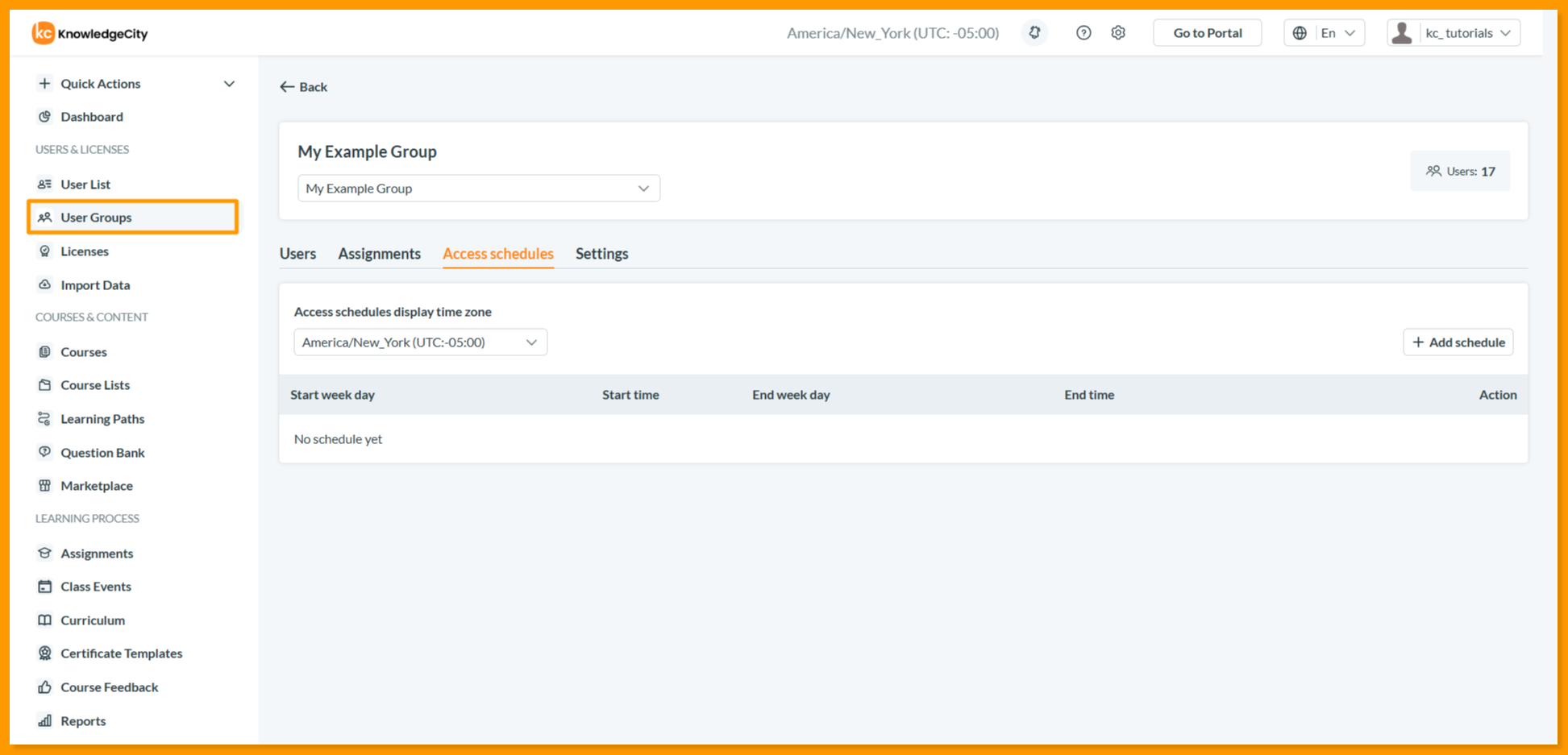
في صفحة تفاصيل مجموعة المستخدمين، يعرض العنوان اسم المجموعة المحددة حاليًا مع إجمالي عدد المستخدمين للرجوع السريع. كما تتيح لك قائمة منسدلة التبديل بسهولة إلى أي مجموعة أخرى موجودة.
الوصول إلى جداول الوصول وإدارتها
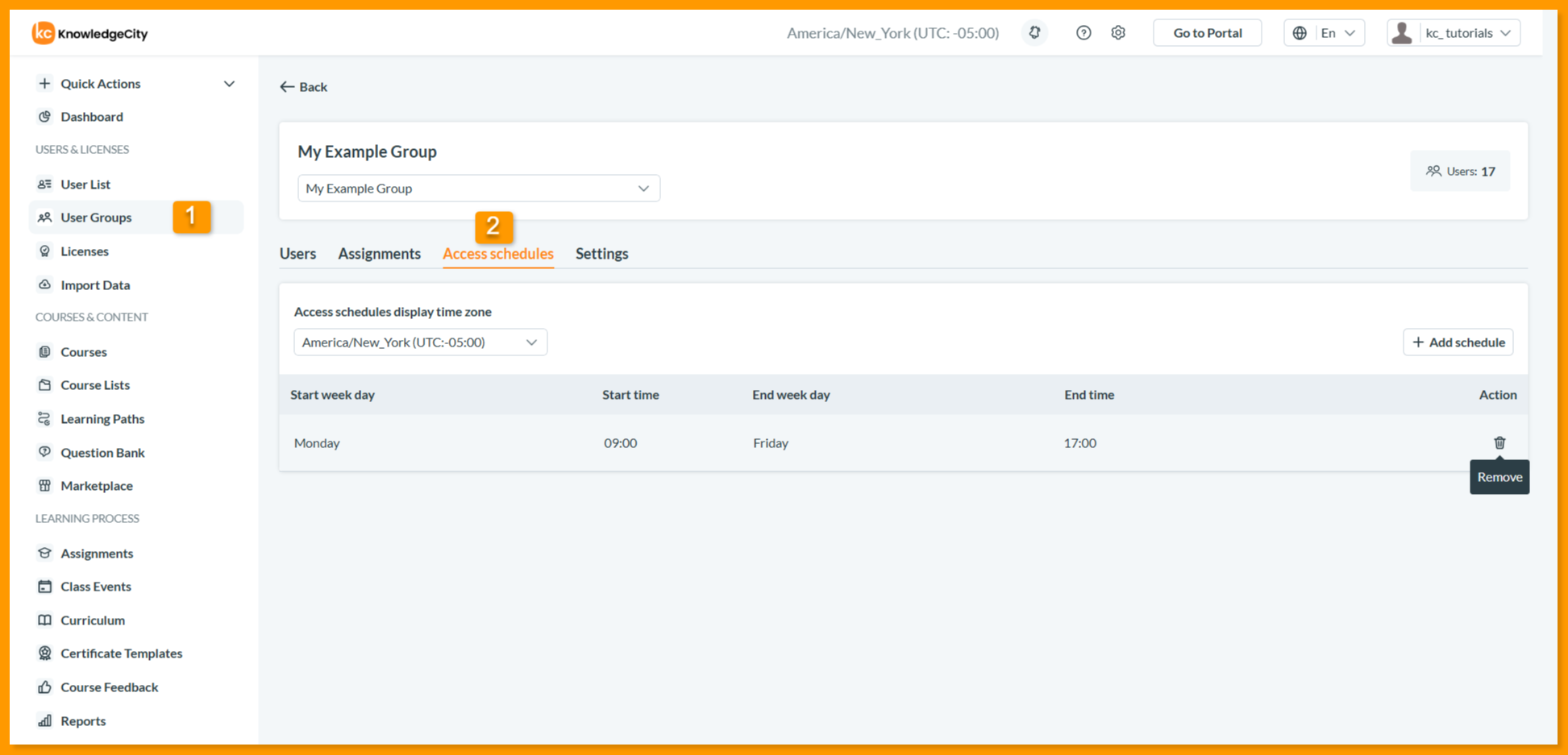
تتيح لك جداول الوصول التحكم في متى يمكن لأعضاء المجموعة الوصول إلى المحتوى المخصص لهم. يُعد هذا أمرًا أساسيًا لبرامج التدريب المحددة زمنيًا، أو نوافذ الامتثال، أو الحفاظ على التوازن بين العمل والحياة الشخصية من خلال تقييد الوصول خارج ساعات العمل. عند فتح تبويب جداول الوصول، تُعرض تلقائيًا إعدادات الجدول الحالية للمجموعة باستخدام المنطقة الزمنية الافتراضية لحساب المسؤول. يعرض التبويب المنطقة الزمنية لعرض جداول الوصول (مثال: America/New_York (UTC:-05:00)) والتي تحدد المنطقة الزمنية المطبقة على جميع الجداول المعروضة والمُنشأة خلال جلستك. كما ستجد عناصر التحكم التالية لإدارة جداول وصول مجموعتك:
- إضافة جدول: انقر على إضافة جدول لإنشاء قاعدة وصول جديدة. ستظهر نافذة منبثقة تحتوي على الحقول التالية:
- يوم بدء الأسبوع: اختر اليوم الذي يبدأ فيه الوصول (مثال: الاثنين).
- وقت البدء: اضبط الوقت الذي يفتح فيه الوصول في يوم البدء.
- يوم انتهاء الأسبوع: اختر اليوم الذي ينتهي فيه الوصول (مثال: الجمعة).
- وقت الانتهاء: اضبط الوقت الذي يُغلق فيه الوصول في يوم الانتهاء.
- انقر على حفظ التغييرات لتطبيق الجدول أو إلغاء لإغلاق النافذة المنبثقة.
- قائمة الجداول: بمجرد الإضافة، تظهر الجداول في جدول يحتوي على الأعمدة التالية:
- يوم بدء الأسبوع: اليوم الذي يفتح فيه الوصول.
- وقت البدء: الوقت الذي يفتح فيه الوصول.
- يوم انتهاء الأسبوع: اليوم الذي يُغلق فيه الوصول.
- وقت الانتهاء: الوقت الذي يُغلق فيه الوصول.
- قائمة الإجراءات: حذف الجدول.
ملاحظة: تُعرض جميع أوقات الجداول بناءً على المنطقة الزمنية المحددة حاليًا في أعلى تبويب جداول الوصول. يؤدي تغيير المنطقة الزمنية إلى تحويل جميع الأوقات المعروضة تلقائيًا إلى المنطقة الجديدة دون تغيير قواعد الجدول الفعلية. يساعد هذا المسؤولين على التحقق من الجداول للمتعلمين في مواقع جغرافية مختلفة.
الوصول إلى الإعدادات وإدارتها
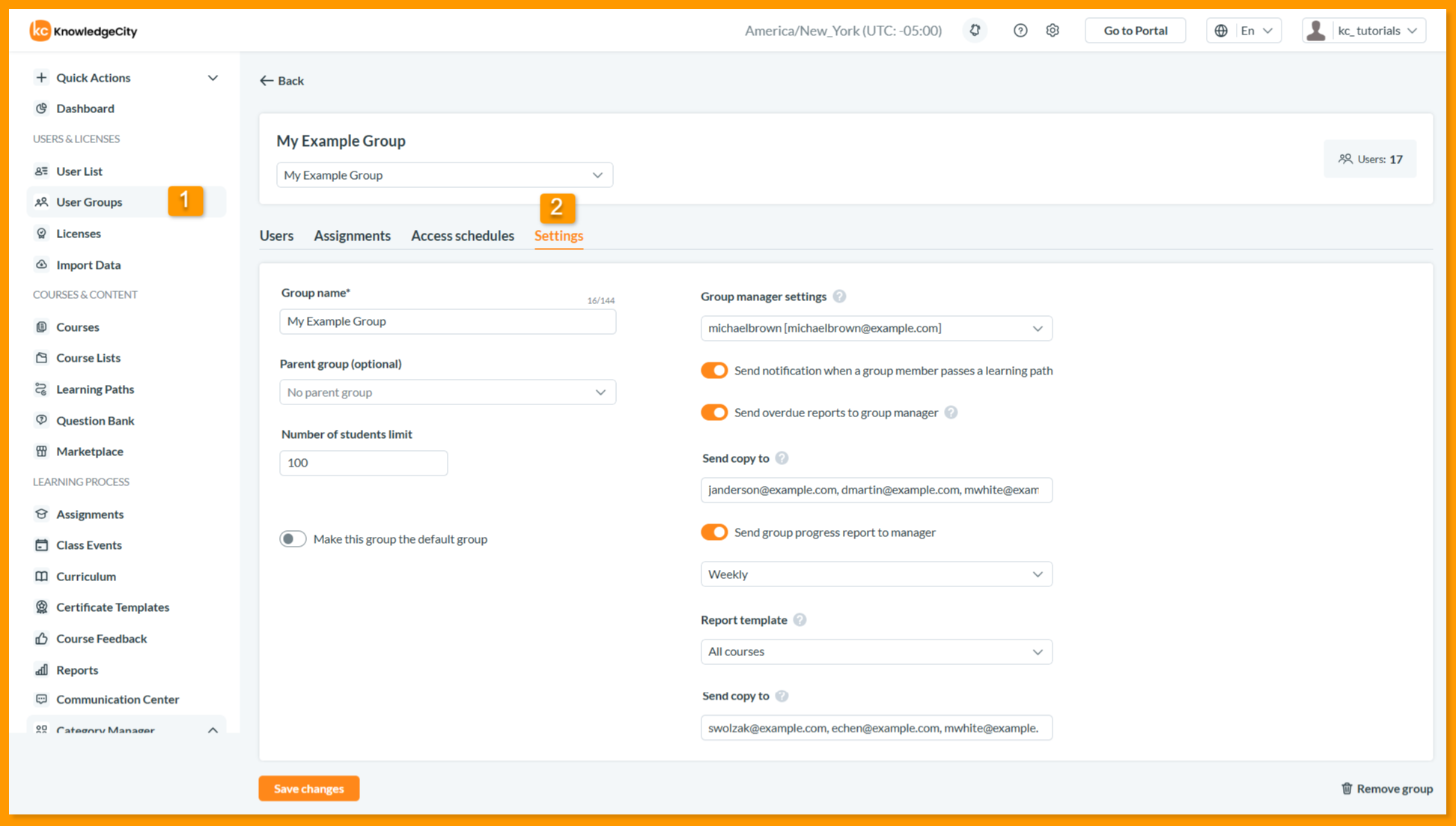
يتحكم تبويب الإعدادات في الخصائص الإدارية والوظيفية لمجموعتك. يشمل ذلك المعلومات الأساسية، والملكية، والإشعارات، وخيارات التهيئة المتقدمة. عند فتح تبويب الإعدادات، تُعرض تهيئة المجموعة الحالية مع حقول قابلة للتعديل وعناصر تحكم إدارية. كما ستجد الخيارات التالية لإدارة إعدادات مجموعتك:
- اسم المجموعة: عدّل اسم مجموعة المستخدمين هنا. (بحد أقصى 144 حرفًا)
- المجموعة الأصل (اختياري): غيّر موقع المجموعة في التسلسل الهرمي عن طريق اختيار مجموعة أصل مختلفة من القائمة المنسدلة. (الافتراضي هو "لا توجد مجموعة أصل" للمجموعات ذات المستوى الأعلى)
- حد عدد الطلاب: اضبط الحد الأقصى لعدد الأعضاء المسموح بهم في هذه المجموعة. (الافتراضي هو "بلا حد")
- جعل هذه المجموعة المجموعة الافتراضية: فعّل هذا الخيار لتعيين هذه المجموعة كالمجموعة الافتراضية.
- إعدادات مدير المجموعة: عيّن أو غيّر المسؤول الأساسي المكلف بإدارة هذه المجموعة وإعداد التقارير عنها.
- إرسال إشعار عند اجتياز أحد أعضاء المجموعة لمسار تعلم: فعّل هذا الخيار لتلقي تنبيهات بالبريد الإلكتروني عند إكمال الأعضاء لمسار التعلم.
- إرسال تقارير التأخير إلى مدير المجموعة: فعّل هذا الخيار لتلقي تقارير دورية عن التكليفات المتأخرة.
- إرسال نسخة إلى: اكتب عناوين البريد الإلكتروني مفصولة بفواصل لإرسال نسخ من التقارير إلى مستلمين إضافيين.
- إرسال تقرير تقدم المجموعة إلى المدير: فعّل لتحديد وتيرة إعداد التقارير المطلوبة من القائمة المنسدلة (مثال: يوميًا، أسبوعيًا، شهريًا) لإرسال تقرير تقدم المجموعة تلقائيًا إلى المدير المعيّن.
- قالب التقرير: اختر قالب تقرير محدد مسبقًا لتقارير التقدم.
- إرسال نسخة إلى: اكتب عناوين البريد الإلكتروني مفصولة بفواصل لإرسال نسخ من تقارير التقدم إلى مستلمين إضافيين.
- إزالة المجموعة: انقر لحذف المجموعة وجميع بياناتها بشكل دائم. لا يمكن التراجع عن هذا الإجراء.
ملاحظة: تؤدي إزالة مجموعة إلى حذف جميع بيانات المجموعة بشكل دائم، بما في ذلك العضويات وسجل التكليفات. فكّر في الأرشفة بدلاً من ذلك إذا كنت قد تحتاج إلى البيانات لاحقًا.
ملاحظات هامة
- إزالة المجموعة: تؤدي إزالة مجموعة إلى حذف جميع بيانات المجموعة بشكل دائم، بما في ذلك العضويات وسجل التكليفات. لا يمكن التراجع عن هذا الإجراء.
- مدير المجموعة: يؤدي تعيين مدير للمجموعة إلى تفعيل خيارات الإشعارات وإعداد التقارير الخاصة بهذه المجموعة تحديدًا. بدون تعيين مدير، لا يمكن تسليم التقارير والتنبيهات التلقائية.
- تقارير التأخير: عند التفعيل، يتلقى مدير المجموعة تقريرًا يسرد جميع المستخدمين الذين فاتتهم مواعيد استحقاق تكليفاتهم. يمكنك إضافة مستلمين/مديرين إضافيين بإدخال عناوين بريدهم الإلكتروني مفصولة بفواصل في حقل إرسال نسخة إلى.
- تقارير التقدم: اختر وتيرة (يوميًا، أسبوعيًا، شهريًا) لإرسال تقارير تقدم المجموعة تلقائيًا إلى المدير. تشمل قوالب التقارير المتاحة: جميع الدورات، النشاط حسب الدورات، معلومات تقدم الطلاب، وتقرير حالة قائمة الدورات. أضف مستلمين/مديرين إضافيين بإدخال عناوين البريد الإلكتروني مفصولة بفواصل في حقل إرسال نسخة إلى.
الخلاصة
باتباع هذه الخطوات، تكون قد نجحت في تهيئة جداول الوصول وضبط الإعدادات الإدارية لمجموعة المستخدمين الخاصة بك بدقة. أصبح لديك الآن تحكم كامل في متى يمكن للمتعلمين الوصول إلى التدريب، وكيف تُدار المجموعة ضمن التسلسل الهرمي لنظام KnowledgeCity LMS الخاص بك. يضمن إتقان عناصر التحكم هذه الامتثال لمتطلبات التدريب الحساسة للوقت، والحفاظ على بنية مجموعات نظيفة وذات حوكمة جيدة عبر مؤسستك.