





ملخص
دليل شامل حول كيفية إدارة المستخدمين وتعيين مسارات التعلم لمجموعات المستخدمين في نظام KnowledgeCity LMS.
مقدمة
تتيح لك ميزة مجموعات المستخدمين في نظام LMS تنظيم المتعلمين وتقديم التدريب على نطاق واسع. بمجرد إنشاء مجموعة، تكون الخطوة التالية هي تعبئتها بالأعضاء وتعيين محتوى التدريب المناسب. يشرح هذا الدليل كيفية إدارة عضوية المجموعة عبر تبويب المستخدمين وتعيين مسارات التعلم عبر تبويب التكليفات. ستتعلم كيفية إضافة المستخدمين ونسخهم ونقلهم وإزالتهم، بالإضافة إلى تعيين مسارات التعلم بتواريخ وصول ومواعيد استحقاق محددة.
خطوات العمل
الوصول إلى تبويبي المستخدمين والتكليفات داخل مجموعات المستخدمين
يغطي هذا الدليل المهام التشغيلية الأساسية لمجموعات المستخدمين. بمجرد إنشاء التسلسل الهرمي للمجموعة (كما هو موضح في: Overview - Understanding and Navigating the User Groups)، يمكنك الآن إضافة المستخدمين وتعيين مسارات التعلم.
اتبع الخطوات التالية للوصول إلى هذين التبويبين:
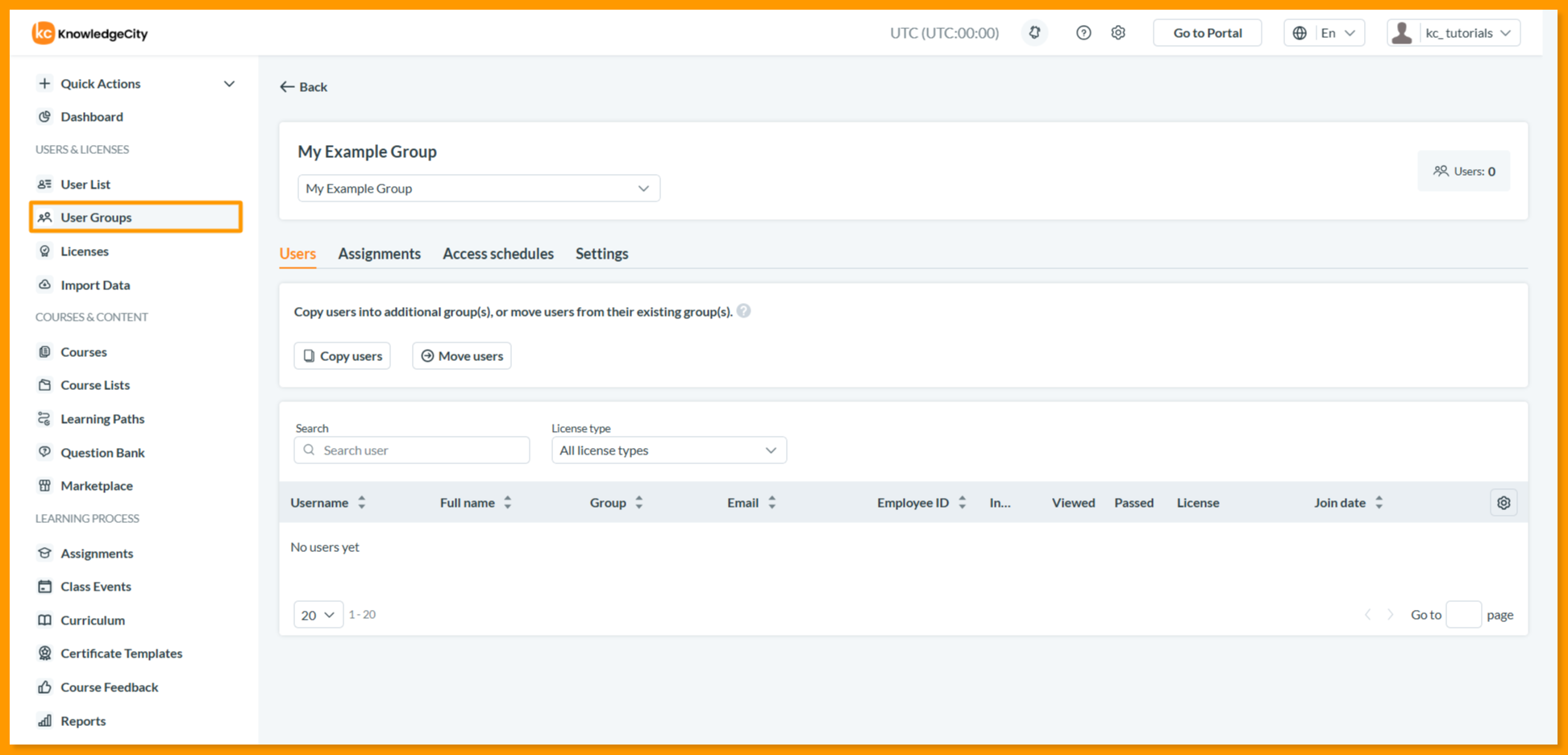
- انتقل إلى مجموعات المستخدمين من اللوحة الجانبية اليسرى في نظام LMS.
- انقر على مجموعتك المُنشأة حديثًا من القائمة لفتح صفحة تفاصيل المجموعة.
- ستدير مستخدمي مجموعتك وتكليفاتها باستخدام التبويبات الموجودة أعلى صفحة تفاصيل المجموعة:
- المستخدمون (لإضافة وإدارة أعضاء/مستخدمي المجموعة)
- التكليفات (لتعيين مسارات التعلم للمجموعة)
في صفحة تفاصيل مجموعة المستخدمين، يعرض العنوان اسم المجموعة المحددة حاليًا مع إجمالي عدد المستخدمين للرجوع السريع. كما تتيح لك قائمة منسدلة التبديل بسهولة إلى أي مجموعة أخرى موجودة.
الوصول إلى المستخدمين وإدارتهم
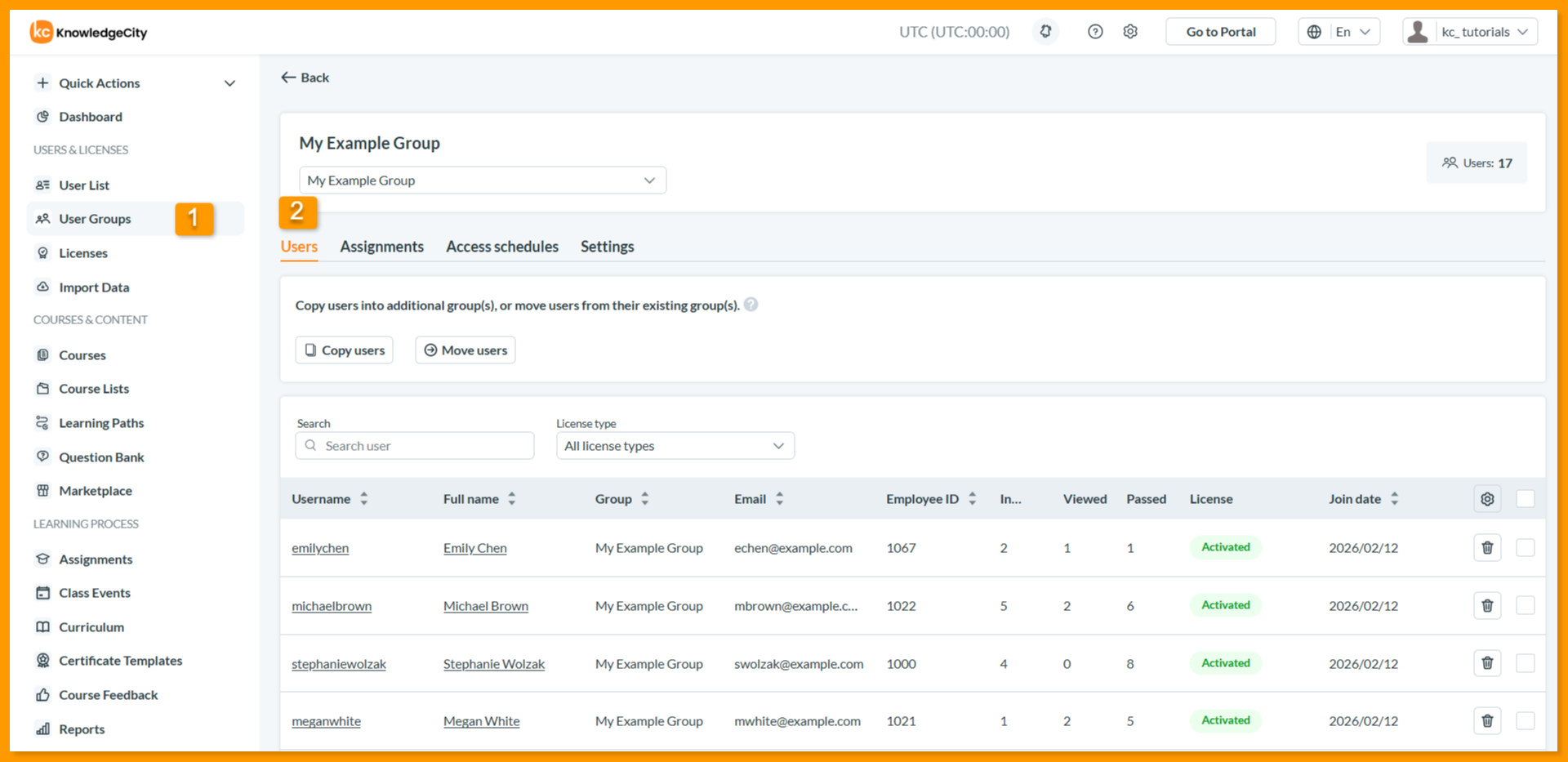
يمكن إضافة مستخدمي المجموعة بشكل فردي أو بالجملة. يتيح لك هذا القسم عرض الأعضاء الحاليين، أو نسخ المستخدمين من مجموعات أخرى، أو نقل المستخدمين بين المجموعات. يعرض فتح تبويب المستخدمين جدولًا بجميع الأعضاء المخصصين حاليًا للمجموعة. لكل مستخدم، يمكنك رؤية معلومات أساسية مثل اسم المستخدم، والاسم الكامل، واسم المجموعة، والبريد الإلكتروني، ورقم الموظف، والتكليفات قيد التقدم، أو تمت المشاهدة، أو تم الاجتياز، والترخيص، وتاريخ الانضمام إلى المجموعة. كما ستجد عناصر التحكم التالية لإدارة مستخدمي مجموعتك:
- نسخ / نقل المستخدمين: انقر على نسخ المستخدمين لتحديد المستخدمين ونسخهم إلى هذه المجموعة مع الإبقاء عليهم في مجموعاتهم الأصلية. انقر على نقل المستخدمين لتحديد المستخدمين وإزالتهم من مجموعتهم الحالية وإضافتهم إلى هذه المجموعة.
ملاحظة: نقل المستخدمين يعيد تخصيص عضويتهم في المجموعة بشكل دائم. استخدم هذا الخيار بحذر.
- شريط البحث: ما عليك سوى كتابة اسم مستخدم أو اسم كامل أو بريد إلكتروني هنا، وسيتحدث الجدول أدناه فورًا لعرض النتائج المطابقة فقط.
- تصفية نوع الترخيص: استخدم هذه القائمة المنسدلة لتصفية القائمة لعرض المستخدمين ذوي حالات ترخيص محددة فقط (مثل جميع أنواع التراخيص، ومفعّل، ومُخصَّص، ومنتهي الصلاحية).
- فرز الجدول وتخصيصه: انقر على عنوان العمود المطلوب لفرز الجدول تصاعديًا أو تنازليًا. انقر على زر تخصيص الجدول بجانب عناوين الجدول لتفعيل أو تعطيل الأعمدة المعروضة.
- الملف الشخصي للمستخدم: لعرض المعلومات الكاملة لأي مستخدم، انقر ببساطة على اسم المستخدم أو الاسم الكامل في القائمة. سيؤدي ذلك إلى فتح الملف الشخصي الخاص به. لمزيد من التفاصيل، راجع How to Edit a User Profile.
- إزالة مستخدم: انقر على أيقونة سلة المهملات من القائمة لإزالته بشكل فردي. لإزالة المستخدمين بالجملة، حدد مربعات الاختيار الخاصة بهم وانقر على زر إزالة.
الوصول إلى التكليفات وإدارتها
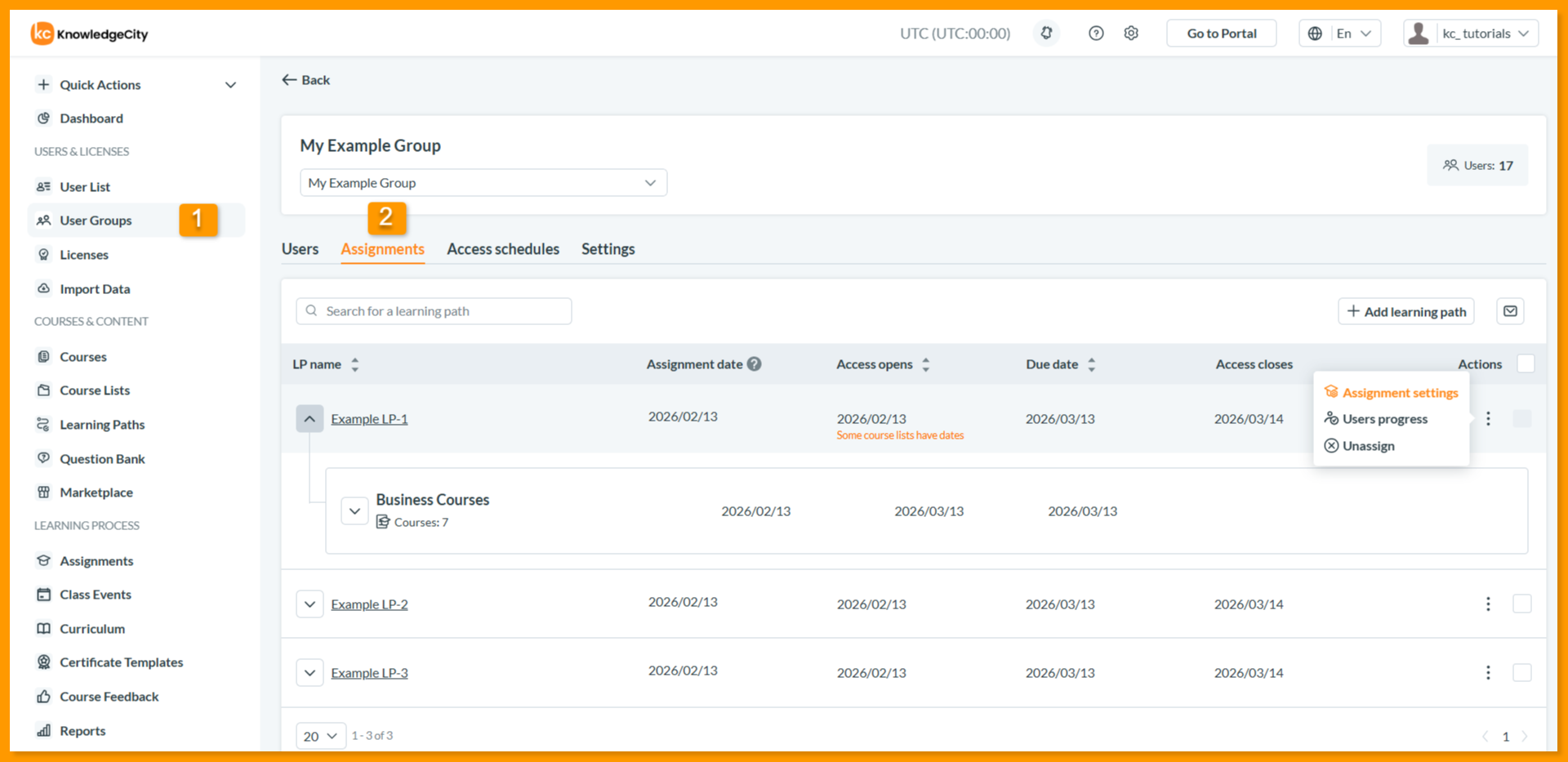
يمكن تعيين مسارات التعلم لجميع أعضاء المجموعة دفعة واحدة. يتيح لك هذا القسم عرض التكليفات الحالية، وإضافة مسارات تعلم جديدة، وضبط تواريخ الوصول، وتتبع تقدم المتعلمين. يعرض فتح تبويب التكليفات جدولًا بجميع مسارات التعلم المخصصة حاليًا للمجموعة. لكل مسار تعلم، يمكنك رؤية معلومات أساسية مثل اسم مسار التعلم، وتاريخ التكليف، وفتح الوصول، وتاريخ الاستحقاق، وإغلاق الوصول، وقائمة الإجراءات. كما ستجد عناصر التحكم التالية لإدارة تكليفات مجموعتك:
- شريط البحث: ما عليك سوى كتابة اسم مسار التعلم هنا، وسيتحدث الجدول أدناه فورًا لعرض النتائج المطابقة فقط.
- إضافة مسار تعلم: انقر على إضافة مسار تعلم لفتح مكتبة مسارات التعلم وتعيين مسار جديد للمجموعة. اختر مسار التعلم المطلوب واضبط فتح الوصول أو تاريخ الاستحقاق أو إغلاق الوصول قبل التأكيد.
- فرز الجدول: انقر على أي عنوان عمود مثل اسم مسار التعلم، أو تاريخ التكليف، أو فتح الوصول، أو تاريخ الاستحقاق، أو إغلاق الوصول لفرز الجدول تصاعديًا أو تنازليًا.
- اسم مسار التعلم: انقر على أي اسم مسار تعلم داخل الجدول للوصول إلى العرض التفصيلي لذلك المسار المحدد وتقدم المستخدم فيه.
- إعدادات التكليف: انقر على أيقونة النقاط الثلاث (⋮) في عمود الإجراءات، واختر إعدادات التكليف لتعديل فتح الوصول أو تاريخ الاستحقاق أو إغلاق الوصول لمسار التعلم. لمزيد من التفاصيل، راجع How to Manage Assignment Settings.
- تقدم المستخدمين: انقر على أيقونة النقاط الثلاث (⋮) في عمود الإجراءات، واختر تقدم المستخدمين لعرض تقارير تفصيلية عن تقدم جميع أعضاء المجموعة في مسار التعلم هذا.
- إلغاء التعيين: انقر على أيقونة النقاط الثلاث (⋮) في عمود الإجراءات، واختر إلغاء التعيين لإزالة مسار التعلم من المجموعة. أكّد الإزالة لإلغاء الوصول لجميع أعضاء المجموعة الحاليين والمستقبليين.
- إجراءات جماعية: حدد مربعات الاختيار بجانب مسارات التعلم لتفعيل قائمة الإجراءات الجماعية لإعادة تعيين التقدم، أو ضبط الجداول الزمنية، أو إلغاء تعيين عدة مسارات دفعة واحدة.
ملاحظات هامة
- تاريخ تكليف المجموعة: يعكس تاريخ التكليف الأولي للمجموعة. إذا أُعيد تعيين التقدم، يظهر تاريخ التكليف الجديد في ملف الطالب الشخصي. إذا حدث تكليف "للجميع" قبل تكليف المجموعة، يُحتفظ بتاريخ التكليف الأصلي لذلك الإجراء "للجميع".
- نسخ المستخدمين: يضيف المستخدمين المحددين إلى المجموعة مع الحفاظ على عضويتهم في مجموعتهم (مجموعاتهم) الحالية. لا تتم إزالة أي ارتباطات مجموعة أصلية.
- نقل المستخدمين: ينقل المستخدمين المحددين من مجموعتهم الحالية إلى هذه المجموعة. يحدّث هذا الإجراء عضويتهم في المجموعة بشكل دائم ويزيلهم من المجموعة السابقة. استخدم هذا الخيار بحذر، حيث لا يمكن التراجع عن هذا التغيير تلقائيًا.
الخلاصة
باتباع هذه الخطوات، تكون قد نجحت في تعبئة مجموعتك بالأعضاء وتعيين مسارات التعلم المناسبة. يتيح لك إتقان تبويبي المستخدمين والتكليفات إدارة عضوية المجموعة بكفاءة، وتقديم التدريب على نطاق واسع، وتتبع تقدم المتعلمين، كل ذلك من موقع واحد. أصبحت مجموعتك الآن مهيأة بالكامل وجاهزة للمتعلمين، مما يضمن حصول الأشخاص المناسبين على التدريب المناسب في الوقت المناسب.