





الملخص
يوضح هذا الدليل كيفية عمل صلاحيات المسؤولين في نظام KnowledgeCity LMS. ستتعلم كيفية مراجعة الأدوار المتوفرة في حسابك، وبناء دور مخصص، وتحديد ما يمكن لهذا الدور الوصول إليه، ومنح المسؤول مستوى الوصول المناسب.
مقدمة
تعتمد صلاحيات المسؤولين في نظام LMS على الأدوار. فبدلاً من اختيار نوع واحد للمسؤول، تمنح كل مسؤول مستوى وصول: Full Access (وصول كامل) أو Custom (مخصص). يحصل المسؤول المعيّن على Custom على دور واحد أو أكثر من الأدوار المحددة النطاق، ويحمل كل دور صلاحياته الخاصة.
يتيح لك هذا النموذج مطابقة الوصول مع المسؤولية. فالمسؤول الذي يقرأ التقارير فقط لا يرى إعدادات الحساب، ويمكن لأخصائي المحتوى تعديل الدورات دون المساس بسجلات المستخدمين. تدير كل ذلك من صفحتين في الشريط الجانبي: Admins وRoles.
ملاحظة: Full Access هو أعلى مستوى في نظام LMS. إذا كنت تدير حسابك قبل تقديم الأدوار، فهذا هو المستوى الذي كان يُسمى سابقًا Super Admin.
المفاهيم الأساسية
- مستوى الوصول (Access level): ما يحصل عليه المسؤول بشكل عام، إما Full Access أو Custom.
- Full Access: يصل إلى كل صفحة في نظام LMS. لا تُطبَّق الأدوار المحددة النطاق على هذا المستوى.
- Custom: يأتي الوصول فقط من الأدوار المحددة النطاق التي تعيّنها، ويلزم دور واحد على الأقل.
- الدور المحدد النطاق (Scoped role): مجموعة صلاحيات باسم معيّن، مثل HR Manager، تعيّنها لمسؤول واحد أو أكثر.
- القسم (Section): منطقة في نظام LMS تمنح الوصول إليها، مثل User list أو Courses أو Reports.
- الصلاحية (Permission): مستوى وصول دور واحد إلى قسم واحد، ويُضبط على Full أو View أو None.
- الوحدة (Module): مجموعة من القدرات المرتبطة، مثل Licenses Management، يفعّلها الدور أو يوقفها.
- دور النظام (System role): دور يوفّره نظام LMS. يُوسم كدور نظام ويكون للقراءة فقط.
- الوصول الفعلي (Effective access): ملخص لكل ما يمكن للمسؤول الوصول إليه بعد دمج أدواره.
الخطوات المتبعة
الوصول إلى Admins و Roles
في الشريط الجانبي لنظام LMS، افتح LMS admins. يحتوي على صفحتين:
- Admins: كل مسؤول في حسابك.
- Roles: الأدوار التي يمكنك تعيينها لهم.
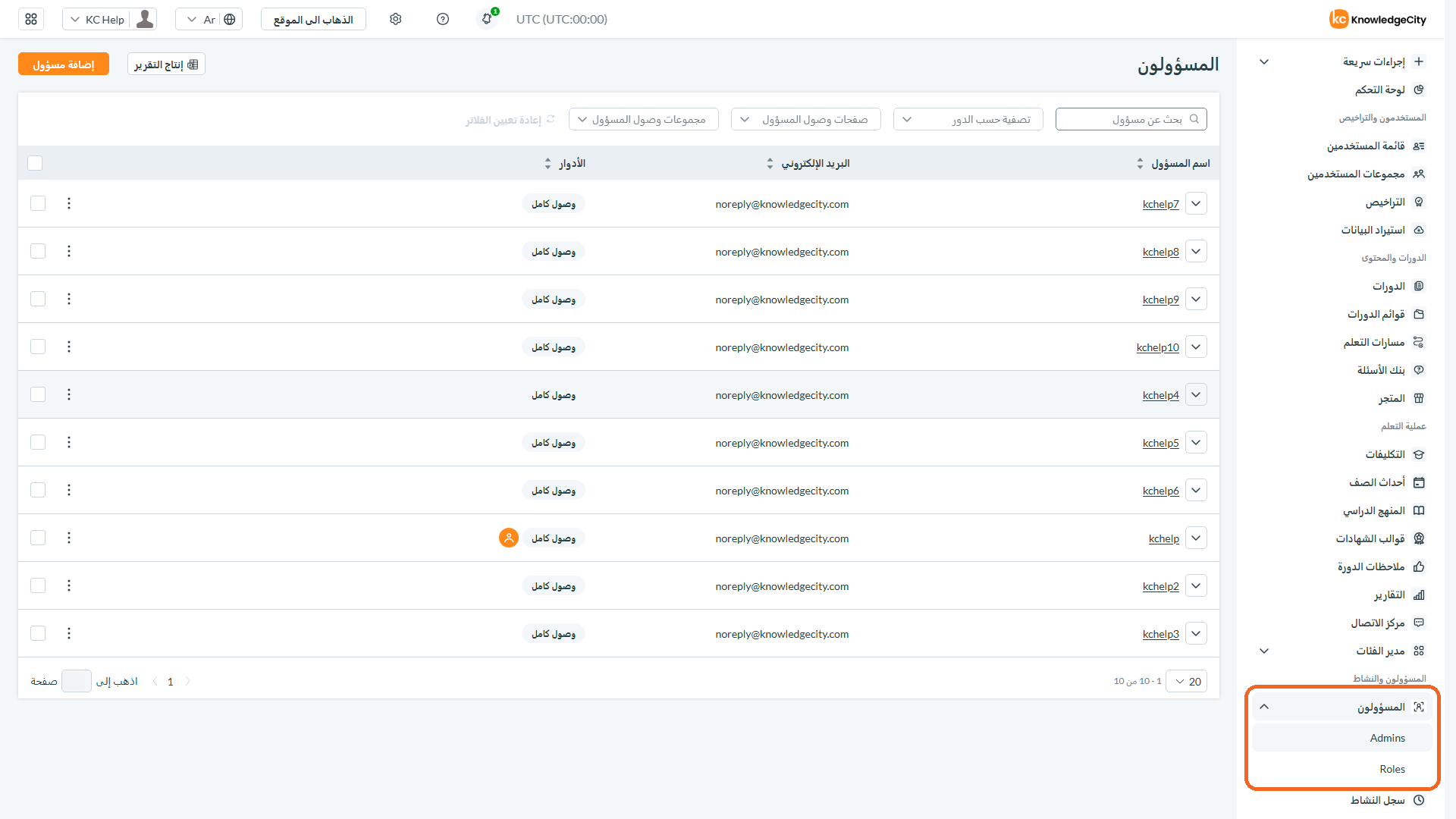
Caption: في الشريط الجانبي لنظام LMS، افتح LMS admins.
الخطوة 1: مراجعة الأدوار في حسابك
افتح Roles. يعرض كل دور اسمه ووصفه وعدد المسؤولين الذين يحملونه. الأدوار التي يوفرها نظام LMS تُوسم كأدوار نظام وتكون للقراءة فقط، لذا يمكنك فتحها دون تغييرها. Full Access وStandard Administrator هما دورا نظام. قد يشمل حسابك أيضًا أدوارًا جاهزة مثل HR Manager وContent Editor. ويظهر كل ما ينشئه فريقك ضمن Custom roles.
الخطوة 2: إنشاء دور مخصص
انقر على New role. أدخل Name يصف الوظيفة، ثم أضف Description لمجال المسؤولية. يجب أن تكون أسماء الأدوار فريدة. إذا كان الاسم مستخدمًا، يطلب منك نظام LMS اختيار اسم مختلف.
الخطوة 3: ضبط صلاحيات الأقسام
ضمن Permissions، كل صف هو Section له إعداد Access:
- Full: عرض كل شيء في ذلك القسم وتغييره.
- View: قراءة القسم دون إجراء تغييرات.
- None: إخفاء القسم عن المسؤول.
يبدأ الدور الجديد على Full في كل قسم، لذا اعمل على القائمة وقلّل ما لا يحتاجه الدور. للعديد من الأقسام أقسام فرعية يمكنك ضبطها على حدة. فـ User list مثلًا يشمل User data وAssignments وStatistics وEvent list وLicenses وAccess schedules.
الأقسام التي يمكنك التحكم بها مجمّعة كما يلي:
- الأشخاص والوصول: Dashboard، User list، User groups، Licenses، Import data، Access requests.
- محتوى التعلّم: Courses، Course lists، Learning paths، Question bank، Marketplace، Assignments، Class events، Curriculum، Certificate templates، Course feedback.
- التحليلات والمراسلة: Reports، Reports builder، Communication center، Category manager.
- الإدارة: Admins، Activity log، Recycle bin، Account settings، Portal Settings، Form settings، Integrations.
الخطوة 4: تفعيل الوحدات أو إيقافها
تجمع الوحدات قدرات تمتد عبر الأقسام. اضبط كل واحدة على Enabled أو Disabled:
- Licenses Management: تخصيص التراخيص وتمديدها وسحبها للمستخدمين والمجموعات.
- Assignments Management: تخصيص التعلّم للمستخدمين والمجموعات، وإدارة المواعيد النهائية وتواريخ الوصول والإعدادات.
- Users / Groups Management: إنشاء المستخدمين والمجموعات وتعديلها، وإدارة الملفات الشخصية، وتهيئة إعدادات المجموعات.
يؤدي إيقاف وحدة أيضًا إلى إغلاق الأقسام التي تتحكم بها، لذا راجع صلاحيات الأقسام بعد تغيير أي وحدة. احفظ الدور عند الانتهاء.
الخطوة 5: تعيين الدور للمسؤولين
افتح الدور واختر Assign admins. ابحث عن الأشخاص الذين تريدهم، ثم حددهم. تبقى أدوارهم الحالية كما هي، لذا يضيف هذا الدور الجديد بدلاً من استبدال ما يحملونه. إذا لم يكن الشخص مسؤولاً بعد، فأنشئه أولًا من صفحة Admins.
الخطوة 6: إضافة مسؤول وتحديد مستوى وصوله
في Admins، انقر على Add admin. لديك مساران:
- لترقية شخص لديه ملف مستخدم بالفعل، حدد Grant admin role to the existing user، ثم اختر الشخص.
- لإنشاء مسؤول جديد، املأ Username وEmail وPassword وFirst name وLast name.
اضبط مستوى الوصول على Full Access أو Custom. إذا اخترت Custom، فحدد دورًا واحدًا على الأقل من الأدوار المحددة النطاق. حدد Grant access to learning portal إذا كان هذا المسؤول يحتاج أيضًا إلى حضور الدورات. استخدم خيار الإشعار لإرسال بريد إلكتروني له عن ملفه الجديد، ثم احفظ.
ملاحظة: يمكنك أيضًا منح صلاحية المسؤول من الملف الشخصي للشخص. افتح الملف، وانتقل إلى User Permissions، وفعّل Grant admin role.
الخطوة 7: تغيير وصول مسؤول حالي
في Admins، افتح إجراءات الصف واختر Edit access. اختر Full Access أو Custom. يمنح Full Access كل صفحة، ولا تُطبَّق الأدوار المحددة النطاق على ذلك المستوى. مع Custom، عدّل الأدوار المحددة النطاق واحتفظ بدور واحد على الأقل. يعرض ملخص Effective access ما يمكن للمسؤول الوصول إليه بعد دمج أدواره.
الخطوة 8: تقييد مسؤول بمجموعات مستخدمين محددة
تحدد الأدوار الصفحات التي يراها المسؤول. ويحدد وصول المجموعات الأشخاص الذين يراهم. من إجراءات المسؤول، اختر Groups access، ثم اختر أحد الخيارات:
- الوصول إلى جميع المجموعات في نظام LMS.
- السماح بالوصول إلى المجموعات التي تحددها فقط.
- تقييد الوصول إلى المجموعات التي تحددها.
ملاحظة: إذا كان المسؤول هو مدير المجموعة لإحدى المجموعات، فلا يمكنك تقييد وصوله إليها. أزل تلك المجموعة من تحديدك لحفظ التغيير.
البحث عن المسؤولين ومراجعتهم
صفحة Admins هي المكان الذي تتحقق فيه من صلاحيات كل شخص:
- ابحث بـ Admin name أو اسم المستخدم أو البريد الإلكتروني.
- استخدم Filter by role لعرض كل من يحمل دورًا معيّنًا.
- انقر على Generate report لتصدير قائمة المسؤولين، ثم افتح Reports لتنزيلها.
- وسّع أي صف لمراجعة أدوار ذلك المسؤول ووصوله إلى المجموعات وإعداداته.
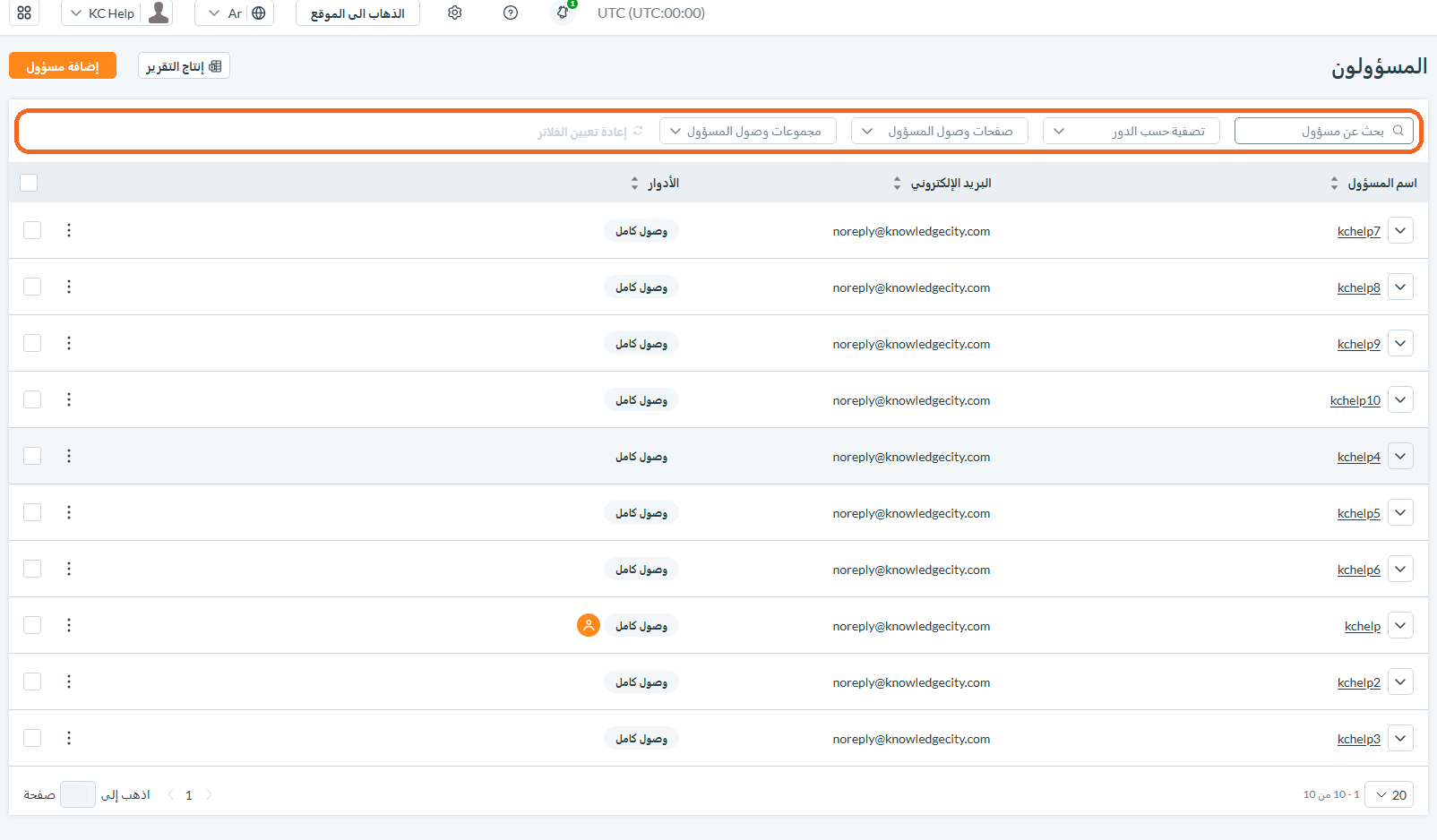
Caption: صفحة Admins هي المكان الذي تتحقق فيه من صلاحيات كل شخص.
إعدادات أخرى للمسؤول
- Change password: إعادة تعيين كلمة مرور المسؤول وفق قواعد الأمان في حسابك.
- Line manager settings: تعيين المستخدمين الذين يشرف عليهم هذا المسؤول كمديرهم المباشر.
- Completion review: السماح للمسؤول بمراجعة بيانات إكمال الدورات لمستخدميه وتأكيدها.
- Go to user profile: الانتقال إلى الملف الشخصي للمتعلّم إن كان موجودًا.
إزالة مسؤول
اختر Remove admin من إجراءات الصف. يمكنك أيضًا أرشفة ملف المستخدم المرتبط بالشخص أو إزالته، وإشعاره بالبريد الإلكتروني. لا يمكن التراجع عن إزالة مسؤول، لذا تأكد من أنك اخترت الحساب الصحيح قبل المتابعة.
مقارنة Full Access بالدور المخصص
| القدرة | Full Access | Custom |
|---|---|---|
| الوصول إلى كل صفحة | نعم | فقط ما تسمح به أدواره |
| تطبيق الأدوار المحددة النطاق | لا | نعم، ويلزم دور واحد على الأقل |
| ضبط Full أو View أو None لكل قسم | لا ينطبق | نعم |
| إدارة المسؤولين الآخرين والأدوار | نعم | فقط عند منح الدور قسم Admins |
| Account settings و Portal Settings | نعم | فقط عند منحهما بواسطة دور |
| إنشاء الدورات أو تعديلها | نعم | فقط عند منح الدور قسم Courses |
| التقييد بمجموعات مستخدمين محددة | نعم | نعم |
أفضل الممارسات
- امنح كل دور أقل قدر من الوصول تحتاجه الوظيفة، ثم وسّعه إذا طلب الشخص ذلك.
- احتفظ بـ Full Access للعدد القليل من الأشخاص الذين يملكون الحساب.
- راجع مسؤوليك وأدوارهم وفق جدول منتظم، وكلما تغيّرت وظيفة أحدهم أو تركها.
- حدّث الوصول بمجرد تغيّر المسؤوليات بدلاً من انتظار المراجعة التالية.
- استخدم كلمات مرور قوية لحسابات المسؤولين، فهي تصل إلى بيانات حساسة وإعدادات الحساب.
ملاحظة: المسؤول الذي ليس له ملف متعلّم مرتبط ويحاول تسجيل الدخول إلى بوابة التعلّم يصل إلى لوحة تحكم نظام LMS بدلاً من ذلك. يضمن هذا بقاء المسؤولين في الواجهة التي يحتاجونها.
الخاتمة
تتيح لك الأدوار مطابقة صلاحيات المسؤول مع العمل الذي يقوم به فعلًا. تبني الدور مرة واحدة، وتعيّنه لكل من يشغل تلك الوظيفة، وتعدّله في مكان واحد عندما تتغير الوظيفة. ابدأ بالأدوار التي يوفرها حسابك بالفعل، ثم أضف أدوارًا مخصصة للثغرات التي تجدها.