





الملخص
تعرّف على كيفية الوصول إلى حسابك في البوابة من خلال تسجيل الدخول ببيانات اعتمادك، أو طلب الوصول، أو استعادة اسم المستخدم أو كلمة المرور.
مقدمة
يتيح الوصول إلى بوابة KnowledgeCity للطلاب استكشاف الدورات التدريبية المتاحة ومتابعة رحلتهم التعليمية. وحسب إعدادات البوابة، يمكن للمستخدمين تسجيل الدخول مباشرة، أو طلب الوصول، أو استعادة بيانات اعتمادهم عند الحاجة.
المتطلبات
✅ حساب مستخدم نشط أو بيانات اعتماد صالحة للوصول ✅ إمكانية الوصول إلى رابط البوابة المخصص ✅ يجب تفعيل ميزة طلب الوصول (في حال طلب الوصول)
الخطوات المتبعة
الخطوة 1: الوصول إلى الصفحة الرئيسية للبوابة (مستخدم غير مُصرَّح له)
- اذهب إلى الصفحة الرئيسية لبوابتك.
- حدد موقع زر تسجيل الدخول في الزاوية العلوية اليمنى وانقر عليه. سيفتح نافذة تحتوي على خيار تسجيل الدخول وطلب الوصول.
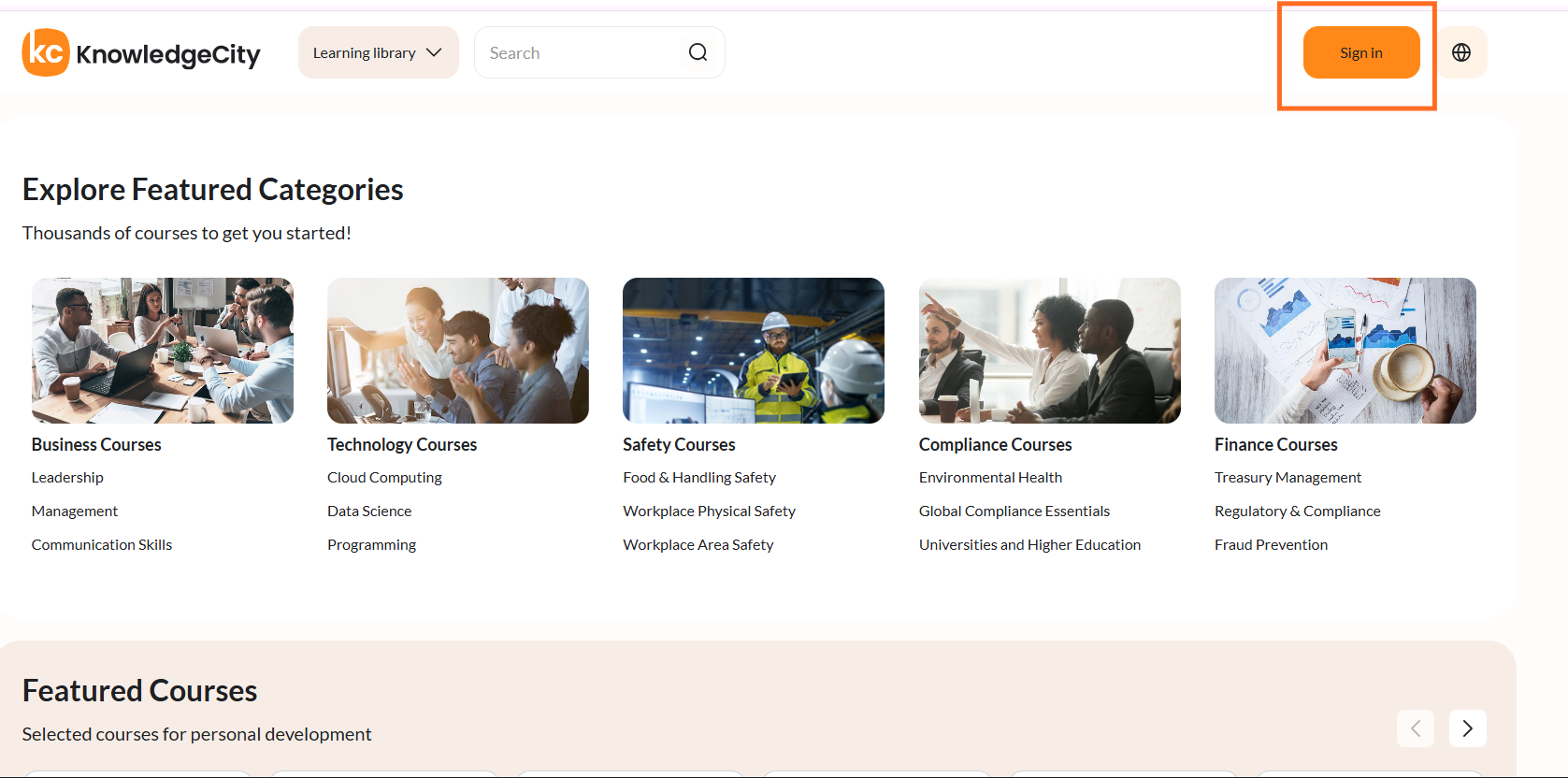
إذا كانت طلبات الوصول معطّلة، فلن يظهر زر طلب الوصول.
الخطوة 2: تسجيل الدخول إلى حسابك (المستخدمون الحاليون / الجدد)
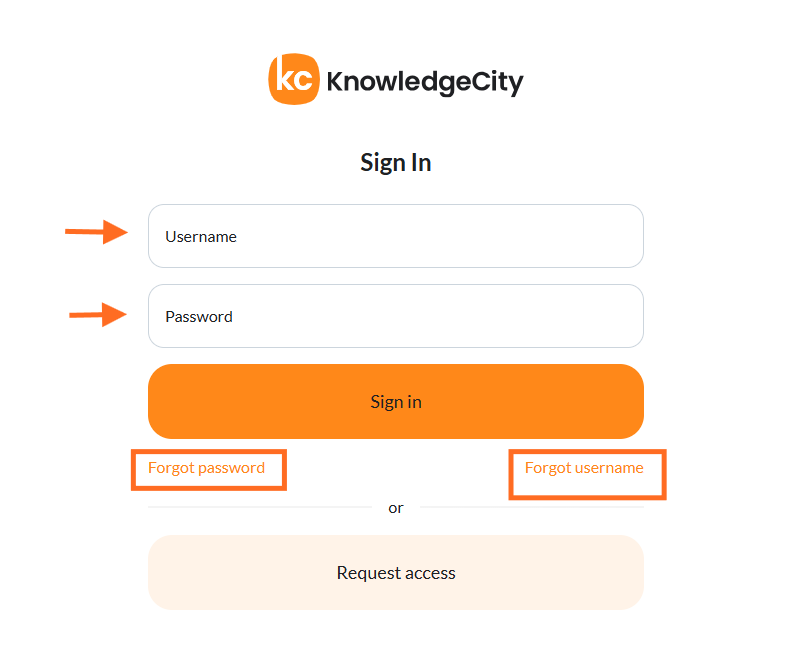
- في صفحة تسجيل الدخول، أدخل اسم المستخدم وكلمة المرور.
- سيبقى زر تسجيل الدخول معطّلاً حتى تُملأ كلا الحقلين.
- انقر على تسجيل الدخول للمتابعة.
- استخدم الروابط التالية عند الحاجة:
- نسيت اسم المستخدم ← يفتح صفحة استعادة اسم المستخدم.
- نسيت كلمة المرور ← يفتح صفحة استعادة كلمة المرور.
- إذا كانت مدعومة، ستظهر طرق تفويض أخرى (مثل تسجيل الدخول الموحد SSO) أسفل النموذج.
تلميح: انقر على شعار البوابة في أي وقت للعودة إلى الصفحة الرئيسية (إذا لم تكن البوابة مقيدة).
الخطوة 3: إكمال إعداد تسجيل الدخول الأول
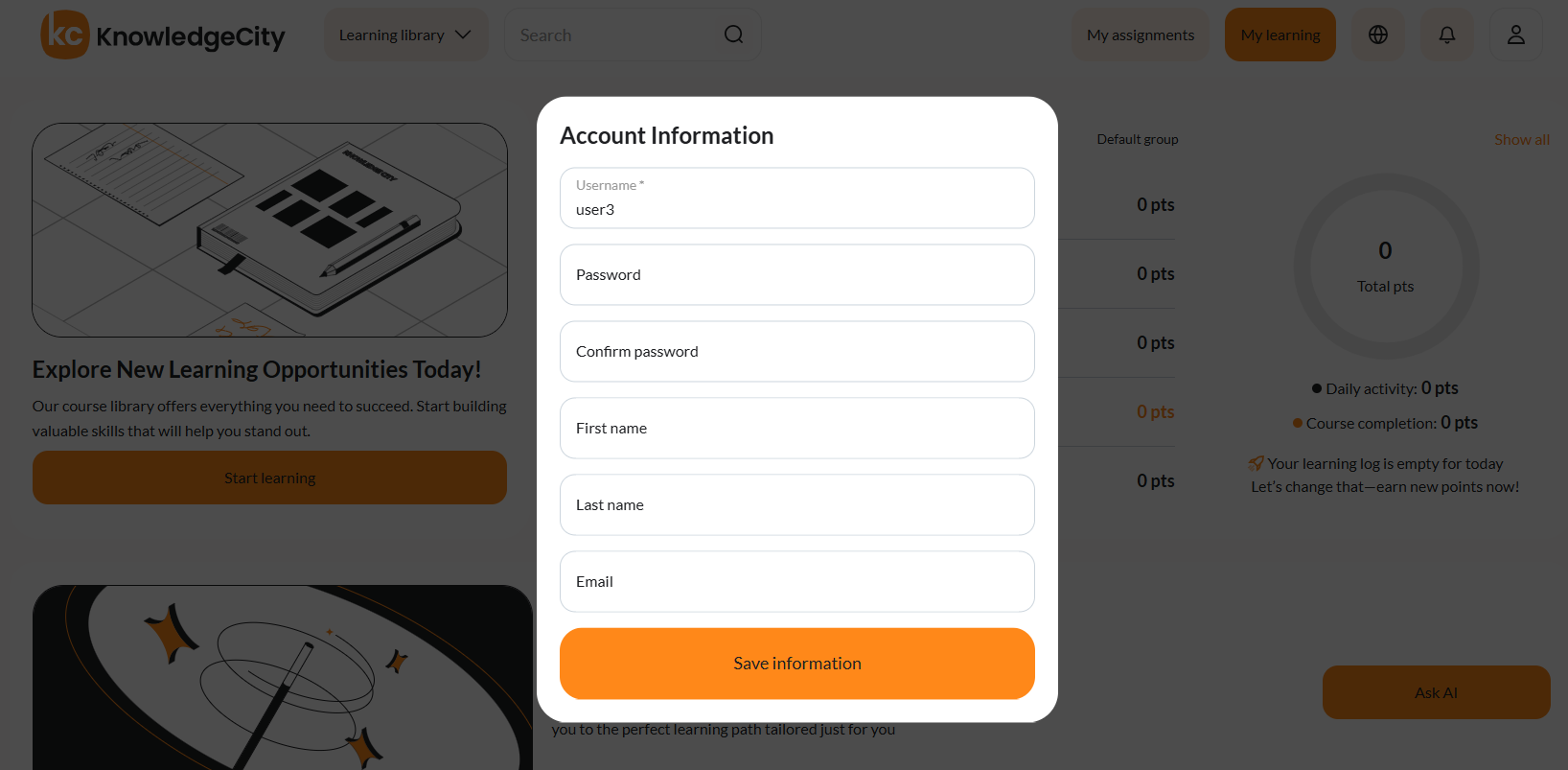
- عند تسجيل الدخول لأول مرة، ستظهر نافذة منبثقة بعنوان تسجيل الدخول الأول.
- املأ جميع الحقول المطلوبة (اسم المستخدم وكلمة المرور) وانقر على حفظ المعلومات.
- لا يمكن إغلاق هذه النافذة حتى تُستكمل جميع المدخلات المطلوبة.
- بعد الحفظ، ستتم إعادة توجيهك إلى صفحة الفهرس الرئيسي للبوابة أو تعلّمي.
الخطوة 4: استعادة اسم المستخدم
- اذهب إلى صفحة استعادة اسم المستخدم.
- اختر إحدى طرق الاستعادة المتاحة (مثل عبر البريد الإلكتروني).
- أدخل المعلومات المطلوبة.
- انقر على نسيت اسم المستخدم.
- ستظهر رسالة تأكيد تتضمن تعليمات الاستعادة.
- استخدم حسنًا، خذني إلى الصفحة الرئيسية للعودة إلى البوابة (إذا لم تكن مقيدة).
الخطوة 5: استعادة كلمة المرور
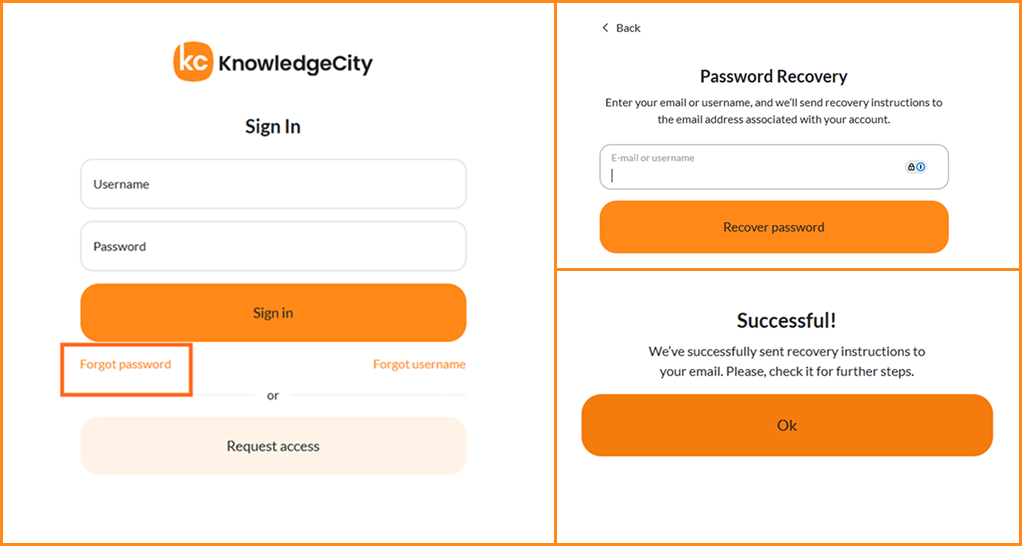
- اذهب إلى صفحة استعادة كلمة المرور.
- أدخل اسم المستخدم الخاص بك.
- انقر على نسيت كلمة المرور.
- ستظهر رسالة تتضمن تعليمات إعادة تعيين كلمة المرور.
استخدم حسنًا، خذني إلى الصفحة الرئيسية للعودة (إذا لم تكن مقيدة).
الخطوة 6: الفهرس الرئيسي للبوابة (مستخدم مُصرَّح له)
- بعد تسجيل الدخول بنجاح، سترى قسم تعلّمي بدلاً من زرَّي تسجيل الدخول وطلب الوصول.
- تظهر أيقونة قائمة المستخدم في الرأسية.
- انقر عليها وحدد تسجيل الخروج للخروج من حسابك.
النتيجة المتوقعة
بعد إكمال الخطوات، ستكون قد سجّلت الدخول بنجاح إلى بوابتك وتمت إعادة توجيهك إلى صفحة تعلّمي أو الفهرس الرئيسي للبوابة. ويمكن للمستخدمين المُصرَّح لهم الوصول إلى محتوى تعلمهم الشخصي وإدارة ملفاتهم الشخصية.
استكشاف الأخطاء وإصلاحها
| المشكلة | السبب | الحل |
|---|---|---|
| لا يظهر زر "طلب الوصول" | الميزة معطّلة من قِبل المسؤول | تواصل مع مسؤول البوابة الخاص بك |
| زر "تسجيل الدخول" باهت | اسم المستخدم أو كلمة المرور مفقودان | املأ كلا الحقلين لتفعيل الزر |
| لم تصل رسالة الاستعادة | البريد الإلكتروني غير معروف أو تصفية البريد العشوائي | تحقق من مجلد البريد العشوائي أو تأكد من بريدك الإلكتروني المسجَّل |
| تعذّر إغلاق نافذة تسجيل الدخول الأول | الحقول المطلوبة غير مُستكملة | أكمل جميع المدخلات وانقر على "حفظ المعلومات" |