





الملخص
يشرح هذا المقال كيفية عمل القائمة المنسدلة للحساب في البوابة، بما في ذلك كيفية عرض أسماء الطلاب وما تفعله كل عناصر القائمة.
مقدمة
توفر القائمة المنسدلة للحساب في بوابة التعلم وصولاً سريعًا إلى أدوات الطالب الأساسية مثل إعدادات الحساب، والتقويم، وتقدمي، وقوائمي المحفوظة، وتسجيل الخروج.
المتطلبات
قبل استخدام القائمة المنسدلة للحساب:
- يجب أن تكون مسجلاً الدخول إلى البوابة.
- يجب أن يحتوي ملفك الشخصي في LMS على اسم مستخدم على الأقل.
- لكي يظهر خيار تسجيل دخول مسؤول LMS، يجب أن يكون حساب المسؤول الخاص بك مرتبطًا بشكل صحيح بحساب طالب في LMS، ويجب أن تسجل الدخول بذلك الحساب الطلابي المرتبط.
الخطوات المتبعة
1. نظرة عامة على القائمة المنسدلة للحساب
- انقر على أيقونة الملف الشخصي في الزاوية العلوية اليمنى من البوابة لفتح القائمة المنسدلة.
- تتضمن القائمة العناصر التالية (مُبرزة باللون البرتقالي):
- إعدادات الحساب: إدارة معلوماتك الشخصية
- التقويم: عرض الفعاليات القادمة وجداول الوصول
- تقدمي: عرض النقاط والجوائز ولوحة المتصدرين (إذا كانت مُفعّلة)
- قوائمي المحفوظة: فتح قوائم الدورات المحفوظة لديك
- تسجيل دخول مسؤول LMS (إن انطبق): الانتقال إلى لوحة تحكم مسؤول LMS
- تسجيل الخروج: الخروج من البوابة
2. اسم الطالب
يعرض السطر الأول من القائمة المنسدلة للحساب اسم الطالب استنادًا إلى المعلومات المخزنة في LMS.
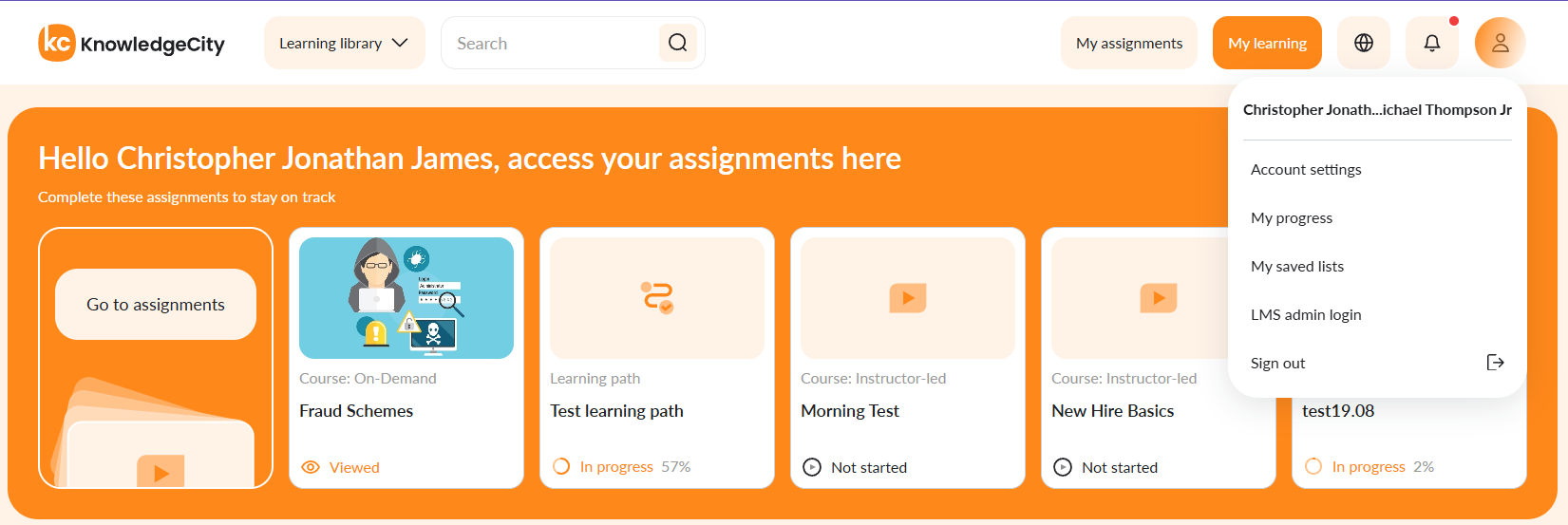
تعليق: يعرض السطر الأول من القائمة المنسدلة للحساب اسم الطالب استنادًا إلى المعلومات المخزنة في LMS.
ملاحظة: إذا حدّث مسؤول LMS حقول الاسم أثناء تسجيل الدخول إلى البوابة، فستظهر التغييرات بعد إعادة التفويض، لأن تفاصيل المستخدم تُحدَّث أثناء تسجيل الدخول.
3. تفاصيل عناصر القائمة
إعدادات الحساب
- يفتح: تبويب إعدادات الحساب ← المعلومات الشخصية.
- استخدم هذه الصفحة لعرض معلوماتك الشخصية أو تحديثها (حيثما تسمح مؤسستك بذلك).
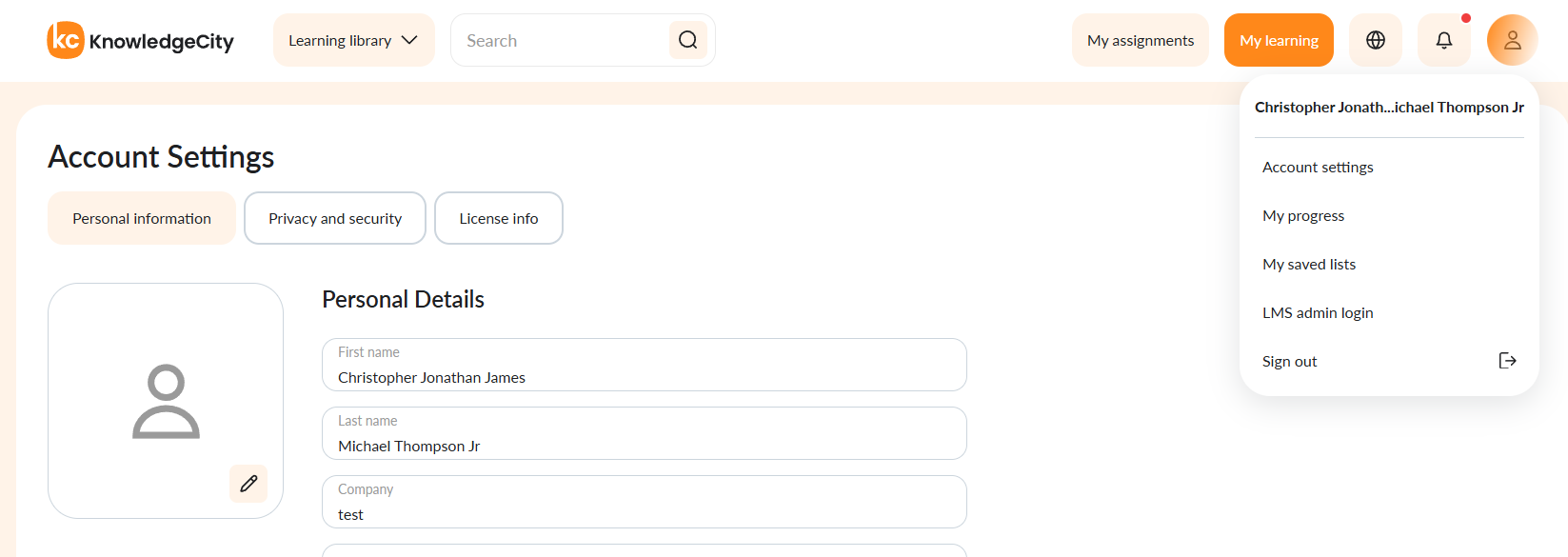
تعليق: يفتح: تبويب إعدادات الحساب ← المعلومات الشخصية.
التقويم
- يفتح صفحة التقويم.
- تتضمن هذه الصفحة نوعين من السجلات:
- الفعاليات: تدريبات أو جلسات مجدولة في تواريخ محددة
- جداول الوصول: فترات زمنية تكون فيها دورات أو محتوى معين متاحًا
تقدمي
يعتمد سلوك صفحة تقدمي على إعدادات إمكانية رؤية لوحة المتصدرين:
- إذا كانت لوحة المتصدرين مُفعّلة
- يُعاد التوجيه إلى تبويب تقدمي ← لوحة المتصدرين.
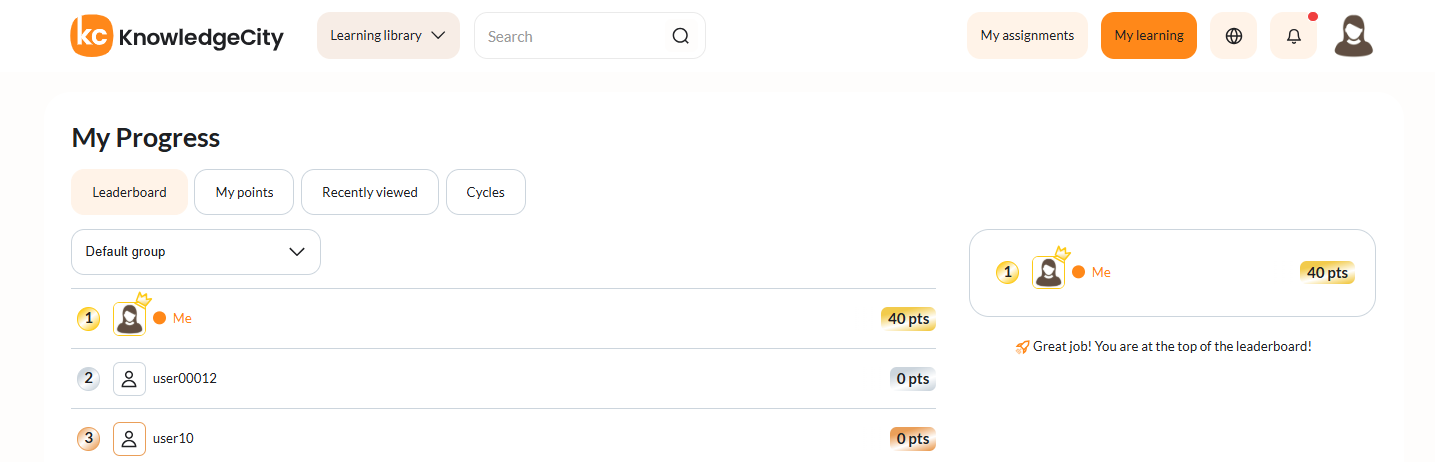
تعليق: تُصنّف علامة التبويب لوحة المتصدرين المتعلمين حسب النقاط التي جمعوها.
إذا كانت لوحة المتصدرين معطّلة
- يُعاد التوجيه إلى تبويب تقدمي ← نقاطي.
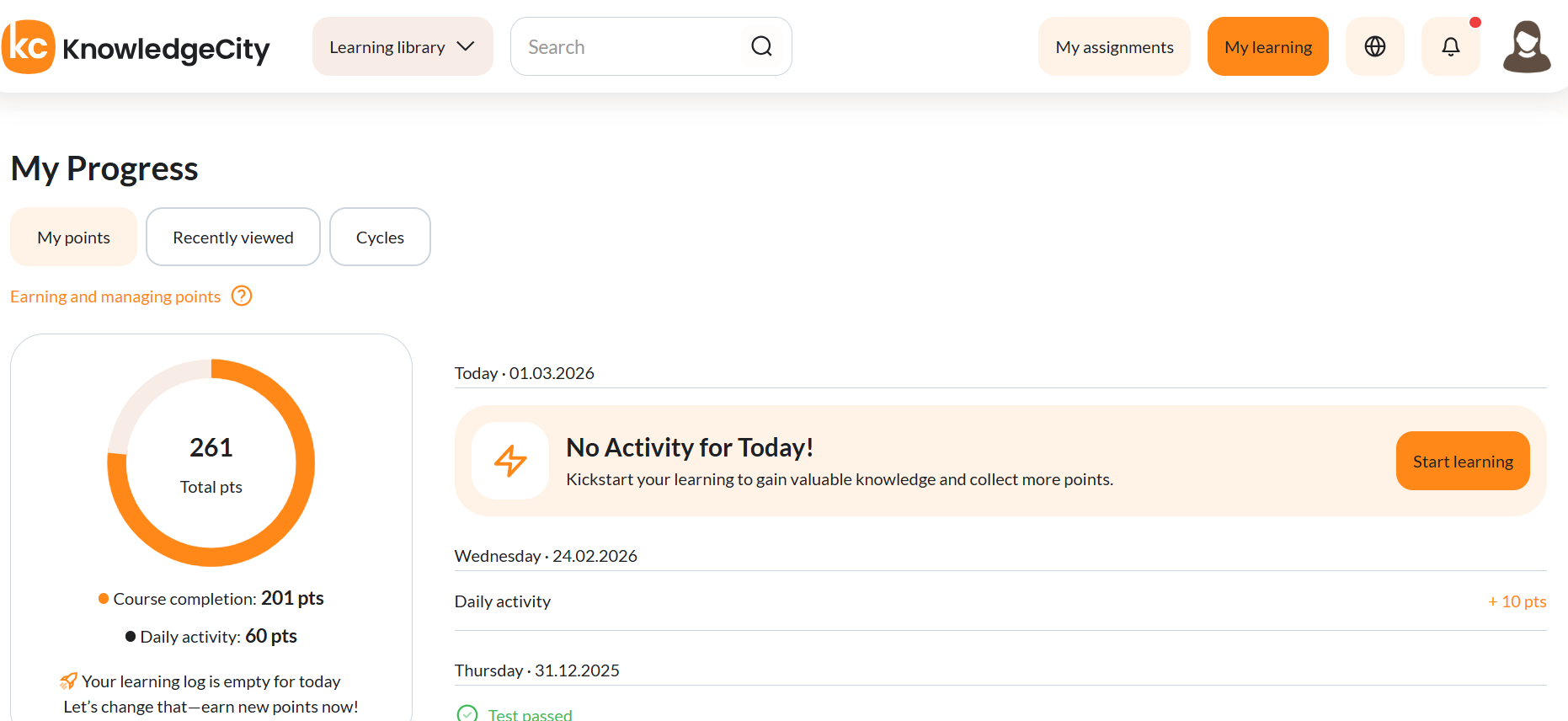
تعليق: تعرض علامة التبويب نقاطي مجموع النقاط وإكمال الدورات والنشاط اليومي.
قوائمي المحفوظة
تفتح صفحة قوائمي المحفوظة، حيث يمكن للطلاب الوصول إلى قوائم الدورات التي حفظوها سابقًا.
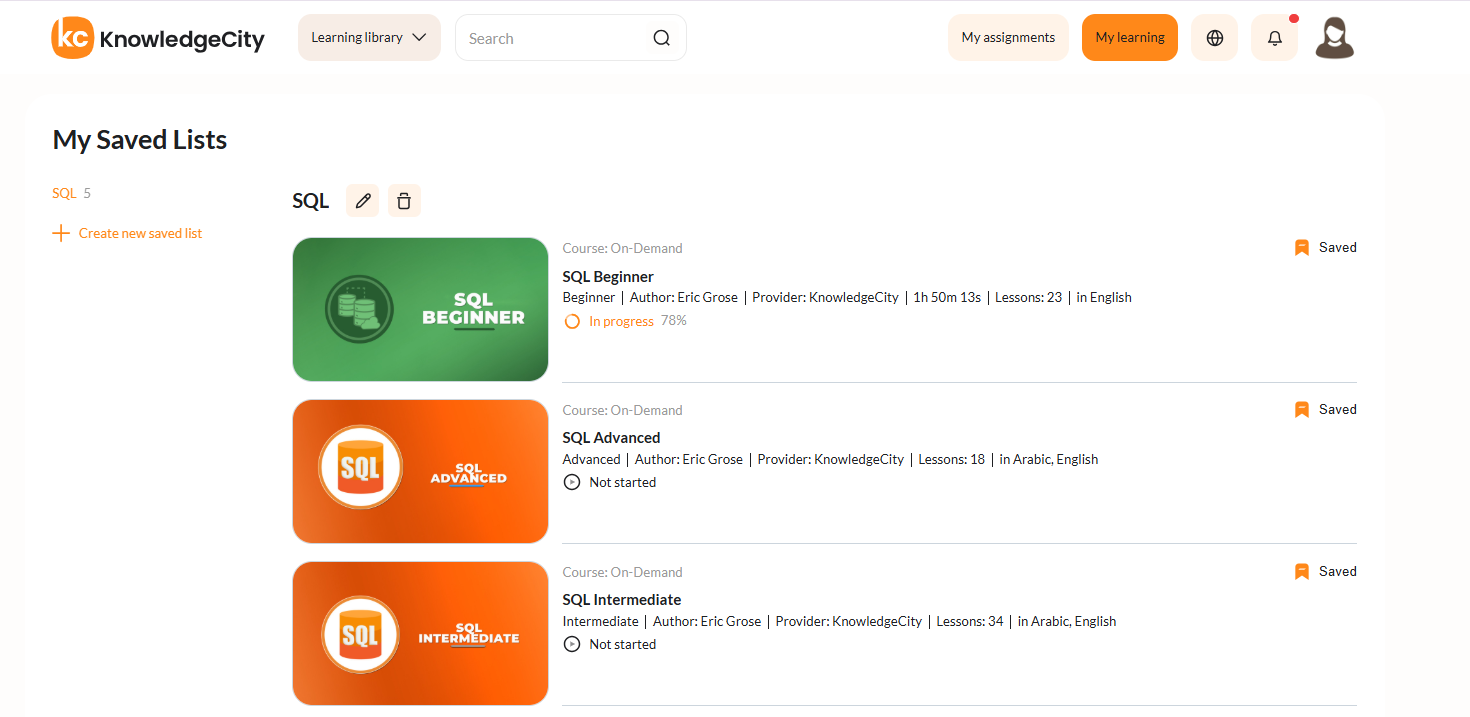
تعليق: تعرض صفحة قوائمي المحفوظة كل قائمة محفوظة والدورات التي تتضمنها.
تسجيل دخول مسؤول LMS (اختياري، فقط لحسابات المسؤول+الطالب) يظهر عنصر القائمة هذا فقط إذا تحققت جميع الشروط التالية:
- الطالب مرتبط بمسؤول في LMS
- يسجّل المسؤول الدخول إلى البوابة عبر حساب طالب مرتبط به
النقر عليه يُعيد توجيه المستخدم إلى LMS ← لوحة التحكم

تعليق: لا يظهر خيار تسجيل دخول مسؤول نظام إدارة التعلم في القائمة إلا للمسؤول الذي سجّل الدخول عبر حساب طالب مرتبط به.
تسجيل الخروج
يسجّل خروج الطالب من البوابة ويعيده إلى صفحة تسجيل الدخول.
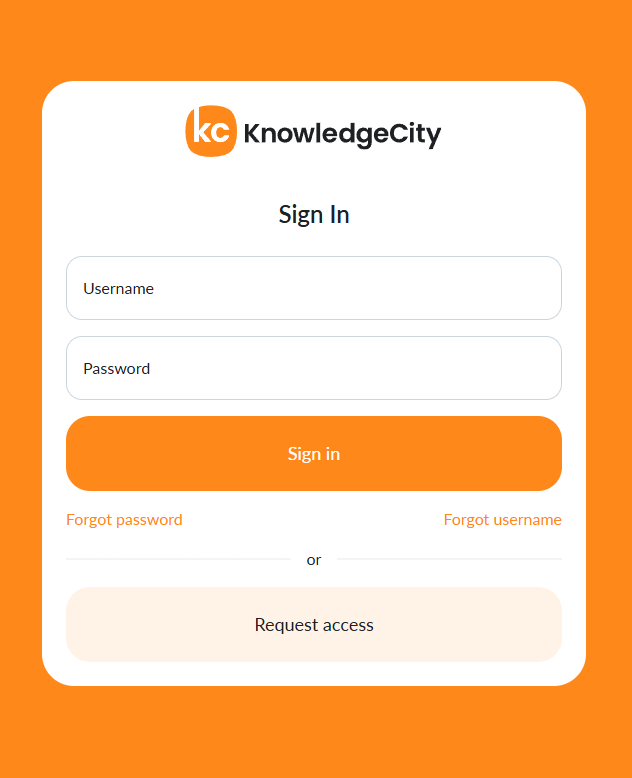
تعليق: يسجّل خروج الطالب من البوابة ويعيده إلى صفحة تسجيل الدخول.
النتيجة المتوقعة
يمكن للطلاب الوصول بسرعة إلى جميع الوظائف الأساسية من القائمة المنسدلة للحساب. ويتبع الاسم المعروض منطق حقل الاسم في LMS، ويُعيد كل عنصر من عناصر القائمة التوجيه إلى الصفحة الصحيحة.
سيرى المستخدمون المرتبطون بحساب مسؤول+طالب، والذين يسجلون الدخول بالحساب الطلابي المرتبط الصحيح، خيارًا إضافيًا وهو تسجيل دخول مسؤول LMS الذي يؤدي إلى لوحة تحكم مسؤول LMS.
استكشاف الأخطاء وإصلاحها
| المشكلة | السبب | الحل |
|---|---|---|
| الاسم لم يُحدَّث | تم تغيير ملف LMS الشخصي أثناء تسجيل الدخول | سجّل الخروج ثم سجّل الدخول مرة أخرى |
| خيار تسجيل دخول مسؤول LMS مفقود | الطالب غير مرتبط بمسؤول أو حساب مسؤول خاطئ | تأكد من ربط المسؤول بالطالب في LMS |
| عناصر القائمة لا تُحمَّل | ذاكرة التخزين المؤقت للمتصفح | امسح ذاكرة التخزين المؤقت للمتصفح وأعد التحميل |