





الملخص
دليل خطوة بخطوة حول كيفية إدارة طلبات الوصول في نظام KnowledgeCity LMS، بما في ذلك الموافقة على المستخدمين الجدد، ورفض الطلبات، والتعامل مع السجلات المرفوضة، وإنشاء التقارير.
مقدمة
تتيح ميزة طلبات الوصول في نظام KnowledgeCity LMS للأشخاص الذين ليسوا مستخدمين بعد طلب الوصول إلى بوابة التعلّم الخاصة بك. يقوم المستخدمون الجدد ببساطة بتعبئة نموذج طلب الوصول، ويتوجب على المسؤولين تحديد من يحصل على الوصول إلى بوابة التعلّم. قسم طلبات الوصول هو المكان الذي ستتعامل فيه مع هذه الطلبات، مع شارة على القائمة توضح عدد الطلبات التي تنتظر اهتمامك.
المتطلبات
- صلاحية مسؤول LMS: تحتاج إلى صلاحيات المسؤول لعرض طلبات الوصول وإدارتها.
- تفعيل طلبات الوصول إلى البوابة: يجب تفعيل الخيار "السماح للمستخدمين بطلب الوصول إلى البوابة" في إعدادات بوابة LMS ضمن إعدادات الوصول.
- تهيئة نموذج طلب الوصول: لا يمكن للمستخدمين تقديم الطلبات إلا إذا تم إعداد النموذج في نظام KnowledgeCity LMS الخاص بك.
الخطوات المتبعة
الوصول إلى طلبات الوصول
- سجّل الدخول إلى نظام KnowledgeCity LMS كمسؤول.
- حدد موقع طلبات الوصول في اللوحة الجانبية اليسرى لواجهة LMS. تظهر شارة بجانبها توضح العدد الحالي للطلبات المعلّقة.
- انقر على طلبات الوصول لفتح الصفحة الرئيسية.
تنقسم صفحة طلبات الوصول إلى علامتي تبويب رئيسيتين تخدمان أغراضًا مختلفة:
- علامة تبويب الطلبات المعلّقة: عرض وإدارة جميع طلبات الوصول الجديدة التي تنتظر موافقة المسؤول أو رفضه.
- علامة تبويب المستخدمين المرفوضين: الوصول إلى سجل كامل للطلبات المرفوضة سابقًا لأغراض التوثيق والتنظيف.
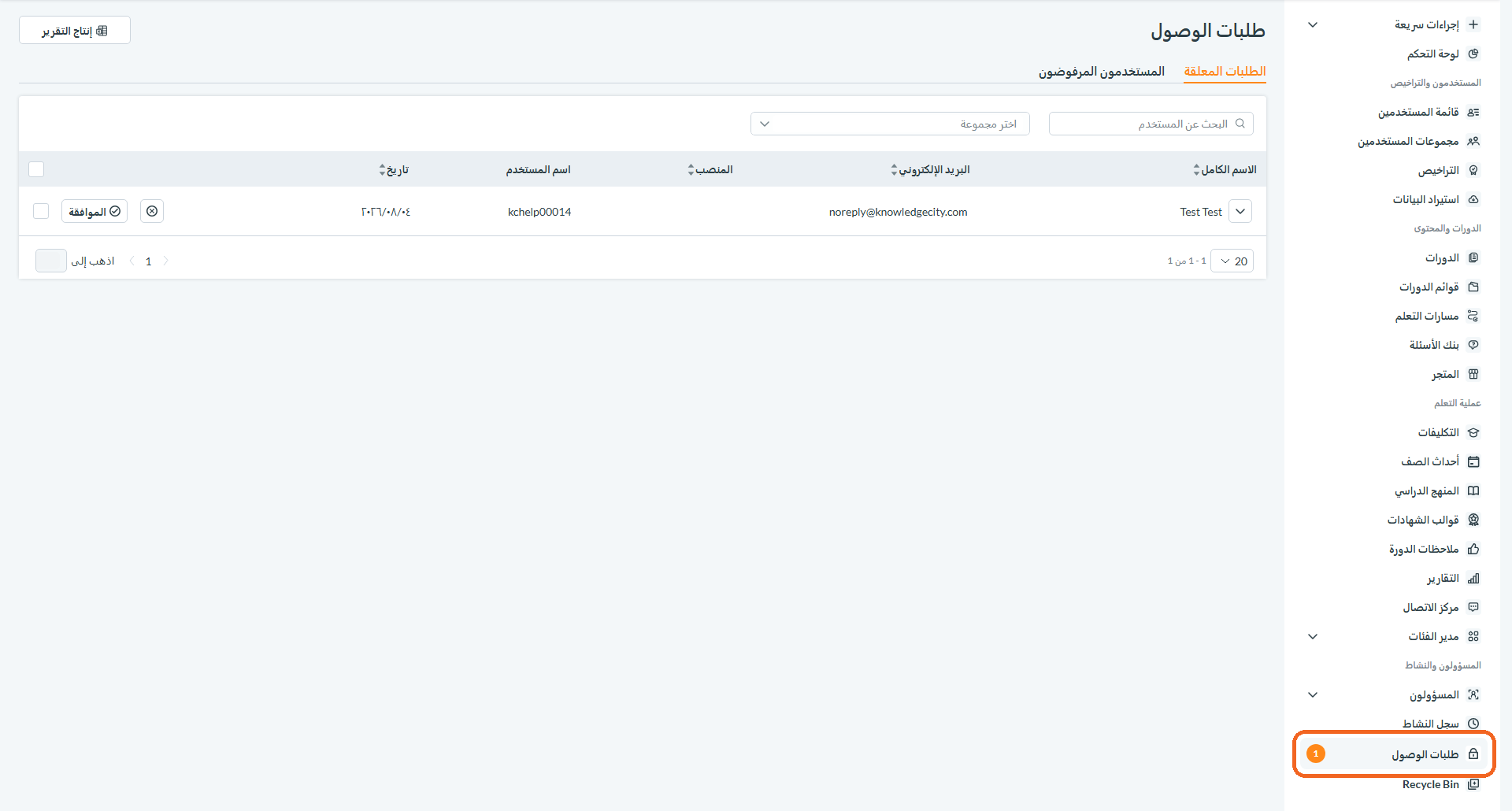
تعليق: تُفتح صفحة طلبات الوصول من اللوحة الجانبية، حيث تُظهر الشارة عدد الطلبات التي تنتظر المراجعة.
علامة تبويب الطلبات المعلّقة: عناصر التحكم والقائمة
تعرض علامة تبويب الطلبات المعلّقة جدولاً بجميع طلبات الوصول الجديدة التي تنتظر قرار المسؤول. لكل طلب، يمكنك رؤية الاسم الكامل، والبريد الإلكتروني، والمنصب، واسم المستخدم، وتاريخ التقديم. استخدم حقل البحث للعثور على الطلبات باسم المستخدم أو البريد الإلكتروني، أو استخدم القائمة المنسدلة اختيار المجموعة للتصفية حسب مجموعات مستخدمين محددة. انقر على إنشاء تقرير لإنشاء تقرير قابل للتنزيل بناءً على عوامل التصفية الحالية.
- الاسم الكامل: اسم الشخص الذي يطلب الوصول.
- البريد الإلكتروني: عنوان البريد الإلكتروني المُقدَّم في الطلب.
- المنصب: المسمى الوظيفي أو المنصب الذي أدخله مقدّم الطلب.
- اسم المستخدم: اسم المستخدم الذي ينشئه النظام تلقائيًا للمستخدم الجديد.
- التاريخ: وقت تقديم الطلب.
- زر التوسيع: انقر لتوسيع أي طلب وعرض التفاصيل الكاملة، بما في ذلك الشركة والقسم ورقم الهوية الوظيفية وأي حقول مخصصة من نموذج طلب الوصول الخاص بك.
- زر الرفض: انقر لرفض الطلب. تظهر نافذة منبثقة يمكنك من خلالها تحديد السبب وإضافة تعليقات قبل التأكيد. إذا قدّم المستخدم بريدًا إلكترونيًا، فسيتلقى تعليقاتك مع إشعار الرفض.
- زر الموافقة: انقر للموافقة على الطلب. تظهر نافذة منبثقة تختار فيها المجموعة التي سيُضاف إليها المستخدم وتختار ترخيصًا من القائمة المنسدلة. بعد التأكيد، يتم إنشاء المستخدم وإضافته إلى المجموعة وتخصيص ترخيص له وإشعاره.
- الإجراءات الجماعية: استخدم مربعات الاختيار على الجانب الأيسر لتحديد عدة طلبات وتنفيذ إجراءات الموافقة أو الرفض الجماعية في آنٍ واحد.
ملاحظة: اختيار مجموعة المستخدمين إلزامي عند الموافقة على طلب. لا يمكن إنشاء المستخدم الجديد بدونه.

تعليق: تعرض علامة تبويب الطلبات المعلّقة كل طلب مع تفاصيله وأزرار الموافقة أو الرفض.
علامة تبويب المستخدمين المرفوضين: عناصر التحكم والقائمة
توفر علامة تبويب المستخدمين المرفوضين سجلاً كاملاً لجميع طلبات الوصول المرفوضة مع تفاصيلها. استخدم حقل البحث للعثور على الطلبات المرفوضة باسم المستخدم أو البريد الإلكتروني، أو استخدم القائمة المنسدلة اختيار المجموعة للتصفية حسب مجموعات مستخدمين محددة. انقر على إنشاء تقرير لإنشاء تقرير قابل للتنزيل بناءً على عوامل التصفية الحالية.
- الاسم الكامل: اسم مقدّم الطلب المرفوض.
- البريد الإلكتروني: عنوان البريد الإلكتروني المرتبط بالطلب المرفوض.
- المنصب: المسمى الوظيفي أو المنصب من الطلب.
- اسم المستخدم: اسم المستخدم الذي ينشئه النظام تلقائيًا للمستخدم الجديد.
- التاريخ: وقت تقديم الطلب في الأصل.
- زر التوسيع: انقر لتوسيع أي طلب وعرض التفاصيل الكاملة، بما في ذلك الشركة والقسم ورقم الهوية الوظيفية وأي حقول مخصصة من نموذج طلب الوصول الخاص بك.
- زر الإزالة: انقر لحذف الطلب المرفوض نهائيًا من القائمة. ستظهر نافذة تأكيد قبل الإزالة.
- الإجراءات الجماعية: استخدم مربعات الاختيار على الجانب الأيسر لتحديد عدة طلبات مرفوضة وتنفيذ إجراءات الإزالة الجماعية في آنٍ واحد.

تعليق: تحفظ علامة تبويب المستخدمين المرفوضين سجل الطلبات المرفوضة، مع زر إزالة لكل طلب.
إنشاء التقارير
تتيح كلتا العلامتين إمكانية إنشاء تقارير مفصّلة:
طبّق عوامل التصفية التي تريدها باستخدام البحث عن مستخدم أو اختيار المجموعة إذا لزم الأمر.
- انقر على إنشاء تقرير أعلى الصفحة.
- تظهر رسالة تأكيد. انقر على الانتقال إلى التقارير للانتقال إلى قسم التقارير.
- في قسم التقارير، ابحث عن التقرير المطلوب وحدده في أعلى القائمة.
- انقر على تنزيل لتصدير التقرير لمزيد من التحليل.
الخاتمة
توفر ميزة طلبات الوصول في نظام KnowledgeCity LMS للمسؤولين مركزًا موحدًا لإدارة جميع طلبات وصول المستخدمين. من خلال فهم الفرق بين علامتي تبويب الطلبات المعلّقة والمستخدمين المرفوضين، يمكنك الموافقة بكفاءة على المتعلمين الجدد، وتتبع الرفوضات السابقة، والحفاظ على عملية إدارة مستخدمين نظيفة. كما تمنحك خيارات التصفية القوية والإجراءات الجماعية وقدرات إنشاء التقارير سيطرة كاملة على من يحصل على الوصول إلى محتوى التدريب الخاص بك.