





الملخص
دليل خطوة بخطوة لاستخدام أداة إنشاء خريطة الكفاءات (المعروفة أيضًا باسم Competency Mapper) لإنشاء خرائط الكفاءات، وتعبئتها تلقائيًا بالدورات ذات الصلة، وتنقيحها، وتصديرها إلى نظام KnowledgeCity LMS.
المقدمة
أداة إنشاء خريطة الكفاءات هي أداة من KnowledgeCity لتصميم خرائط الكفاءات — قوائم منظمة بالمهارات (الكفاءات) التي يحتاجها متعلموك، إلى جانب الدورات التدريبية التي تبني كل كفاءة منها. تسرد خريطة الكفاءات عدة مجالات كفاءة (مثل "التفكير الاستراتيجي" أو "التركيز على العميل")، وتوصي لكل منها بدورات عبر مستوى أو أكثر من مستويات الإتقان (على سبيل المثال، مبتدئ، متوسط، ومتقدم). بمجرد اكتمال الخريطة، يمكنك تصديرها إلى Excel أو دفعها مباشرة إلى نظام KnowledgeCity LMS كقوائم دورات ومسارات تعلم جاهزة للإسناد. توضح هذه المقالة كيفية الوصول إلى الأداة، وإنشاء خريطة وضبط إعداداتها، وفهم كيفية مطابقة الدورات مع الكفاءات، وتنقيح النتائج، وتصدير عملك.
ملاحظة: أداة إنشاء خريطة الكفاءات حاليًا في النسخة التجريبية (Beta). قد تستمر الواجهة والخيارات المتاحة في التطور.
المفاهيم الأساسية
- الكفاءة: مجال كفاءة ترغب في تطويره (مثل "اتخاذ القرار"). تحتوي كل خريطة على عدة كفاءات.
- المستوى: مرحلة إتقان ضمن كفاءة معينة. تختار عدد المستويات التي تحتويها الخريطة (1 إلى 5)؛ وتُصنَّف تلقائيًا (على سبيل المثال، مبتدئ / متوسط / متقدم).
- المهارة ومستوى المهارة: خلف الكواليس، تُقسَّم كل كفاءة إلى مهارات، وتُطابَق الدورات مع هذه المهارات. يحدد مستوى مهارة الدورة (أساسي، مبتدئ، متوسط، متقدم) المستوى الذي تُصنَّف الدورة تحته.
- عرض الدورات مقابل عرض المهارات: طريقتان لعرض الخريطة نفسها: عبر الدورات الموصى بها أو عبر المهارات الأساسية.
- المشروع: حاوية تجمع خرائط الكفاءات المرتبطة ببعضها لتنظيم عملك.
- البوابة (Portal): كتالوج العميل الذي تُستمد منه الدورات عند بناء خريطة.
خطوات التنفيذ
الوصول إلى أداة إنشاء خريطة الكفاءات
- افتح أداة إنشاء خريطة الكفاءات عبر المسار /competency-map-builder على بوابتك (على سبيل المثال، https://<your-portal>.knowledgecity.com/competency-map-builder).
- تُفتح لوحة التحكم، وتعرض خرائطك الحالية في اللوحة الجانبية اليسرى. إذا لم يكن لديك أي خريطة بعد، تكون مساحة العمل فارغة.
- استخدم زر إضافة خريطة كفاءات (أعلى اليسار) لبدء خريطة جديدة. يكشف مفتاح تبديل عرض الخرائط المؤرشفة عن الخرائط التي قمت بأرشفتها.
الخطوة 1: اختيار طريقة إنشاء الخريطة
انقر على إضافة خريطة كفاءات. في نافذة إنشاء خريطة كفاءات، اختر أحد الخيارين التاليين:
- الإنشاء من الصفر: البدء بخريطة فارغة وبناؤها خطوة بخطوة.
- استيراد خريطة موجودة: استيراد خريطة كفاءات من ملف Excel أو CSV.
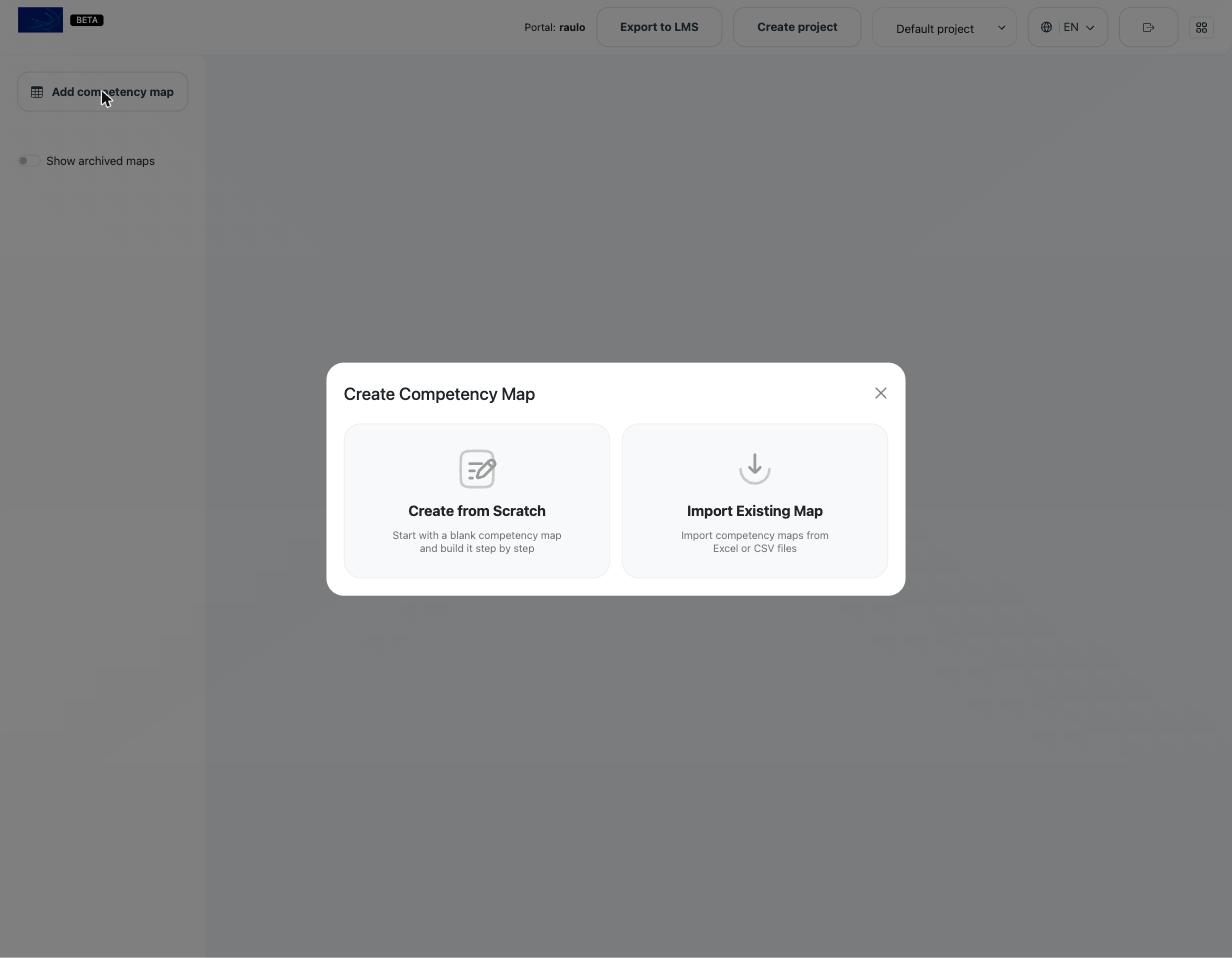
تصف الخطوات أدناه مسار الإنشاء من الصفر.
الخطوة 2: معلومات الخريطة الأساسية وبنيتها
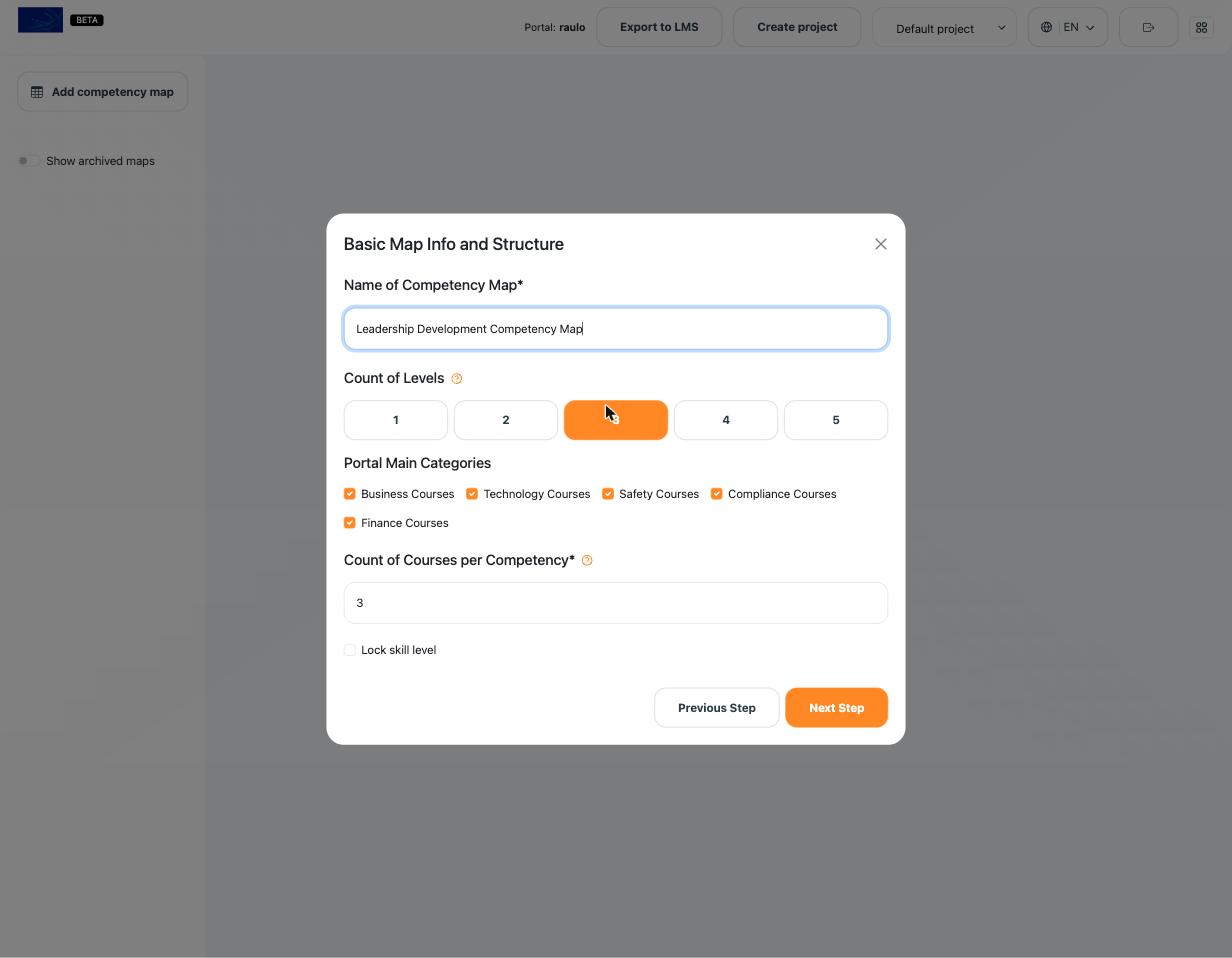
في الشاشة الأولى، حدد الشكل العام لخريطتك:
- اسم خريطة الكفاءات (مطلوب): عنوان وصفي، مثل "خريطة كفاءات تطوير القيادة".
- عدد المستويات: عدد مستويات الإتقان (1 إلى 5). يحدد هذا عدد مستويات الكفاءة (على سبيل المثال، مبتدئ، متوسط، متقدم)؛ ويمثل كل مستوى مرحلة أعمق من تطور المعرفة والمهارة.
- الفئات الرئيسية للبوابة: فئات الكتالوج التي يمكن استقاء الدورات منها (الأعمال، التكنولوجيا، السلامة، الامتثال، المالية). ألغِ تحديد أي فئة ترغب في استبعادها.
- عدد الدورات لكل كفاءة (مطلوب): عدد الدورات المطلوب تضمينها لكل كفاءة في كل مستوى (الافتراضي 3).
- قفل مستوى المهارة: يُبقي الدورات المطابقة ثابتة عند مستوى مهارتها عند التفعيل.
انقر على الخطوة التالية للمتابعة.
الخطوة 3: تفاصيل الدورات
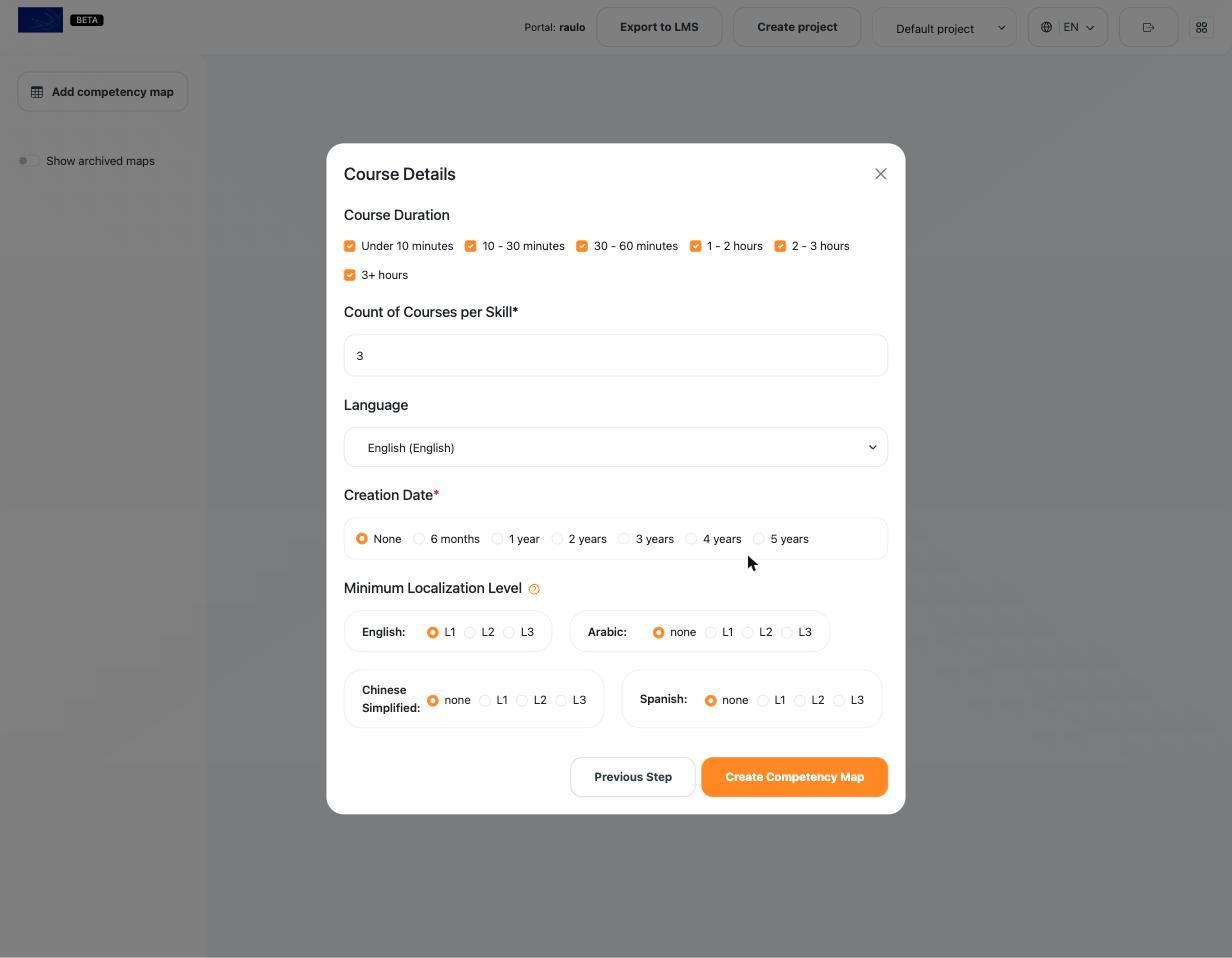
بعد ذلك، نقّح الدورات التي ستأخذها الأداة بعين الاعتبار:
- مدة الدورة: تضمين الدورات ضمن نطاقات المدة المحددة فقط (من أقل من 10 دقائق حتى 3 ساعات فأكثر).
- عدد الدورات لكل مهارة: عدد الدورات المطابقة لكل مهارة أساسية (الافتراضي 3).
- اللغة: لغة الدورة الأساسية.
- تاريخ الإنشاء: تقييد اختياري للدورات التي أُنشئت خلال فترة حداثة معينة (من 6 أشهر حتى 5 سنوات)، أو بلا لعدم وجود حد.
- الحد الأدنى لمستوى الأقلمة: الحد الأدنى للأقلمة المطلوب، محدد لكل لغة:
- L1: الترجمة النصية مُؤقلَمة؛ والفيديو بلغته الأصلية.
- L2: الفيديو مُؤقلَم (تعليق صوتي)؛ ويبقى النص الظاهر على الشاشة باللغة الأصلية.
- L3: الفيديو مُؤقلَم بالكامل، بما في ذلك التعليق الصوتي وجميع النصوص الظاهرة على الشاشة.
انقر على إنشاء خريطة الكفاءات.
الخطوة 4: إضافة الكفاءات
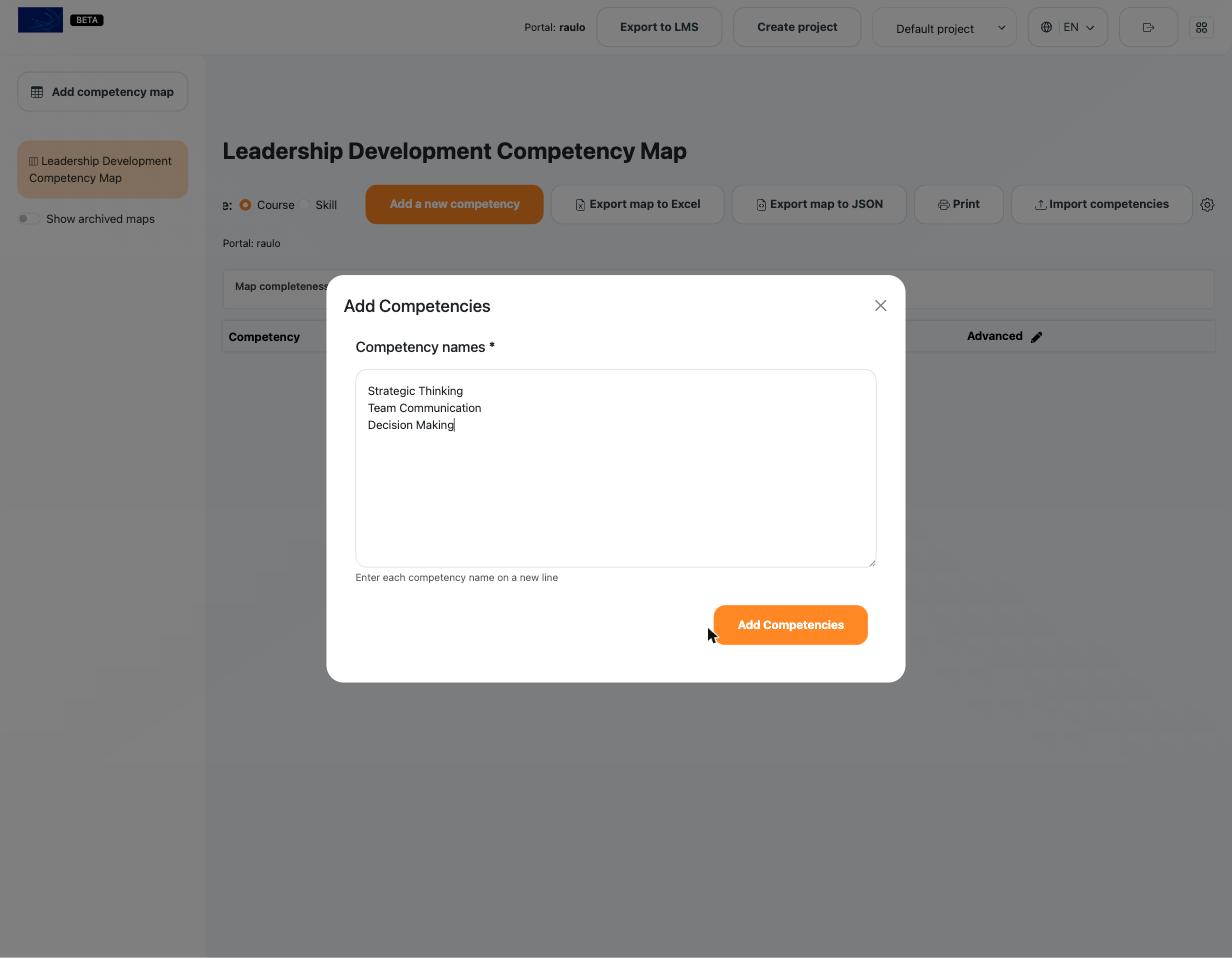
بعد إنشاء الخريطة، تظهر نافذة إضافة الكفاءات. أدخل أسماء الكفاءات، كل اسم في سطر منفصل (على سبيل المثال، "التفكير الاستراتيجي"، "التواصل الجماعي"، "اتخاذ القرار")، ثم انقر على إضافة الكفاءات.
كيفية مطابقة الدورات مع الكفاءات
تعبئ الأداة تلقائيًا كل كفاءة بالدورات ذات الصلة. لكل اسم كفاءة تُدخله، تحدد الأداة المهارات المرتبطة به، وتسترجع الدورات المطابقة (مع مراعاة الفلاتر التي حددتها)، وتضع كل دورة تحت المستوى المناسب. تعمل هذه العملية في الخلفية — سترى شريط تقدم بعنوان جارٍ بناء الكفاءات…، ويظهر في كل صف مؤشر جارٍ البناء… أثناء العمل.
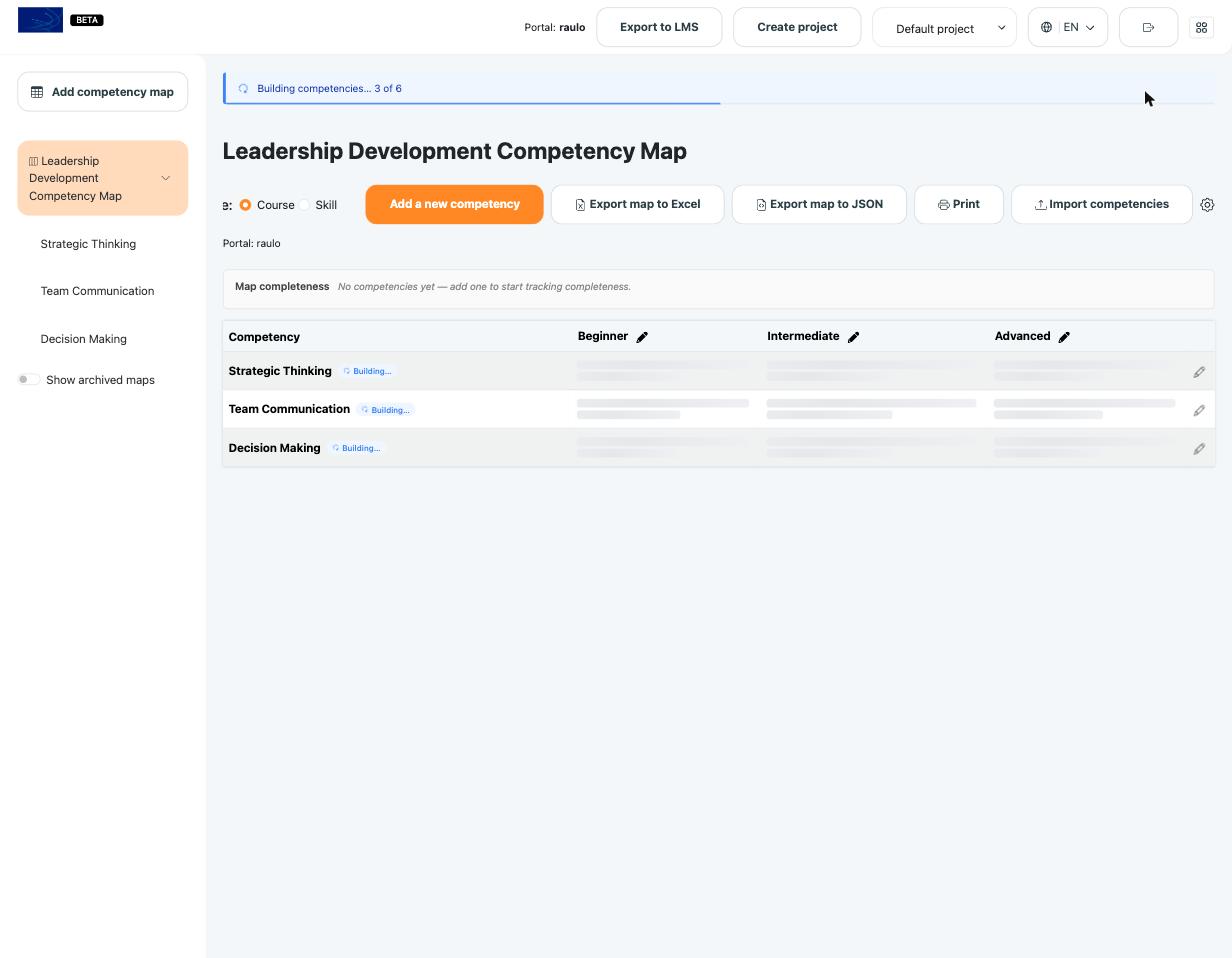
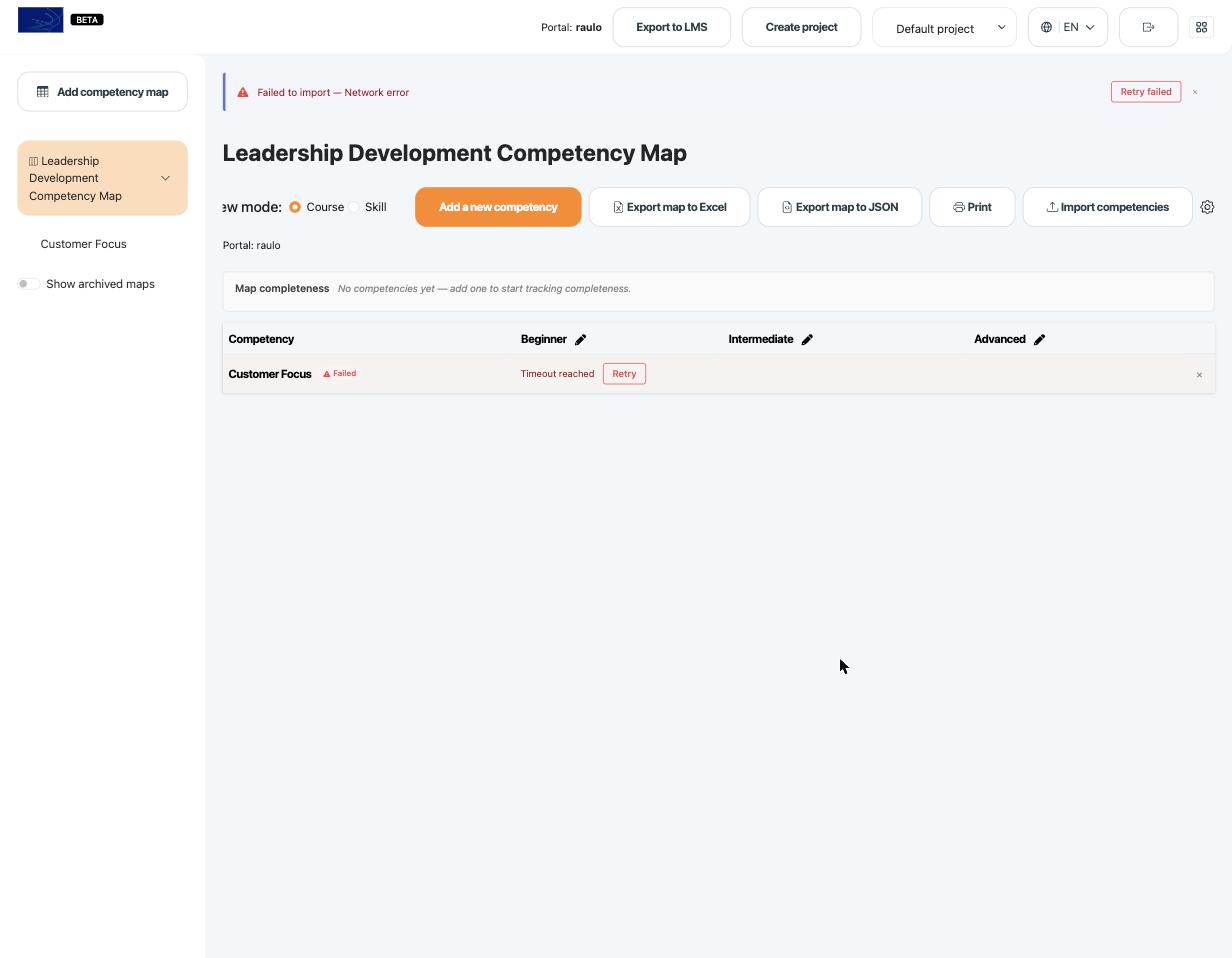
ملاحظة: قد يستغرق البناء بعض الوقت. إذا ظهرت لإحدى الكفاءات رسالة فشل — انتهت المهلة، انقر على إعادة المحاولة في ذلك الصف (أو إعادة محاولة الفاشلة في الأعلى) لتشغيلها مرة أخرى. أعد تحميل الصفحة لرؤية أحدث النتائج.
العمل مع خريطتك
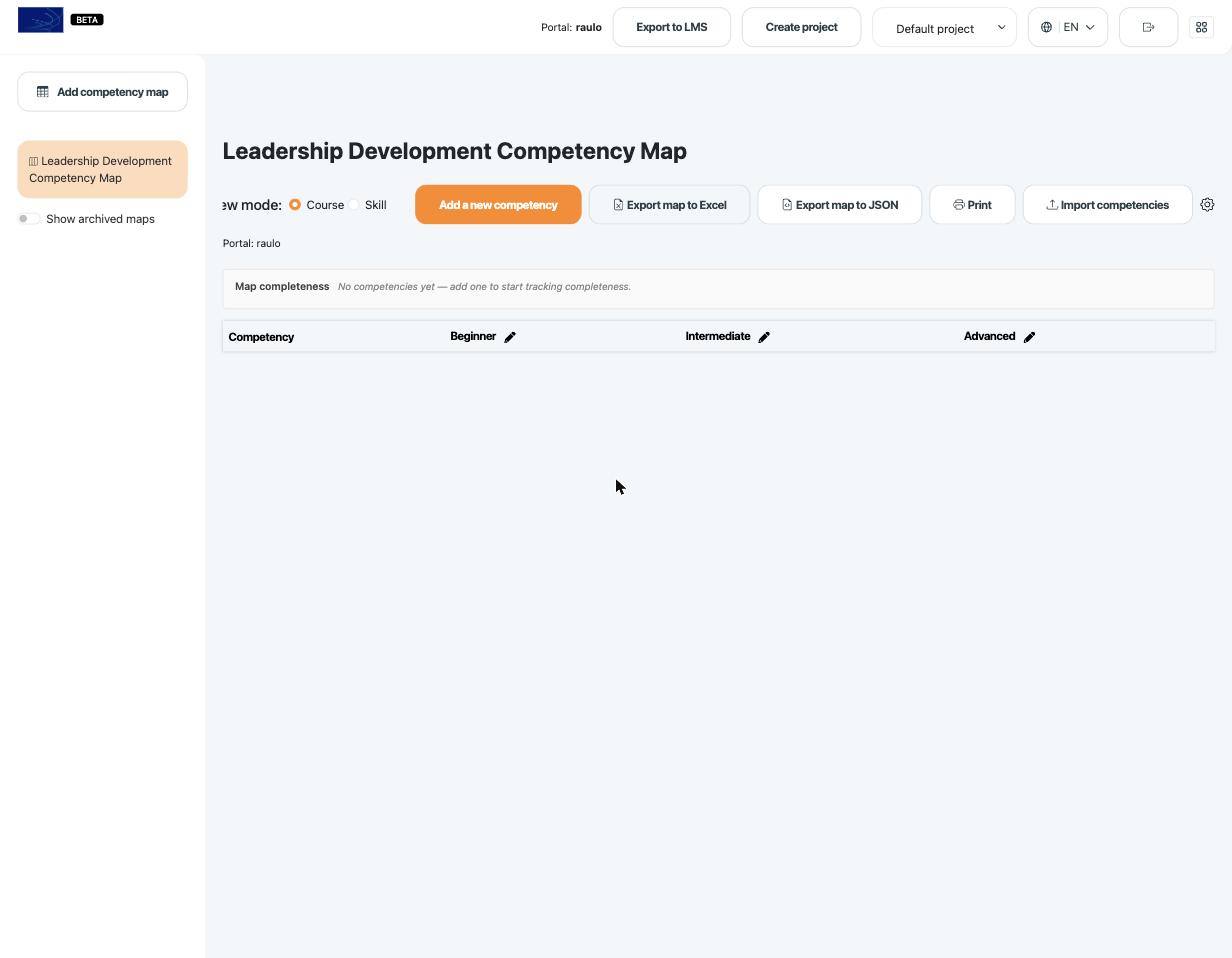
تعرض صفحة الخريطة كفاءاتك كصفوف ومستويات الإتقان كأعمدة، مع الدورات الموصى بها في كل خلية. عناصر التحكم الرئيسية في هذه الصفحة:
- وضع العرض: الدورات / المهارات: التبديل بين عرض الدورات الموصى بها والمهارات الأساسية.
- اكتمال الخريطة: مؤشر يوضح مدى اكتمال تعبئة الخريطة.
- إضافة كفاءة جديدة: إضافة كفاءة أخرى إلى الخريطة.
- تتضمن رؤوس المستويات وصفوف الكفاءات أيقونة تحرير (قلم رصاص) لإعادة التسمية والضبط الدقيق.
إضافة أو استيراد المزيد من الكفاءات
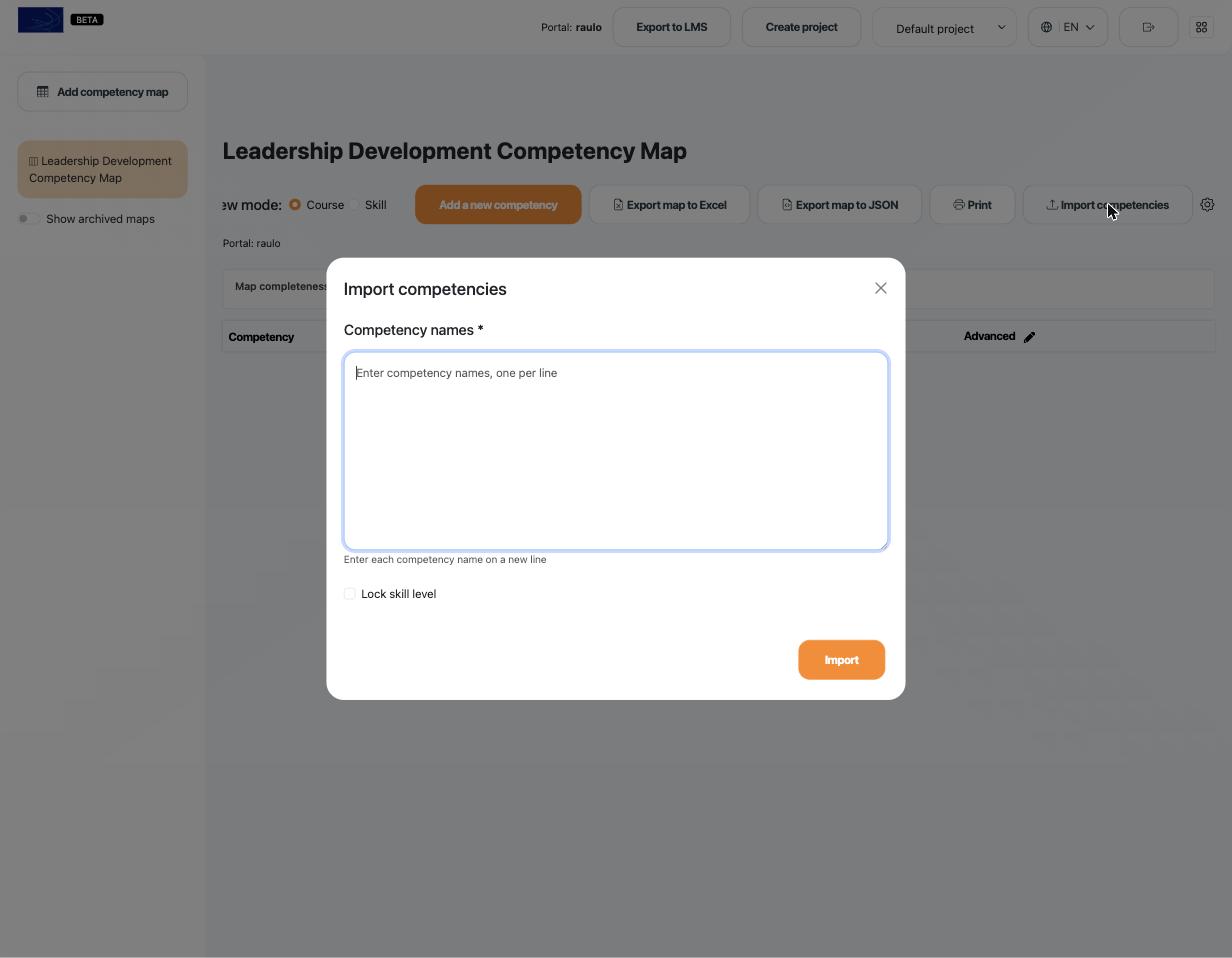
استخدم استيراد الكفاءات في صفحة الخريطة لإضافة عدة كفاءات دفعة واحدة — أدخل الأسماء كل اسم في سطر منفصل ثم انقر على استيراد. فعّل قفل مستوى المهارة إذا كنت ترغب في أن تبقى الدورات المطابقة عند مستوى مهارتها الأصلي.
تحرير الخريطة وإدارتها
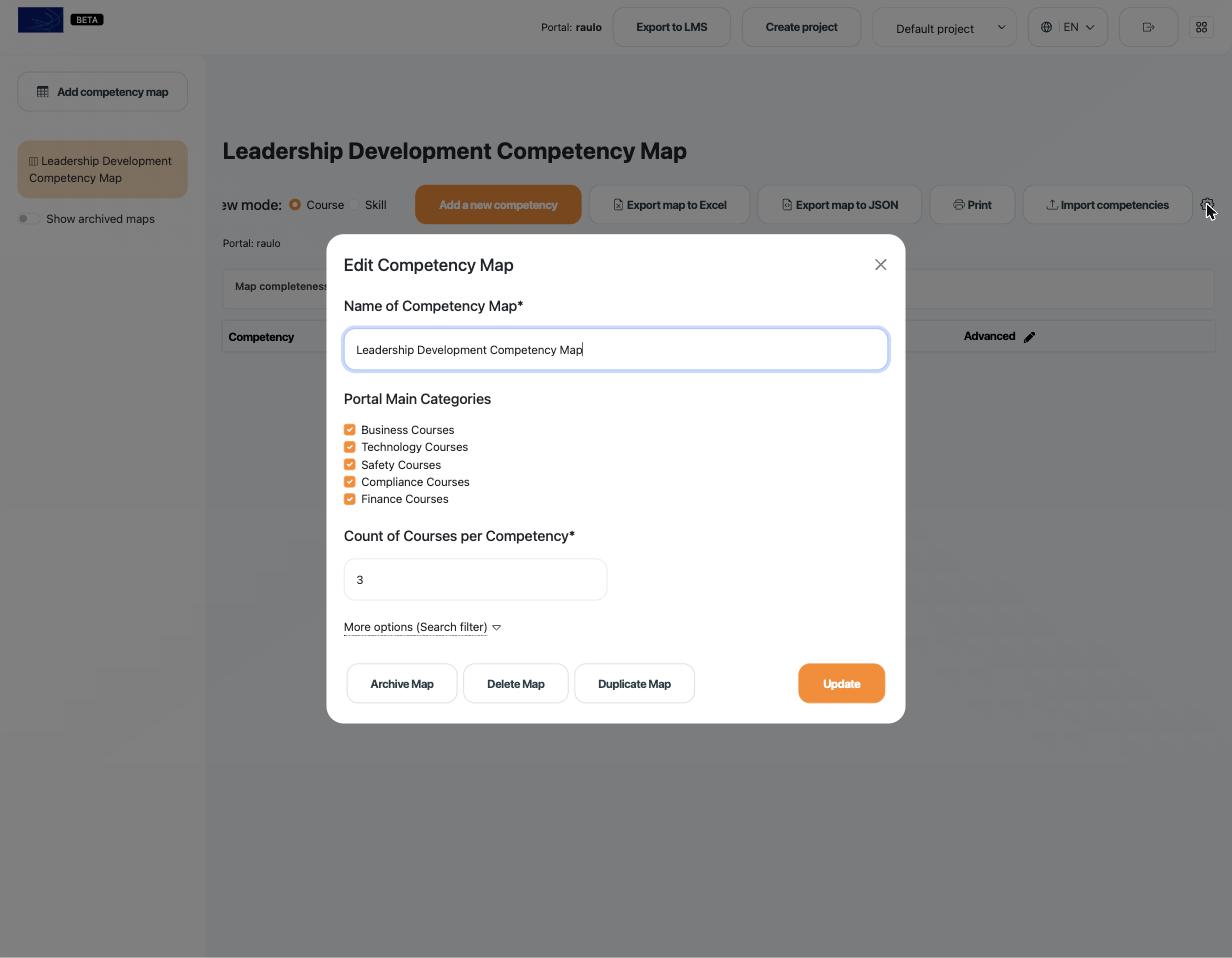
انقر على أيقونة الترس لفتح تحرير خريطة الكفاءات، حيث يمكنك إعادة تسمية الخريطة، وتغيير فئاتها الرئيسية للبوابة وعدد الدورات لكل كفاءة، والوصول إلى فلاتر بحث إضافية ضمن خيارات إضافية. من هنا يمكنك أيضًا أرشفة الخريطة، أو حذف الخريطة، أو نسخ الخريطة. انقر على تحديث لحفظ تغييراتك.
تصدير خريطتك
تتوفر عدة خيارات للتصدير من شريط أدوات الخريطة:
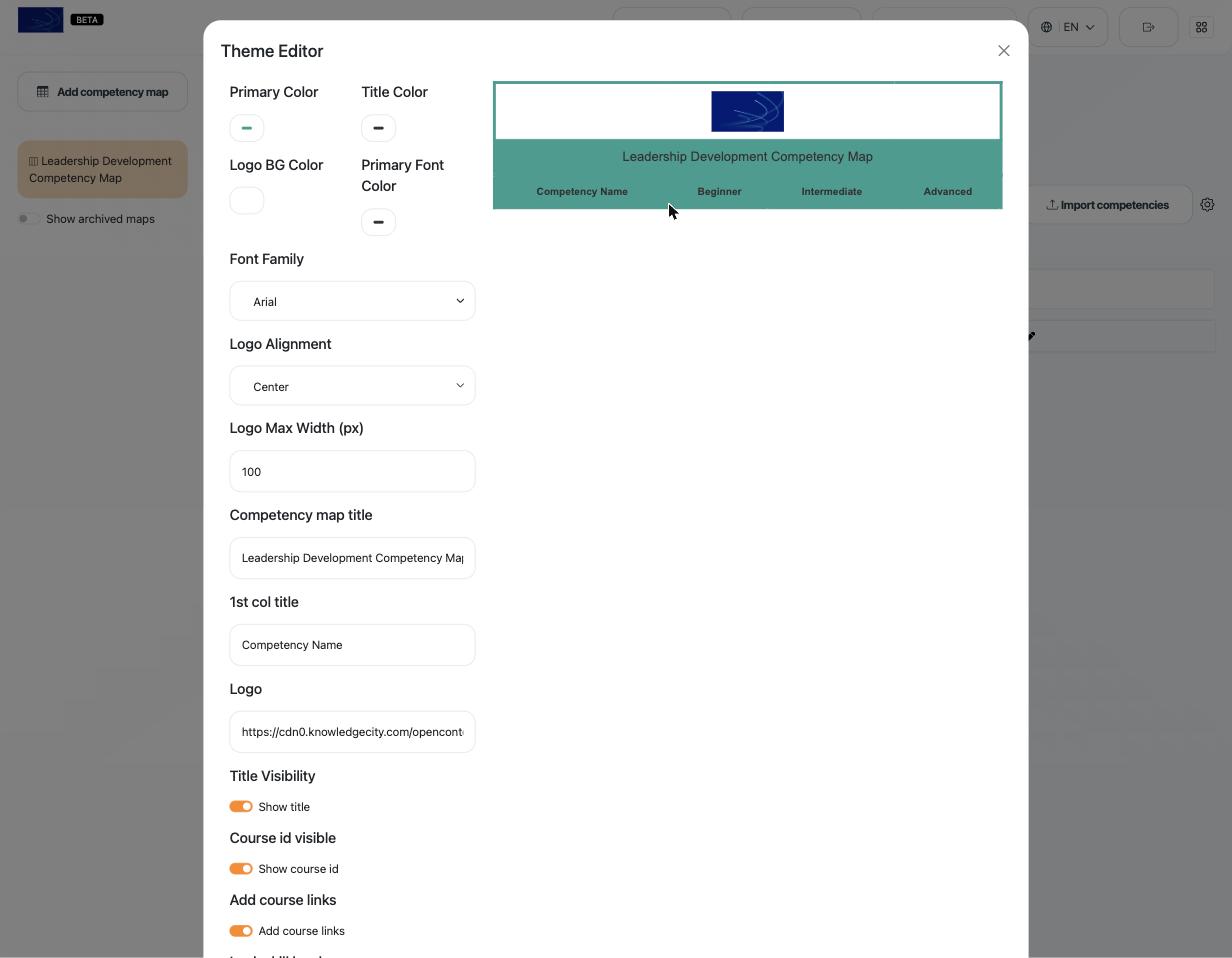
- تصدير الخريطة إلى Excel: يفتح محرر السمات (Theme Editor)، حيث يمكنك تخصيص التصدير بشعارك وألوانك وخطوطك وعناوين الأعمدة، واختيار ما إذا كنت تريد إظهار معرّفات الدورات وروابطها القابلة للنقر. تظهر معاينة حية قبل التصدير.
- تصدير الخريطة بصيغة JSON: تصدير بيانات الخريطة بصيغة JSON.
- طباعة: إنتاج نسخة قابلة للطباعة من الخريطة.
التصدير إلى نظام KnowledgeCity LMS
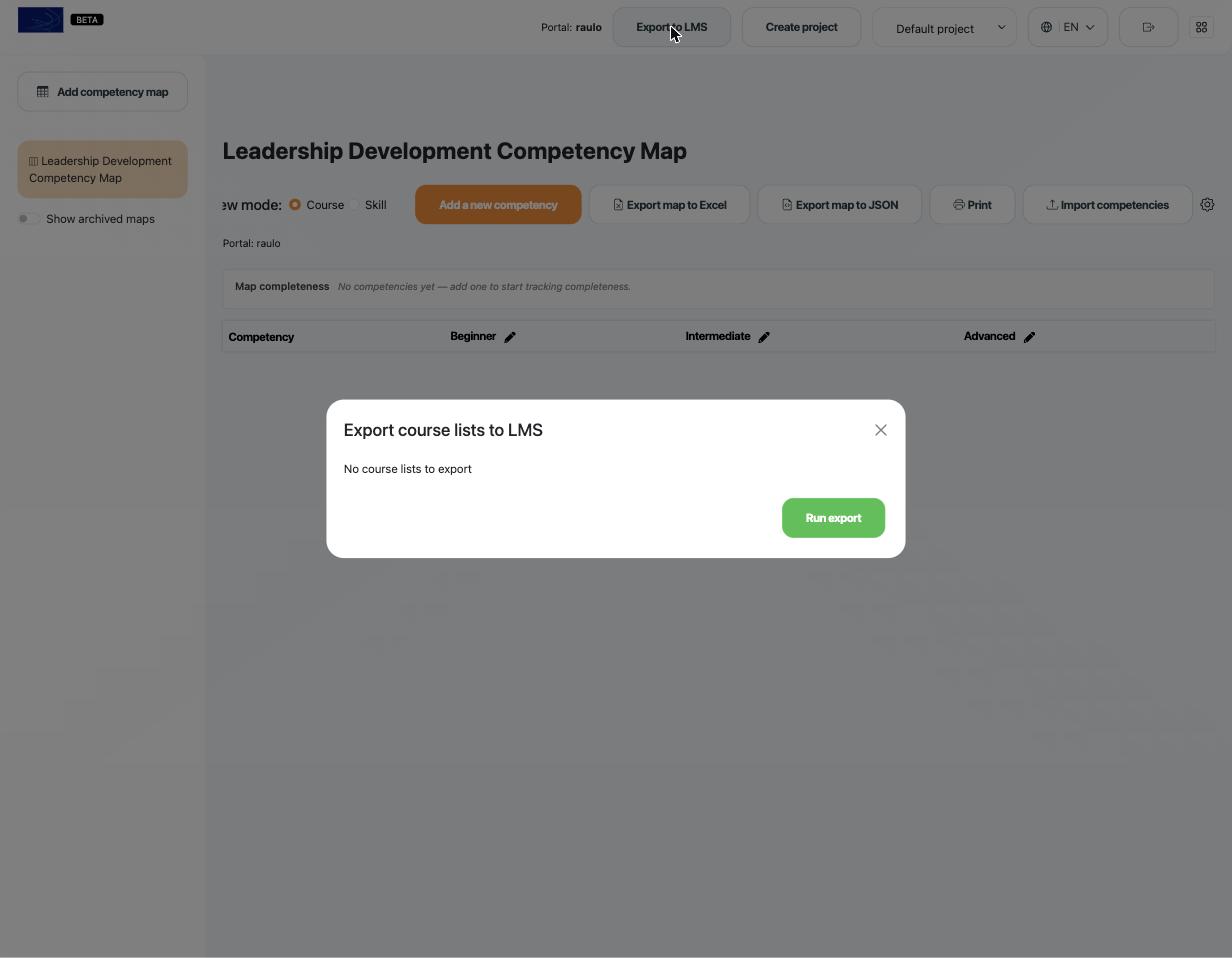
انقر على التصدير إلى LMS (في الترويسة العلوية) لدفع دورات خريطتك إلى نظام إدارة التعلم LMS. تجمع الأداة قوائم الدورات من خرائط الكفاءات ضمن المشروع الحالي؛ ويمكنك لكل منها تفعيل خيار إنشاء مسار تعلم. انقر على تشغيل التصدير لإنشاء قائمة دورات (ومسار تعلم اختياريًا) في نظام KnowledgeCity LMS لكل خريطة محددة.
ملاحظة: تعني عبارة "لا توجد قوائم دورات للتصدير" أن الخريطة الحالية لا تحتوي بعد على أي دورات — أضف الكفاءات وابنِها أولًا.
تنظيم الخرائط باستخدام المشاريع
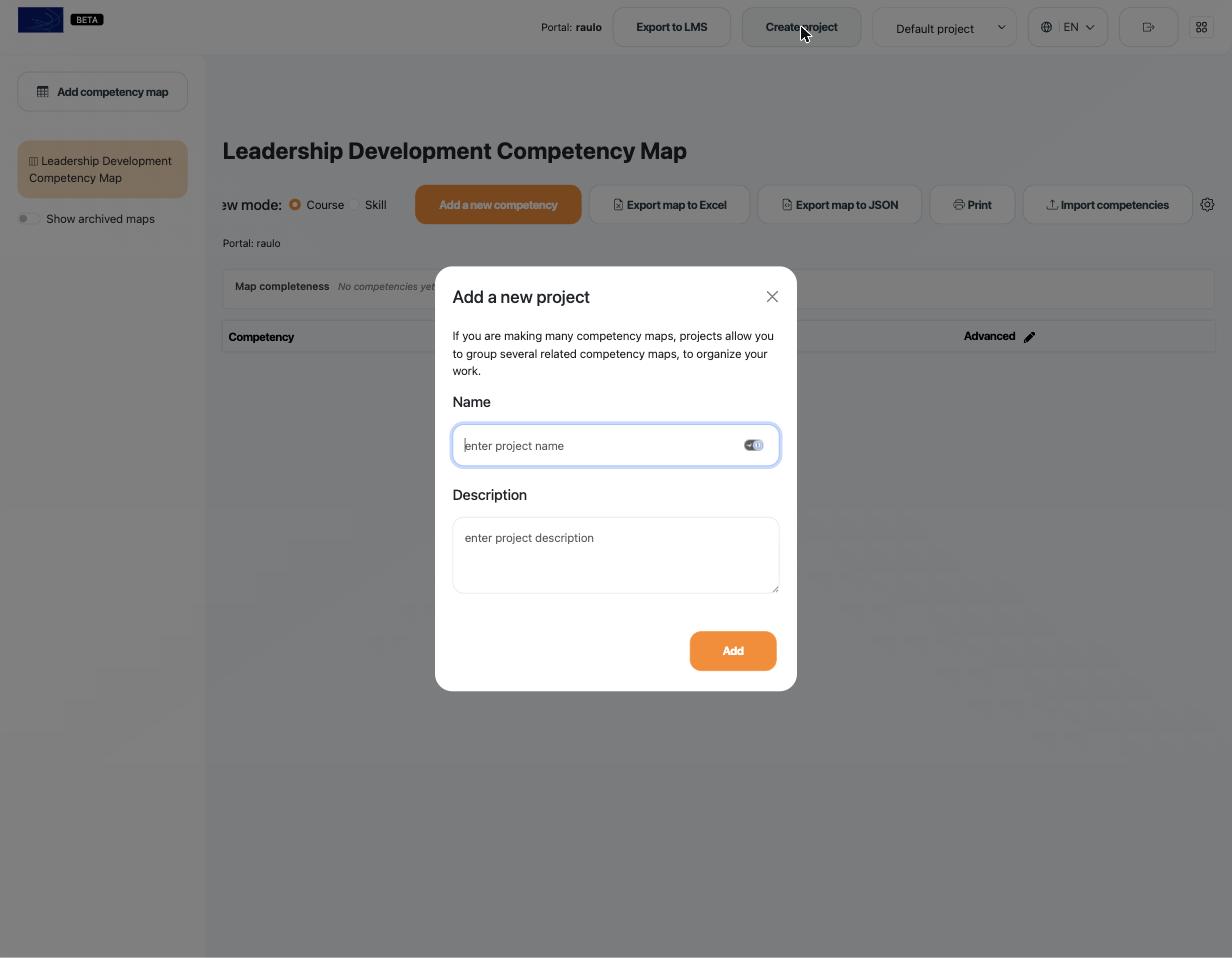
إذا كنت تبني خرائط عديدة، استخدم إنشاء مشروع (في الترويسة العلوية) لتجميع خرائط الكفاءات المرتبطة والحفاظ على تنظيم مساحة عملك. أدخل اسمًا ووصفًا للمشروع، ثم انقر على إضافة. يُوفَّر مشروع افتراضي تلقائيًا. تنقّل بين المشاريع باستخدام محدد المشروع في الترويسة.
البوابة واللغة
تعرض الترويسة أيضًا البوابة النشطة (الكتالوج الذي تُستمد منه الدورات) ومحدد اللغة الخاص بالواجهة. لاحظ أن تغيير البوابة ينطبق فقط على الخرائط المُنشأة حديثًا.
الخاتمة
تُسهّل أداة إنشاء خريطة الكفاءات ترجمة المهارات التي تحتاجها مؤسستك إلى خطط تطوير ملموسة ومدعومة بالدورات. من خلال تحديد بنية الخريطة، والسماح للأداة بمطابقة الدورات مع كل كفاءة ومستوى، وتنقيح النتائج، والتصدير إلى Excel أو مباشرة إلى نظام KnowledgeCity LMS، يمكنك إنشاء مسارات تعلم قائمة على الأدوار بسرعة واتساق. وبما أن الأداة في النسخة التجريبية (Beta)، فتوقع تحسينات مستمرة بمرور الوقت.