





الملخص
دليل شامل حول كيفية التنقل في مركز الاتصالات في نظام KnowledgeCity LMS، وفهم علامات التبويب الرئيسية فيه، وإدارة إشعاراتك وسجلات الإرسال بفعالية.
المقدمة
يعمل مركز الاتصالات في نظام KnowledgeCity LMS كمركز تحكم لإدارة الإشعارات والتذكيرات السريعة. يتيح للمسؤولين إنشاء تذكيرات بالدورات أو بقوائم الدورات وإرسال إعلانات جماعية، مما يضمن بقاء المستخدمين على اطلاع بجداول تدريبهم وغيرها من المعلومات المهمة. توضح هذه المقالة كيفية الوصول إلى مركز الاتصالات، والتنقل بين ميزاته الرئيسية، وفهم عناصر التحكم والفلاتر المختلفة المتاحة لإدارة إشعاراتك.
خطوات التنفيذ
الوصول إلى مركز الاتصالات
- سجّل الدخول إلى نظام KnowledgeCity LMS الخاص بك بصفتك مسؤولًا.
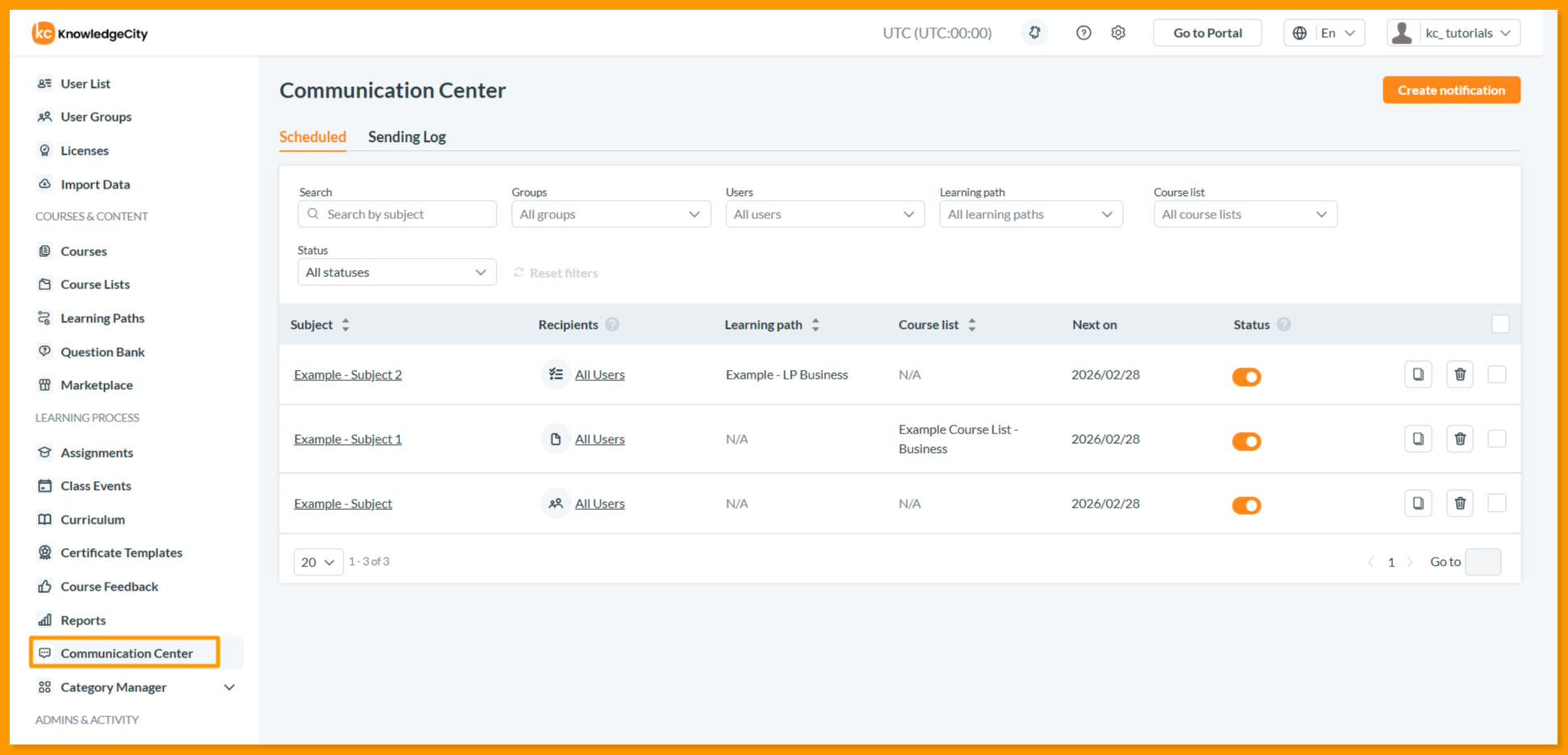
- انتقل إلى مركز الاتصالات من اللوحة الجانبية اليسرى في نظام إدارة التعلم LMS.
- ستُفتح صفحة مركز الاتصالات، وتعرض لوحة التحكم الرئيسية التي تحتوي على علامتي تبويب أساسيتين: المجدولة (Scheduled) وسجل الإرسال (Sending Log)، إلى جانب زر إنشاء إشعار في الزاوية العلوية اليمنى.
نظرة عامة على مركز الاتصالات
يُنظَّم مركز الاتصالات ضمن علامتي تبويب رئيسيتين تخدمان أغراضًا مختلفة:
- علامة تبويب المجدولة: عرض جميع الإشعارات المُجدولة للإرسال مستقبلًا وإدارتها، بما في ذلك الإشعارات لمرة واحدة والإشعارات المتكررة.
- علامة تبويب سجل الإرسال: الاطلاع على سجل كامل للإشعارات المُرسلة، بما في ذلك حالة التسليم وتفاصيل المستلمين.
- إنشاء إشعار: بدء إنشاء إشعار جديد. يؤدي اختيار هذا الخيار إلى فتح نافذة إعداد الإشعار، حيث يمكن تحديد جميع إعدادات التهيئة. لمزيد من التفاصيل، راجع كيفية إعداد إشعار جديد في مركز الاتصالات.
علامة تبويب المجدولة: عناصر التحكم والقائمة
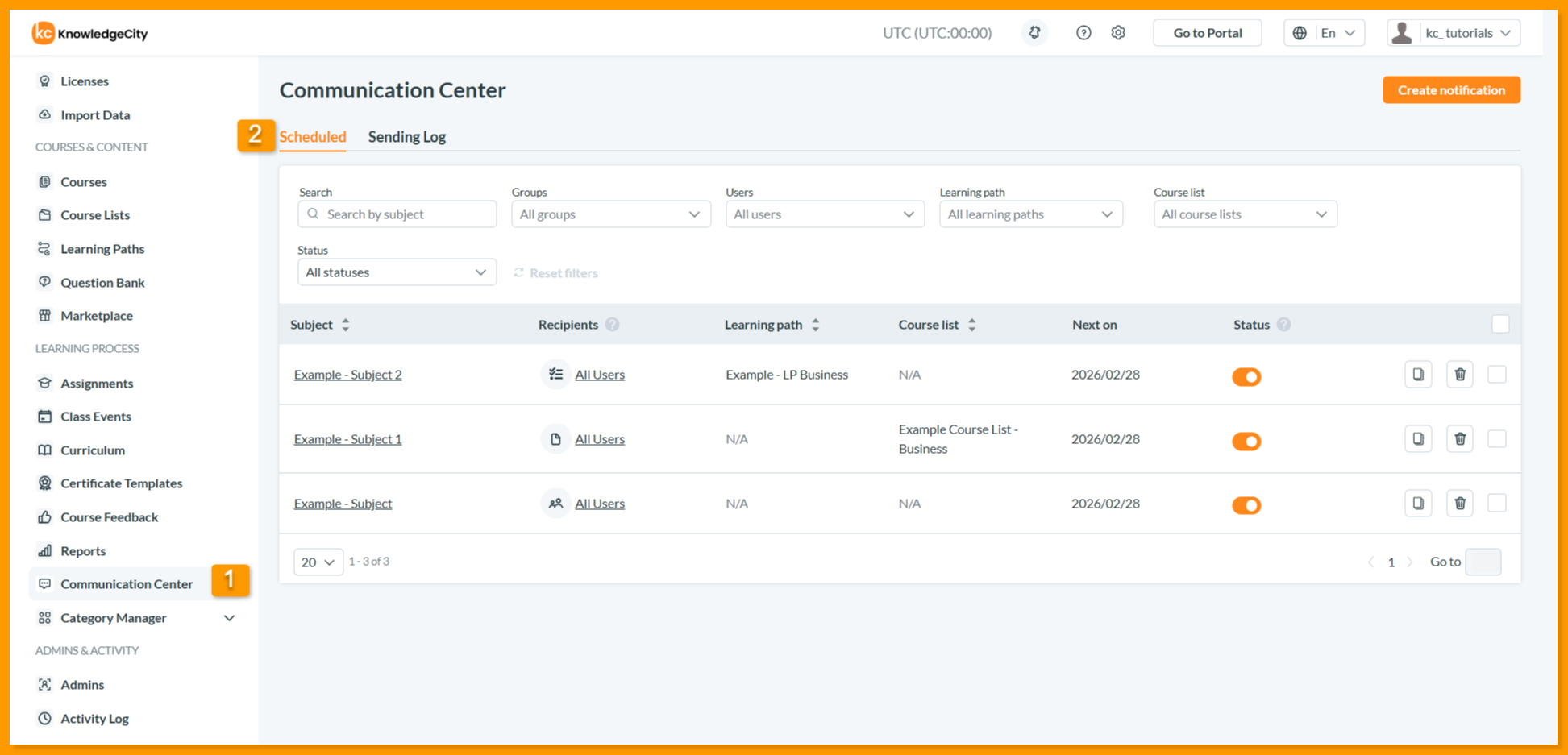
تعرض علامة تبويب المجدولة جدولًا بجميع الإشعارات المُجدولة الحالية. لكل إشعار، يمكنك رؤية الموضوع، والمستلمين، ومسار التعلم أو قائمة الدورات المرتبطة به، والتاريخ المجدول التالي، والحالة مع مفتاح تبديل لتفعيل الإرسال أو تعطيله.
- البحث والفلاتر: استخدم حقل البحث للعثور على الإشعارات حسب الموضوع، أو طبّق الفلاتر المنسدلة الخاصة بـ المجموعات، والمستخدمين، ومسارات التعلم، وقوائم الدورات، والحالة. انقر على إعادة ضبط الفلاتر لمسح جميع الفلاتر المطبقة.
- الموضوع: عنوان أو موضوع الإشعار.
- المستلمون: يعرض قائمة جميع المستلمين قبل تطبيق كل الشروط.
- مسار التعلم وقائمة الدورات: يوضح مسار التعلم أو قائمة الدورات المرتبطة بالإشعار، إن وُجدت.
- الموعد التالي: يشير إلى التاريخ والوقت المُجدولين التاليين لإرسال الإشعار.
- عمود الحالة: يعرض الحالة الراهنة مع مفتاح تبديل يتيح تفعيل أو تعطيل إرسال الإشعار مباشرة، مما يسمح لك بإيقاف الإشعارات المُجدولة مؤقتًا أو استئنافها حسب الحاجة.
- قائمة الإجراءات: لكل عنصر في القائمة، توفر قائمة الإجراءات خياري نسخ وحذف. عند النسخ، يُنسخ الإشعار بكل إعداداته ويُفتح في صفحة تفاصيل الإشعار مع إضافة عبارة "(نسخة)" إلى الموضوع الأصلي.
- الإجراءات الجماعية: استخدم مربعات الاختيار على الجانب الأيسر لتحديد عدة إشعارات وتنفيذ حذف جماعي لها في آن واحد.
علامة تبويب سجل الإرسال: عناصر التحكم والقائمة
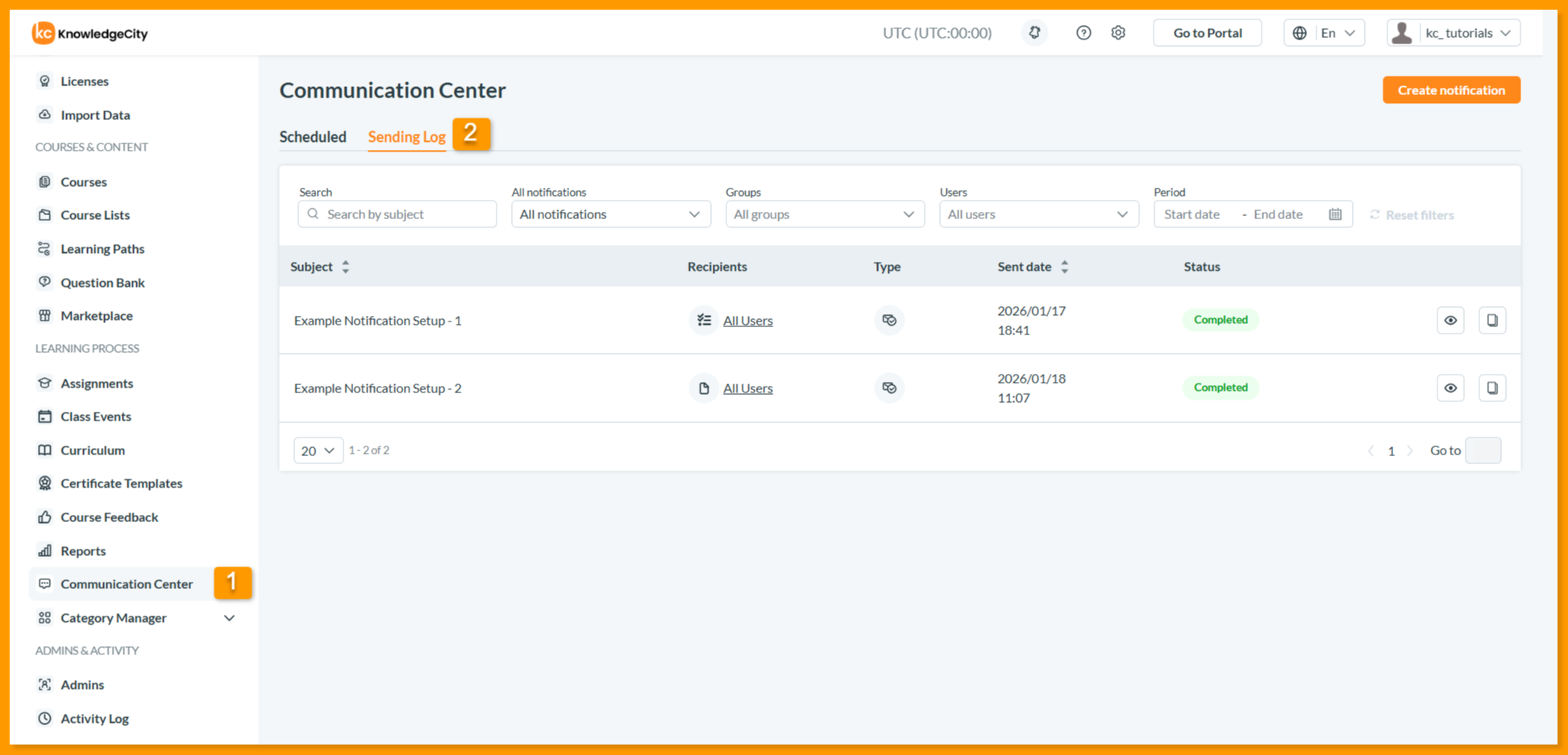
توفر علامة تبويب سجل الإرسال سجلًا كاملًا لجميع الإشعارات المُرسلة إلى جانب حالة تسليمها.
- البحث والفلاتر: استخدم حقل البحث للعثور على الإشعارات المُرسلة حسب الموضوع، أو طبّق الفلاتر المنسدلة الخاصة بـ نوع الإشعار، والمجموعات، والمستخدمين، ونطاق تاريخ الفترة. انقر على إعادة ضبط الفلاتر لمسح جميع الفلاتر المطبقة.
- الموضوع: عنوان أو موضوع الإشعار المُرسل.
- المستلمون: يعرض المستلمين المقصودين للإشعار.
- النوع: يشير إلى نوع الإشعار (مثل فوري أو مجدول).
- تاريخ الإرسال: يوضح متى تم إرسال الإشعار.
- الحالة: تعرض حالة التسليم (مثل مكتمل أو فاشل).
- قائمة الإجراءات: لكل عنصر في القائمة، توفر قائمة الإجراءات خياري معاينة ونسخ. يؤدي النسخ إلى نسخ الإشعار بكل إعداداته وفتحه في صفحة تفاصيل الإشعار مع إضافة عبارة "(نسخة)" إلى الموضوع الأصلي.
معاينة الإشعارات المُرسلة
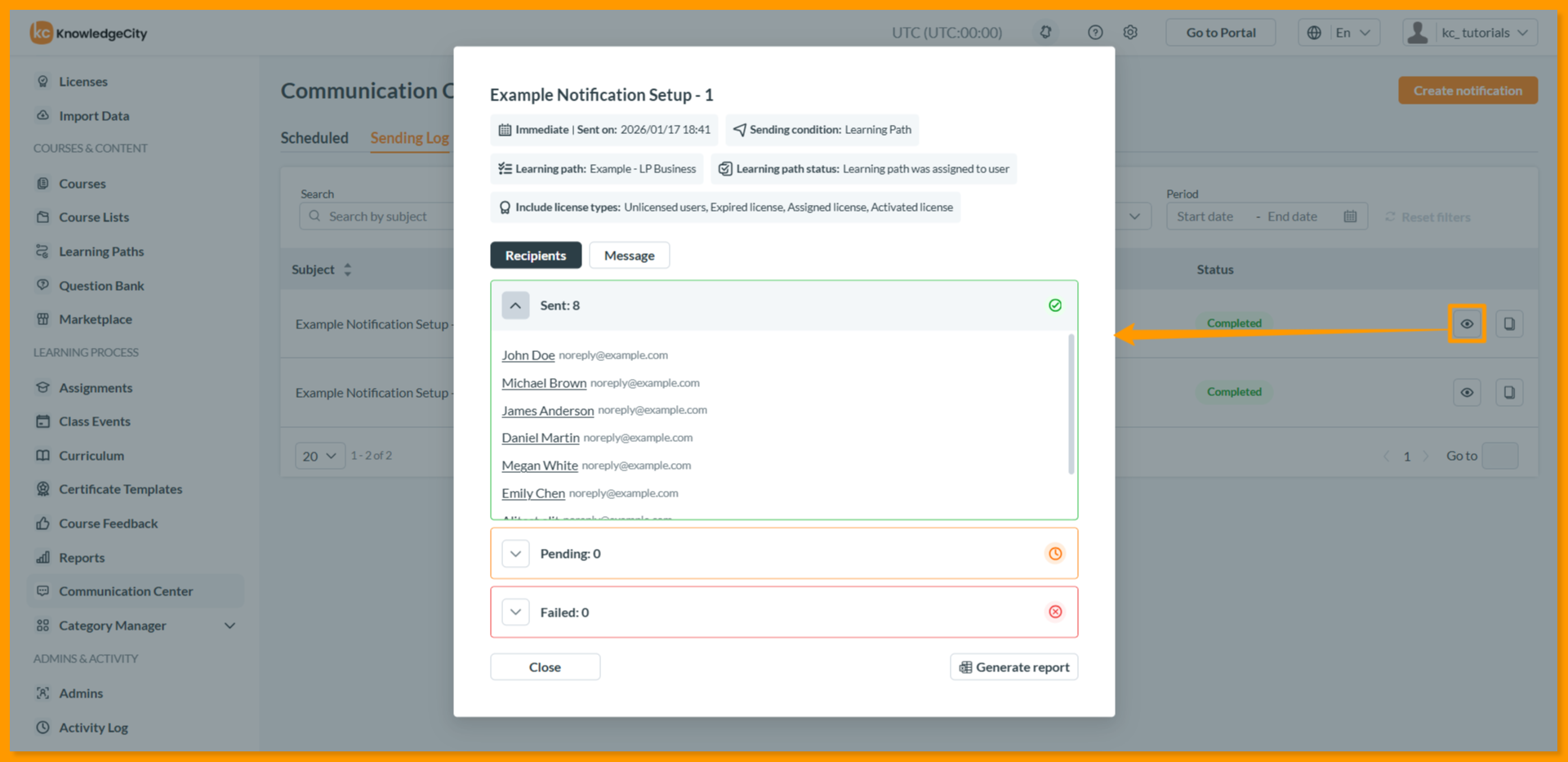
عند النقر على معاينة من قائمة الإجراءات في علامة تبويب سجل الإرسال، تظهر نافذة منبثقة مفصّلة تحتوي على معلومات شاملة عن الإشعار المُرسل.
تتضمن النافذة المنبثقة للمعاينة التفاصيل التالية:
- موضوع الإشعار: عنوان موضوع الإشعار.
- تاريخ الإرسال: التاريخ والوقت اللذان أُرسل فيهما الإشعار.
- شرط الإرسال: الشرط الذي أدى إلى تفعيل الإشعار (مثل مسار التعلم).
- مسار التعلم والحالة: مسار التعلم المحدد وحالة الشرط الذي أدى إلى تفعيل الإشعار (مثل "تم إسناد مسار التعلم إلى المستخدم").
- تضمين أنواع التراخيص: يعرض أنواع التراخيص التي تم تضمينها (مثل المستخدمون غير المرخّصين، الترخيص المنتهي، الترخيص المُسند، الترخيص المُفعّل).
- المستلمون والرسالة: ملخص لمن استلم الإشعار ومحتوى الرسالة الكامل.
- إحصاءات التسليم: ملخص يعرض عدد الإشعارات المُرسلة، والمعلّقة، والفاشلة، متضمنًا كافة تفاصيل المستلمين.
- إنشاء تقرير: انقر على إنشاء تقرير لتصدير تقرير تسليم مفصّل لمزيد من التحليل. بمجرد بدء عملية التصدير، ستظهر نافذة تأكيد منبثقة تحتوي على رابط إلى قسم التقارير، حيث يمكنك مراجعة الملف وتنزيله.
الخاتمة
يوفر مركز الاتصالات في نظام KnowledgeCity LMS للمسؤولين مركزًا موحدًا لإدارة جميع أنشطة الإشعارات. من خلال فهم الفرق بين علامتي تبويب المجدولة وسجل الإرسال، يمكنك التخطيط بفعالية للاتصالات المستقبلية مع تتبع عمليات التسليم السابقة. توفر لك خيارات الفلترة القوية، ومفاتيح تبديل الحالة، وميزة النسخ، وإمكانيات المعاينة، سيطرة كاملة على استراتيجية إشعاراتك، مما يضمن بقاء المتعلمين على اطلاع ومشاركة فعالة في برامجهم التدريبية.