





الملخص
دليل شامل حول كيفية إنشاء إشعارات جديدة في مركز الاتصالات، بما في ذلك ضبط المستلمين، والشروط، وأنواع التراخيص، والمرفقات، وخيارات الإرسال عبر جميع أنواع الإشعارات المتاحة.
المقدمة
يمكّن مركز الاتصالات في نظام KnowledgeCity LMS المسؤولين من إبقاء المتعلمين على اطلاع من خلال إشعارات وتذكيرات في الوقت المناسب. يتضمن إنشاء إشعار جديد ضبط عدة إعدادات رئيسية لضمان وصول الرسالة الصحيحة إلى الجمهور الصحيح في الوقت المناسب. توضح هذه المقالة العملية بأكملها، بدءًا من الوصول إلى صفحة إنشاء الإشعار وصولًا إلى فهم علامات التبويب الثلاث الرئيسية للتهيئة: المباشر، وقائمة الدورات، ومسار التعلم.
خطوات التنفيذ
الوصول إلى صفحة إنشاء الإشعار
قبل إنشاء إشعار جديد، تحتاج إلى فتح مركز الاتصالات والوصول إلى واجهة إنشاء الإشعار الجديد.
- سجّل الدخول إلى نظام KnowledgeCity LMS الخاص بك بصفتك مسؤولًا.
- انتقل إلى مركز الاتصالات من اللوحة الجانبية اليسرى في نظام إدارة التعلم LMS.
- انقر على زر إنشاء إشعار الموجود في الزاوية العلوية اليمنى من قسم مركز الاتصالات.
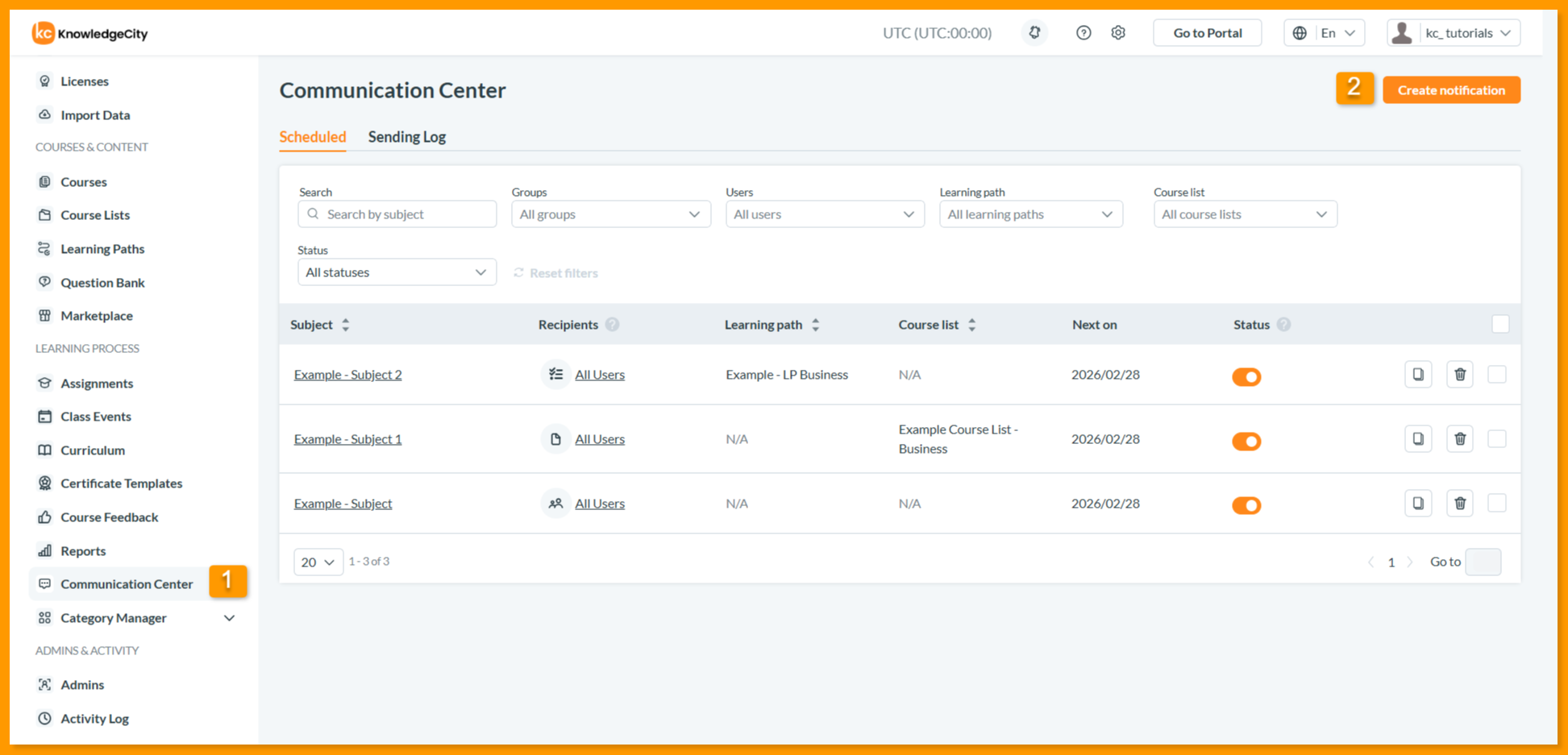
ستُفتح صفحة تفاصيل الإشعار، وتعرض الحقول الأساسية وأنواع الإشعارات الثلاثة الرئيسية القابلة للتهيئة.
صفحة تفاصيل الإشعار: الحقول الأساسية
عند فتح صفحة تفاصيل الإشعار، سترى أولًا حقلين أساسيين:
- الموضوع: أدخل موضوعًا/عنوانًا واضحًا ووصفيًا لإشعارك. سيظهر هذا السطر في قوائم إشعارات المستلمين وفي عنوان رسائل البريد الإلكتروني.
- نص الرسالة: يتيح لك محرر نصوص غني مدمج تحرير رسالتك بخيارات تنسيق مثل الغامق، والمائل، والنقاط، والروابط. يمكنك صياغة محتوى إشعار جذاب وغني بالمعلومات لمتعلميك.
- خيار إرفاق الملفات:
في أسفل مربع نص الرسالة، ستجد زر رفع ملف الذي يتيح لك إرفاق ملفات بإشعارك.
- أنواع الملفات المسموح بها: .png، .jpg، .pdf، .zip، و.mp4
- حد الحجم: يجب ألا يتجاوز الحجم الإجمالي لجميع الملفات المرفقة 10 ميغابايت
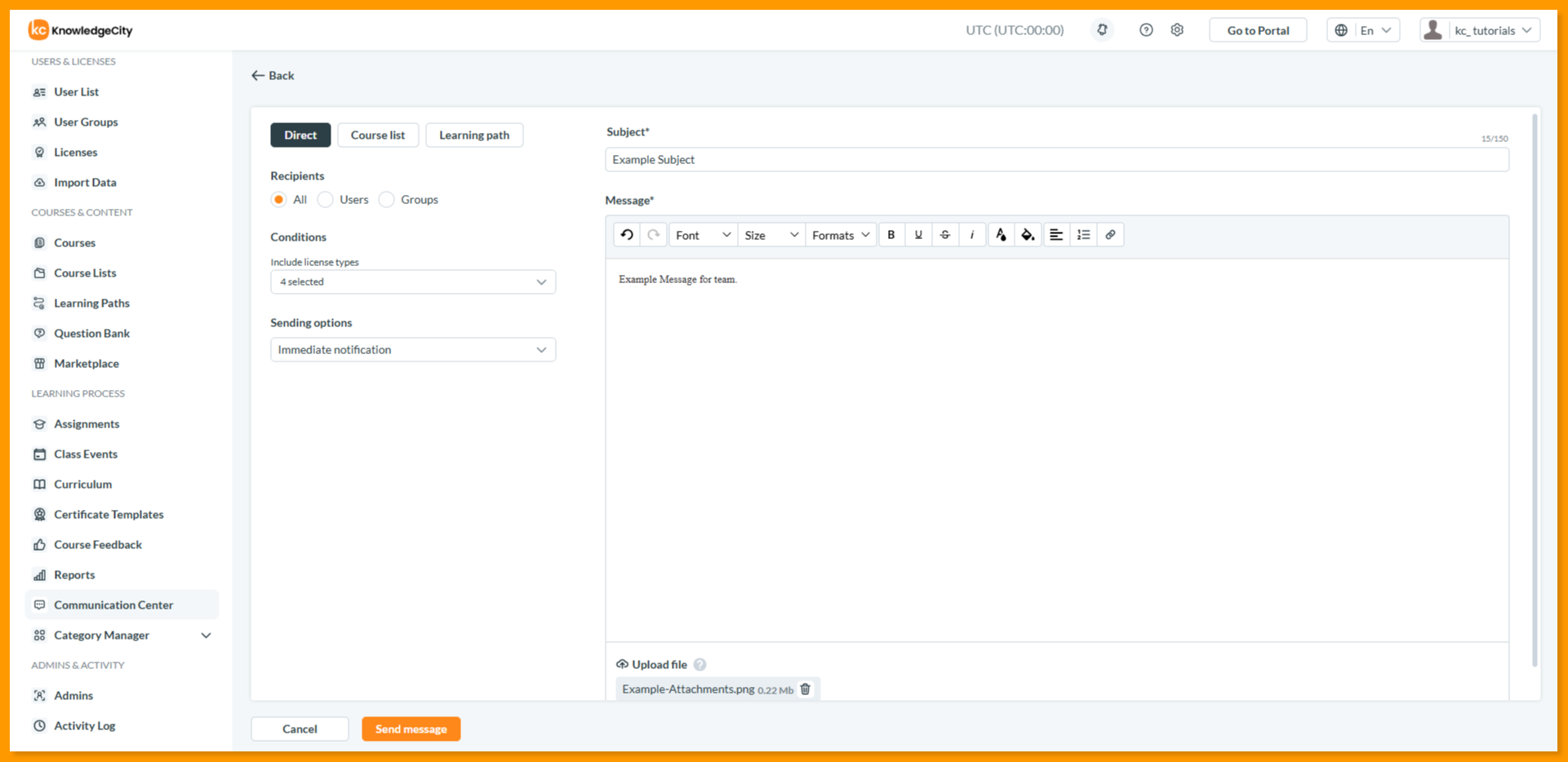
إلى جانب هذه الحقول الأساسية، ستجد أزرار أنواع الإشعارات الثلاثة الرئيسية القابلة للتهيئة، والتي تحدد معايير التفعيل وكيفية سلوك إشعارك: المباشر، وقائمة الدورات، ومسار التعلم.
فهم أنواع الإشعارات الثلاثة
تنظّم صفحة تفاصيل الإشعار الإعدادات ضمن ثلاثة أنواع إشعارات متمايزة. ورغم أن لكل نوع غرضًا مختلفًا، فإنها تشترك في مجموعة عناصر تحكم موحدة موضحة أدناه.
عناصر التحكم المشتركة بين جميع أنواع الإشعارات
| عنصر التحكم | الخيارات والسلوك |
|---|---|
| المستلمون | الكل (افتراضي): يُرسل إلى جميع المستخدمين المعنيين.<br>المستخدم (المستخدمون): قائمة منسدلة لاختيار مستخدم (مستخدمين) محددين.<br>المجموعة (المجموعات): قائمة منسدلة لاختيار مجموعة (مجموعات) مستخدمين محددة. |
| تضمين أنواع التراخيص | الأنواع الأربعة جميعها محددة مسبقًا بشكل افتراضي: الترخيص المُفعّل، الترخيص المُسند، الترخيص المنتهي، المستخدمون غير المرخّصين. |
| خيارات الإرسال | إشعار فوري: يُرسل فور الإنهاء والنقر على "إرسال الرسالة".<br>إشعار مجدول: يُحفظ للإرسال في المستقبل وفق الجدول المحدد.<br>في تاريخ محدد: يُسلَّم مرة واحدة في تاريخ ووقت محددين.<br>متكرر: يُسلَّم بشكل متكرر على فترات محددة (يوميًا، أسبوعيًا، شهريًا، إلخ) |
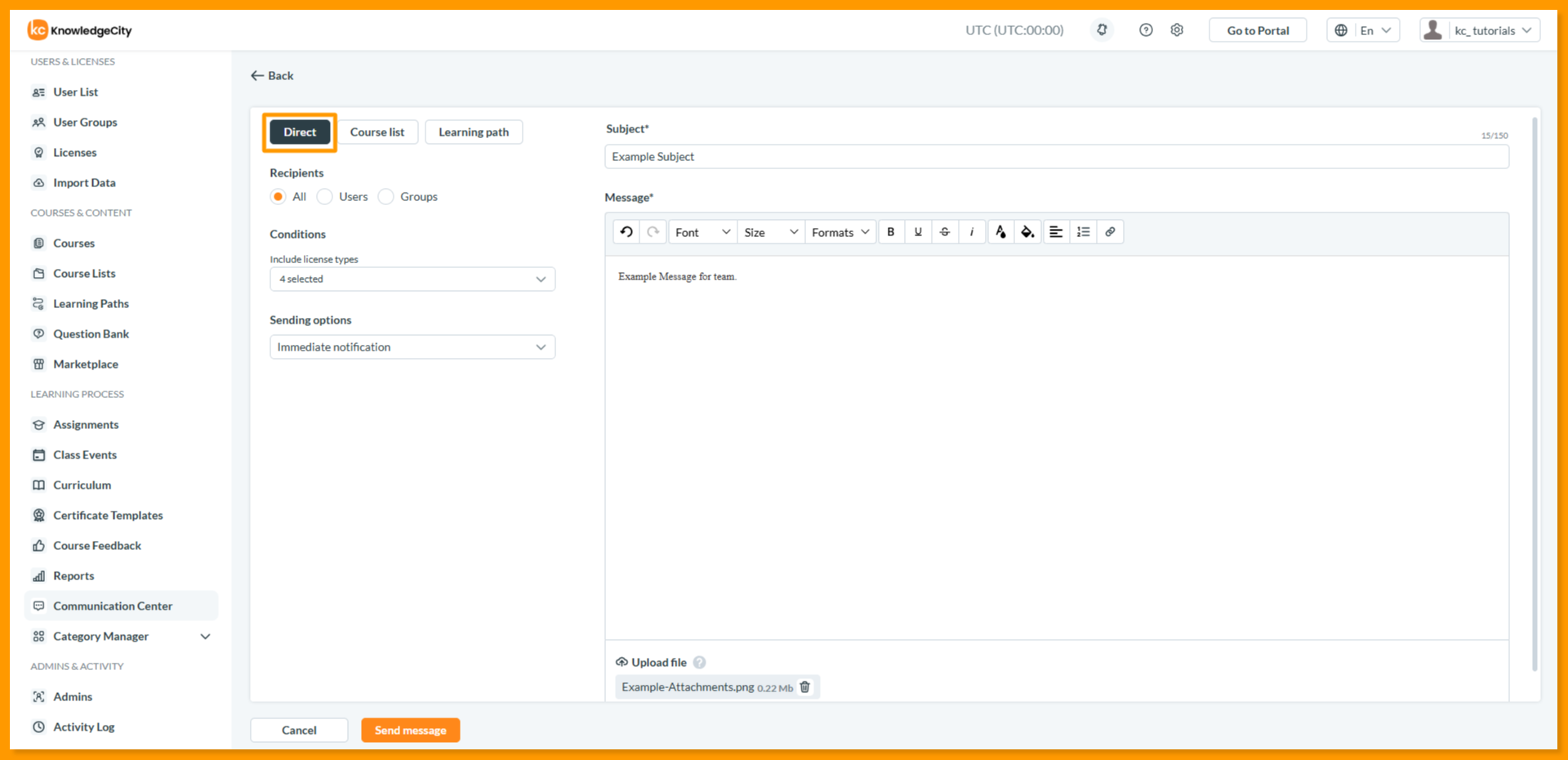
النوع الأول: الإشعار المباشر
إرسال إعلانات أو تذكيرات مستقلة غير مرتبطة بقائمة دورات أو مسار تعلم محدد.
| الإعداد | الوصف |
|---|---|
| المستلمون | حسب الاختيار: جميع المستخدمين، أو مستخدم (مستخدمون) محددون، أو مجموعة (مجموعات) محددة |
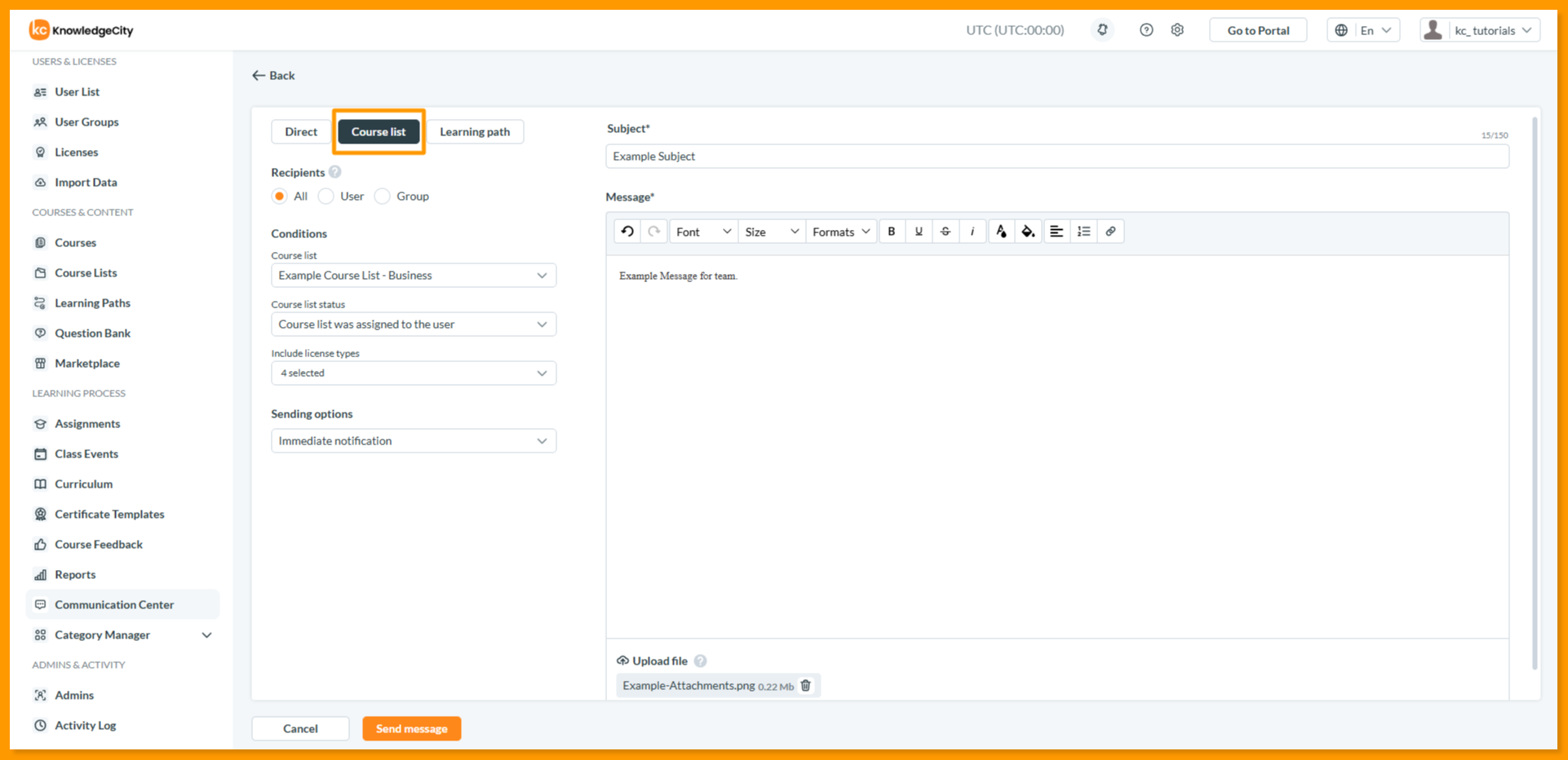
النوع الثاني: إشعار قائمة الدورات
إنشاء إشعارات يتم تفعيلها بناءً على تعيينات قائمة الدورات وحالة التقدّم فيها.
| الإعداد | الوصف |
|---|---|
| المستلمون | الكل: جميع المستخدمين المُسندين إلى قائمة الدورات المحددة.<br>مستخدم: فرد محدد مُسند إلى قائمة الدورات.<br>مجموعة: مجموعة محددة يكون أعضاؤها مُسندين إلى قائمة الدورات. |
| قائمة الدورات | اختر من بين قوائم الدورات المتاحة بناءً على إعدادات المستلمين التي حددتها. |
| حالة قائمة الدورات | حدد وقت الإشعار: تم إسناد قائمة الدورات إلى المستخدم / لم تبدأ قائمة الدورات / لم تكتمل قائمة الدورات / اكتملت قائمة الدورات بالفعل |
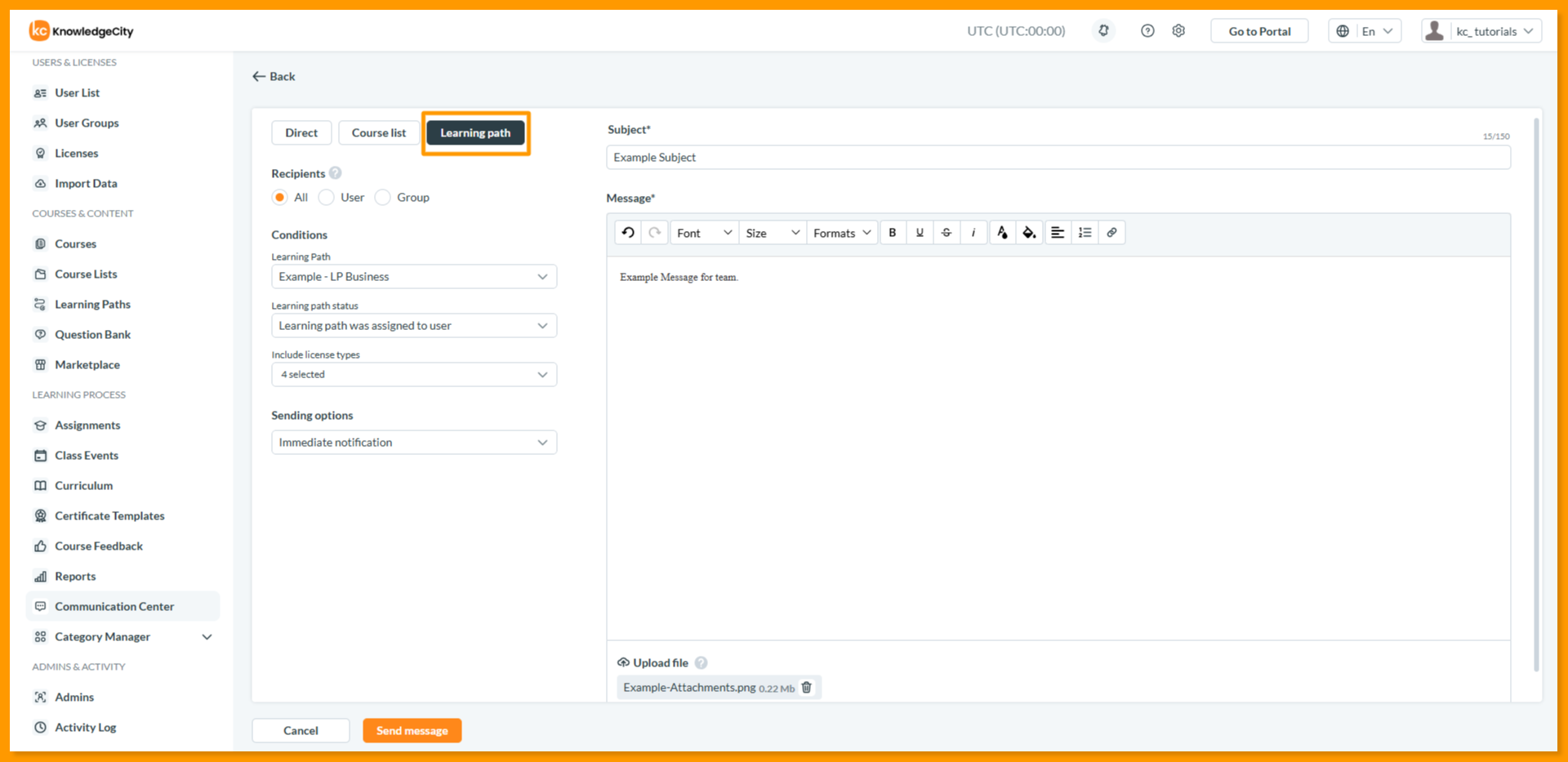
النوع الثالث: إشعار مسار التعلم
إنشاء إشعارات يتم تفعيلها بناءً على تعيينات مسار التعلم وحالة التقدّم فيه.
| الإعداد | الوصف |
|---|---|
| المستلمون | الكل: جميع المستخدمين المُسندين إلى مسار التعلم المحدد.<br>مستخدم: فرد محدد مُسند إلى مسار التعلم.<br>مجموعة: مجموعة محددة يكون أعضاؤها مُسندين إلى مسار التعلم. |
| مسار التعلم | اختر من بين مسارات التعلم المتاحة بناءً على إعدادات المستلمين التي حددتها. |
| حالة مسار التعلم | حدد وقت الإشعار: تم إسناد مسار التعلم إلى المستخدم / لم يبدأ مسار التعلم / لم يكتمل مسار التعلم / اكتمل مسار التعلم بالفعل |
إنهاء إشعارك وحفظه
بمجرد ضبط جميع الإعدادات المطلوبة عبر نوع الإشعار المناسب:
- راجع جميع الاختيارات للتأكد من أنها تتوافق مع الجمهور المستهدف والتوقيت المطلوبين.
- بناءً على اختيارك لخيار الإرسال:
- إذا تم اختيار إشعار فوري، انقر على زر إرسال الرسالة. سيبدأ إرسال الإشعار فورًا، ويمكنك مراجعة التفاصيل ضمن سجل الإرسال.
- إذا تم اختيار إشعار مجدول، انقر على زر حفظ. سيُجدول الإشعار وفق الجدول المحدد وسيظهر ضمن قائمة المجدولة.
- بعد الجدولة، يُدرج الإشعار ضمن علامة تبويب المجدولة في مركز الاتصالات. يمكنك تفعيله أو تعطيله باستخدام مفتاح تبديل الحالة مباشرة من القائمة، أو يمكنك التعديل لإدارة الحالة من صفحة تفاصيل الإشعار.
الخاتمة
يتطلب إنشاء إشعارات فعالة في نظام KnowledgeCity LMS فهم الأغراض المتمايزة لأنواع الإشعارات المباشر، وقائمة الدورات، ومسار التعلم. من خلال إتقان مفتاح تبديل المستلمين، واختيارات نوع الترخيص، وشروط الحالة، ومرفقات الملفات، وخيارات الإرسال، يمكن للمسؤولين ضمان تلقي المتعلمين لاتصالات مناسبة وفي وقتها تُبقيهم منخرطين في برامجهم التدريبية. سواء كنت ترسل إعلانات فورية مع مرفقات، أو تجدول تذكيرات مرتبطة بأنشطة تعلم محددة، يوفر مركز الاتصالات جميع الأدوات اللازمة لإدارة شاملة للإشعارات.