





الملخص
دليل شامل لعرض وإدارة جميع تسجيلات فعاليات الفصل والمشاركين فيها ضمن نظام KnowledgeCity LMS.
المقدمة
بعد جدولة فعاليات دورة الفصل الخاصة بك، تأتي المرحلة التالية المتمثلة في إدارة المتعلمين وتتبع مشاركتهم. يغطي هذا الدليل كيفية عرض المستخدمين المدعوين إلى الفعاليات، وعرض حالات التسجيل وإدارتها، والتعامل مع الموافقات من ملفات تعريف المستخدمين. يضمن قسم فعاليات الفصل في نظام KnowledgeCity LMS إشرافًا فعالًا على دورة حياة جميع فعالياتك.
خطوات التنفيذ
الاطلاع على فعاليات الفصل
- سجّل الدخول إلى نظام KnowledgeCity LMS الخاص بك بصفتك مسؤولًا.
- انتقل إلى قسم "فعاليات الفصل (Class Events)" من اللوحة الجانبية اليسرى في نظام إدارة التعلم LMS.
- ستُفتح صفحة قسم فعاليات الفصل وتتضمن قائمة بجميع فعاليات الفصل مع تفاصيل التسجيل الخاصة بها.
عرض فعاليات الفصل وإدارتها
يعرض قسم فعاليات الفصل جدول ملخص لجميع فعالياتك. تشمل التفاصيل الرئيسية اسم الفصل، والتاريخ والوقت المُجدولين، ونوع الفعالية، وتوزيع حالات التسجيل (معتمَد، معلّق، مرفوض) لكل فعالية.
ملاحظة: لاتخاذ إجراء إداري سريع، يعرض قسم فعاليات الفصل في القائمة الرئيسية شارة تحتوي على العدد الإجمالي لطلبات التسجيل المعلّقة، وتظهر فقط عند وجود طلبات في انتظار المراجعة.
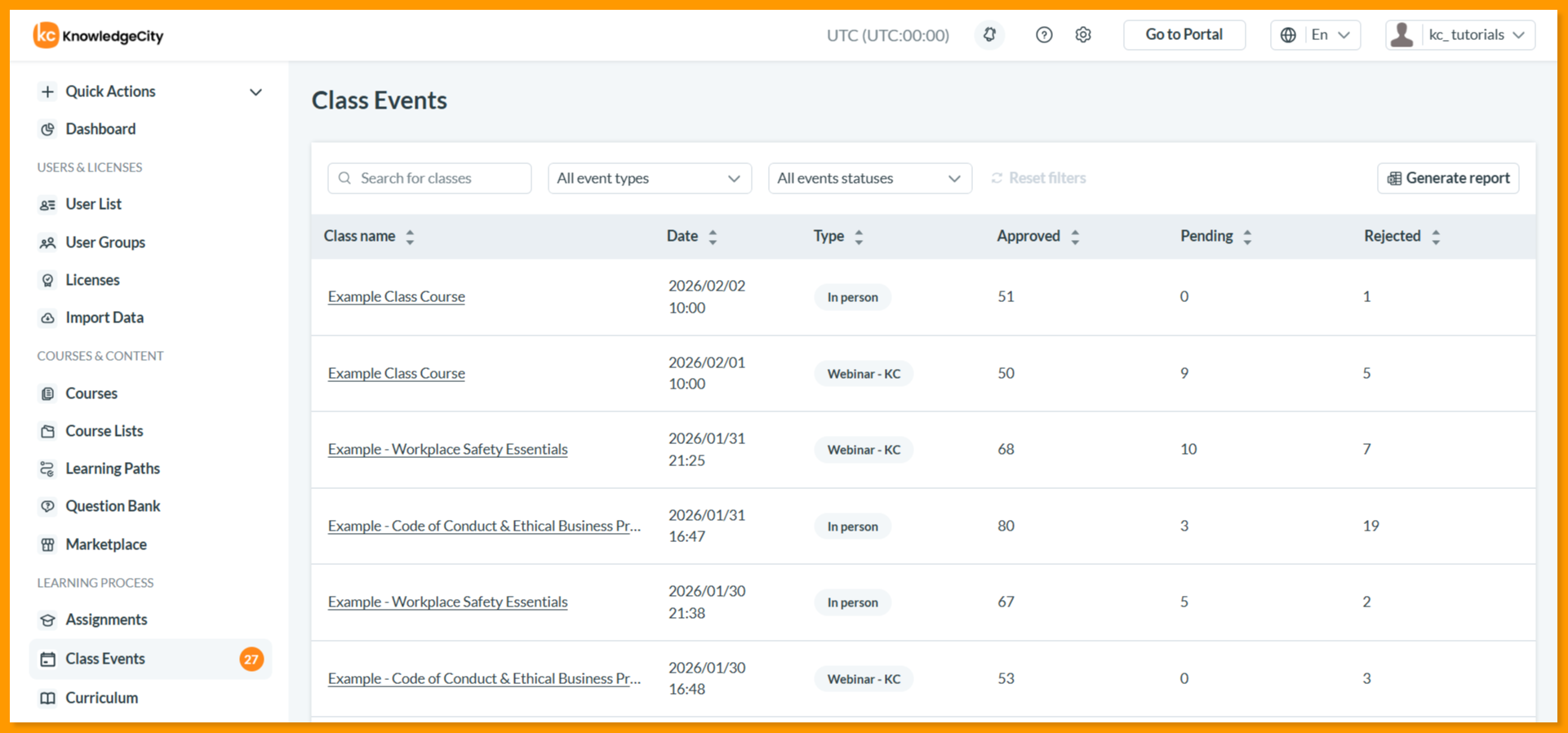
- داخل قسم فعاليات الفصل، ستجد عناصر التحكم التالية لإدارة فعالياتك المُجدولة:
- شريط البحث: اكتب "اسم الفصل" هنا وسيُحدَّث الجدول أدناه فورًا لعرض النتائج المطابقة فقط.
- جميع أنواع الفعاليات: فلتر منسدل يتيح لك تضييق القائمة لعرض أنواع معينة فقط من الفعاليات، مثل ندوة إلكترونية أو حضوري.
- جميع حالات الفعاليات: فلتر منسدل يتيح لك عرض الفعاليات وفقًا لحالتها الراهنة، مثل الفعاليات المستقبلية أو الفعاليات المنتهية.
- إنشاء تقرير: يمكنك إنشاء تقرير Excel لجميع الفعاليات المُصفّاة أو لكل الفعاليات وتفاصيلها بالنقر على زر إنشاء تقرير.
- ترتيب الجدول: يمكنك أيضًا ترتيب قائمة الفعاليات بالنقر على أي من رؤوس الأعمدة اسم الفصل، التاريخ، النوع، معتمَد، معلّق، أو مرفوض لإعادة ترتيب الجدول أبجديًا لتسهيل التصفح.
- الفصول التي بها موافقات معلّقة (Has pending approvals): حدّد هذا المربع لعرض الفصول التي لا تزال بها طلبات تسجيل في انتظار القرار فقط. تُفتح القائمة أصلًا بهذه الفصول أولًا، ثم وفقًا لأقرب تاريخ فعالية، ويظهر عدد الطلبات المعلّقة (Pending) كشارة مميّزة.
- انقر على اسم الفصل المطلوب داخل قسم فعالية الفصل.
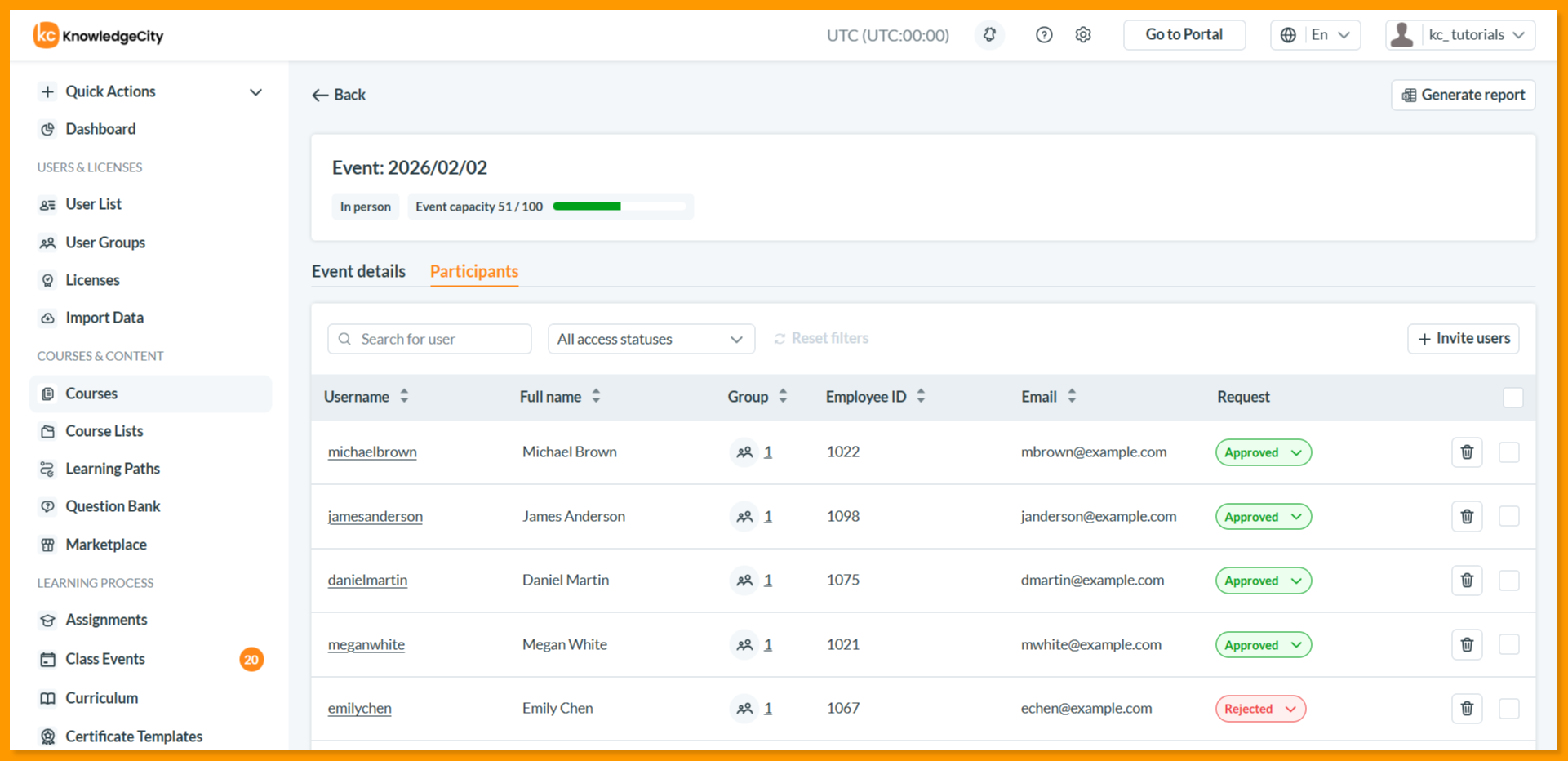
- سيتم توجيهك إلى علامة تبويب المشاركون الخاصة بفعالية الفصل، والتي تسرد جميع الطلاب المسجلين، ويمكنك استخدام عناصر التحكم لإدارة تسجيلاتهم.
- في علامة تبويب المشاركون (Participants)، يوضح عدّاد سعة الفعالية (Event capacity) عدد التسجيلات المعتمدة من إجمالي السعة. عند بلوغ السعة، لا يمكن اعتماد مستخدمين إضافيين، وتوضح ملاحظة أن سعة الفعالية قد بلغت حدّها. وإذا حددت صفوفًا أكثر من المقاعد المتبقية واعتمدتها معًا، تتوقف العملية وتظهر رسالة فشل الاعتماد (Approval failed) تفيد بأن عدد المستخدمين المحددين للاعتماد يتجاوز السعة.
- تُرفض بعض الطلبات تلقائيًا ويظهر السبب عند دعوة المستخدمين أو اعتمادهم. يُرفض الطلب عندما تتعارض الفعالية مع فعالية أخرى مسجّل بها المتعلم، أو عندما يبلغ المتعلم الحد السنوي للفصول أو حد الفصول الفائتة المحدد لحسابك، أو عندما يكون مسجّلًا بالعدد المسموح به من فعاليات الفصل نفسه، أو عندما لا تتبقى مقاعد في المخصص الخاص به.
- في الفعالية الحضورية التي تمتد على عدة أيام تدريب (Training days)، استخدم فلتر تحديد اليوم (Select day) أعلى القائمة للتنقل بين الأيام. يُسجَّل الحضور لليوم الذي تحدده، وتُعد الفعالية مكتملة عندما يبلغ المتعلم نسبة الحضور المطلوبة على مدى أيام التدريب.
- تُوسم صفوف المتعلمين ذوي الغياب المتكرر بعدد الجلسات الفائتة. وعند اشتراط تقديم مبرر، يتلقى المراجعون المعينون مراجعة مبرر التخلف عن الفعالية (Missed event justification review) أو مراجعة مبرر إلغاء الطلب (Canceled request justification review)، ثم يفتحون مراجعة المبرر (Review justification) لقراءة شرح المستخدم لسبب تخلفه عن الفعالية وتسجيل قرارهم بشأن المبرر.
عرض تسجيلات الفعاليات من ملفات تعريف المستخدمين
لعرض تسجيلات الفعاليات وتعديلها من ملف تعريف المستخدم:
- ابحث عن المستخدم المطلوب واختره من قائمة المستخدمين لفتح تفاصيل ملفه التعريفي.
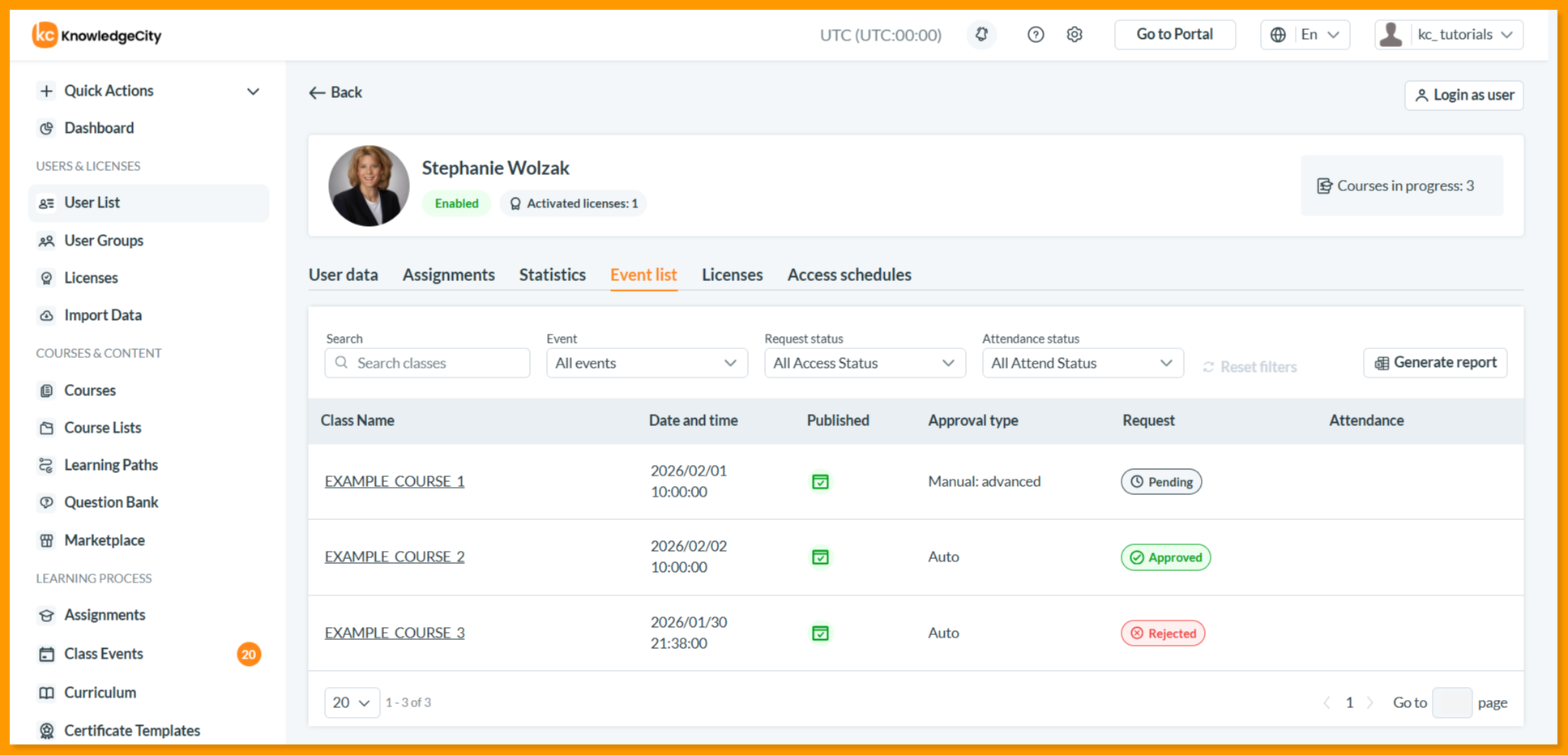
- بمجرد الدخول إلى ملف تعريف المستخدم، انقر على علامة تبويب قائمة الفعاليات. تعرض هذه العلامة جميع فعاليات الفصل التي سجّل فيها الطالب.
- انقر على اسم الفصل المطلوب داخل علامة تبويب قائمة الفعاليات.
- سيتم توجيهك إلى علامة تبويب المشاركون الخاصة بفعالية الفصل، حيث يمكنك استخدام عناصر التحكم لإدارة تسجيل المستخدم.
- إذا كانت الفعالية تستخدم سلسلة موافقات، تعرض علامة تبويب قائمة الفعاليات (Event List) نوع الموافقة على أنه يدوي: متقدم (Manual: advanced)، ولا يمكن تغيير حالة الطلب من هناك. افتح الفعالية من قسم الدورات (Courses) لعرض سجل الموافقات والحالات الحالية.
الخاتمة
توفر ميزة فعاليات الفصل طريقة فعالة ومركزية للإشراف على جميع فعاليات الفصل وتسجيلاتها بسهولة. لقد تعرفت الآن على العملية الفعالة لعرض المشاركين في أي فعالية فصل وإدارتهم وتتبعهم مباشرة ضمن نظام إدارة التعلم LMS الخاص بك. لأي استفسارات إضافية أو مساعدة في إدارة الفعاليات المتقدمة، فريق نجاح العملاء لدى KnowledgeCity جاهز لمساعدتك.