





ملخص
دليل شامل حول كيفية التنقل في قسم المنهج التدريبي وإدارته لتتبع تقدّم الدورات التدريبية، وعرض الإحصائيات، والوصول إلى ميزات إعداد التقارير ضمن نظام KnowledgeCity LMS.
مقدمة
توفّر ميزة المنهج التدريبي (Curriculum) في KnowledgeCity LMS للمسؤولين نظرة مركزية على إحصائيات تقدّم الدورات التدريبية عبر البوابة. من هذا القسم، يمكنك مراقبة كيفية تفاعل المتعلمين مع الدورات المنشورة، وتصفية البيانات وترتيبها وفق معايير مختلفة، وتصدير التقارير لمزيد من التحليل، وتنزيل شهادات الدورات. توضح هذه المقالة كيفية الوصول إلى قسم المنهج التدريبي، وفهم عناصر التحكم فيه وأعمدة بياناته، والاستفادة من ميزاته الأساسية لإدارة فعّالة للتعلّم.
خطوات الاستخدام
الوصول إلى قسم المنهج التدريبي
- سجّل الدخول إلى نظام KnowledgeCity LMS الخاص بك بصفتك مسؤولاً.
- انتقل إلى قسم المنهج التدريبي من اللوحة الجانبية اليسرى في نظام LMS.
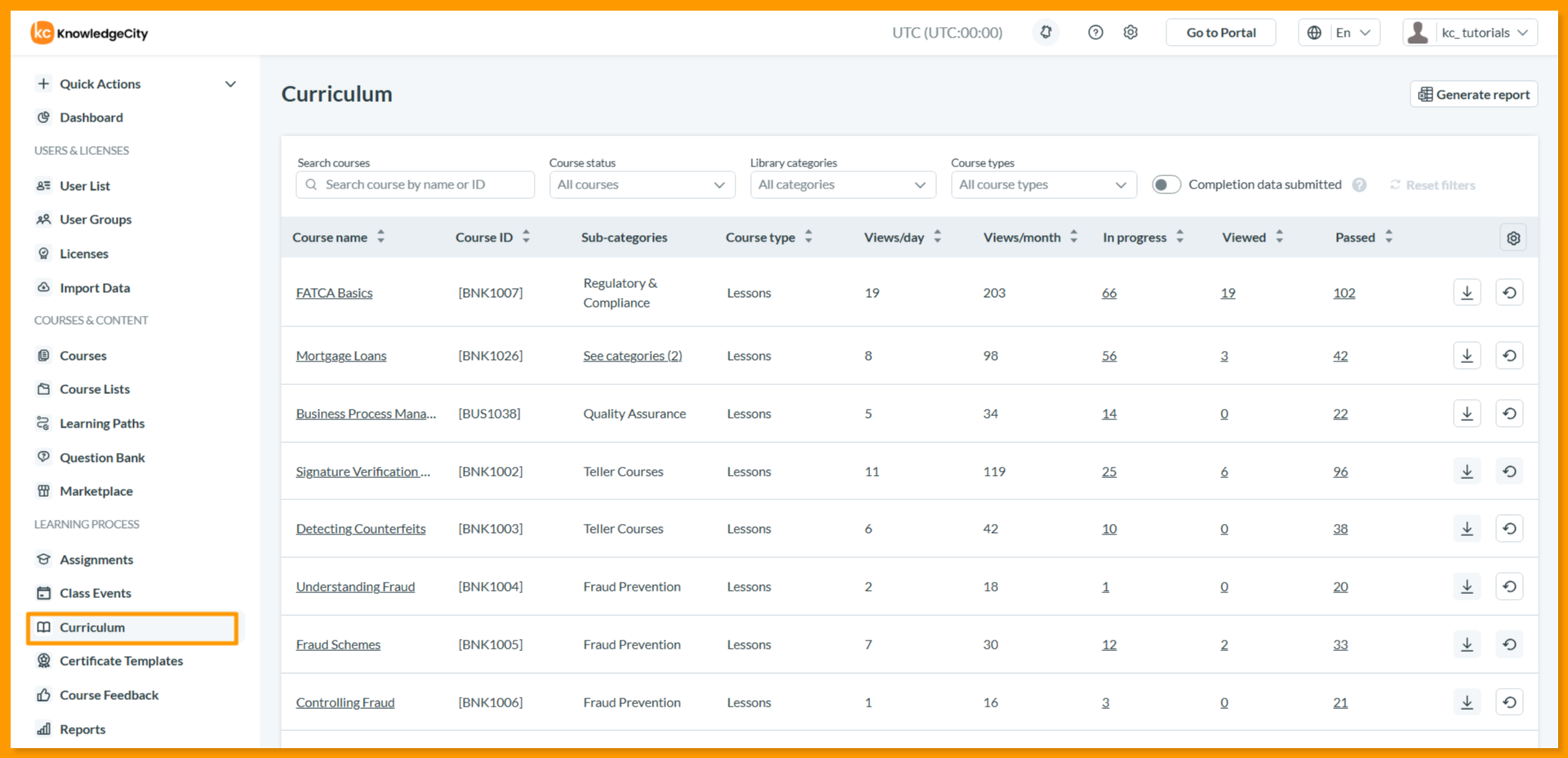
- ستفتح صفحة المنهج التدريبي، وتعرض جدولاً بجميع الدورات المنشورة إلى جانب إحصائيات تقدّمها.
قسم المنهج التدريبي: عناصر التحكم والقائمة
يعرض فتح قسم المنهج التدريبي الرئيسي جدولاً بجميع الدورات المنشورة ضمن نظام KnowledgeCity LMS الخاص بك. لكل دورة، يمكنك رؤية معلومات أساسية مثل اسم الدورة، ومعرّف الدورة، والفئات الفرعية، ونوع الدورة، ومقاييس التقدّم. بالإضافة إلى ذلك، ستجد عناصر التحكم التالية لتصفية عرضك وإدارته:
- إنشاء تقرير: انقر على إنشاء تقرير لتصدير بيانات المنهج التدريبي الحالية لمزيد من التحليل. بمجرد بدء عملية التصدير، ستظهر نافذة تأكيد منبثقة تحتوي على رابط لقسم التقارير، حيث يمكنك مراجعة الملف وتنزيله.
- البحث عن الدورات: استخدم حقل البحث للعثور على دورات محددة عن طريق كتابة اسم الدورة أو معرّف الدورة. سيتحدث الجدول أدناه فورًا لعرض النتائج المطابقة فقط.
- حالة الدورة: استخدم هذه القائمة المنسدلة لتصفية الدورات حسب حالتها. تشمل الخيارات جميع الدورات أو الدورات النشطة.
- فئات المكتبة: استخدم هذه القائمة المنسدلة لعرض الدورات من فئات مكتبة محددة.
- أنواع الدورات: استخدم هذه القائمة المنسدلة لعرض أنواع دورات محددة فقط (مثل الدرس، أو الخارجية، أو الحصة الصفية).
- تم إرسال بيانات الإكمال: فعّل هذا المفتاح لتصفية القائمة تلقائيًا وعرض الدورات الخارجية فقط التي تحتوي على بيانات إكمال مُرسَلة من المستخدم وتكون قيد المراجعة. يساعد هذا المسؤولين على تحديد طلبات الإكمال المعلّقة ومعالجتها بسرعة. لمزيد من التفاصيل، راجع وظيفة بيانات الإكمال.
- قائمة الإجراءات: توفّر قائمة الإجراءات الخيارات التالية:
- تخصيص الأعمدة: اختر الأعمدة التي تريد عرضها أو إخفاءها في الجدول.
- تنزيل شهادات المستخدمين: تنزيل شهادات جميع المستخدمين الذين أكملوا الدورة.
- إعادة تعيين التقدّم: إعادة تعيين بيانات التقدّم للدورة.
تنزيل شهادات الدورات
مع إكمال المتعلمين لدوراتهم المسندة إليهم، يمكنك تنزيل شهادات جميع المستخدمين الذين اجتازوا دورة معينة:
- في جدول المنهج التدريبي، حدد موقع الدورة المطلوبة.
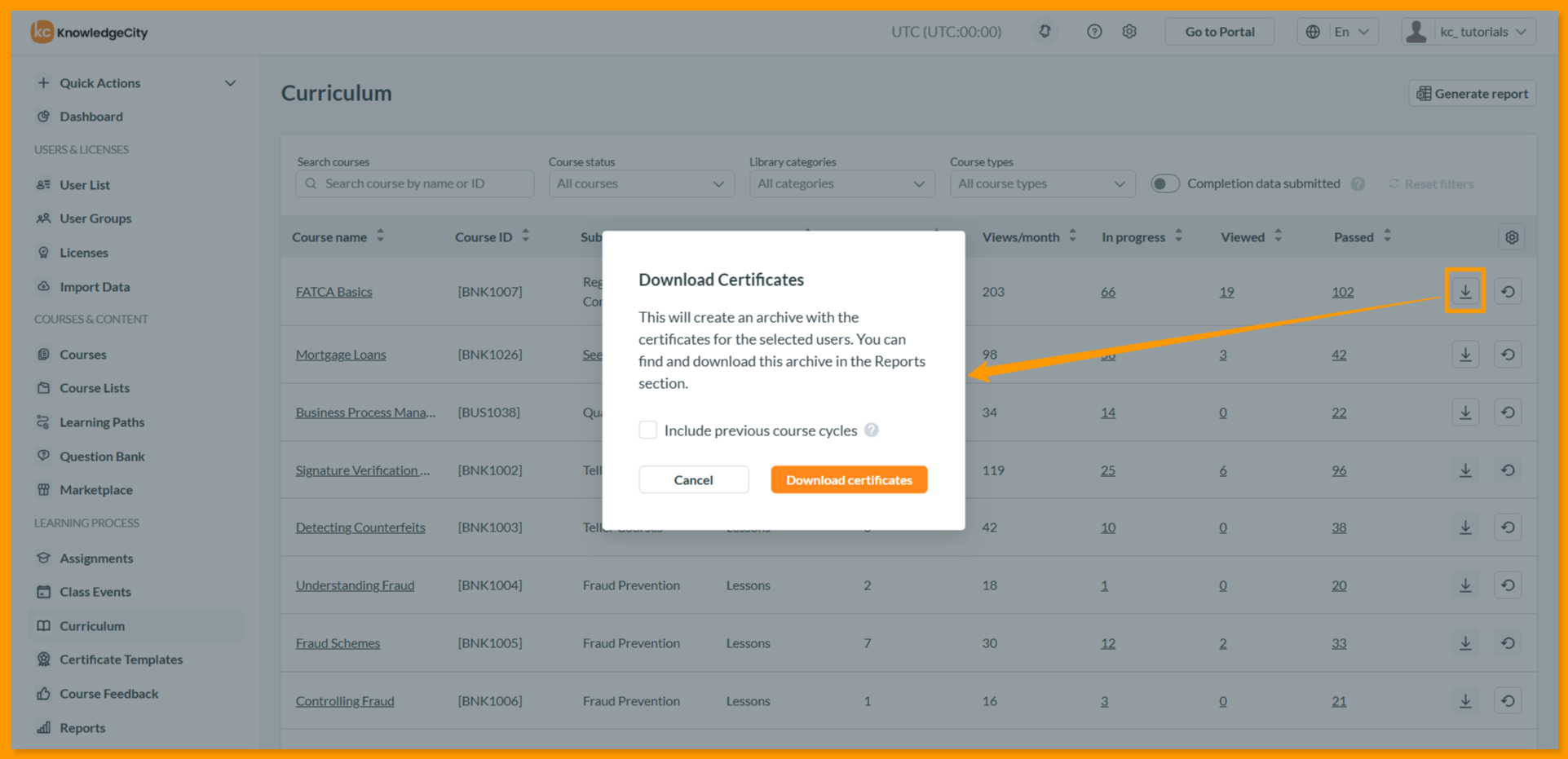
- انقر على خيار تنزيل الشهادات المتاح لتلك الدورة.
- ستظهر نافذة تأكيد منبثقة تُعلمك بأنه سيتم إنشاء ملف مضغوط يحتوي على شهادات المستخدمين. يمكنك اختيار تضمين دورات سابقة للدورة المطلوبة إذا لزم الأمر، ثم النقر على تنزيل الشهادات للمتابعة.
- بمجرد بدء عملية التصدير، ستظهر نافذة تأكيد منبثقة تحتوي على رابط لقسم التقارير، حيث يمكنك مراجعة الملف وتنزيله. انقر على الانتقال إلى التقارير لتتم إعادة توجيهك.
- داخل صفحة التقارير، انقر على زر تنزيل لحفظ الملف المضغوط (.zip) الذي يحتوي على جميع الشهادات المتاحة لتلك الدورة.
عرض إحصائيات الدورة وإدارتها
يوفّر قسم المنهج التدريبي روابط سريعة للوصول إلى بيانات تفصيلية على مستوى الدورة ومعلومات قائمة المستخدمين.
- اسم الدورة: انقر على أي اسم دورة في الجدول لفتح صفحة إحصائيات الدورة الخاصة بتلك الدورة تحديدًا. توفّر هذه الصفحة نظرة شاملة على تفاعل المتعلمين وتقدّمهم في الدورة المحددة.
- أعمدة التقدّم: انقر على أي رقم ضمن أعمدة قيد التقدّم، أو تمت المشاهدة، أو ناجح لفتح عرض قائمة مستخدمين مصفّاة تعرض فقط المستخدمين الذين يطابقون حالة التقدّم المحددة لتلك الدورة.
صفحة إحصائيات الدورة
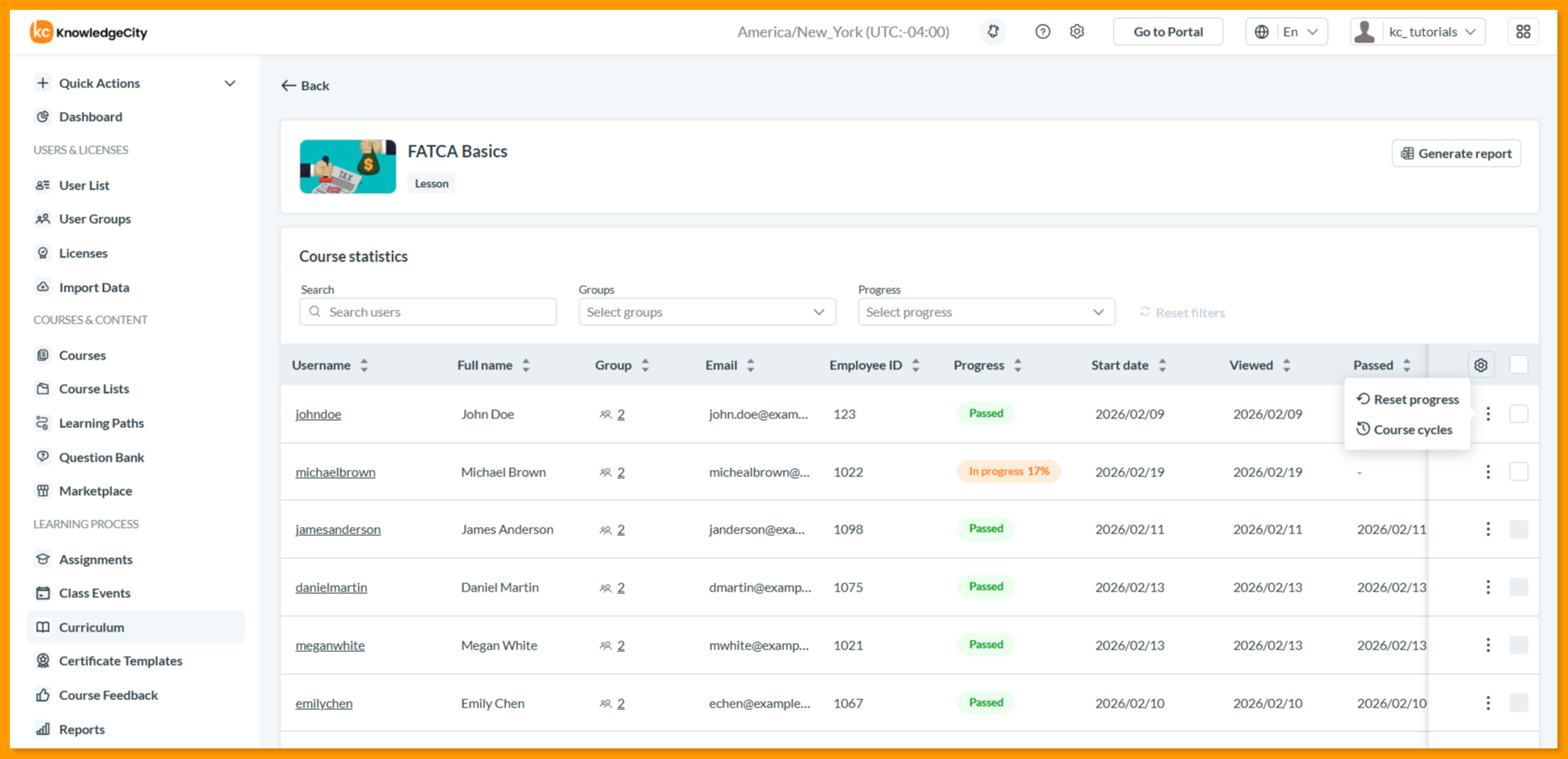
عند النقر على اسم دورة، تعرض صفحة إحصائيات الدورة بيانات فردية للمتعلمين الخاصة بالدورة المحددة، بما في ذلك اسم المستخدم، والاسم الكامل، والمجموعة، والبريد الإلكتروني، ورقم الموظف، ونسبة التقدّم، وتاريخ البدء، وحالة المشاهدة/الاجتياز، والدورات (Cycles)، إلى جانب عناصر التحكم التالية:
- إنشاء تقرير: انقر على إنشاء تقرير لتصدير إحصائيات تفصيلية لهذه الدورة. بمجرد بدء عملية التصدير، ستظهر نافذة تأكيد منبثقة تحتوي على رابط لقسم التقارير، حيث يمكنك مراجعة الملف وتنزيله.
- البحث والتصفية: استخدم الأدوات التالية لتضييق نطاق قائمة المستخدمين:
- البحث عن المستخدمين: حقل بحث للعثور على مستخدمين محددين بالاسم أو اسم المستخدم.
- المجموعات: قائمة منسدلة لعرض المستخدمين من مجموعات مختارة فقط.
- التقدّم: قائمة منسدلة لعرض المستخدمين بحالة تقدّم محددة (مثل قيد التقدّم، تمت المشاهدة، ناجح).
- قائمة الإجراءات: لكل صف مستخدم، توفّر قائمة الإجراءات خيارات لـ:
- إعادة تعيين التقدّم: إعادة تعيين تقدّم مستخدم فردي لهذه الدورة.
- دورة الدورة التدريبية (Course Cycle): عرض إعدادات دورة الدورة التدريبية للمستخدم أو إدارتها. لمزيد من التفاصيل، راجع كيفية عرض دورات الدورة التدريبية وإدارتها.
- الإجراءات الجماعية: استخدم خانات الاختيار في الجدول لتحديد عدة مستخدمين دفعة واحدة. بعد التحديد، يمكنك تنفيذ إجراء إعادة تعيين التقدّم بشكل جماعي لإعادة تعيين التقدّم لعدة مستخدمين في آن واحد.
الخاتمة
يمنح قسم المنهج التدريبي في KnowledgeCity LMS المسؤولين رؤى شاملة حول تفاعل المتعلمين مع الدورات وتقدّمهم فيها. من خلال استخدام خيارات التصفية، وأعمدة التقدّم، وميزات إعداد التقارير، يمكنك مراقبة فعالية التدريب بفعالية واتخاذ قرارات مبنية على البيانات. سواء كنت بحاجة إلى تتبع المشاهدات اليومية، أو تحديد الدورات ذات التفاعل المرتفع، أو تنزيل الشهادات بشكل جماعي، يوفّر قسم المنهج التدريبي جميع الأدوات اللازمة لإدارة منظومة التعلّم الخاصة بك بكفاءة.