





ملخص
نظرة عامة على كيفية إنشاء دورة خارجية مخصصة خاصة بك لتتبع التدريب والأنشطة التعليمية الخارجية في KnowledgeCity LMS.
مقدمة
تتيح لك ميزة الدورات التدريبية في KnowledgeCity LMS تتبع جميع أشكال التعلّم التي يخوضها مستخدموك والاعتراف بها. يغطي هذا الدليل عملية إعداد دورة خارجية: إنشاء سجل للتدريب المُنجز خارج المنصة وتهيئة تفاصيله. ستتعرف على كيفية الوصول إلى قسم الدورات، وإنشاء دورة جديدة من نوع "خارجية"، وتحديد حقول البيانات اللازمة، وتفعيل إرسال بيانات الإكمال، وإضافة الأوصاف، وتهيئة أي تفاصيل أخرى مطلوبة.
خطوات الاستخدام
البدء: إنشاء دورة خارجية جديدة
- سجّل الدخول إلى نظام KnowledgeCity LMS الخاص بك بصفتك مسؤولاً.
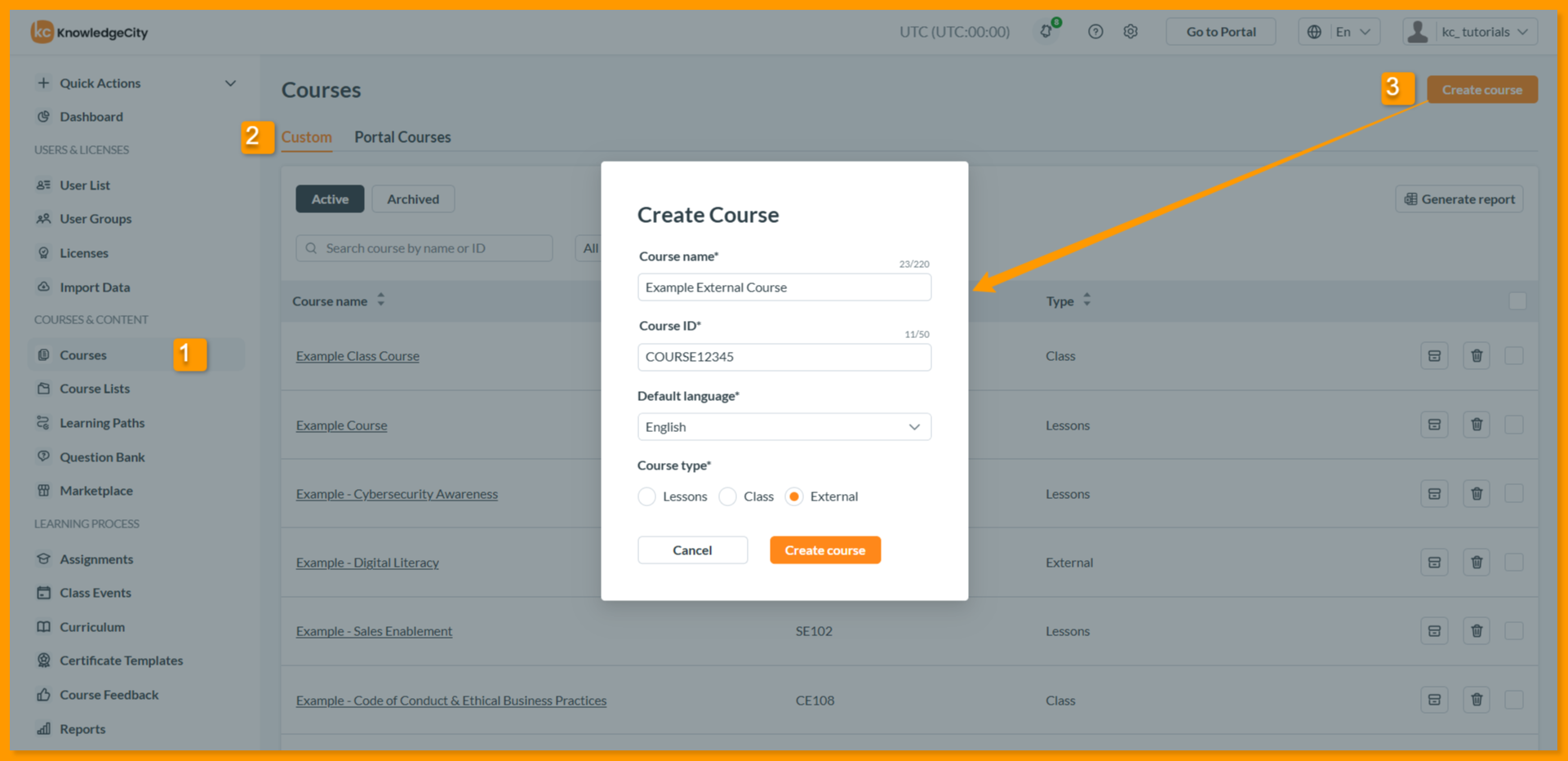
- انتقل إلى قسم "الدورات التدريبية". يمكن العثور عليه في اللوحة الجانبية اليسرى في نظام LMS.
- سيفتح تبويب "مخصصة" في صفحة الدورات. ستعرض الصفحة جدولاً بالدورات المخصصة الحالية، إن وُجدت، بما في ذلك اسم الدورة ومعرّف الدورة والنوع. للحصول على نظرة شاملة على قسم الدورات، راجع نظرة عامة - فهم قسم الدورات والتنقل فيه.
- انقر على "إنشاء دورة" لبدء دورة جديدة
- اسم الدورة: هذا اسم فريد يمكنك إعطاؤه للدورة الجديدة.
- معرّف الدورة: حدد معرّفًا فريدًا (يجب أن يبدأ معرّف الدورة بحرف ويتكوّن فقط من الحروف A-Z والأرقام).
- اللغة الافتراضية: حدد لغة افتراضية للدورة الجديدة (مثل الإنجليزية أو الإسبانية).
- نوع الدورة: اختر خيار "خارجية" لإنشاء دورة خارجية مخصصة جديدة.
- تابع بالنقر على زر "إنشاء دورة" داخل النافذة المنبثقة.
تهيئة تفاصيل الدورة
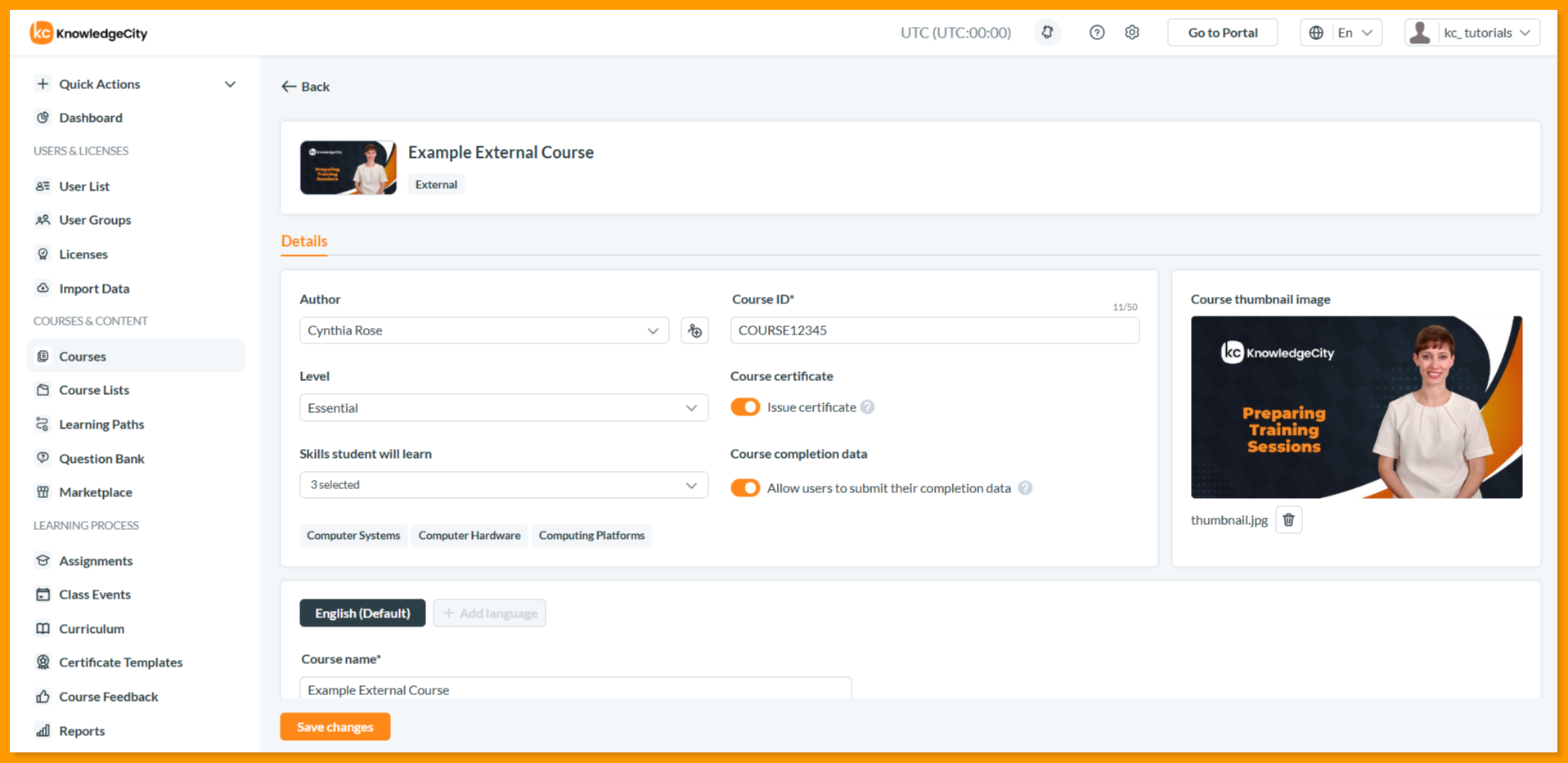
- بمجرد إنشاء دورة جديدة، ستنتقل إلى صفحة "التفاصيل" الخاصة بالدورة الخارجية الجديدة. يمكن تطبيق معايير إضافية هنا تشمل:
- المؤلف: اختر اسم منشئ الدورة من القائمة المنسدلة. إذا لم يكن المؤلف المطلوب مدرجًا، أنشئ واحدًا جديدًا باستخدام أيقونة "+".
- المستوى: اختر مستوى الصعوبة للدورة (مثل: أساسي، مبتدئ، متوسط، متقدم).
- المهارات التي سيتعلمها الطلاب: اذكر المهارات الأساسية التي سيكتسبها المتعلمون من الدورة.
- مفتاح شهادة الدورة: فعّل هذا الخيار أو عطّله لتمكين أو تعطيل الشهادات عند إتمام الدورة. في حال تعطيله، سيحصل المتعلمون على حالة "ناجح" فقط.
- بيانات إكمال الدورة: فعّل هذا الخيار للسماح للمستخدمين بإرسال إثبات الإكمال (مثل الشهادات، تاريخ الاجتياز، محاولات الاختبار). ستتطلب جميع الطلبات المُرسلة عندئذٍ موافقة المسؤول. (لمزيد من المعلومات، راجع مقالة: وظيفة بيانات الإكمال)
- صورة مصغّرة للدورة: ارفع صورة معاينة ستُعرض على بطاقة الدورة. يجب أن تكون الصورة بصيغة .png أو .jpg، بحجم أقصى 2 ميجابايت ودقة موصى بها تبلغ 1280×720 بكسل.
تنطبق إعدادات بيانات إكمال الدورة على هذه الدورة، لذا تُراجع الطلبات المُرسلة لها مع الدورة نفسها. أما التدريب الذي أكمله المستخدم خارج النظام وغير المرتبط بدورة في الكتالوج فيتبع مسارًا منفصلًا: تتضمن تلك الطلبات جهة تدريب (Vendor) واسم برنامج (Program)، وتُراجع في صفحة External Learning Records بدلًا من مراجعتها في الدورة. أنشئ دورة External عندما يجب تسجيل الإتمام في دورة محددة. لا تظهر صفحة External Learning Records إلا إذا كانت سجلات التعلم الخارجية مُفعّلة في إعدادات حسابك وكان حساب المسؤول لديك مسموحًا له بمراجعة بيانات الإكمال.
يُرجى ملاحظة أن: هذه الإعدادات تنطبق على الدورة بأكملها ولا تتأثر بإصدارات اللغة.
إضافة إصدارات اللغة
يتم تحديد اللغة الافتراضية للدورة عند إنشائها.
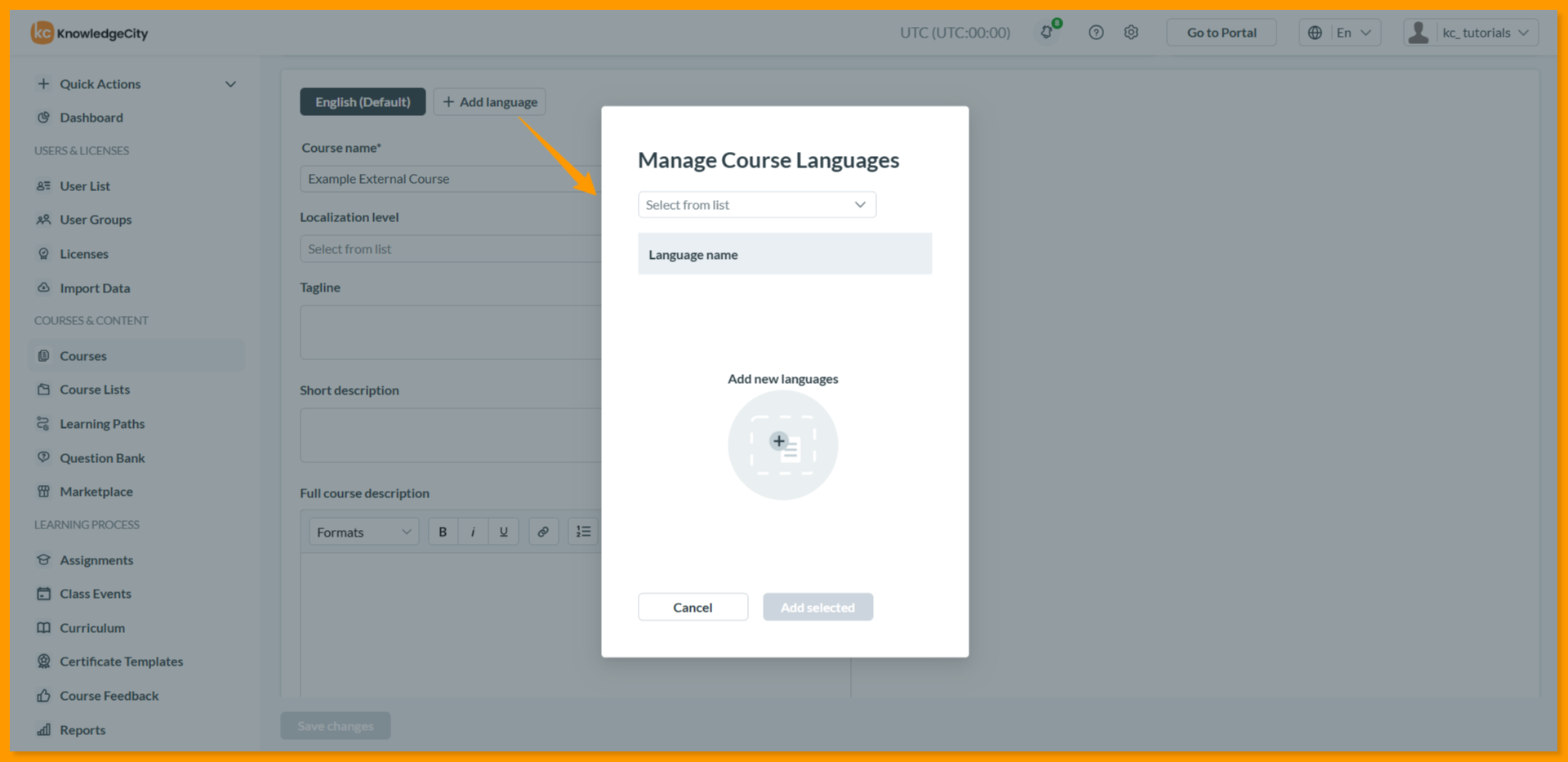
- إضافة لغة جديدة: انقر على زر "إضافة لغة". في النافذة المنبثقة، اختر اللغة المطلوبة وأكّد.
ملاحظة: لن تظهر اللغات المضافة مسبقًا في القائمة المنسدلة.
- تغيير اللغة الافتراضية: انتقل إلى تبويب اللغة المطلوبة، وحدد مربع "اجعل هذه اللغة افتراضية"، ثم احفظ.
- إزالة لغة: انقر على زر "إزالة" لإزالة لغة ما، وهذا الخيار متاح فقط للغات غير المحددة كافتراضية.
- معايير خاصة باللغة: في كل تبويب لغة، يمكنك تخصيص المعلومات التالية:
- اسم الدورة: حدد اسم الدورة باللغة الحالية.
- مستوى التوطين: حدد مستوى توطين هذا الإصدار اللغوي.
- الشعار التعريفي: أضف شعارًا تعريفيًا قصيرًا خاصًا باللغة الحالية.
- الوصف المختصر: قدّم وصفًا موجزًا للدورة باللغة الحالية.
- الوصف الكامل للدورة: قدّم الوصف الكامل للدورة باللغة الحالية. يمكنك استخدام HTML لتنسيق الوصف (يقتصر على عناوين H3، والخط العريض، والمائل، والتسطير، والروابط التشعبية، والقوائم الرقمية والنقطية).
إضافة حقول مخصصة
- بالإضافة إلى الحقول الافتراضية، يمكنك إضافة حقول مخصصة إلى الدورة ضمن تبويب "التفاصيل" الخاص بالدورة في القائمة العلوية للصفحة.
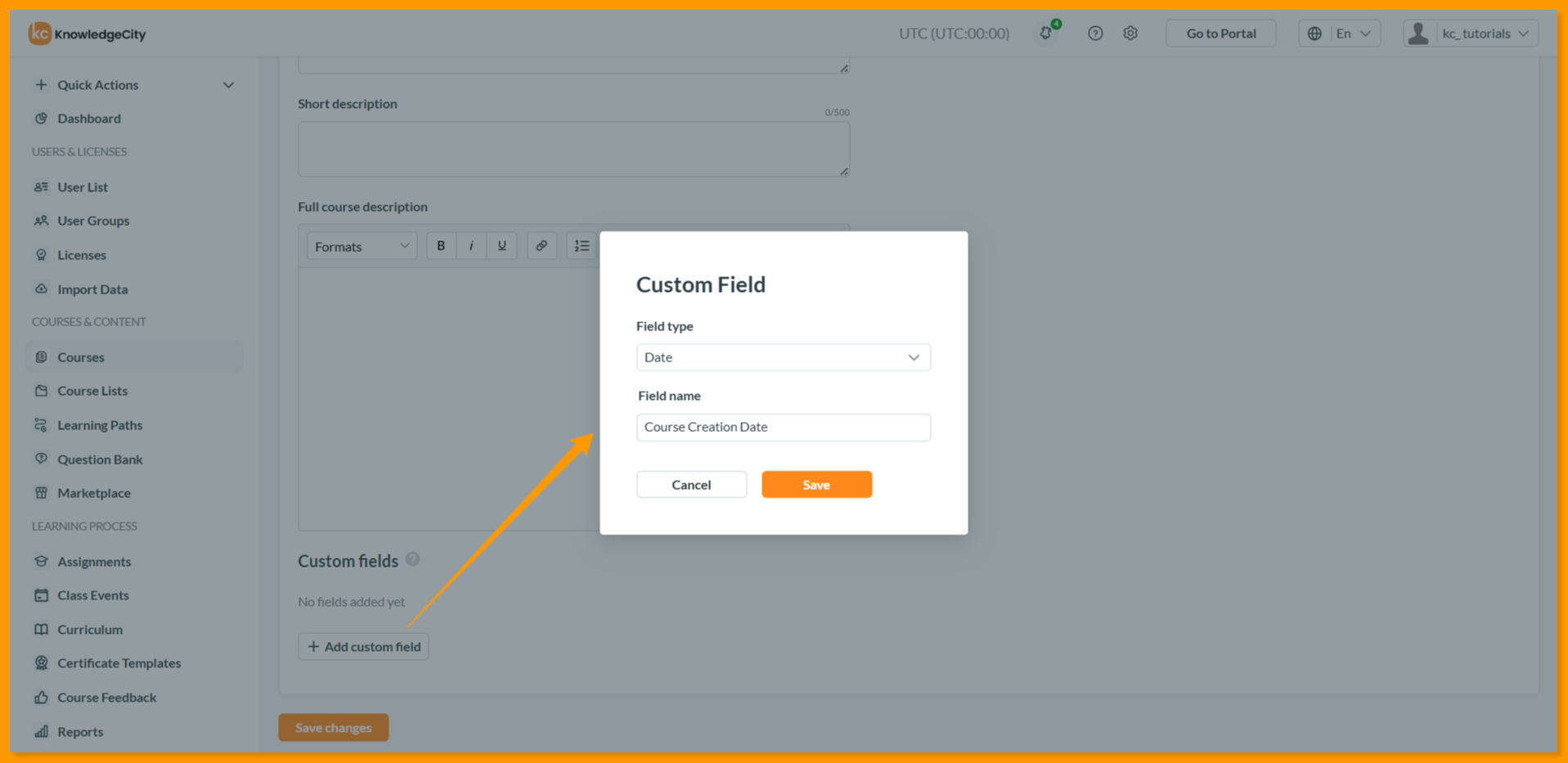
- في أسفل تبويب "التفاصيل"، انقر على زر "إضافة حقل مخصص".
- في النافذة المنبثقة، أدخل اسم الحقل واختر نوعه (نص، رقم، تاريخ، أو وقت).
- بعد الحفظ، سيصبح الحقل الجديد متاحًا مع الإجراءات التالية:
- أيقونة "القلم" لتعديل الحقل.
- أيقونة "سلة المهملات" لحذف الحقل.
ملاحظة مهمة: الحقول المخصصة خاصة بكل لغة ولا تظهر إلا في تبويب اللغة المحدد الذي أُنشئت فيه.
الخاتمة
لقد أتممت الآن بنجاح إنشاء دورتك الخارجية وتهيئة تفاصيلها الأساسية. مع تسجيل التدريب الخارجي، وتحديد المهارات، وتفعيل تتبع الإكمال، يصبح هذا الإنجاز الآن مدمجًا رسميًا ضمن سجلات التعلّم الخاصة بمؤسستك. لأي مساعدة إضافية في إدارة التعلّم الخارجي، فريق نجاح العملاء لدى KnowledgeCity جاهز لمساعدتك.