





الملخص
نظرة عامة شاملة على ميزات قائمة المستخدمين، تشمل البحث والتصفية وإدارة المستخدمين في نظام KnowledgeCity LMS.
مقدمة
تُعد قائمة المستخدمين الدليل المركزي لجميع حسابات المستخدمين في نظام KnowledgeCity LMS. من هنا، يمكنك عرض جميع المستخدمين، وإضافة مستخدم جديد، وتعديل الملفات الشخصية للمستخدمين، وإدارة التسجيل في الدورات التدريبية، ومتابعة تقدم التعلم. استخدم هذه الأداة للتأكد من حصول الأشخاص المناسبين على الصلاحيات والمعلومات الصحيحة.
الخطوات المتبعة
الوصول إلى قسم قائمة المستخدمين
- سجّل الدخول إلى حساب المسؤول الخاص بك في نظام KnowledgeCity LMS.
- انتقل إلى قسم "قائمة المستخدمين" من اللوحة الجانبية اليسرى في نظام LMS.
- ستفتح صفحة قسم قائمة المستخدمين، وتعرض قائمة بجميع المستخدمين الحاليين.
المستخدمون النشطون
- بعد الوصول إلى قسم قائمة المستخدمين في نظام LMS.
- افتح علامة التبويب "نشط" داخل صفحة قائمة المستخدمين.
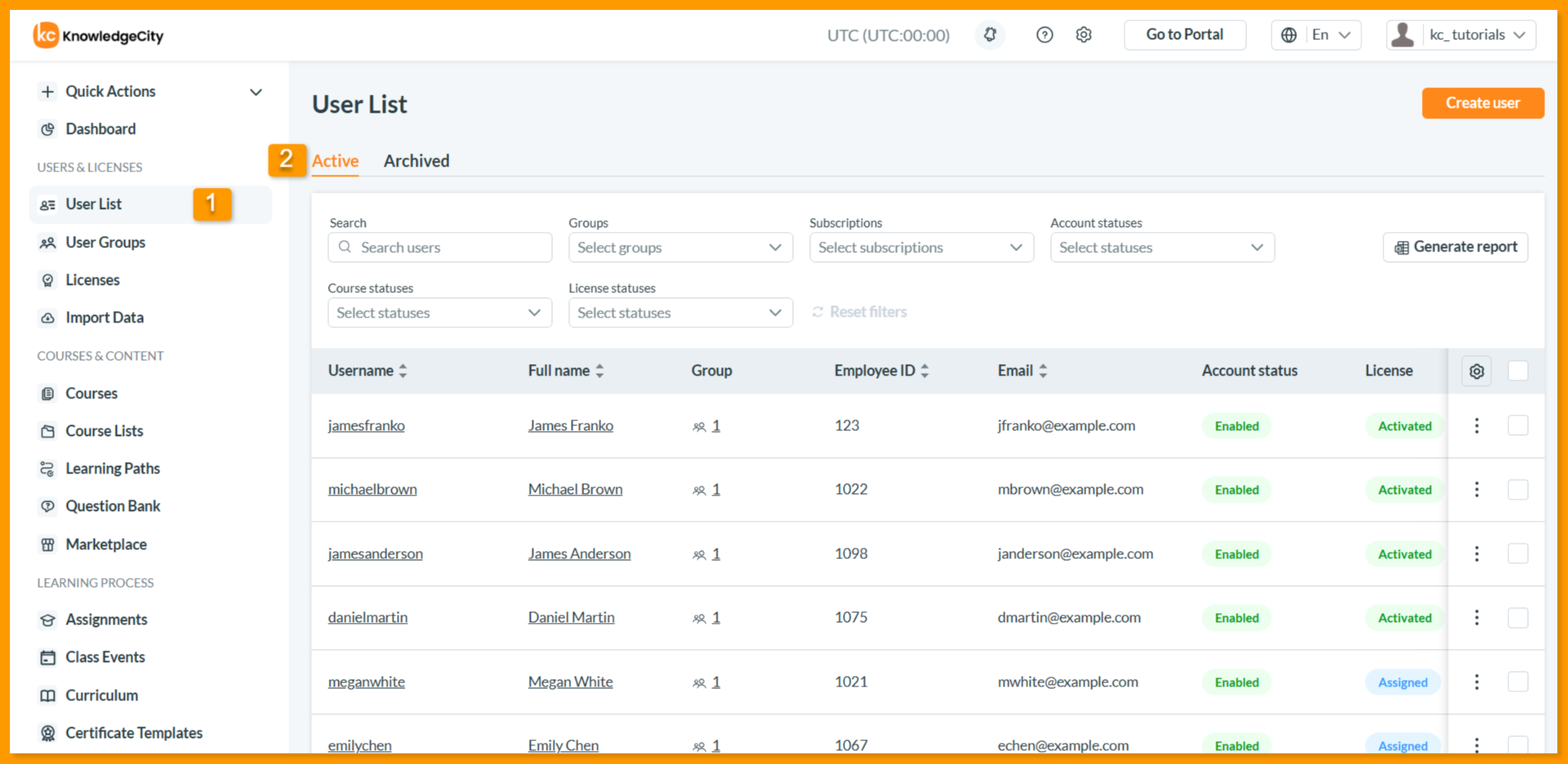
- عند فتح علامة التبويب "نشط"، يظهر جدول يضم جميع المستخدمين ذوي الحسابات النشطة. لكل مستخدم، يمكنك رؤية معلومات أساسية مثل اسم المستخدم، والمجموعة، والبريد الإلكتروني، وحالة الترخيص، وتقدم الدورة التدريبية، وتاريخ الإضافة. كما ستجد عناصر التحكم التالية لإدارة مستخدميك:
- شريط البحث: أدخل اسم المستخدم أو معرّف المستخدم هنا، وسيتم تحديث الجدول أدناه فورًا لعرض النتائج المطابقة فقط.
- مرشّح نوع المجموعات: يمكنك استخدام هذه القائمة المنسدلة لتصفية القائمة وعرض المستخدمين المنتمين إلى مجموعة معيّنة فقط.
- مرشّح نوع الاشتراكات: يمكنك استخدام هذه القائمة المنسدلة لعرض المستخدمين المسجّلين في خطة اشتراك معيّنة فقط.
- مرشّح نوع حالات الحساب: استخدم هذا المرشّح لتصفية المستخدمين بناءً على حالة الوصول الخاصة بهم (مثل الحسابات المفعّلة أو المعطّلة).
- مرشّح نوع حالات الدورة التدريبية: اعرض المستخدمين بناءً على تقدمهم في دورة تدريبية مُعيّنة (مثل: تم العرض، قيد التقدم، تم الاجتياز).
- مرشّح نوع حالات الترخيص: صفِّ المستخدمين حسب حالة التراخيص المخصصة لهم (مثل: مُفعّل، مُخصّص، منتهي الصلاحية).
- ترتيب الجدول: يمكنك أيضًا ترتيب قائمة المستخدمين بالنقر على أي عنوان عمود مثل اسم المستخدم، أو الاسم الكامل، أو رقم الموظف، أو البريد الإلكتروني، أو تاريخ إضافة المستخدم لإعادة ترتيب الجدول أبجديًا لتسهيل التصفح.
- إنشاء تقرير: يمكنك إنشاء تقرير Excel للمستخدمين المصفّاة أو لجميع المستخدمين النشطين وتفاصيلهم بالنقر على زر إنشاء التقرير.
- إنشاء مستخدم: انقر على زر إنشاء مستخدم لبدء إنشاء مستخدم جديد في نظام LMS. (لمزيد من المعلومات، راجع: كيفية إنشاء مستخدم جديد في نظام KnowledgeCity LMS).
- تعديل المستخدم: لعرض أو تعديل معلومات أي مستخدم، انقر ببساطة على اسم المستخدم أو الاسم الكامل في القائمة. سيؤدي ذلك إلى فتح الملف الشخصي الخاص به. (لمزيد من المعلومات، راجع: كيفية تعديل الملف الشخصي لمستخدم في نظام KnowledgeCity LMS).
إدارة المستخدمين النشطين: الإجراءات الفردية والجماعية
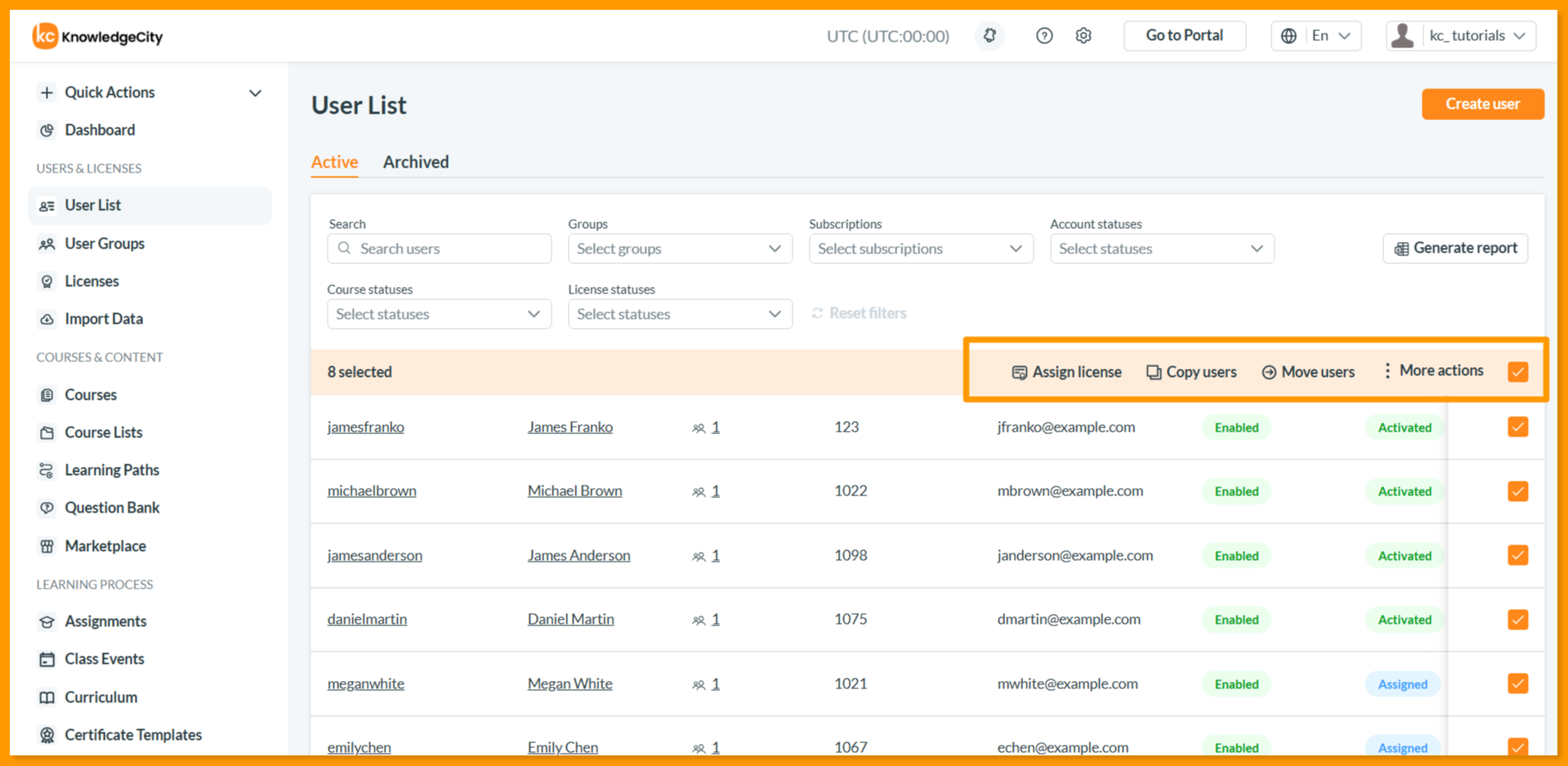
توفر قائمة المستخدمين طريقتين أساسيتين لاتخاذ الإجراءات: قائمة الإجراءات للمستخدمين الفرديين، وقائمة الإجراءات الجماعية لإدارة عدة مستخدمين في وقت واحد. حدّد مربعات الاختيار المقابلة لتفعيل قائمة الإجراءات الجماعية.
قائمة الإجراءات الفردية
انقر على قائمة الإجراءات (•••) في صف أي مستخدم للوصول إلى الخيارات التالية الخاصة بذلك المستخدم:
- تعيين ترخيص: امنح المستخدم ترخيصًا.
- إعادة تعيين معلومات تسجيل الدخول: أرسل رابط إعادة تعيين كلمة المرور إلى البريد الإلكتروني للمستخدم.
- إرسال معلومات الترخيص: أرسل للمستخدم عبر البريد الإلكتروني تفاصيل الترخيص (التراخيص) المخصصة له.
- تفعيل TNA: فعّل ميزة تحليل الاحتياجات التدريبية (TNA) للمستخدم.
- تنزيل الشهادة: نزّل شهادة إتمام للمستخدم.
- تعطيل المستخدم: عطّل حساب المستخدم، مما يمنع تسجيل الدخول مع الحفاظ على البيانات.
- أرشفة المستخدم: انقل الملف الشخصي للمستخدم إلى حالة الأرشفة.
- حذف المستخدم: احذف المستخدم وبياناته نهائيًا من نظام LMS.
قائمة الإجراءات الجماعية
لإدارة عدة مستخدمين في آن واحد:
- حدّد مربعات الاختيار الخاصة بالمستخدمين المطلوبين في القائمة.
- سيظهر شريط أدوات يحتوي على قائمة الإجراءات الجماعية أعلى القائمة.
توفر قائمة الإجراءات الجماعية الخيارات التالية، والتي ستُطبّق على جميع المستخدمين المحددين:
- تعيين ترخيص: امنح تراخيص لجميع المستخدمين المحددين.
- نسخ المستخدمين: انسخ المستخدمين المحددين إلى مجموعة مختلفة.
- نقل المستخدمين: انقل المستخدمين المحددين إلى مجموعة مختلفة.
- المزيد من الإجراءات: قائمة فرعية تحتوي على عمليات جماعية إضافية:
- إعادة تعيين معلومات تسجيل الدخول
- إرسال معلومات الترخيص
- تعطيل TNA
- تفعيل TNA
- تنزيل الشهادة (الشهادات)
- تعطيل المستخدم (المستخدمين)
- تفعيل المستخدم (المستخدمين)
- أرشفة المستخدم (المستخدمين)
- حذف المستخدم (المستخدمين)
يُرجى الانتباه: الإجراءات مثل التعطيل والأرشفة والحذف قوية التأثير. يُرجى التأكد من تحديد المستخدمين الصحيحين قبل المتابعة، حيث ستؤثر هذه التغييرات على كل من قمت بتحديده.
المستخدمون المؤرشفون
- بعد الوصول إلى قسم قائمة المستخدمين في نظام LMS.
- افتح علامة التبويب "مؤرشف" داخل صفحة قائمة المستخدمين.
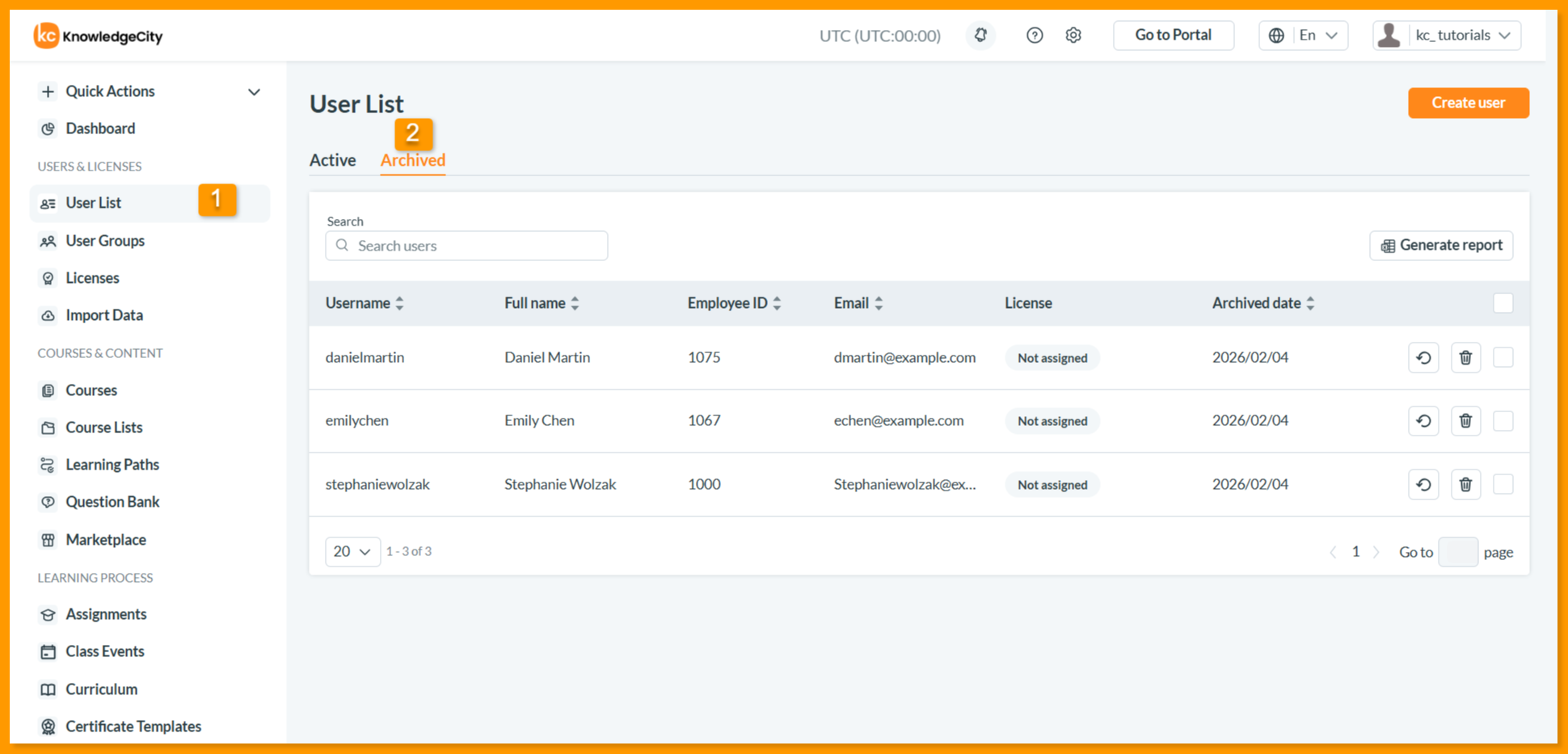
- عند فتح علامة التبويب مؤرشف، يظهر جدول مخصص لجميع حسابات المستخدمين التي تمت أرشفتها. لكل مستخدم مؤرشف، يمكنك عرض تفاصيل أساسية مثل اسم المستخدم، والاسم الكامل، ورقم الموظف، والبريد الإلكتروني، والترخيص، وتاريخ الأرشفة. كما توفر الواجهة عناصر التحكم التالية لإدارة هذه القائمة:
- البحث: أدخل اسم المستخدم، أو الاسم الكامل، أو رقم الموظف هنا لتصفية الجدول فورًا والعثور على مستخدمين مؤرشفين محددين.
- ترتيب الجدول: يمكنك ترتيب قائمة المستخدمين المؤرشفين بالنقر على أي عنوان عمود (مثل اسم المستخدم، أو الاسم الكامل، أو رقم الموظف، أو البريد الإلكتروني، أو تاريخ الأرشفة) لإعادة ترتيب الجدول أبجديًا لتسهيل التصفح.
- إنشاء تقرير: يمكنك إنشاء تقرير Excel لجميع المستخدمين المصفّاة حاليًا أو لقائمة الأرشيف بالكامل بالنقر على زر إنشاء التقرير.
- استعادة المستخدم (المستخدمين) أو حذفهم: بالنسبة للمستخدم الفردي، استخدم قائمة الإجراءات في صفه إما لـ استعادة حسابه إلى قائمة النشطين أو حذفه نهائيًا. لاستعادة أو حذف عدة مستخدمين في آن واحد، حدّد مربعات الاختيار الخاصة بهم في العمود الأيسر لتفعيل الإجراءات الجماعية، ثم اختر الخيار المطلوب من قائمة شريط الأدوات.
ملاحظة مهمة: عند أرشفة مستخدم لديه اشتراك غير دوّار (non-rotational)، يبقى الترخيص مخصصًا له ما لم تتم إزالته يدويًا أولاً. هذا هو السلوك المصمم له النظام، حيث تخصص الاشتراكات غير الدوّارة ترخيصًا واحدًا مخصصًا لكل مستخدم بعينه.
دليل مقارنة حالات المستخدمين في نظام KnowledgeCity LMS
| المزايا | ✅ المستخدمون النشطون | ⏸️ المستخدمون المعطّلون | 📦 المستخدمون المؤرشفون | 🗑️ المستخدمون المحذوفون |
|---|---|---|---|---|
| 1. هل يمكن للمستخدمين تسجيل الدخول؟ | نعم، وصول كامل | لا، الوصول متوقف | لا، تم إلغاء الوصول | لا، اختفى نهائيًا |
| 2. أين يُدرج المستخدمون؟ | في علامة التبويب النشط | في علامة التبويب النشط (باستخدام مرشّح حالة الحساب) | في علامة التبويب المؤرشف | غير مُدرج في أي مكان |
| 3. ماذا يحدث لبيانات المستخدم؟ | كل شيء محفوظ ونشط | كل شيء محفوظ (التقدم، التراخيص، إلخ) | السجل محفوظ، لكن التراخيص تُزال | كل شيء يُمحى نهائيًا |
| 4. ماذا يحدث لتراخيص المستخدم؟ | تبقى مخصصة | تبقى مخصصة (لكن غير نشطة) | تُلغى تلقائيًا* | تُزال مع المستخدم |
| 5. هل يمكن للمسؤولين تضمين المستخدمين في التقارير؟ | نعم | نعم | نعم | لا |
| 6. هل يمكن للمسؤولين التراجع عن هذا؟ | : | نعم، فقط قم بتفعيلهم | نعم، استعادة إلى النشطين | لا، هذا إجراء دائم |
| 7. الإجراءات الشائعة التي يمكن للمسؤولين اتخاذها | تعديل، تعطيل، أرشفة، تعيين دورات | تفعيل، أرشفة، أو حذف | استعادة أو حذف | — |
*بالنسبة للاشتراكات غير الدوّارة، عند أرشفة مستخدم، تبقى التراخيص مخصصة له ما لم تتم إزالتها يدويًا أولاً.
الخاتمة
تُعد قائمة المستخدمين المركز الرئيسي لإدارة مجتمع المتعلمين في نظام KnowledgeCity LMS. فهي تتيح لك إضافة الملفات الشخصية للمستخدمين وتعديلها وإدارتها، وتعيين التراخيص والعضويات في المجموعات، وتتبع تقدم التعلم. توفر هذه الميزة للمسؤولين الإشراف الشامل اللازم لدعم مسيرة كل مستخدم وإعداد التقارير الأساسية.