





الملخص
تعرّف على كيفية عرض وإدارة جميع المهام المسندة للمستخدمين، بما في ذلك مسارات التعلّم والدورات التدريبية المسندة بشكل فردي، من خلال قسم المهام المسندة المحسّن في نظام KnowledgeCity LMS، والذي بات يضم الآن علامتي تبويب مخصصتين للمهام على مستوى الأفراد والمجموعات.
مقدمة
يوفر قسم المهام المسندة للمسؤولين نظرة عامة كاملة على جميع مهام المستخدمين عبر علامتي تبويب مخصصتين: جميع المستخدمين (All Users) (للمهام الفردية) وجميع المجموعات (All Groups) (للمهام على مستوى المجموعات). من هنا، يمكنك تصفية المهام وفرزها وإدارتها، وتحديد الجداول الزمنية، وإرسال التذكيرات، وإنشاء تقارير مفصّلة. توفر هذه الرؤية المحسّنة مستوى غير مسبوق من الشفافية على كل مهمة مسندة عبر حسابك بالكامل.
خطوات التنفيذ
الوصول إلى قسم المهام المسندة
- سجّل الدخول إلى حساب المسؤول في نظام KnowledgeCity LMS.
- انتقل إلى قسم المهام المسندة (Assignments) من اللوحة الجانبية اليسرى لنظام إدارة التعلم.
- ستُفتح الصفحة مع تحديد علامة تبويب جميع المجموعات (All Groups) بشكل افتراضي.
يضم قسم المهام المسندة علامتي تبويب في أعلى الصفحة:
- جميع المستخدمين (All Users): لعرض وإدارة المهام المسندة للمستخدمين الأفراد.
- جميع المجموعات (All Groups): لعرض جميع المهام المسندة عبر كل مجموعة في مكان مركزي واحد، بما في ذلك جميع السمات ذات الصلة مثل إعدادات الوصول، والإشعارات، والقواعد المتكررة، وسائر معايير المهمة.
يمنح هذا المسؤولين رؤية كاملة لجميع المهام المسندة وإعداداتها ومعاييرها عبر المؤسسة بأكملها.
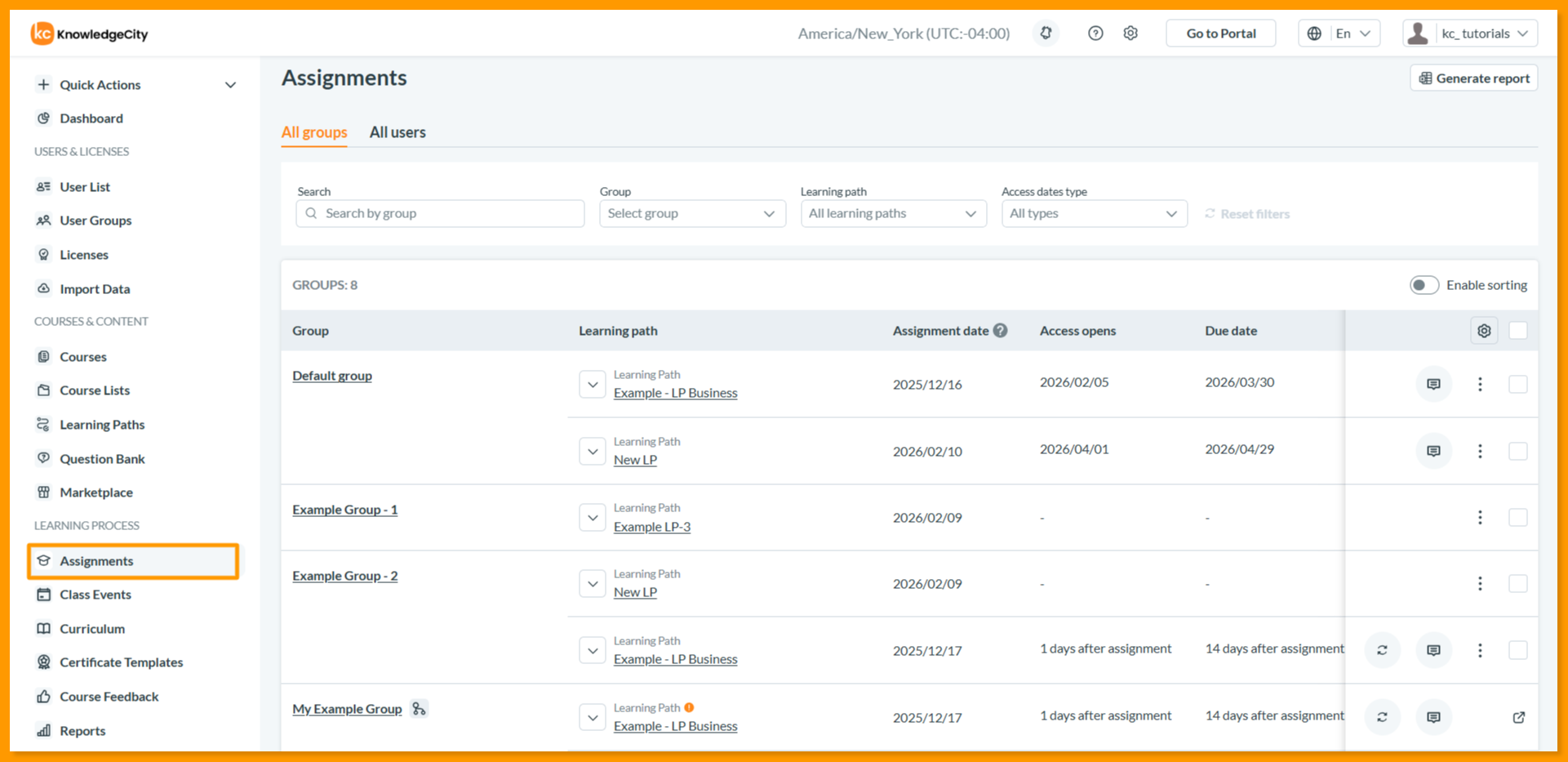
إدارة علامة تبويب جميع المجموعات
انقر على علامة تبويب جميع المجموعات (All Groups) لعرض جميع المهام المسندة عبر كل مجموعة في حسابك في مكان مركزي واحد. يعرض النظام ليس فقط المهام نفسها، بل أيضًا جميع السمات ذات الصلة، بما في ذلك إعدادات الوصول، والإشعارات، والقواعد المتكررة، وسائر معايير المهمة.
استخدم خيارات التصفية في الأعلى لتضييق نطاق المهام حسب اسم المجموعة، أو مجموعات محددة، أو مسارات التعلّم. يمكنك أيضًا التصفية حسب نوع تواريخ الوصول للتركيز على المهام ذات الجداول الزمنية المحددة.
يوفر الجدول عرضًا شاملاً لجميع المهام على مستوى المجموعات، ويُظهر:
- أي المجموعات لديها محتوى مسند.
- ما هي مسارات التعلّم المسندة إلى كل مجموعة.
- التواريخ الرئيسية بما في ذلك تاريخ إنشاء المهمة، وموعد فتح الوصول، وتاريخ الاستحقاق، وموعد إغلاق الوصول.
- قائمة الإجراءات (⋮) لكل مهمة لتكوين الإعدادات، أو عرض تقدّم المستخدم، أو إلغاء الإسناد.
- تبديل خيار تفعيل الفرز (Enable Sorting) لتنظيم الجدول حسب أي من هذه المعايير لتسهيل التحليل.
- تحديد عدة مهام باستخدام مربعات الاختيار واستخدام قائمة الإجراءات الجماعية (Bulk menu) لـإلغاء إسناد عدة مهام مجموعات دفعة واحدة، وهو مثالي لإجراء تغييرات جماعية بكفاءة.
- عندما تستخدم مهمة المجموعة تواريخ ديناميكية، تعرض أعمدة التواريخ القيمة النسبية، على سبيل المثال 30 days after assignment.
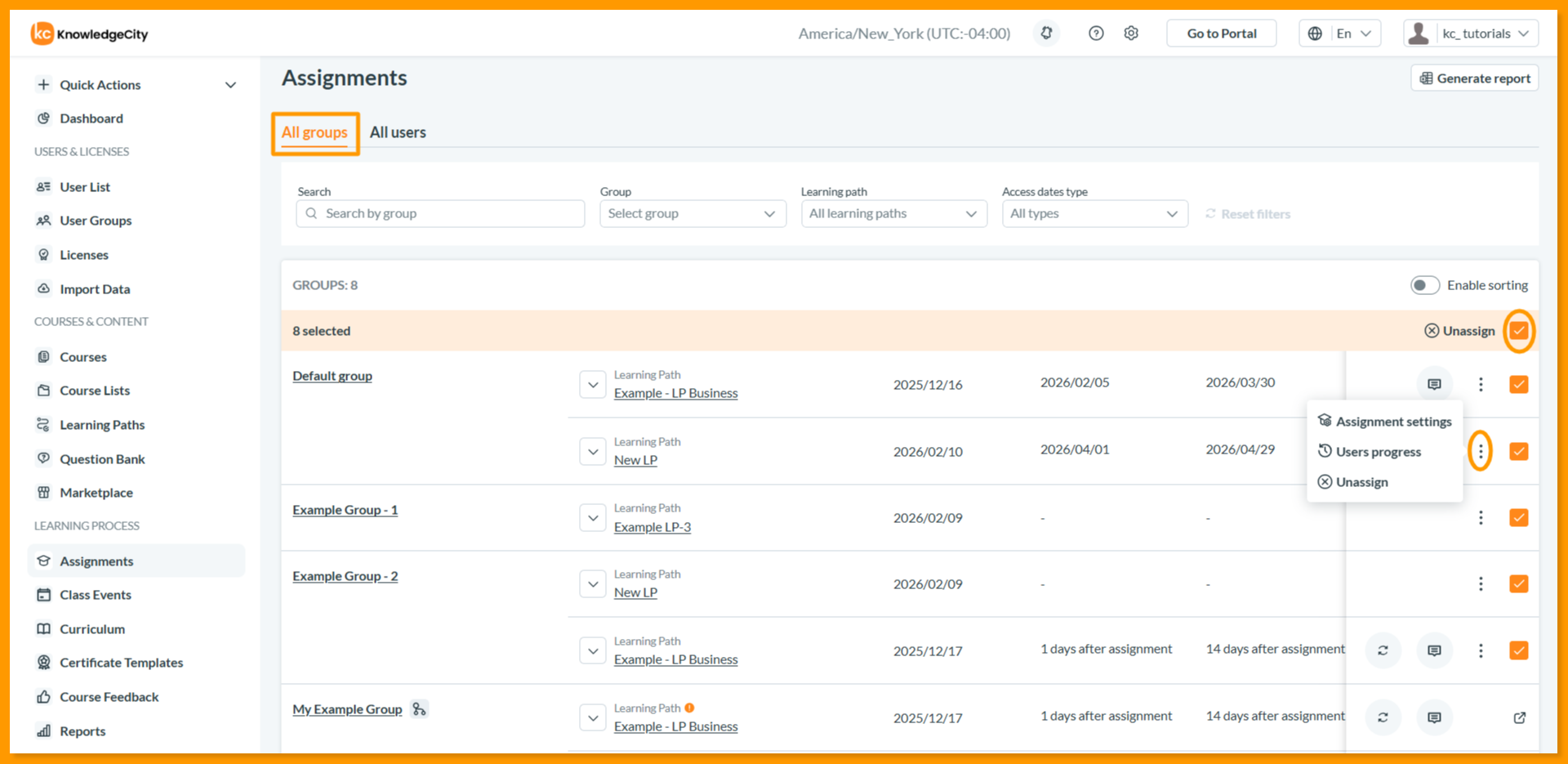
إدارة علامة تبويب جميع المستخدمين
انقر على علامة تبويب جميع المستخدمين (All Users) لعرض وإدارة جميع المهام المسندة للمستخدمين الأفراد.
قم بتحسين القائمة باستخدام عوامل التصفية في الأعلى. يمكنك البحث باسم المستخدم أو الاسم الكامل، والتصفية حسب مجموعات محددة، وتضييق النطاق حسب مسارات التعلّم أو الدورة التدريبية، وتحديد نطاقات تاريخية لـموعد فتح الوصول، أو تاريخ الاستحقاق، أو موعد إغلاق الوصول. يتيح لك مرشّح نوع المهمة التبديل بين المهام الشخصية (Personal) أو الجماعية (Group) أو المسندة إلى جميع المستخدمين (All users). ويقبل كل مرشّح للتواريخ حقلَي من (From) وإلى (To)، بحيث يمكنك عرض جميع المهام الواقعة بين تاريخين.
يعرض الجدول تفاصيل كاملة لمهام كل مستخدم، ويُظهر:
- معلومات المستخدم (اسم المستخدم والاسم الكامل) إلى جانب تفاصيل مجموعته.
- ما هي المهام المسندة (مسارات تعلّم أو دورات تدريبية) الخاصة بكل مستخدم.
- ما إذا كانت المهمة شخصية أو قائمة على مجموعة.
- معلومات الجدول الزمني المهمة بما في ذلك تاريخ الإسناد، وموعد فتح الوصول، وتاريخ الاستحقاق، وموعد إغلاق الوصول.
- حالة التقدّم الحالية لكل مهمة.
- تبديل خيار تفعيل الفرز (Enable Sorting) لإعادة تنظيم الجدول حسب أي عمود. تُميَّز المهام على مستوى المجموعة بوضوح وتُربط مباشرة بإدارة المجموعات للرجوع إليها بسهولة.
- تحديد عدة مهام غير جماعية باستخدام مربعات الاختيار لتنفيذ إجراءات إلغاء الإسناد الجماعي عند الحاجة.
- تُظهر قوائم الدورات والدورات التدريبية المتفرعة عن مسار التعلّم تاريخ الإسناد (Assignment date) الخاص بكل منها.
- تظهر التواريخ كتواريخ تقويمية محسوبة لكل مستخدم، حتى إذا كان الجدول الزمني محددًا بتواريخ ديناميكية.
- ينشئ زر إنشاء تقرير (Generate report) تقريرًا للقائمة الحالية يتضمن تاريخ الإسناد (Assignment date) وتاريخ الإكمال (Completion date) لكل مهمة.
إدارة المهام المسندة: تتضمن كل مهمة قائمة إجراءات (⋮) بخيارات مصممة وفق نوع المهمة:
- لمسارات التعلّم: تكوين إعدادات المهمة (المواعيد النهائية، القواعد المتكررة، الوصول) أو إلغاء الإسناد. لمزيد من التفاصيل، راجع مقالتنا كيفية عرض وإدارة إعدادات المهام المسندة
- للدورات التدريبية: تحديد جداول التعلّم، وإعادة تعيين التقدّم، وإدارة دورات التكرار، أو إلغاء الإسناد.
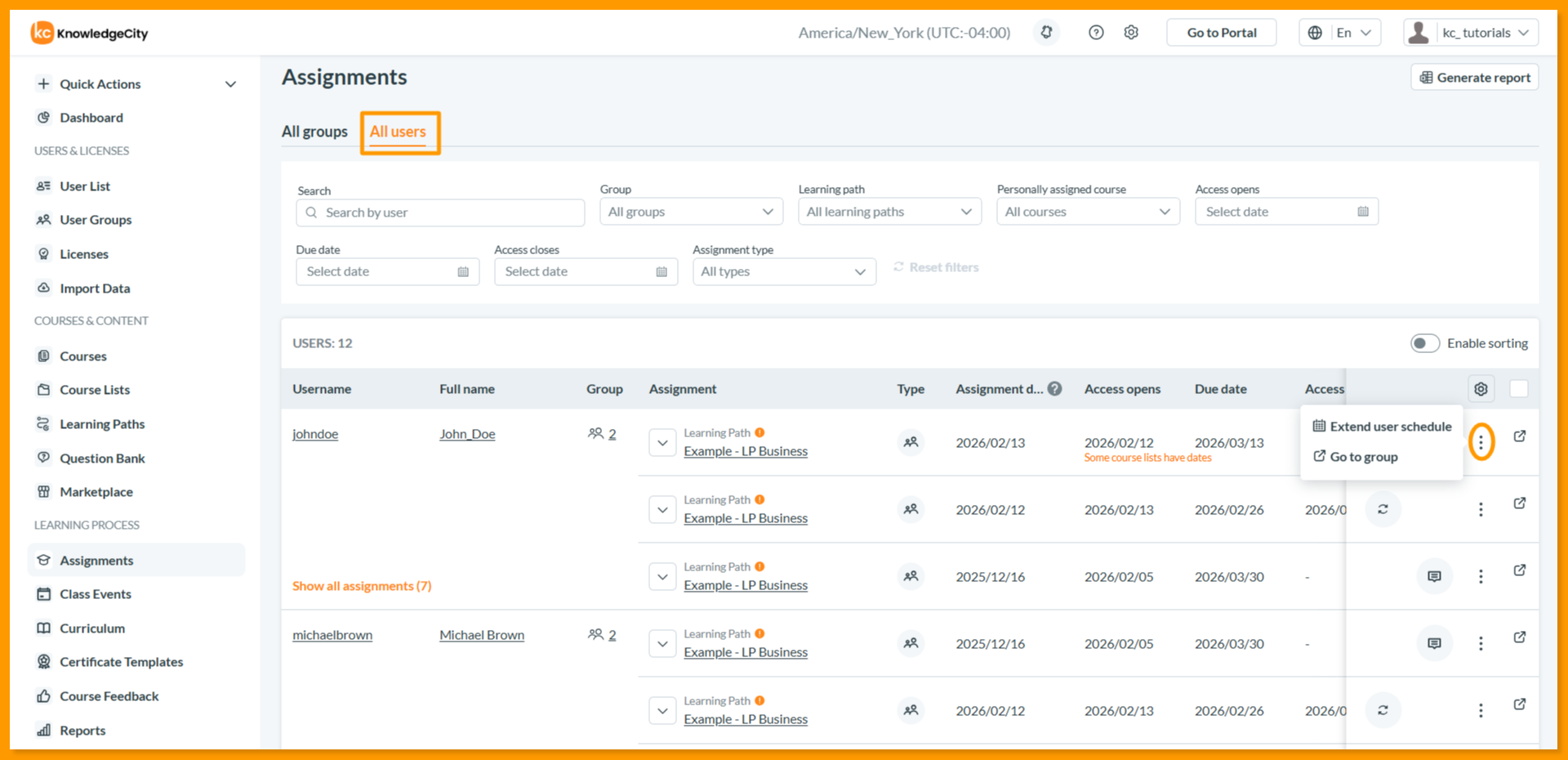
- لمهام المجموعات: تمديد الجداول الزمنية لمستخدمين أفراد أو الانتقال مباشرة إلى صفحة مهمة المجموعة.
استخدام ميزة تمديد جدول المستخدم (Extend User Schedule): تتيح هذه الميزة تمديد فترة وصول المستخدم عن طريق تحديث تاريخ الانتهاء مع الإبقاء على الجدول الزمني الأصلي للمهمة كما هو.
ملاحظات مهمة
- يمكن أيضًا عرض المهام المسندة وإدارتها من علامة تبويب المهام ضمن الملف الشخصي لكل مستخدم، أو مجموعة المستخدمين، أو مسار التعلّم.
- تُورَّث مهام المجموعات تلقائيًا لجميع أعضاء المجموعة ولا يمكن تعديلها مباشرة في علامة تبويب جميع المستخدمين ضمن قسم المهام المسندة.
- يعرض زر التذكير التلقائي (Auto Reminder) تواريخ الاستحقاق والانتهاء القادمة في نافذة عرض سريع للمسؤولين.
- توفر ميزة معاينة إعدادات المهمة (Assignment Settings Preview) للمسؤولين نظرة سريعة على إعدادات المهمة المكوَّنة.
- تنبّه أيقونة التحذير (Warning icon) (مرر المؤشر فوقها للاطلاع على التفاصيل) المسؤولين إلى المشكلات المحتملة مثل الإسناد المكرر أو المتكرر لنفس مسار التعلّم.
- يشير تاريخ الإسناد (Assignment date) لمسار التعلّم المسند إلى جميع المستخدمين إلى تاريخ الإسناد الأولي.
- تُحفظ العناصر المُزالة في صفحة سلة المحذوفات (Recycle Bin) في اللوحة الجانبية اليسرى للنظام، مع الأعمدة Type وName وAssigned to وRemoved at وDays left، ويعرض العمود Assigned to المستلمين، أو All users إذا كان العنصر مسندًا إلى الجميع.
- استخدم استعادة (Restore) لإرجاع Course أو Learning path أو Notification أو Certificate template ما دام العنصر مدرجًا في القائمة.
- يعود أي إشعار مُستعاد في حالة إيقاف مؤقت، لذا فعّله مرة أخرى عندما تكون مستعدًا للإرسال.
الخاتمة
باتباع الخطوات المذكورة أعلاه، يمكن للمسؤولين الإشراف على جميع المهام المسندة وإدارتها بكفاءة من خلال علامتي تبويب جميع المستخدمين وجميع المجموعات، بما يضمن تجارب تعلّم منظمة وفي الوقت المناسب لكل مستخدم عبر مؤسستكم بأكملها. يوفر عرض جميع المجموعات الجديد رؤية أفضل بشكل ملحوظ ويجعل من الأسهل بكثير فهم المحتوى المسند وإلى أي المجموعات عبر الحساب بالكامل.