





الملخص
دليل تفصيلي لتهيئة علامة تبويب البريد الإلكتروني في إعدادات البوابة، بما يشمل تحميل شعار البريد الإلكتروني، وتخصيص اسم المرسل، وإدارة مستلمي إشعارات المسؤول.
مقدمة
علامة تبويب البريد الإلكتروني (Emails) هي قسم التهيئة الأخير ضمن إعدادات البوابة. هنا تتأكد من أن جميع رسائل البريد الإلكتروني الصادرة من نظام إدارة التعلم الخاص بك تحمل هوية علامتك التجارية. هنا يمكنك تحميل شعار للبريد الإلكتروني، وتخصيص اسم المرسل، والتحكم في المسؤولين الذين يتلقون الإشعارات الواردة. تعرض معاينة مباشرة على اليمين كيف ستظهر رسائل بريدك الإلكتروني للمستلمين. للحصول على نظرة عامة كاملة على جميع علامات تبويب إعدادات البوابة، راجع فهم إعدادات البوابة والتنقل فيها في نظام KnowledgeCity LMS.
الخطوات المتبعة
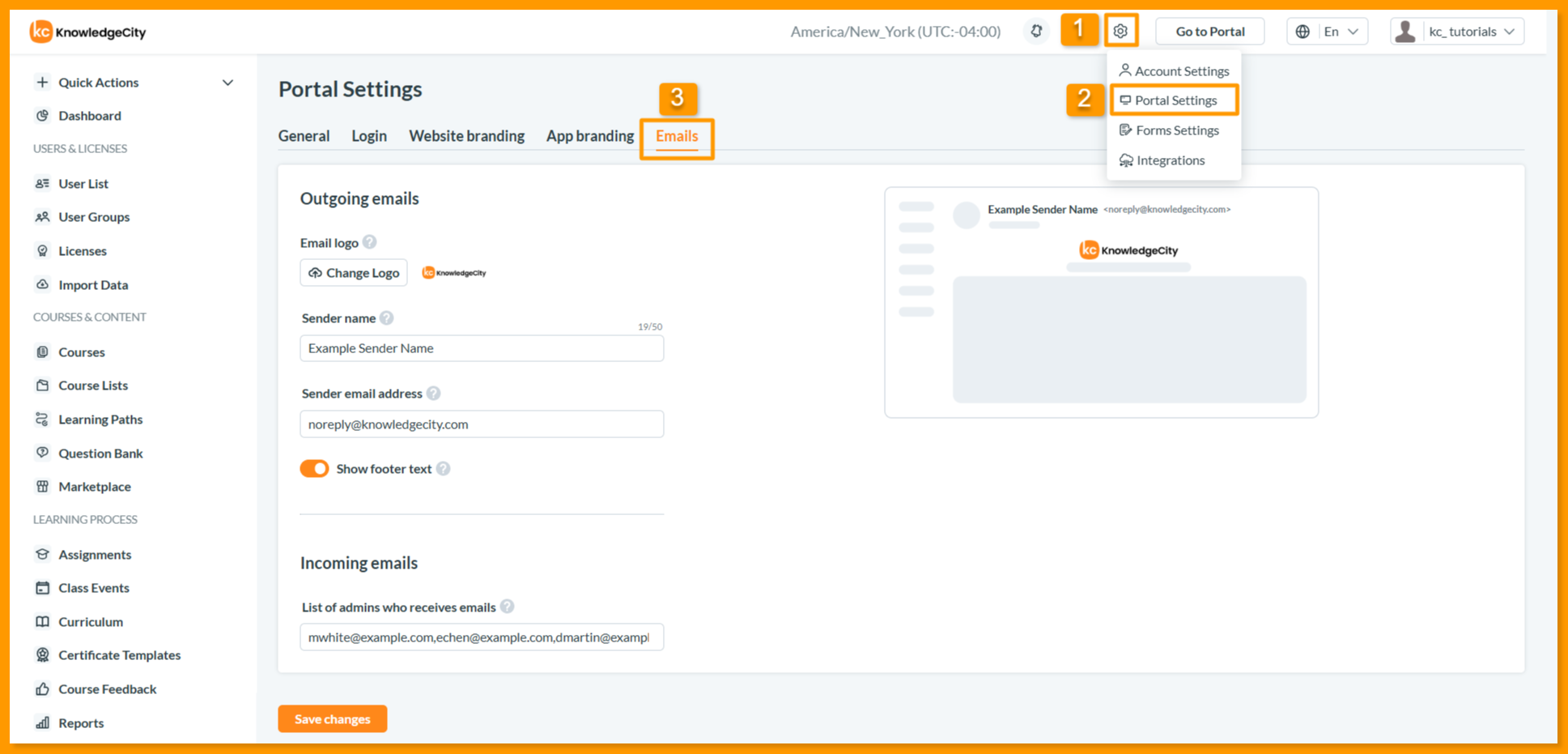
الوصول إلى إعدادات البريد الإلكتروني للبوابة
- سجّل الدخول إلى نظام KnowledgeCity LMS الخاص بك بحساب مسؤول لديه الوصول الكامل (Full Access).
- حدد موقع القائمة المنسدلة الإعدادات (Settings) في اللوحة العلوية لواجهة نظام إدارة التعلم واختر إعدادات البوابة (Portal Settings).
- انقر على علامة تبويب البريد الإلكتروني (Emails) للوصول إلى خيارات التهيئة.
تنقسم صفحة البريد الإلكتروني إلى قسمَي الرسائل الصادرة (Outgoing emails) والرسائل الواردة (Incoming emails)، مع لوحة معاينة مباشرة على اليمين.
تهيئة الرسائل الصادرة
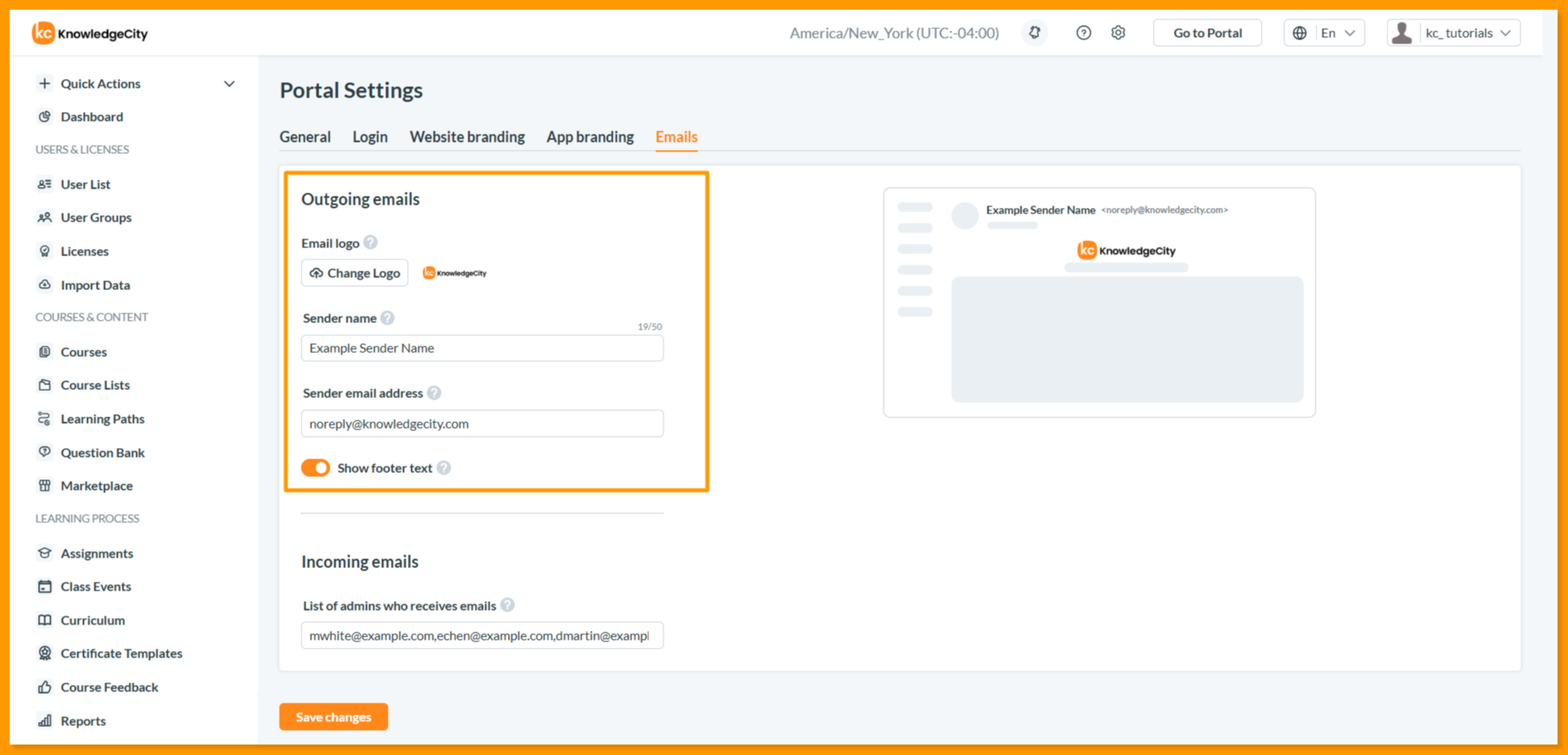
يتحكم قسم الرسائل الصادرة في كيفية ظهور مؤسستك في جميع رسائل البريد الإلكتروني المُرسَلة من نظام إدارة التعلم.
- شعار البريد الإلكتروني: قم بتحميل شعار علامتك التجارية (صيغ png وjpg)، وانقر على تحميل الشعار (Upload Logo) لاختيار صورة.
- اسم المرسل: يتحكم فيما يراه مستلمو البريد الإلكتروني كاسم "من" (From). يكون افتراضياً اسم البوابة، ويمكن تخصيصه بحد أقصى 50 حرفاً.
- عنوان بريد المرسل الإلكتروني: يُنشأ تلقائياً بواسطة النظام ولا يمكن تعديله. يضمن رسائل متسقة وقابلة للتسليم من نظام إدارة التعلم الخاص بك.
- إظهار نص التذييل: مفتاح لعرض أو إخفاء نص إضافي في تذييل البريد الإلكتروني.
لوحة المعاينة المباشرة
يعرض الجانب الأيمن من صفحة البريد الإلكتروني معاينة فورية لتهيئة بريدك الإلكتروني. تتحدث التغييرات فوراً أثناء تهيئة الإعدادات، مما يتيح لك التحقق من هويتك البصرية قبل الحفظ.
تهيئة الرسائل الواردة
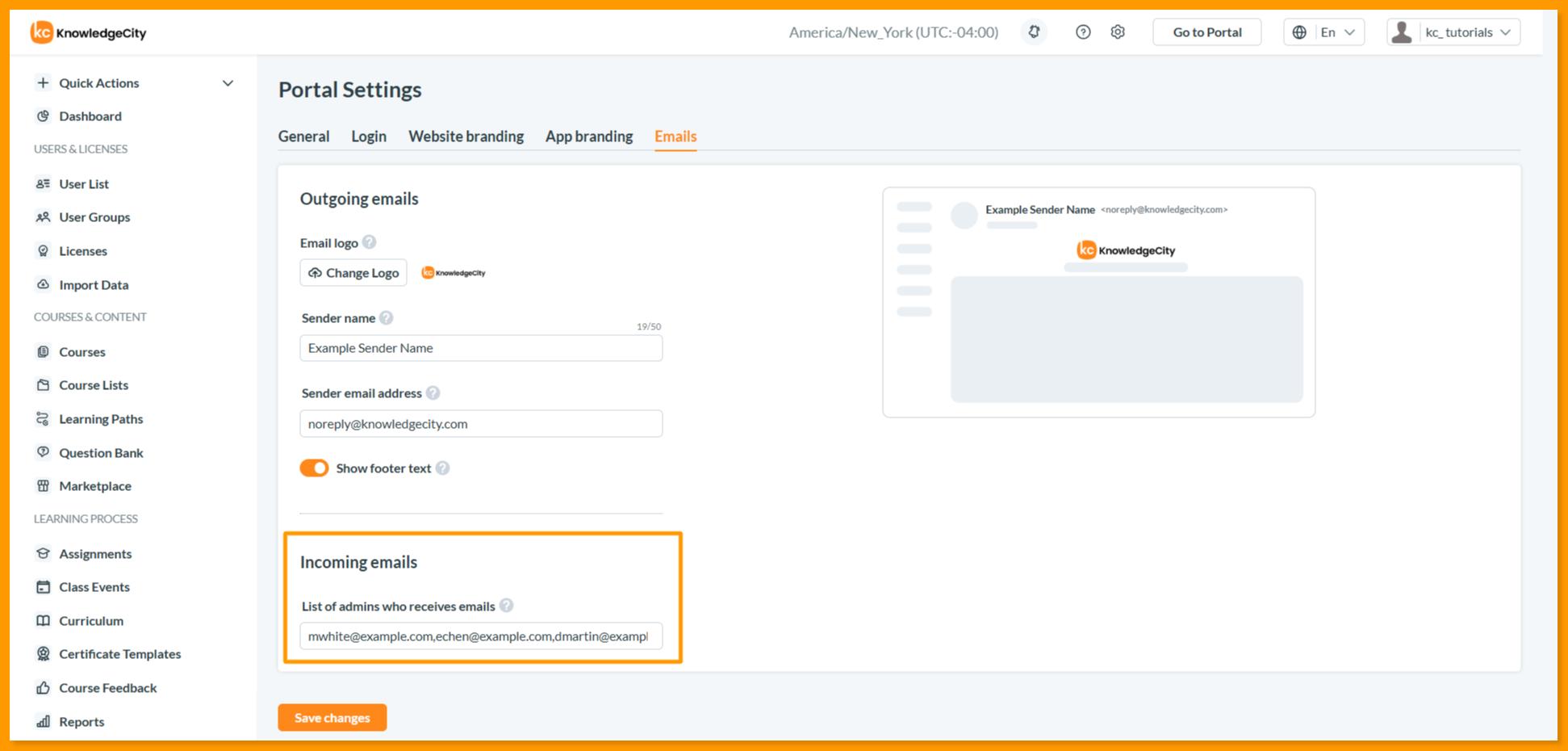
يتحكم قسم الرسائل الواردة في المسؤولين الذين يتلقون إشعارات النظام ورسائل البريد الإلكتروني الأخرى الصادرة عن نظام إدارة التعلم.
- قائمة المسؤولين الذين يتلقون رسائل البريد الإلكتروني: أدخل عناوين البريد الإلكتروني مفصولة بفواصل. يمكن إضافة عدة مستلمين، وتظهر في قائمة أسفل الحقل.
احفظ تغييراتك
بعد تهيئة إعداداتك، مرر إلى أسفل الصفحة وانقر على حفظ التغييرات (Save changes). لن تصبح التغييرات سارية المفعول حتى يتم الحفظ.
الخاتمة
لقد نجحت في تهيئة إعدادات البريد الإلكتروني لبوابة نظام إدارة التعلم الخاصة بك. أصبح الآن شعار بريدك الإلكتروني، واسم المرسل، وقائمة إشعارات المسؤول معيّنة وفقاً لتفضيلات مؤسستك، مما يضمن أن جميع الرسائل تحمل هوية علامتك التجارية.