





الملخص
دليل تفصيلي لتهيئة علامة تبويب الإعدادات العامة في إعدادات البوابة، بما يشمل الفئات المميزة، والترجمات، وتتبع Google Analytics، وفهم المعاينة المباشرة.
مقدمة
علامة تبويب الإعدادات العامة (General Settings) هي أول خمسة أقسام تهيئة ضمن إعدادات البوابة. هنا تتحكم في المعلومات الأساسية المعروضة على الصفحة الرئيسية لبوابتك. هنا يمكنك تعيين العنوان والعنوان الفرعي لقسم الفئات المميزة لديك، وإضافة دعم الترجمة للغات متعددة، وربط Google Analytics لتتبع سلوك المستخدم، ورؤية معاينة مباشرة لاسم بوابتك وكتلة الفئات. للحصول على نظرة عامة كاملة على جميع علامات تبويب إعدادات البوابة، راجع فهم إعدادات البوابة والتنقل فيها في نظام KnowledgeCity LMS.
الخطوات المتبعة
الوصول إلى الإعدادات العامة للبوابة
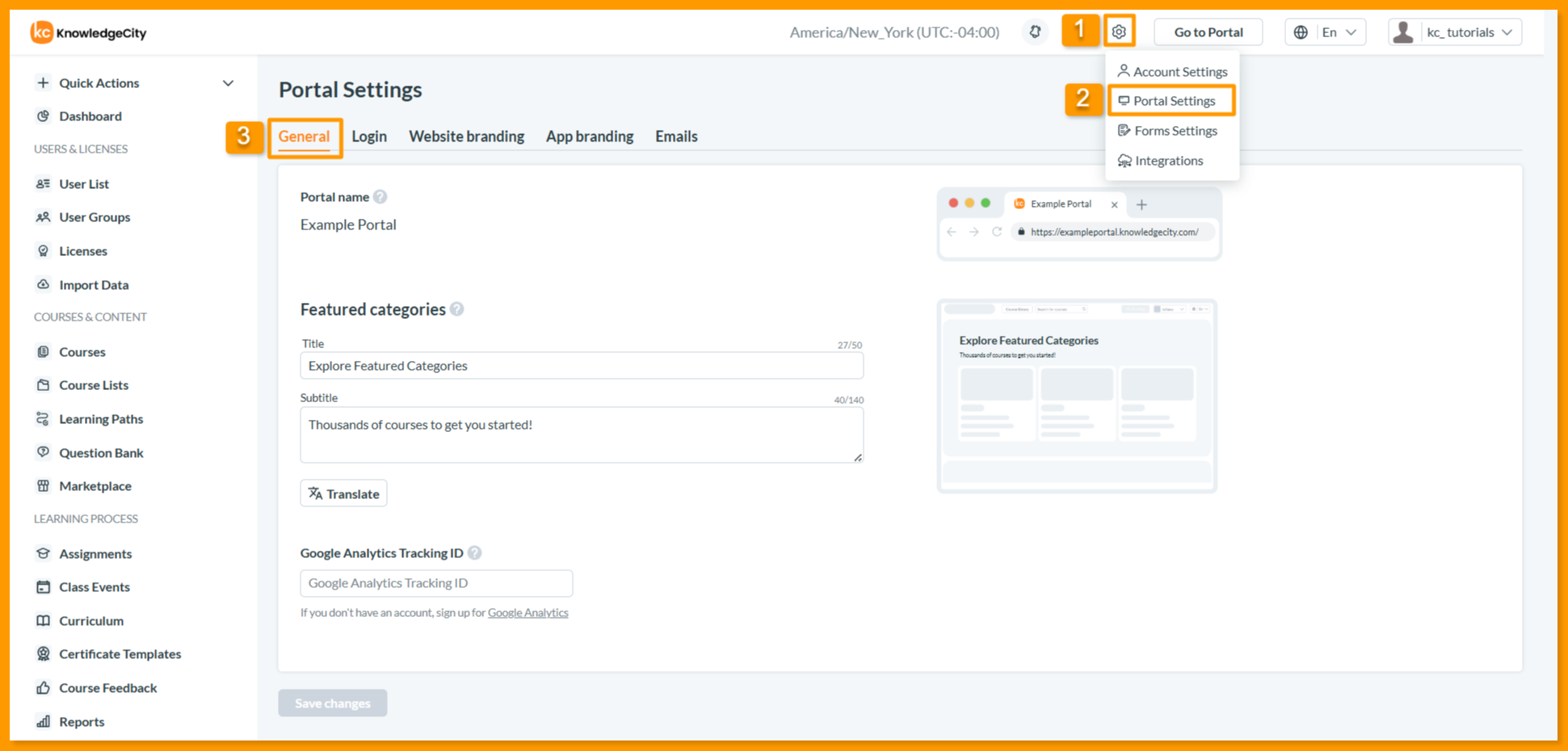
اتبع الخطوات أدناه للوصول إلى علامة تبويب الإعدادات العامة:
- سجّل الدخول إلى نظام KnowledgeCity LMS الخاص بك بحساب مسؤول لديه الوصول الكامل (Full Access).
- حدد موقع القائمة المنسدلة الإعدادات (Settings) في اللوحة العلوية لواجهة نظام إدارة التعلم واختر إعدادات البوابة (Portal Settings).
- بشكل افتراضي، تُفتح علامة تبويب العامة (General) أولاً. إذا لم تُفتح، انقر على علامة تبويب العامة للوصول إلى خيارات التهيئة المشمولة في هذا الدليل.
فهم اسم البوابة
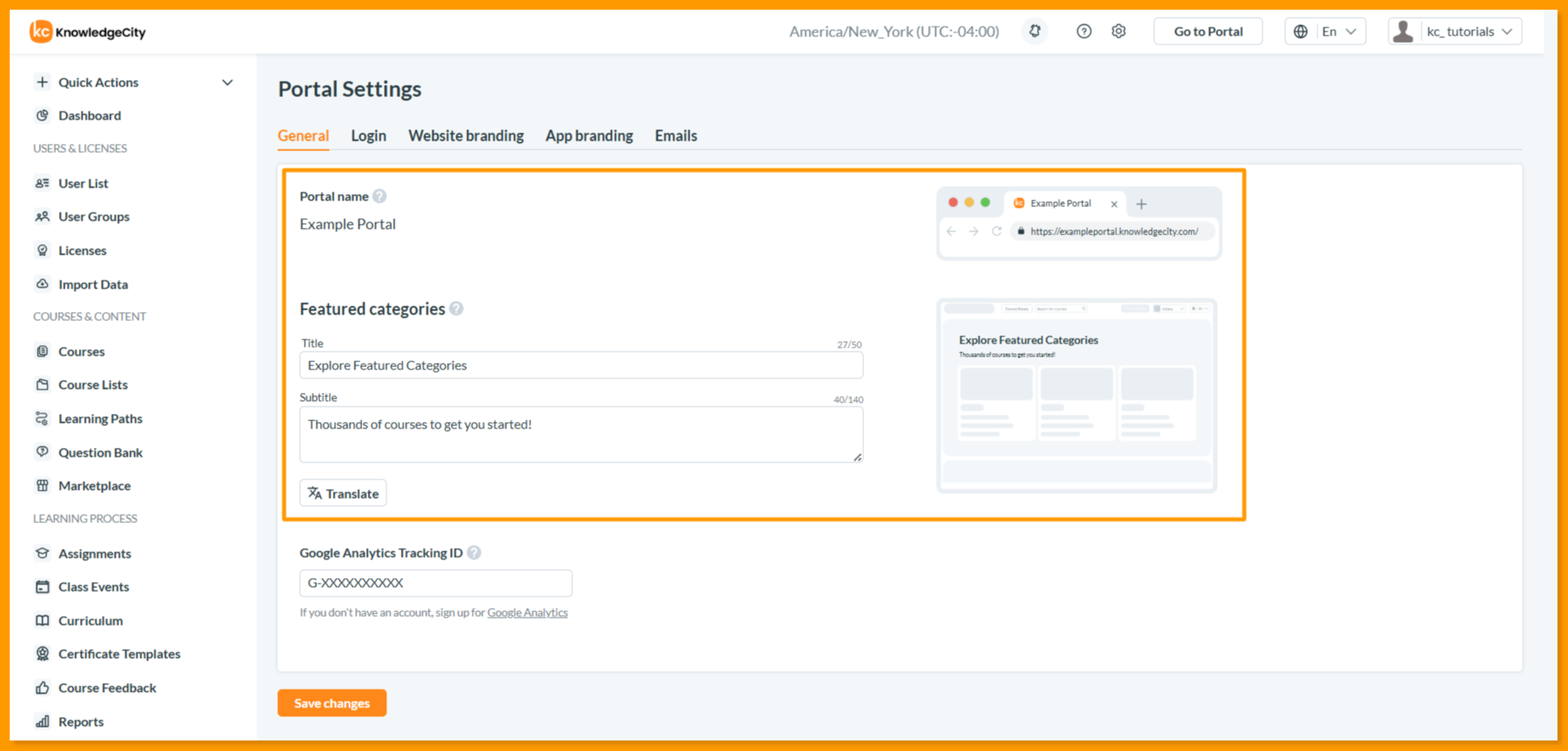
يعرض حقل اسم البوابة (Portal name) عنوان موقعك الذي سيراه المستخدمون في علامة تبويب المتصفح. لا يمكن تعديل هذا الحقل هنا، فهو مُعروض للمرجعية فقط.
اسم البوابة: لطلب إجراء تغييرات، تواصل مع ممثل KnowledgeCity الخاص بك.
تهيئة الفئات المميزة
يعرض قسم الفئات المميزة فئات المكتبة التي اخترتها في مدير الفئات. هنا يمكنك تخصيص العنوان والعنوان الفرعي الذي يظهر أعلى هذه الفئات في صفحتك الرئيسية.
- العنوان: أدخل العنوان الرئيسي لقسم الفئات المميزة لديك (بحد أقصى 50 حرفاً).
- العنوان الفرعي: أدخل النص الداعم الذي يظهر أسفل العنوان (بحد أقصى 140 حرفاً).
- زر الترجمة: انقر لفتح نموذج يمكنك من خلاله تعيين عناوين وعناوين فرعية لجميع لغات البوابة المتاحة.
لوحة المعاينة المباشرة
يعرض الجانب الأيمن من صفحة الإعدادات العامة معاينة فورية لتهيئاتك. أثناء إجراء التغييرات، تتحدث المعاينة فوراً حتى تتمكن من رؤية بالضبط كيف ستبدو بوابتك:
- معاينة اسم البوابة: تُظهر كيف يظهر اسم بوابتك في علامة تبويب المتصفح.
- معاينة كتلة الفئات: تُظهر كيف يظهر عنوانك وعنوانك الفرعي أعلى الفئات المميزة.
إضافة معرّف تتبع Google Analytics
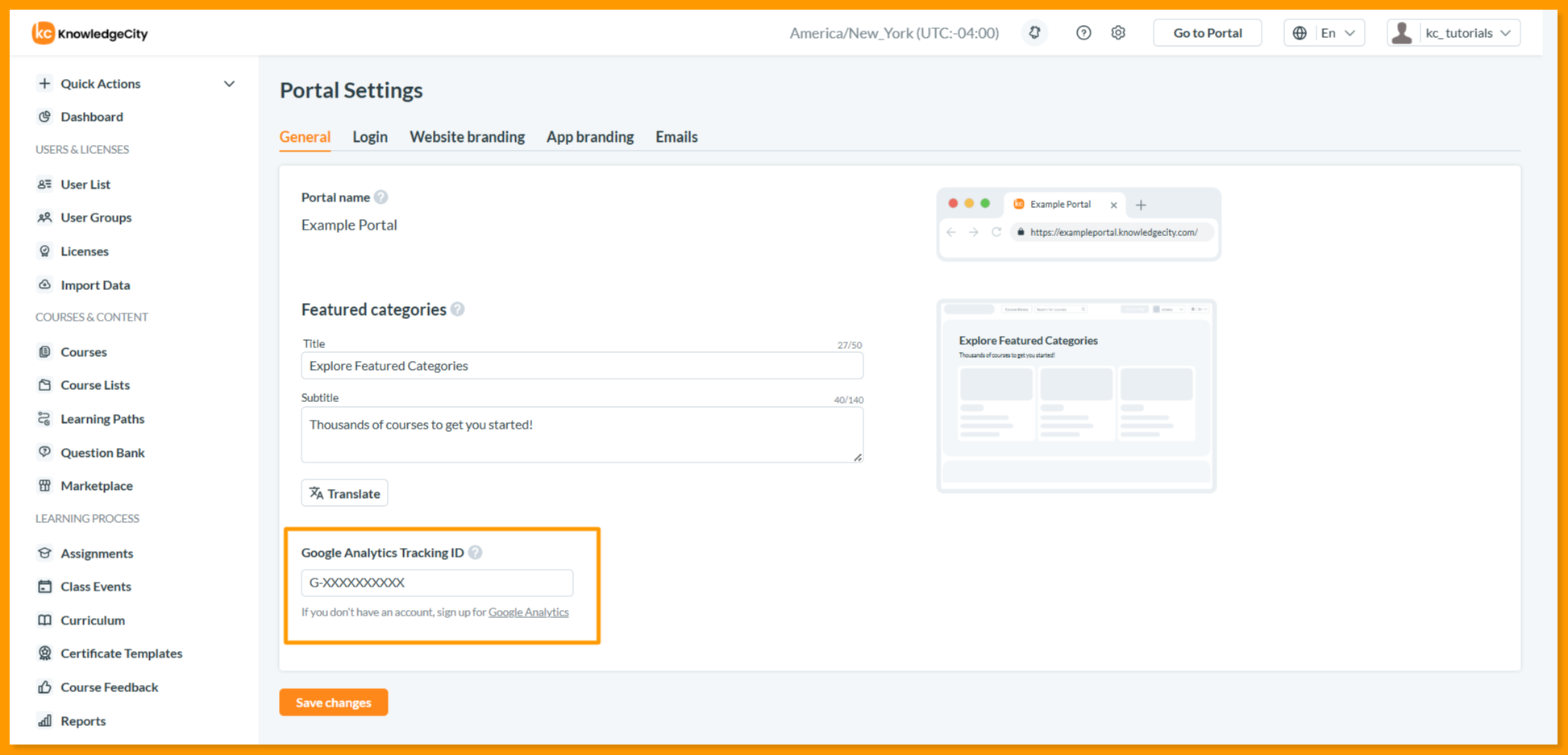
يساعدك Google Analytics على فهم كيفية تفاعل المستخدمين مع بوابتك من خلال جمع البيانات لأغراض البحث والإحصائيات. معرّف التتبع هو مُعرِّف فريد يتيح لـ Google Analytics جمع البيانات عند إدراجه في موقعك.
- لإضافة معرّف التتبع الخاص بك: حدد موقع حقل معرّف تتبع Google Analytics وأدخل معرّف التتبع الفريد الخاص بك (مثال على التنسيق: UA-XXXXXXXXX-X أو G-XXXXXXXXXX).
- ليس لديك حساب؟ انقر على رابط التسجيل في Google Analytics، وستُفتح نافذة متصفح جديدة لإنشاء حساب جديد.
ملاحظة: بمجرد الإضافة، سيبدأ Google Analytics في جمع بيانات حول إجراءات المستخدمين على بوابتك، مما يساعدك على اتخاذ قرارات مستنيرة بشأن محتوى التدريب الخاص بك.
احفظ تغييراتك
بعد تهيئة الإعدادات المطلوبة، مرر إلى أسفل الصفحة وانقر على حفظ التغييرات (Save changes) لتطبيق جميع التعديلات. لن تصبح التغييرات سارية المفعول حتى يتم النقر على زر الحفظ.
الخاتمة
لقد نجحت في تهيئة الإعدادات العامة لبوابة نظام KnowledgeCity LMS الخاصة بك. أصبح الآن عنوان الفئات المميزة وعنوانها الفرعي، وتتبع Google Analytics معيَّنَين وفقاً لتفضيلات مؤسستك. تضمن هذه الإعدادات الأساسية أن تُوصِل صفحتك الرئيسية الرسالة الصحيحة مع تتبع بيانات المستخدم القيّمة.