





الملخص
دليل شامل لتكوين علامة التبويب "تسجيل الدخول" ضمن إعدادات البوابة، بما في ذلك طرق تسجيل الدخول وضوابط الوصول وإعداد اتصالات SSO سواء كمزوّد خدمة (Service Provider) أو كمزوّد هوية (Identity Provider).
مقدمة
علامة التبويب تسجيل الدخول هي المكان الذي تتحكم فيه بكيفية وصول المستخدمين إلى بوابة التعلّم الخاصة بك. تتيح خاصية تسجيل الدخول الموحد (Single Sign-On - SSO) للمستخدمين المصادقة باستخدام مجموعة واحدة من بيانات الاعتماد عبر تطبيقات متعددة، مما يلغي الحاجة إلى تذكّر كلمات مرور منفصلة. عند التكوين الصحيح، يمكن للمتدربين الوصول إلى دوراتهم باستخدام بيانات الاعتماد الحالية الخاصة بمزوّد الهوية في مؤسستهم، مما يوفر الوقت ويحسّن الأمان ويقلل من إرهاق كلمات المرور. للاطلاع على نظرة شاملة على جميع علامات تبويب إعدادات البوابة، راجع مقالة فهم والتنقل في إعدادات البوابة الخاصة بك في KnowledgeCity LMS.
المتطلبات
- مسؤول في KC LMS لديه الوصول الكامل (Full Access)، أو بدور مخصص يمنح قسم إعدادات البوابة (Portal Settings): مطلوب للوصول إلى إعدادات البوابة وتعديلها.
- متطلبات SSO الأساسية: في حال إعداد SSO، احصل على البيانات الوصفية (metadata) من مزوّد الهوية (IdP) الخاص بك قبل البدء.
- توفر الاشتراكات: تأكد من توفر اشتراكات نشطة لتخصيص التراخيص للمستخدمين الجدد عبر SSO.
الخطوات المتبعة
الوصول إلى إعدادات تسجيل الدخول للبوابة
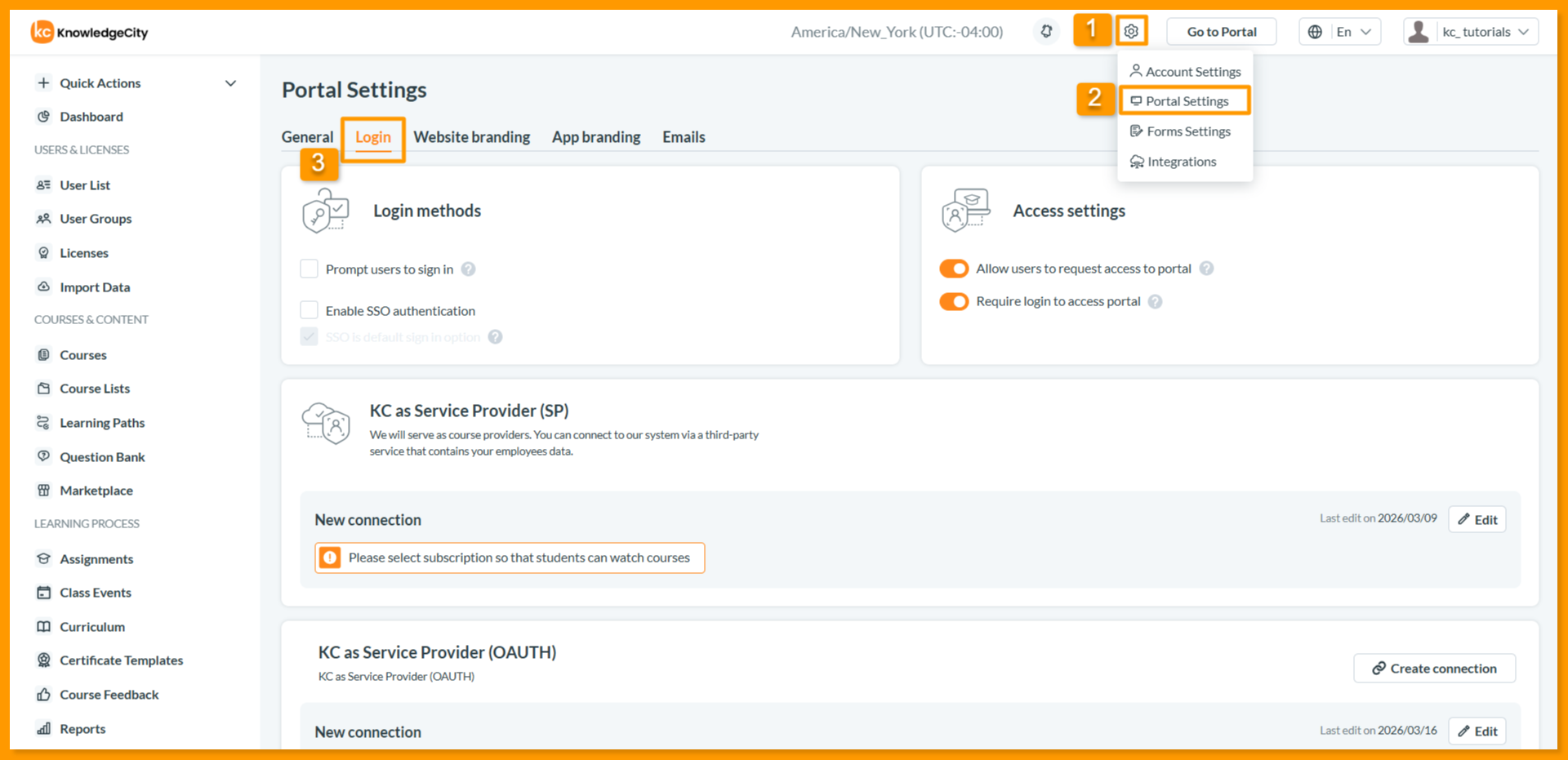
اتبع الخطوات التالية للوصول إلى علامة التبويب تسجيل الدخول:
- سجّل الدخول إلى نظام KC LMS الخاص بك بحساب مسؤول لديه الوصول الكامل (Full Access).
- حدد القائمة المنسدلة الإعدادات (Settings) في اللوحة العلوية لواجهة النظام، ثم اختر إعدادات البوابة (Portal Settings).
- انقر على علامة التبويب تسجيل الدخول (Login) للوصول إلى خيارات التكوين.
تنقسم صفحة تسجيل الدخول إلى ثلاثة أقسام رئيسية: طرق تسجيل الدخول (Login methods)، وإعدادات الوصول (Access settings)، واتصالات SSO (KC كمزوّد خدمة SP، وKC كمزوّد خدمة OAUTH، وKC كمزوّد هوية IdP).
تكوين طرق تسجيل الدخول
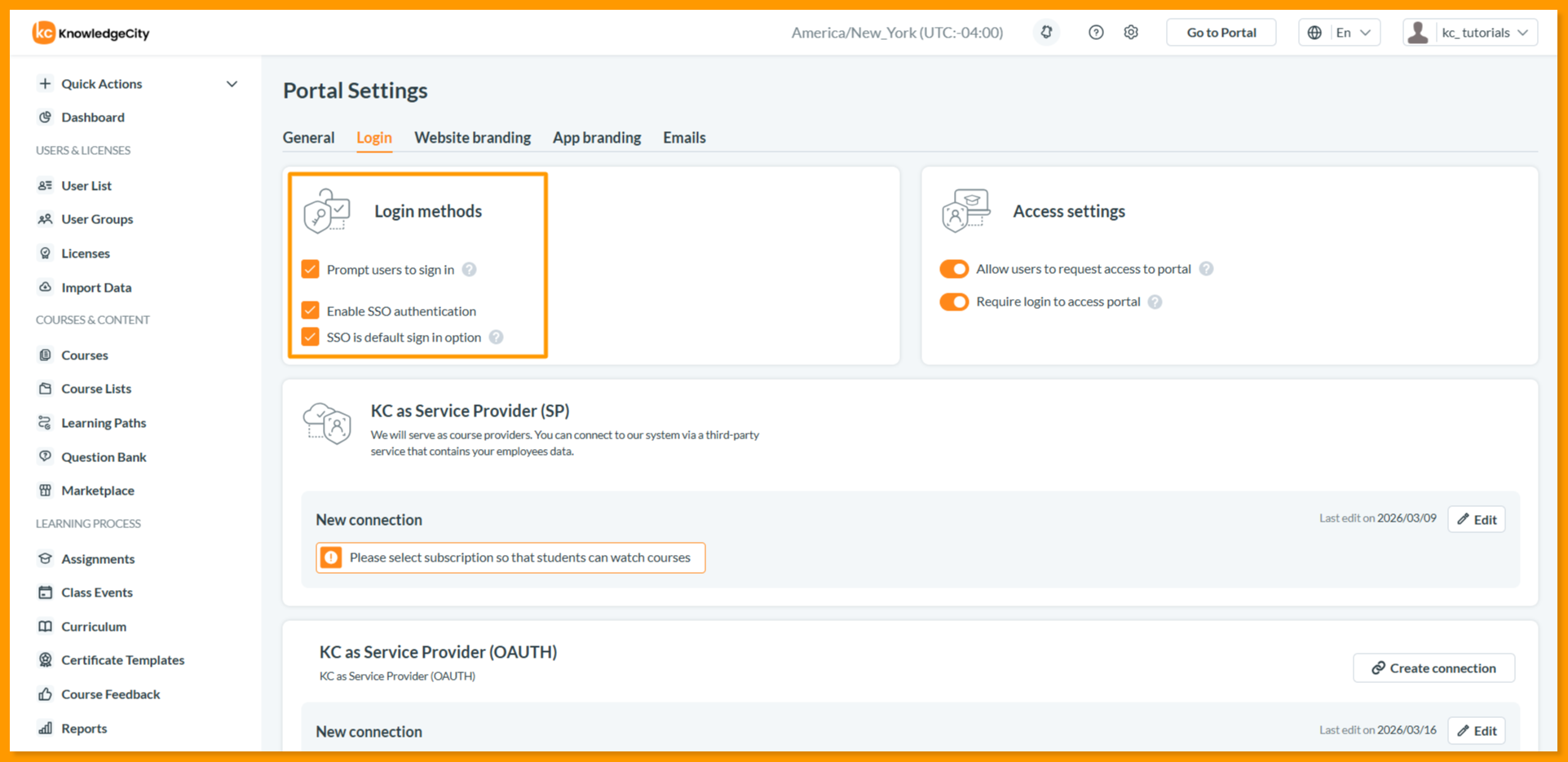
يتحكم قسم طرق تسجيل الدخول في كيفية مطالبة المستخدمين بتسجيل الدخول عند زيارتهم لبوابة التعلّم الخاصة بك، مما يمنحك مرونة في تجربة المصادقة.
- مطالبة المستخدمين بتسجيل الدخول: عند التفعيل، تظهر نافذة تطالب المستخدمين بتسجيل الدخول عند دخولهم إلى البوابة.
- تفعيل مصادقة SSO: يقوم بتشغيل ميزة تسجيل الدخول الموحد (SSO)، مما يتيح للمستخدمين المصادقة باستخدام بيانات اعتماد شركتك.
- SSO هو خيار تسجيل الدخول الافتراضي: عند التفعيل، يرى المستخدمون خيار تسجيل الدخول عبر SSO أولاً قبل طرق تسجيل الدخول الأخرى.
تكوين إعدادات الوصول
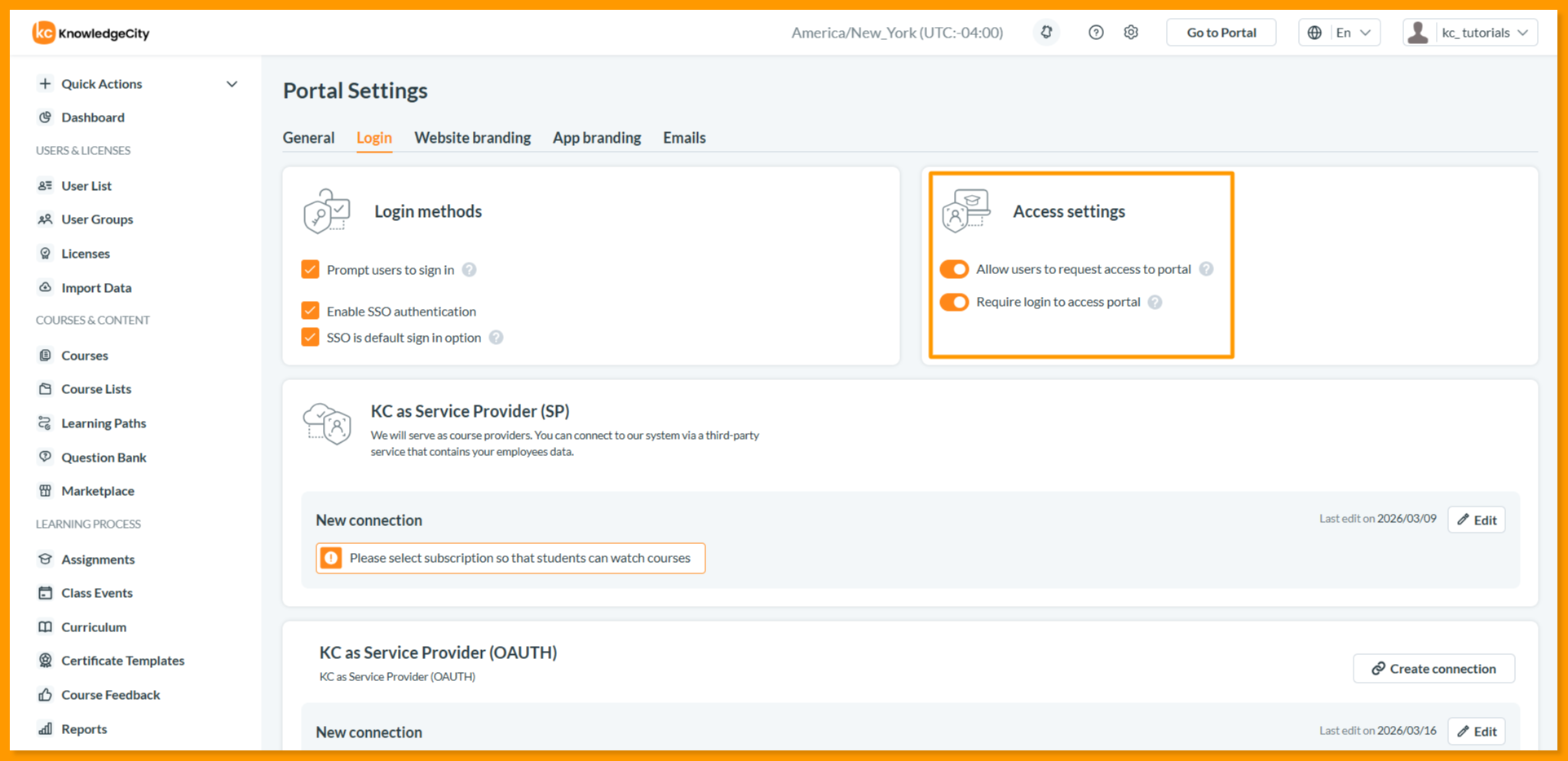
يتحكم قسم إعدادات الوصول في من يمكنه طلب الوصول وما إذا كان تسجيل الدخول مطلوبًا لعرض محتوى بوابة التعلّم، مما يساعدك في الحفاظ على الأمان والتحكم.
- السماح للمستخدمين بطلب الوصول إلى البوابة: عند التفعيل، يمكن للمستخدمين الذين ليس لديهم ملفات شخصية حالية تقديم طلب لكي يقوم المسؤولون بإنشاء ملف شخصي لهم، ومن ثم يمكن للمسؤولين مراجعة الطلب ومنح الوصول إلى البوابة. تظهر الطلبات في قسم طلبات الوصول للموافقة عليها. للحصول على معلومات تفصيلية، راجع مقالة كيفية إدارة طلبات الوصول في KnowledgeCity LMS.
- طلب تسجيل الدخول للوصول إلى البوابة: عند التفعيل، يجب على المستخدمين تسجيل الدخول قبل عرض أي محتوى في البوابة. يضمن ذلك بقاء البوابة خاصة ولا يمكن الوصول إليها إلا من قبل المستخدمين المصادَق عليهم.
تكوين اتصالات SSO
يدعم نظام KC LMS ثلاثة أنواع من اتصالات SSO. يخدم كل نوع منها سيناريو تكامل مختلفًا.
KC كمزوّد خدمة (Service Provider - SP)
يتيح هذا التكوين لـ KnowledgeCity العمل كمزوّد للدورات التدريبية، من خلال الاتصال بخدمة خارجية تحتوي على بيانات موظفيك. يتولى مزوّد الهوية الخاص بك عملية المصادقة، بينما تقوم KC بتقديم المحتوى التعليمي.
إنشاء اتصال SP جديد:
- انقر على زر اتصال جديد (New connection) في قسم KC كمزوّد خدمة (SP).
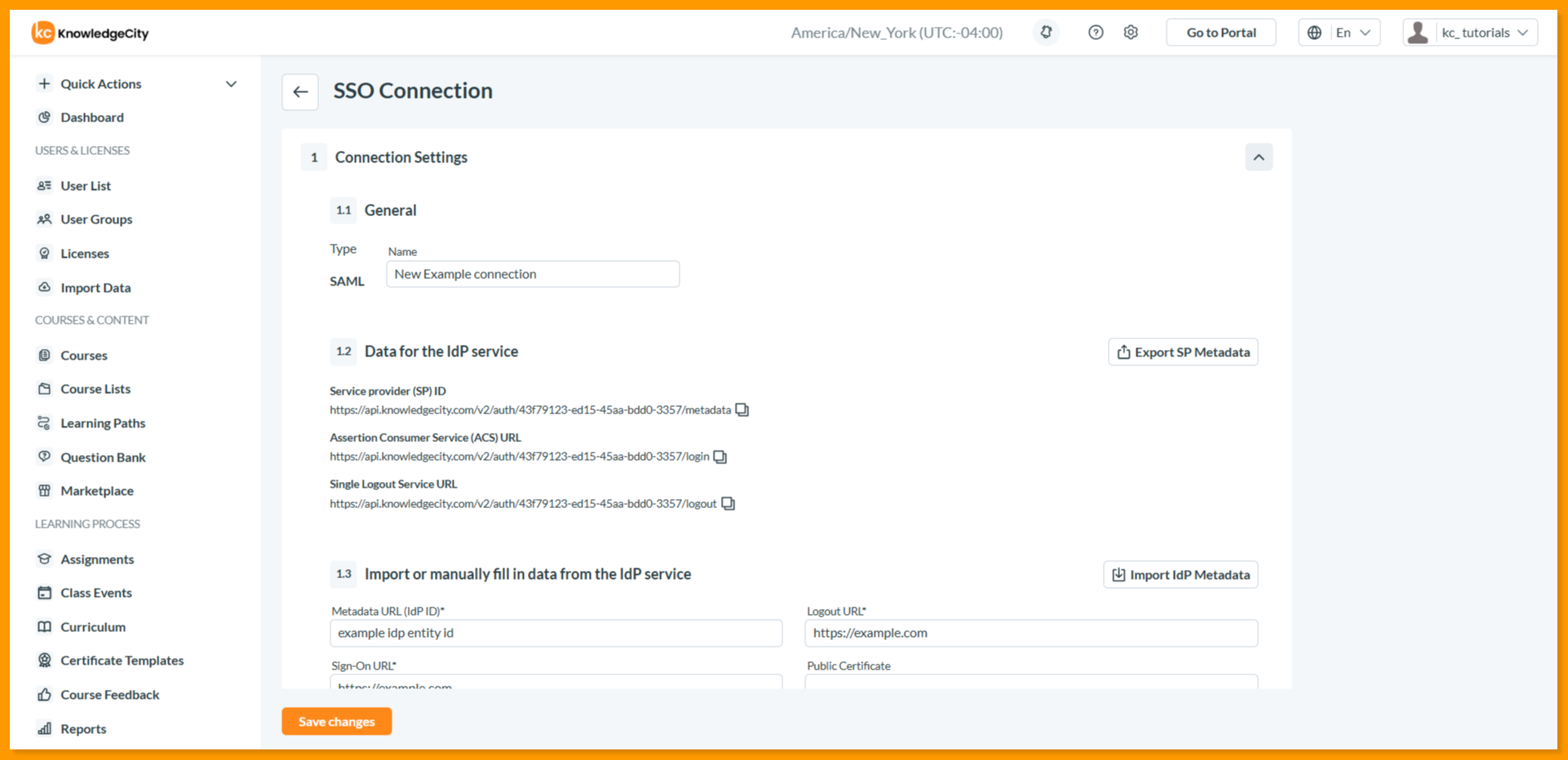
- سيتم توجيهك إلى صفحة اتصال SSO (SSO Connection) التي تحتوي على لوحات التكوين التالية:
| القسم | الوصف |
|---|---|
| إعدادات الاتصال (Connection Settings) | تكوين الإعدادات العامة، وتصدير بيانات SP الوصفية، واستيراد بيانات IdP الوصفية |
| الاتصال بخدمة IdP الخاصة بك | التحقق من عمل الاتصال عبر التوجيه إلى مزوّد الهوية (IdP) وإجراء اختبار الاتصال |
| إعدادات الاشتراك (Subscription Settings) | اختيار اشتراك لتخصيص التراخيص للمستخدمين الجدد |
| الإعدادات الإضافية (Additional settings) | تكوين تخطيط السمات (attribute mapping) وخيارات أخرى |
الخطوات الأساسية لاتصال SP:
- تصدير بيانات SP الوصفية (Export SP Metadata): قم بتنزيل ملف البيانات الوصفية بصيغة XML وقدّمه لمزوّد الهوية الخاص بك. إذا كان مزوّد الهوية (IdP) لا يمكنه استيراد البيانات الوصفية، زوّده بما يلي:
- معرّف مزوّد الخدمة (Service Provider - SP ID)
- رابط خدمة استقبال التأكيد (Assertion Consumer Service - ACS URL)
- رابط خدمة تسجيل الخروج الموحد (Single Logout Service URL)
- استيراد بيانات IdP الوصفية (Import IdP Metadata): بعد أن يقوم مزوّد الهوية بتكوين جانبه، قم باستيراد بياناته الوصفية إلى KnowledgeCity.
- اختبار الاتصال (Test Connection): انقر على اختبار الاتصال (Test connection) للتحقق من الإعداد. سيتم توجيهك إلى مزوّد الهوية الخاص بك لتسجيل الدخول؛ وعند نجاح المصادقة، ستتم إعادتك إلى KC مع تنبيه بحالة الاتصال.
- تكوين السمات (Configure Attributes): في الإعدادات الإضافية، قم بتخطيط سمات المستخدم بين KC ومزوّد الهوية الخاص بك. تأكد من مطابقة جميع سمات KC المطلوبة على الأقل.
- اختيار الاشتراك (Select Subscription): اختر اشتراكًا كي يتمكن المتدربون من مشاهدة الدورات بعد إنشاء حساباتهم.
خيارات الإعدادات الإضافية:
- تعطيل شاشة تسجيل الدخول الأول: عند التفعيل، يتخطى المستخدمون شاشة تسجيل الدخول الأول بعد التصريح عبر SSO.
- التخصيص التلقائي للترخيص (Auto assign license): عند التفعيل، يحصل المستخدمون الجدد تلقائيًا على ترخيص إذا كان متاحًا في الحساب.
KC كمزوّد خدمة (OAUTH)
يستخدم هذا التكوين بروتوكول OAuth للتكامل مع مزوّدي الهوية المدعومين عبر SSO، ويوفر أسلوب مصادقة حديثًا قائمًا على المعايير.
إنشاء اتصال OAUTH جديد:
- انقر على زر إنشاء اتصال (Create connection) في قسم KC كمزوّد خدمة (OAUTH).
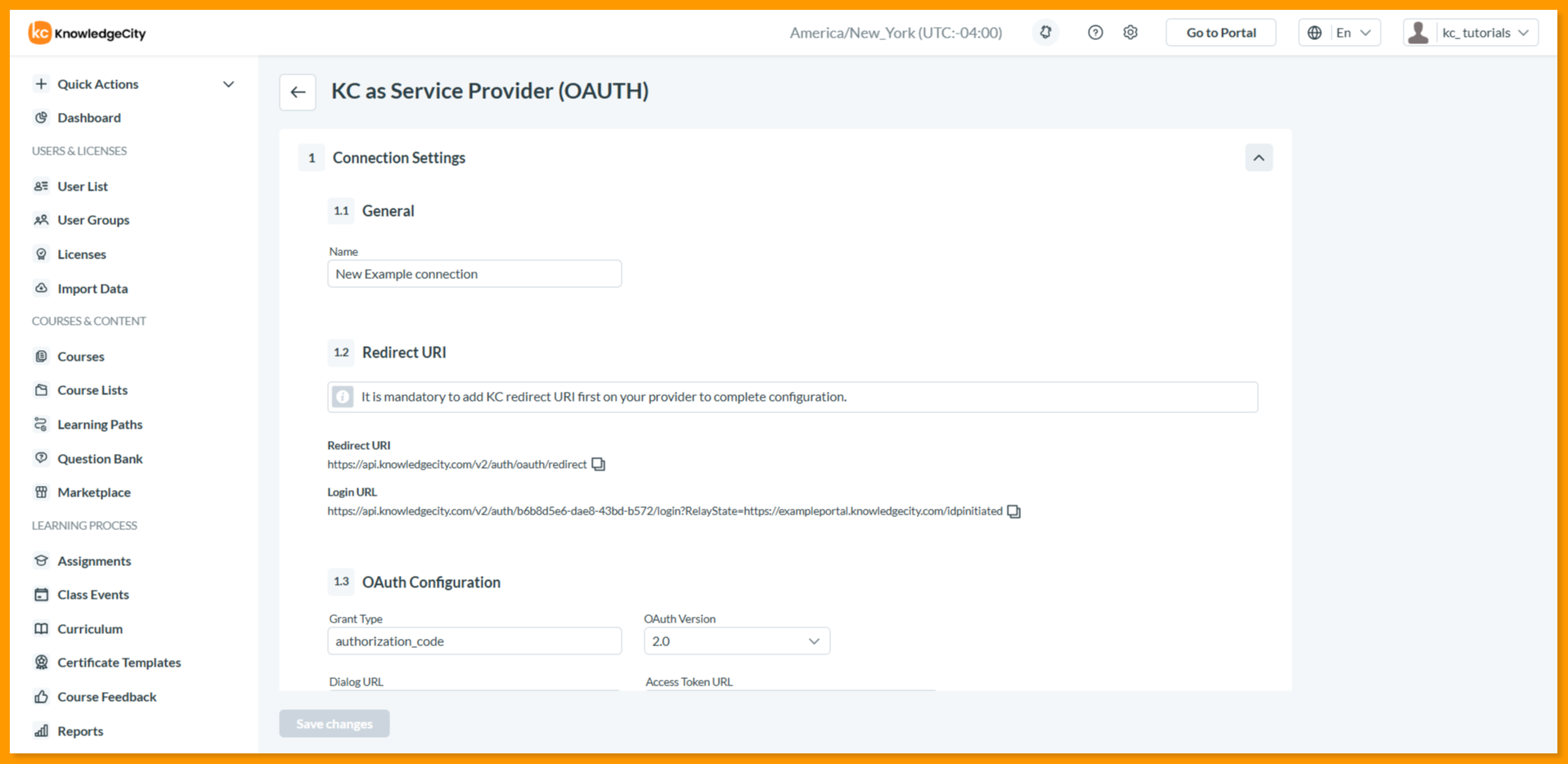
- سيتم توجيهك إلى صفحة KC كمزوّد خدمة (OAUTH) التي تحتوي على التكوين التالي:
- إدراج رابط إعادة التوجيه في القائمة البيضاء (خطوة إلزامية)
عند إنشاء اتصال، يقوم النظام بإنشاء رابط إعادة توجيه (Redirect URI). يجب إضافة هذا الرابط إلى القائمة البيضاء الخاصة بمزوّد الهوية لديك.
الإدراج في القائمة البيضاء لدى IdP: بدون هذه الخطوة، لا يمكن اختبار الاتصال ولن يتمكن المستخدمون من المصادقة.
- رابط تسجيل الدخول (رابط وصول المستخدم)
بمجرد إنشاء رابط إعادة التوجيه، يظهر رابط تسجيل الدخول (Login URL) تلقائيًا. شارك هذا الرابط مع مستخدميك، حيث سيستخدمونه للمصادقة عبر مزوّد الهوية الخاص بهم والدخول إلى KC عبر SSO.
- تفاصيل تكوين OAuth
احصل على المعلومات التالية من مزوّد الهوية الخاص بك:
| الحقل | الوصف |
|---|---|
| نوع المنح (Grant Type) | طريقة التفويض التي يتطلبها مزوّد الهوية الخاص بك (مثل authorization_code) |
| إصدار OAuth | إصدار البروتوكول (مثل OAuth 2.0) |
| رابط نافذة الحوار (Dialog URL) | نقطة نهاية التفويض التي يتم توجيه المستخدمين غير المصادَق عليهم إليها |
| رابط رمز الوصول (Access Token URL) | نقطة النهاية الخاصة بتبادل الرموز مقابل رموز الوصول |
| رابط معلومات المستخدم (User Info URL) | نقطة النهاية التي تُعيد معلومات الملف الشخصي للمستخدم المصادَق عليه |
| النطاق (Scope) | الأذونات المطلوبة أثناء المصادقة (مثل openid profile email) |
| معرّف العميل (Client ID) | معرّف فريد يسجل KC كتطبيق موثوق |
| السر السري للعميل (Client Secret) | مفتاح سري تستخدمه KC للمصادقة مع مزوّد الهوية الخاص بك |
- تشمل اللوحات الإضافية الاتصال بخدمة IdP (اختبار الاتصال مع مزوّدك)، وإعدادات الاشتراك (Subscription Settings) (اختيار التراخيص أو تخصيصها تلقائيًا للمستخدمين الجدد)، والإعدادات الإضافية (Additional settings) (تكوين تخطيط السمات وسلوك تسجيل الدخول الأول).
ملخص التسلسل: 1. إنشاء الاتصال ← 2. إدراج رابط إعادة التوجيه في القائمة البيضاء ← 3. تكوين نقاط نهاية OAuth ← 4. اختبار الاتصال ← 5. مشاركة رابط تسجيل الدخول مع المستخدمين ← 6. مصادقة المستخدمين عبر مزوّد الهوية والوصول إلى KnowledgeCity
KC كمزوّد هوية (Identity Provider - IdP)
يتيح هذا التكوين لـ KnowledgeCity العمل كمزوّد للهوية، مما يمكّن متدربيك من استخدام بيانات اعتماد KC للتصريح على منصة دورات أخرى. تصبح KC هي المصدر الموثوق للمصادقة.
إنشاء اتصال IdP جديد:
- انقر على زر إنشاء اتصال (Create connection) في قسم KC كمزوّد هوية (IdP).
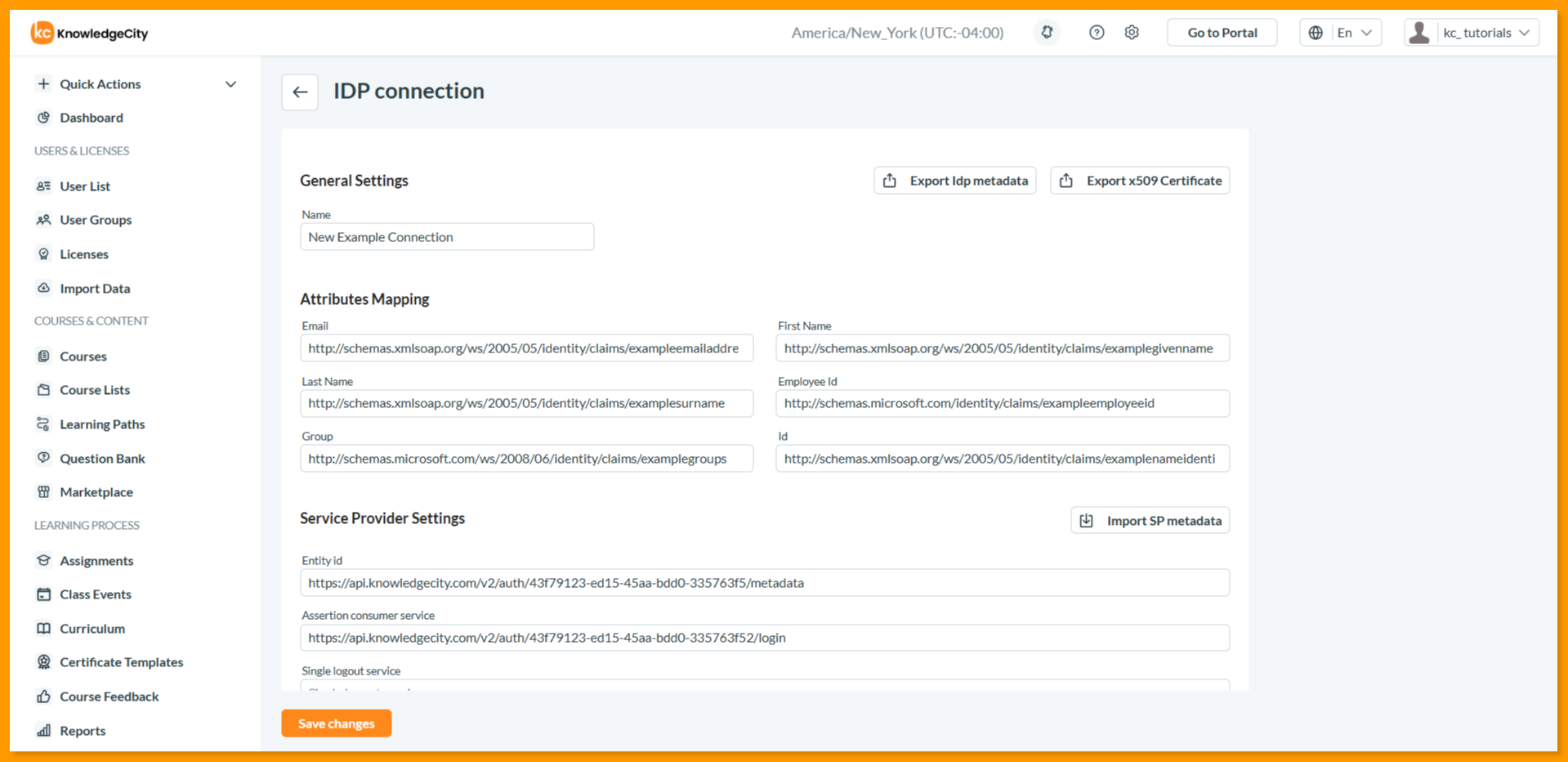
- سيتم توجيهك إلى صفحة اتصال IDP التي تحتوي على التكوين التالي:
الإعدادات العامة:
- تصدير بيانات IdP الوصفية: قم بتنزيل البيانات الوصفية لمشاركتها مع مزوّدي الخدمة.
- تصدير شهادة x509: قم بتصدير الشهادة من أجل الاتصال الآمن.
- الاسم: أدخل اسمًا للاتصال الجديد.
- تخطيط السمات (Attributes Mapping): قم بتخطيط سمات مستخدم KC (البريد الإلكتروني، الاسم الأول، اسم العائلة، رقم الموظف، المجموعة، المعرّف) إلى السمات المقابلة التي يتوقعها مزوّد الخدمة.
إعدادات مزوّد الخدمة:
- استيراد بيانات SP الوصفية: قم برفع البيانات الوصفية من مزوّد الخدمة.
- قم بتكوين معرّف الكيان (Entity id)، وخدمة استقبال التأكيد (Assertion consumer service)، وخدمة تسجيل الخروج الموحد (Single logout service)، وشهادة x509.
- مدة صلاحية الشهادة العامة بالأيام: حدد فترة صلاحية الشهادة (الافتراضي 3650 يومًا).
الإعدادات الإضافية:
- معرّف اسم الموضوع في SAML (SAML subject name id): حدد السمة التي سيتم استخدامها كاسم للموضوع.
- خطافات السمات (Attribute hooks): قم بتكوين مصفوفة JSON لخطافات السمات.
- قائمة الخدمات للتحقق من الوصول: حدد قواعد التحكم في الوصول.
- المصادقة المتعددة (Multi Auth): قم بتكوين خيارات المصادقة المتعددة.
انقر على حفظ التغييرات (Save changes) لإنشاء الاتصال.
حفظ التغييرات
بعد تكوين أي إعدادات في علامة التبويب تسجيل الدخول، مرر إلى أسفل الصفحة وانقر على حفظ التغييرات (Save changes). لن تسري التغييرات حتى يتم حفظها.
ملاحظات هامة
- اعتماد خيار SSO الافتراضي على إعداد آخر: لا يسري إعداد "SSO هو خيار تسجيل الدخول الافتراضي" إلا عند تفعيل "تفعيل مصادقة SSO" أيضًا. تفعيل هذا الخيار دون تفعيل مصادقة SSO أولاً لن يكون له أي تأثير على تجربة تسجيل الدخول.
- طلبات الوصول: عند التفعيل، يمكن للمسؤولين إدارة قسم طلبات الوصول الخاص بطلبات المستخدمين الجدد.
- تعديل الاتصال: يعرض كل قسم اتصال تاريخ آخر تعديل مع زر تعديل (Edit) لتعديل الاتصالات الحالية.
- تبادل البيانات الوصفية لـ SSO: يتطلب إعداد SSO تبادل البيانات الوصفية بين KnowledgeCity ومزوّد الهوية الخاص بك. قم بتصدير بيانات SP الوصفية وتقديمها لمزوّد الهوية، ثم استيراد بياناته الوصفية مرة أخرى إلى KC.
- اختبار الاتصال دائمًا: بعد تكوين SSO، قم دائمًا بتشغيل اختبار الاتصال للتحقق من أن كل شيء يعمل بشكل صحيح قبل إبلاغ المستخدمين بالتغيير.
- تخطيط السمات: تأكد من أن سمات المستخدم المطلوبة مخطَّطة بشكل صحيح بين الأنظمة؛ فبدون تخطيط صحيح، قد لا يتمكن المستخدمون من الوصول إلى المحتوى.
- تخصيص الترخيص: اختر اشتراكًا للمستخدمين الجدد الذين يتم إنشاؤهم عبر SSO، أو قم بتفعيل التخصيص التلقائي.
الخاتمة
لقد قمت بنجاح بتكوين إعدادات تسجيل الدخول لبوابة KC LMS الخاصة بك. تم الآن ضبط طرق تسجيل الدخول وضوابط الوصول واتصالات SSO وفقًا لمتطلبات مؤسستك. تضمن هذه الإعدادات وصولاً آمنًا وسلسًا لمتدربيك مع الحفاظ على التحكم في من يمكنه الدخول إلى بوابتك.