





الملخص
تعرّف على كيفية تخصيص مظهر بوابة نظام إدارة التعلم باستخدام سمات (Themes) جاهزة أو مخصصة. يشرح هذا المقال كيفية إعداد الألوان، وتحميل الصور، وتهيئة الهوية البصرية المخصصة لتتناسب مع الهوية البصرية لمؤسستك.
مقدمة
تتيح ميزة نظام إدارة التعلم هذه للمسؤولين تخصيص مظهر البوابة من خلال الاختيار من بين مجموعة متنوعة من السمات. العملية بأكملها سريعة، ولا تستغرق سوى دقيقة واحدة داخل نظام إدارة التعلم، ولا تتطلب أي خبرة في التصميم أو التطوير. بفضل الأنماط الجاهزة ومجموعة مختارة من السمات، يمكن للمسؤولين بسهولة تغيير الواجهة لتتناسب مع دليل هوية علامتهم التجارية (brand book)، مما يعزز التجربة الإجمالية.
المتطلبات
✅ يجب أن يكون لدى المستخدم صلاحيات المسؤول (Admin) لتعديل إعدادات الواجهة. ✅ يجب تفعيل ميزات التخصيص على مستوى النظام. ✅ يجب أن تكون السمات والقوالب المتاحة مهيّأة مسبقاً في نظام إدارة التعلم.
الخطوات المتبعة
الخطوة 1: الوصول إلى إعدادات الواجهة
- سجّل الدخول إلى نظام إدارة التعلم بحساب مسؤول لديه الوصول الكامل (Full Access).
- انتقل إلى قسم إعدادات البوابة > الهوية البصرية للموقع > قسم سمة البوابة (Portal Settings > Website branding > Portal Theme).

الخطوة 2: اختيار سمة
- اختر إحدى السمات المثبَّتة مسبقاً والمتاحة ضمن "سمة البوابة" (Portal theme)، مثل "Default" أو "Kaleidoscope" أو "Impulse" أو "Dynamics" أو "Custom".
- بمجرد اختيار سمة، سيتم تطبيق التغييرات على الفور، وستشاهد كيف تؤثر على مظهر البوابة في الوقت الفعلي. تظهر معاينة للألوان المختارة (الأساسي، والثانوي، والتذييل)، بما في ذلك التصميم المحدَّث ونظام الألوان للمناطق الرئيسية مثل صفحتَي "الرئيسية" و"تسجيل الدخول" (يمكن التبديل بينهما بالنقر على زري الصفحة الرئيسية وتسجيل الدخول في نافذة المعاينة) على الفور في واجهة نظام إدارة التعلم. معاينة الصفحة الرئيسية قابلة للتمرير، مما يتيح لك استكشاف ومراجعة كيفية تطبيق الإعدادات عبر الصفحة بأكملها، مما يوفر رؤية شاملة للتصميم الجديد.
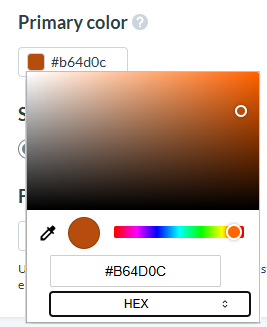
- تبديل رموز الألوان: يمكن تعيين اللون القابل للتخصيص بصيغة HEX أو تحويله إلى رموز أخرى، مثل RGB وHSL، باستخدام القائمة المنسدلة.
- لون الخط: يتم ضبط لون النص تلقائياً لتحقيق أفضل تباين مع الخلفية.
ملاحظة: اللون الأسود لعنوان/عنوان فرعي في قسم الفئات المميزة ثابت ولا يتغير حسب اللون الأساسي للبوابة بالنسبة لسمة البوابة الافتراضية.
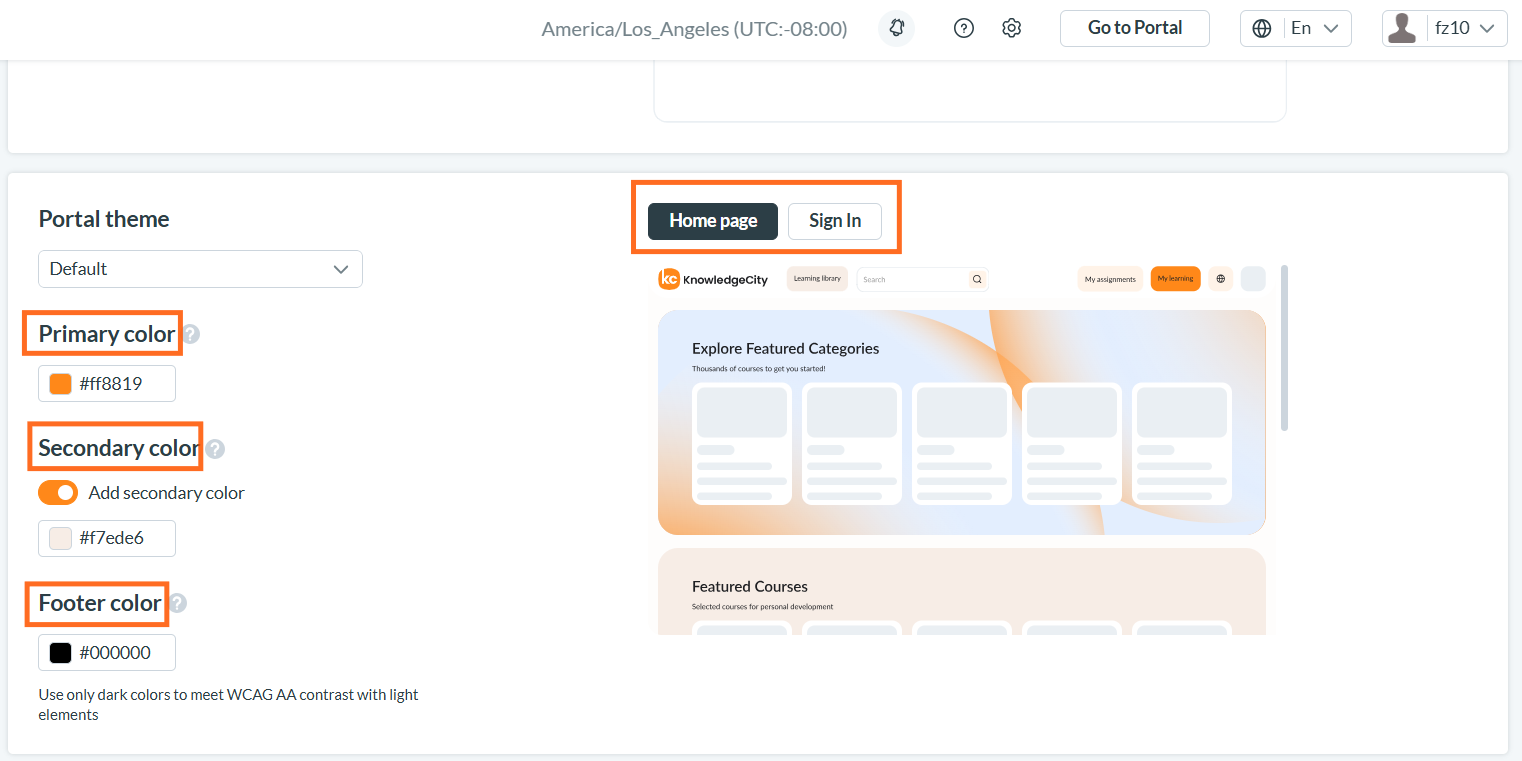
- سيتم تطبيق الألوان المختارة على بعض الكتل في الصفحة الرئيسية، والأزرار، والروابط.
- بعد مراجعة التغييرات، وإذا كانت تناسبك، احفظ الإعدادات.
الخطوة 3: تهيئة السمة المخصصة
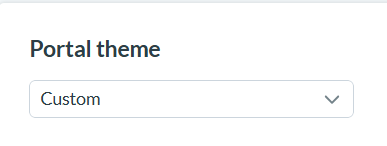
- إذا أردت إنشاء سمة فريدة خاصة بك، اختر خيار "Custom" من قائمة السمات.
- ستُفتح واجهة تتيح لك اختيار الألوان وعناصر بصرية أخرى. على الشاشة، يمكنك رؤية عدة خيارات تخصيص تتيح للمستخدم اختيار الألوان الأساسي والثانوي ولون التذييل، ونصف قطر زوايا البوابة (Portal corner radius)، وإضافة صورة إلى الخلفية في نافذتَي "الفئة المميزة" و"تسجيل الدخول" وفي "لافتة التطبيق" (App Banner) بدلاً من لون واحد، واستخدام لون مخصص للخط في "الفئة المميزة"، ونافذة "تسجيل الدخول"، و"لافتة التطبيق".
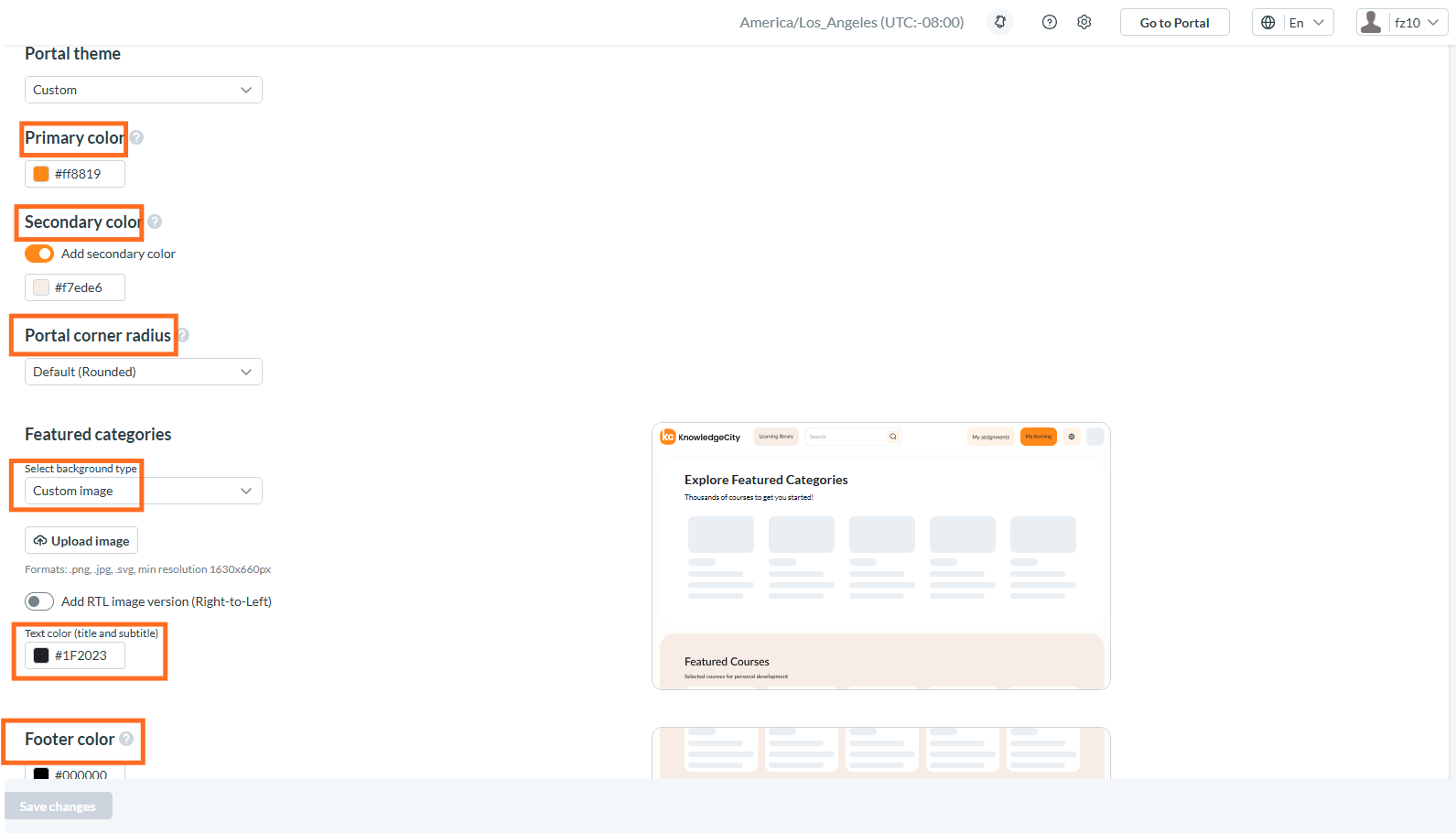
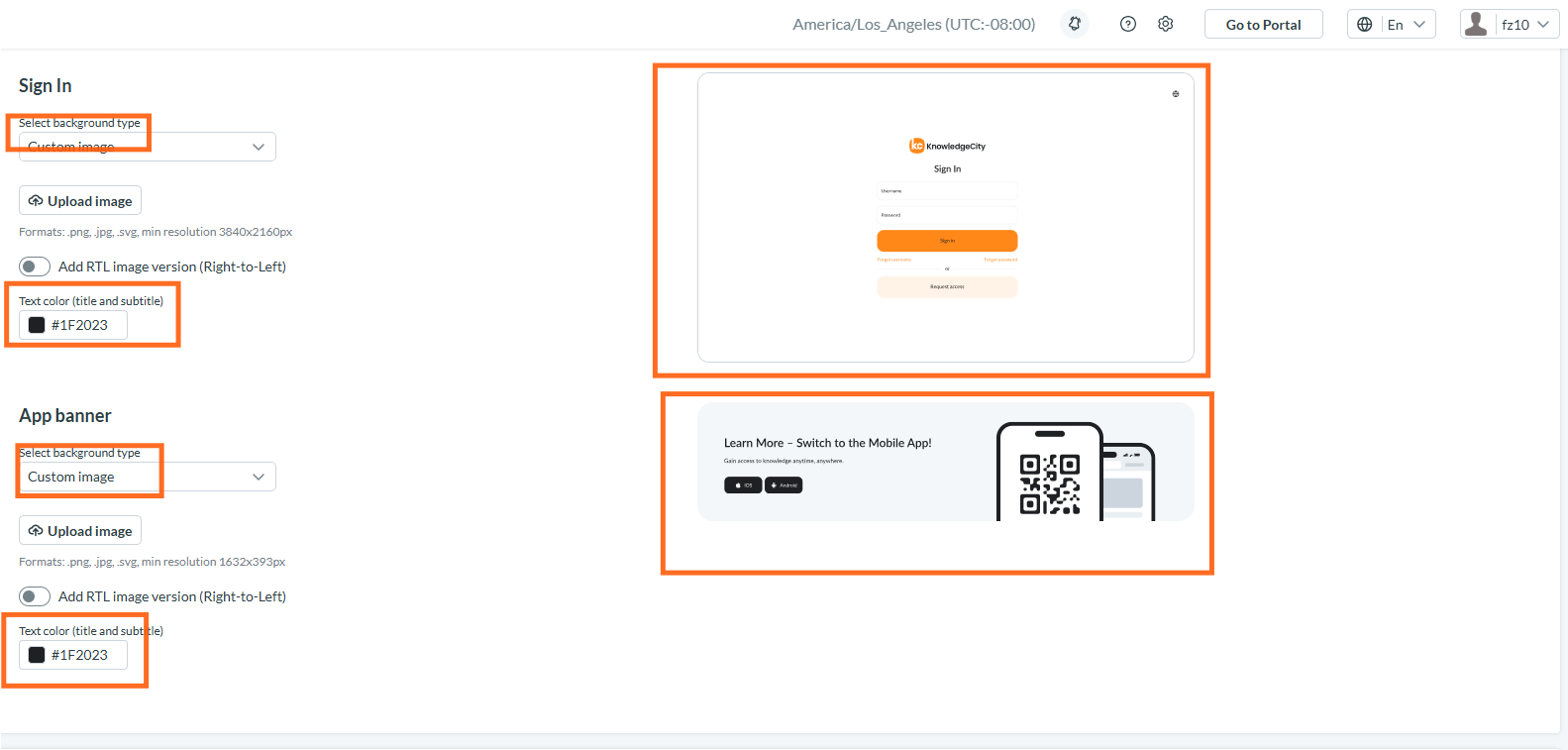
ملاحظة هامة: بالنسبة للمستخدمين الناطقين بالعربية، يتيح النظام إضافة صور بتنسيق عربي لكل من الفئة المميزة، ونافذة تسجيل الدخول، ولافتة التطبيق. إذا تم تحميل صورة خلفية وقمت بإيقاف مفتاح "إضافة نسخة عربية"، ستتم إزالة صورة الخلفية للنسخة العربية. يمكن فقط تعيين درجة داكنة من اللون للتذييل. إذا اختار المسؤول درجة فاتحة، يظهر له خطأ فوراً ولا يمكن حفظ هذا اللون.
تخصيصات أخرى
في قسم الفئات المميزة ضمن الإعدادات > إعدادات البوابة > عام > الفئات المميزة (Settings > Portal settings > General > Featured categories)، يمكن للمستخدم تغيير العنوان والعنوان الفرعي في جميع لغات البوابة.
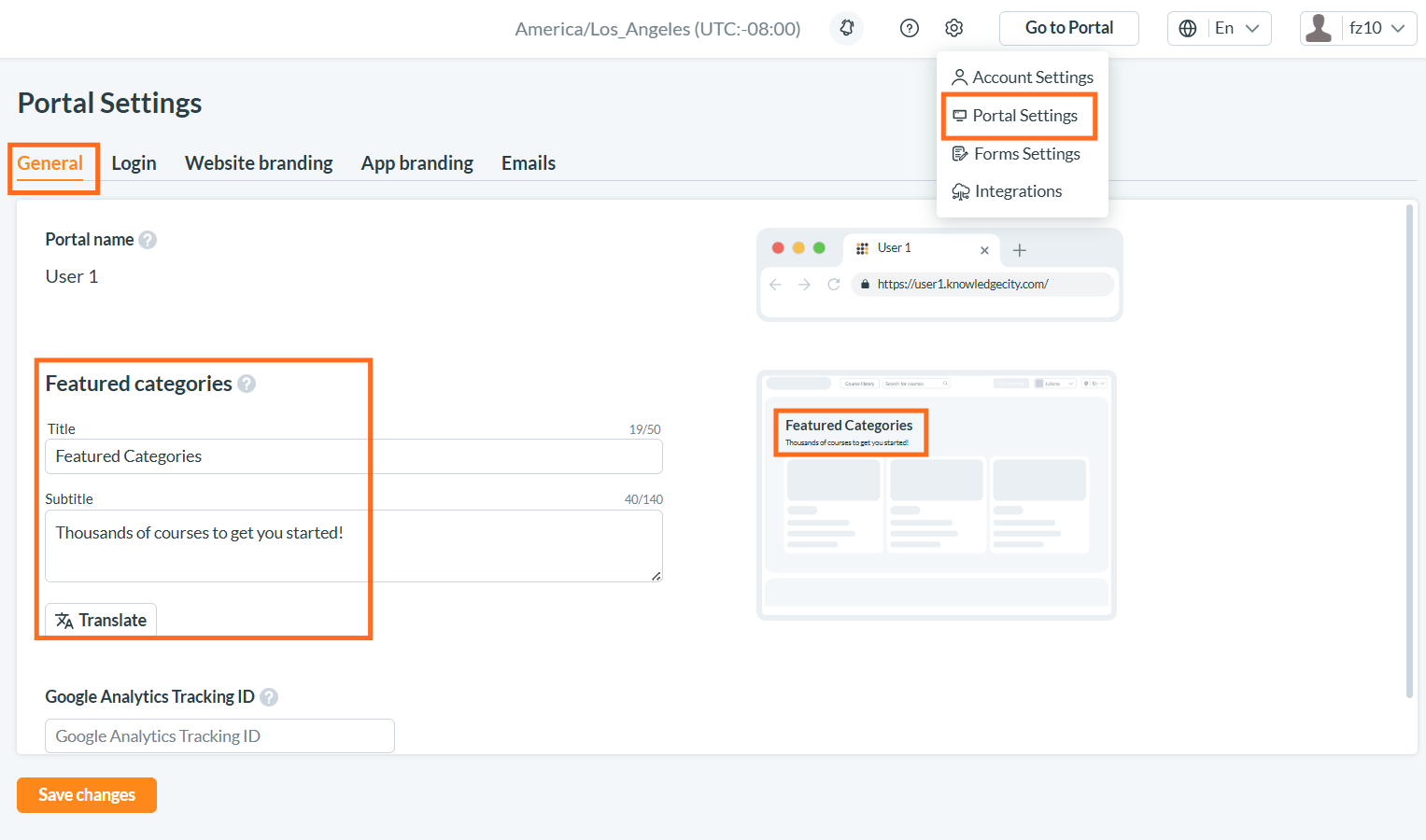
بمجرد تهيئة السمة بما يناسبك، راجع المعاينة للتأكد من أن كل شيء يبدو كما هو متوقع. ستتيح لك المعاينة على الجانب الأيمن من الواجهة رؤية كيفية تأثير التغييرات على مظهر البوابة في الوقت الفعلي. إذا كان كل شيء كما هو متوقع، انقر على "حفظ التغييرات" لتطبيق إعدادات سمتك المخصصة عبر البوابة.
النتيجة المتوقعة
بعد الحفظ، يتم تطبيق السمة والتخصيصات المختارة فوراً عبر بوابة نظام إدارة التعلم. سيرى المسؤولون والمستخدمون الهوية البصرية المحدَّثة على جميع الصفحات الرئيسية، بما في ذلك الرئيسية، وتسجيل الدخول، ومكتبة التعلم، وقوالب البريد الإلكتروني.
استكشاف الأخطاء وإصلاحها
| المشكلة | السبب | الحل |
|---|---|---|
| خيار السمة غير ظاهر | تم تحديد خيار "تعطيل إعدادات الهوية البصرية" | ألغِ التحديد من أدوات المسؤول ← إعدادات البوابة |
| اللون لا يُحفظ | الدرجة المختارة لا تفي بمتطلبات التباين أو السطوع | اختر درجة أغمق حسب توجيه النظام |
| الصورة المخصصة لا تُطبَّق | دقة الصورة منخفضة جداً | قم بتحميل ملفات تفي بالحد الأدنى المطلوب للحجم |
| خلفية النسخة العربية مفقودة | مفتاح "إضافة نسخة عربية" مُعطَّل | فعّل المفتاح قبل تحميل الصورة |