





ملخص
إذا كنت تواجه أنت أو أعضاء مؤسستك صعوبة في الوصول إلى منصة KnowledgeCity، سيرشدك هذا الدليل عبر سلسلة من خطوات استكشاف الأخطاء وإصلاحها: بدءًا من الفحوصات السريعة التي يمكنك إجراؤها بنفسك، وصولًا إلى كيفية جمع معلومات التشخيص لمشاركتها مع فريق الدعم لدينا.
الخطوة 1: فحوصات سريعة يمكنك إجراؤها بنفسك
قبل التواصل مع الدعم، يُرجى تجربة الخطوات التالية. فهي تحل غالبية مشكلات الوصول.
1.1 اختبر الوصول عبر شبكة مختلفة (بيانات الجوال)
أهم اختبار أولي هو التبديل إلى اتصال إنترنت مختلف:
- افصل الاتصال عن شبكة Wi-Fi الخاصة بمكتبك أو الشبكة السلكية
- فعّل نقطة اتصال محمولة (Hotspot) على هاتفك وقم بتوصيل جهاز الكمبيوتر بها
- حاول الوصول إلى رابط البوابة مرة أخرى
إذا كانت البوابة تعمل عبر بيانات الجوال ولكن لا تعمل على شبكة مكتبك، فإن المشكلة تكمن في شبكة الشركة أو جدار الحماية أو VPN — وليست في المنصة نفسها. تابع إلى الخطوة 3.
إذا كانت البوابة لا تعمل أيضًا عبر بيانات الجوال، فقد تكون المشكلة متعلقة بالحساب أو خاصة بالمنصة. يُرجى التواصل مباشرة مع فريق الدعم لدينا.
1.2 جرّب نافذة تصفح خاصة (Incognito)
قد تتعارض أحيانًا الإضافات أو البيانات المخزنة مؤقتًا أو ملفات تعريف الارتباط مع الوصول إلى البوابة:
- افتح نافذة متصفح خفي (Incognito) جديدة (على Windows:
Ctrl+Shift+N/ على Mac:Cmd+Shift+N) أو نافذة خاصة (Private) (على Firefox/Edge:Ctrl+Shift+P) - انتقل إلى رابط البوابة الخاص بك
- حاول تسجيل الدخول
إذا نجح ذلك، امسح ذاكرة التخزين المؤقت وملفات تعريف الارتباط من متصفحك المعتاد، ثم حاول مرة أخرى في نافذة عادية.
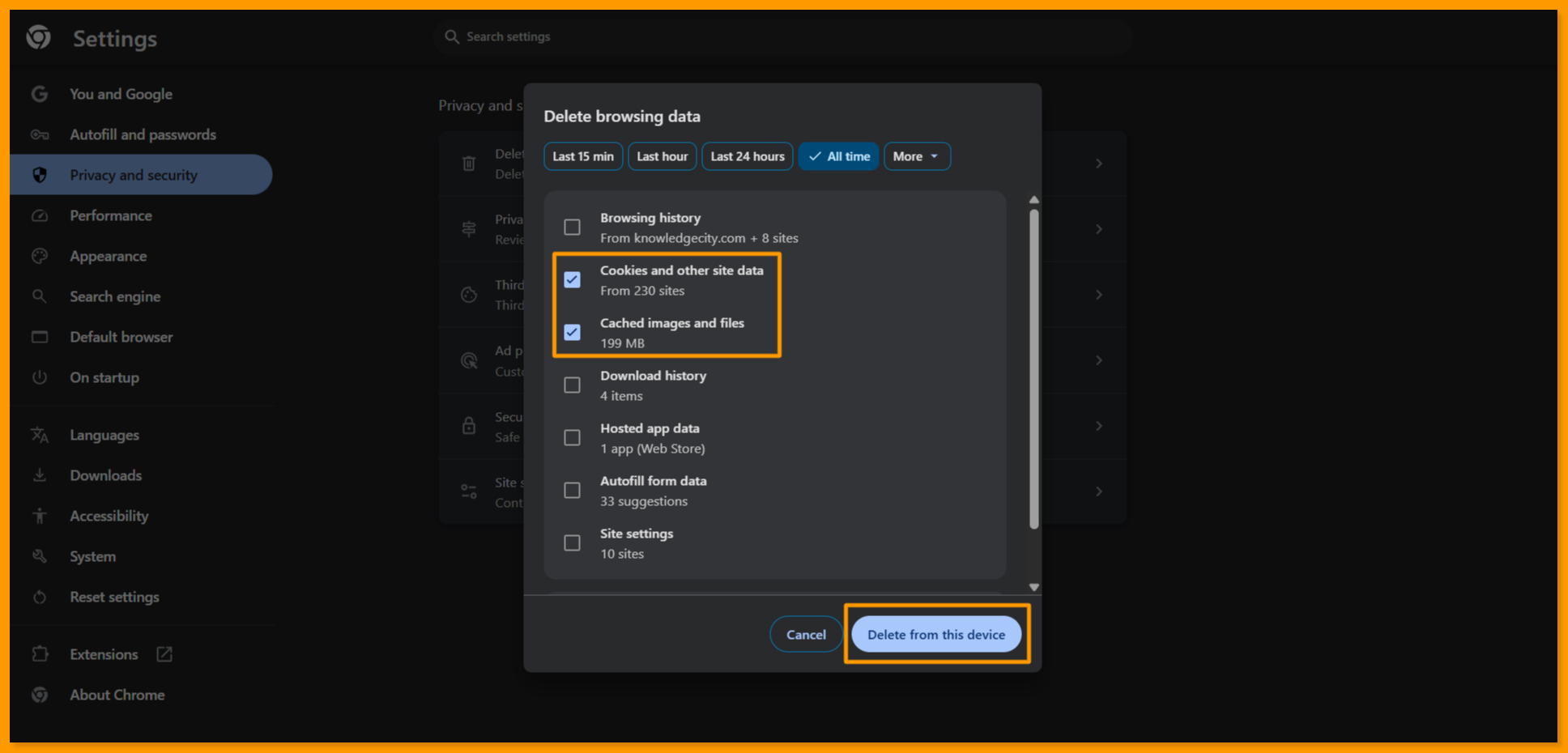
1.3 مسح ذاكرة التخزين المؤقت وملفات تعريف الارتباط للمتصفح
Chrome:
- اضغط على
Ctrl+Shift+Delete(على Mac:Cmd+Shift+Delete) - اضبط النطاق الزمني على كل الأوقات
- حدد ملفات تعريف الارتباط والبيانات الأخرى للموقع والصور والملفات المخزنة مؤقتًا
- انقر على مسح البيانات
- أعد تشغيل المتصفح وحاول مرة أخرى
Firefox / Edge: يفتح نفس الاختصار (Ctrl+Shift+Delete) مربع حوار مشابهًا.
1.4 تحقق من رابط البوابة الخاص بك
يُرجى التحقق مرتين من الرابط الذي تستخدمه:
- يجب أن يبدأ بـ
https://(وليسhttp://) - يجب أن يطابق تمامًا الرابط الذي زودك به المسؤول أو مدير الحساب لديك
- يجب ألا يحتوي على مسافات أو أحرف زائدة
1.5 جرّب متصفحًا مختلفًا
إذا استمرت المشكلة، حاول الوصول إلى البوابة من متصفح مختلف (مثلًا، إذا كنت تستخدم عادةً Chrome، جرّب Edge أو Firefox). يساعد هذا في تحديد ما إذا كانت المشكلة خاصة بالمتصفح.
🏢 الخطوة 2: مشكلات شبكة الشركة و VPN
إذا كانت البوابة تعمل عبر بيانات الجوال ولكن لا تعمل على شبكة مكتبك، فمن المرجح أن تكون المشكلة ناتجة عن قيود جدار حماية الشركة أو VPN. هذا أمر شائع في المؤسسات التي تطبق سياسات أمنية صارمة لتقنية المعلومات.
ما الذي يجب التحقق منه مع قسم تقنية المعلومات لديك
يُرجى الطلب من فريق تقنية المعلومات التحقق مما يلي:
- جدار الحماية: تأكد من أن
knowledgecity.comأوknowledgecity.sa(حسب المنطقة) وجميع نطاقاته الفرعية (*.knowledgecity.comأو*.knowledgecity.sa) مُدرجة ضمن القائمة البيضاء (مسموح بها) في إعدادات جدار الحماية والوكيل (proxy) الخاصة بالشركة. - تقسيم أنفاق VPN (Split Tunneling): إذا كانت مؤسستك تستخدم VPN، تأكد مما إذا كانت حركة المرور إلى
knowledgecity.comتُوجَّه عبر VPN. إذا كان الأمر كذلك، اطلب من تقنية المعلومات استثناءه من نفق VPN (يُعرف هذا بـ"تقسيم الأنفاق"). - تصفية DNS: تستخدم بعض شبكات الشركات تصفية DNS التي قد تحظر نطاقات معينة. اطلب من تقنية المعلومات التحقق من أن
knowledgecity.comغير محظور على مستوى DNS. - فحص SSL / الفحص العميق للحزم: تفحص بعض جدران الحماية حركة مرور HTTPS بطريقة قد تُعطّل بعض تطبيقات الويب. اسأل تقنية المعلومات عمّا إذا كانت هذه الميزة مُفعّلة وما إذا كان يمكن استثناء
knowledgecity.comمنها.
الخطوة 3: جمع معلومات تشخيص المتصفح
إذا لم تحل الخطوات أعلاه المشكلة، سيحتاج فريق الدعم لدينا إلى معلومات تشخيصية من متصفحك. يساعدنا هذا في فهم ما يحدث بالضبط عند محاولتك الوصول إلى البوابة.
3.1 فتح أدوات المطورين في المتصفح (DevTools)
جميع المتصفحات (Chrome، Edge، Firefox):
- اضغط على
F12على لوحة المفاتيح، أو - اضغط على
Ctrl+Shift+I(على Mac:Cmd+Option+I)
يؤدي هذا إلى فتح لوحة أدوات المطورين (Developer Tools)، والتي تظهر عادةً على الجانب الأيمن أو أسفل نافذة المتصفح.
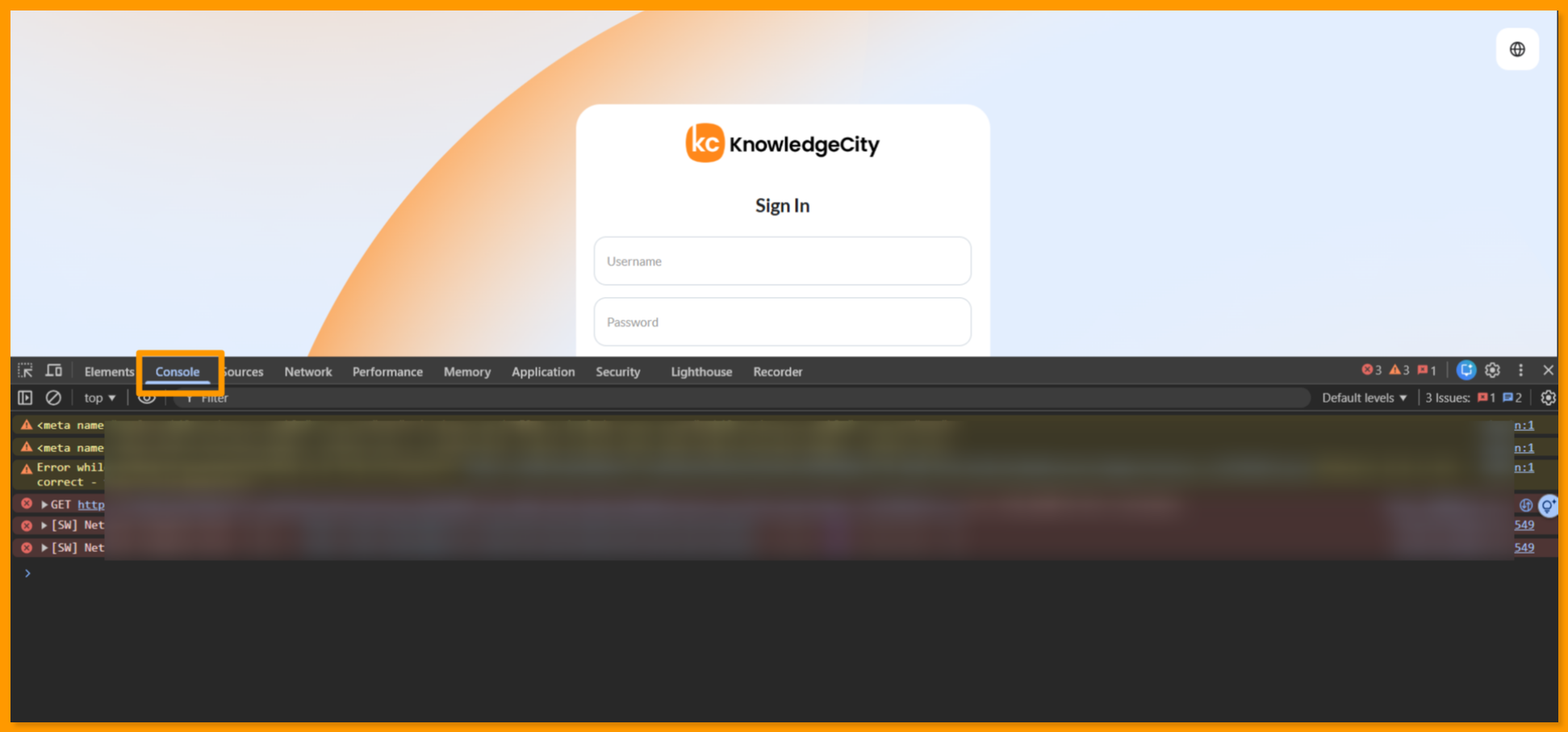
3.2 فتح تبويب الكونسول (Console)
- في لوحة أدوات المطورين، انقر على تبويب Console في الأعلى
- حاول الوصول إلى البوابة وأعد إنتاج الخطأ
- التقط لقطة شاشة لأي رسائل خطأ حمراء تظهر
⚠️ يُرجى ملاحظة: قد ترى بعض التحذيرات الصفراء: وهي عادةً غير ذات صلة. نحن مهتمون بشكل أساسي بـرسائل الخطأ الحمراء.
3.3 فتح تبويب الشبكة (Network) مع تفعيل حفظ السجل
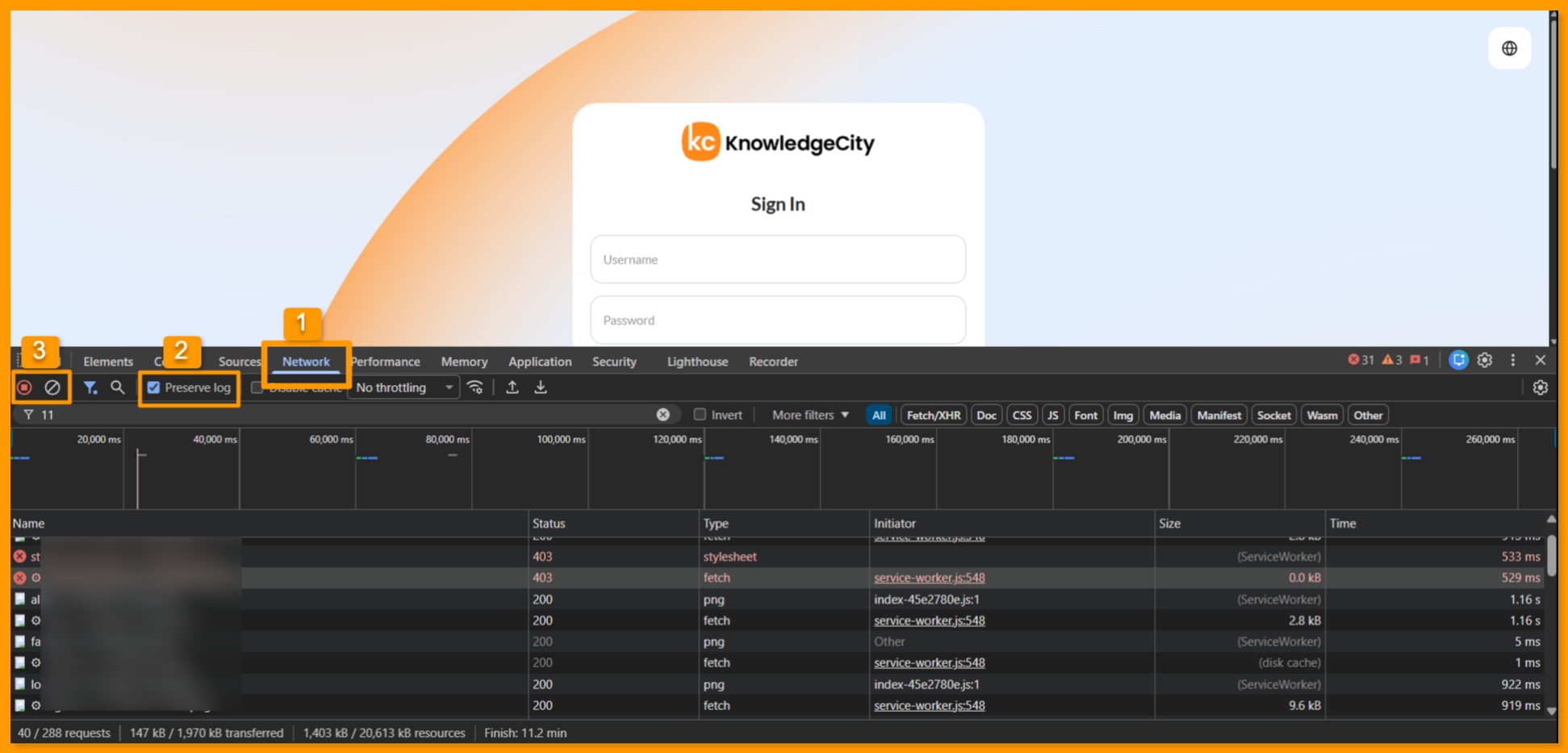
يعرض تبويب الشبكة (Network) جميع الطلبات التي يجريها متصفحك عند تحميل صفحة ما. يضمن خيار حفظ السجل (Preserve Log) عدم مسح السجل عند التنقل بين الصفحات أو إعادة التوجيه، وهو أمر مهم لتسجيل أخطاء الوصول.
الخطوات:
- في لوحة أدوات المطورين، انقر على تبويب Network
- فعّل خيار حفظ السجل: حدد المربع المُسمى Preserve log أعلى لوحة Network
- تأكد من أن زر التسجيل (دائرة حمراء ⏺) نشط: يجب أن يكون مفعّلًا افتراضيًا
- امسح السجل الحالي بالنقر على أيقونة 🚫 (مسح)
- انتقل الآن إلى رابط البوابة وأعد إنتاج المشكلة
- التقط لقطة شاشة لتبويب Network تُظهر قائمة الطلبات، خاصة أي طلبات مميزة باللون الأحمر (طلبات فاشلة)
💡 في لقطة الشاشة، الأعمدة التي نحتاج إلى رؤيتها هي: Name، وStatus، وType، وTime. الإدخالات الحمراء/الفاشلة في الأعلى هي الأهم.
3.4 تصدير ملف HAR
ملف HAR (HTTP Archive) هو تسجيل كامل لجميع أنشطة الشبكة في متصفحك خلال جلسة معينة. يمنح فريقنا التقني الصورة الكاملة لما حدث عند محاولتك الوصول إلى البوابة.
كيفية تصدير ملف HAR في Chrome / Edge:
- افتح أدوات المطورين (
F12) وانتقل إلى تبويب Network - فعّل Preserve log (راجع الخطوة 3.3 أعلاه)
- امسح السجل (أيقونة 🚫)
- انتقل إلى البوابة وأعد إنتاج المشكلة
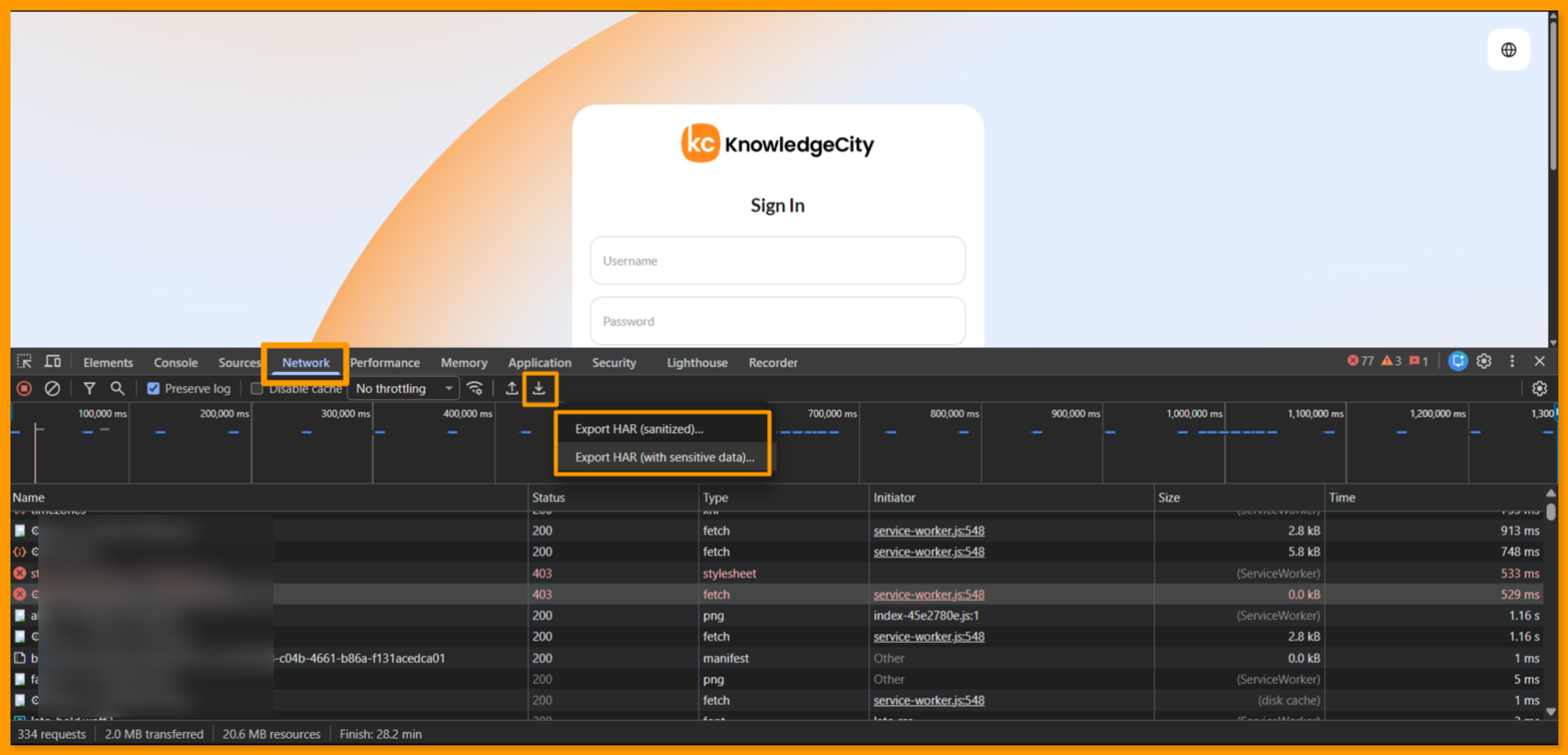
- بمجرد حدوث الخطأ، انقر بزر الماوس الأيمن في أي مكان ضمن قائمة طلبات الشبكة
- اختر "Save all as HAR with content"
أو
- انقر على زر التصدير (Export) في شريط أدوات تبويب Network واختر Export HAR.
- احفظ الملف على جهازك: سيكون بامتداد
.har
كيفية تصدير ملف HAR في Firefox:
- افتح أدوات المطورين (
F12) وانتقل إلى تبويب Network - فعّل Persist Logs (المكافئ لـ Preserve Log)
- أعد إنتاج المشكلة
- انقر على أيقونة الترس (⚙️) في شريط أدوات تبويب Network
- اختر "Save All as HAR"
🔒 ملاحظة الخصوصية: قد تحتوي ملفات HAR على معلومات حساسة مثل ملفات تعريف الارتباط ورموز المصادقة. يُرجى عدم مشاركة ملفات HAR في القنوات العامة — أرسلها مباشرةً فقط إلى مدير حسابك أو فريق الدعم عبر بريد إلكتروني آمن أو رسالة خاصة.
الخطوة 4: ما يجب مشاركته مع مدير حسابك أو فريق الدعم
عند التواصل مع الدعم، يُرجى تقديم أكبر قدر ممكن من المعلومات التالية. كلما زادت المعلومات التي تشاركها، كلما تمكنا من تحديد المشكلة وحلها بشكل أسرع.
| المعلومة | لماذا تساعد |
|---|---|
| رابط البوابة الذي تحاول الوصول إليه | يحدد البوابة والإعدادات المتأثرة |
| عدد المستخدمين المتأثرين | يساعد في تحديد ما إذا كانت المشكلة فردية أو على مستوى المؤسسة |
| ما إذا كانت تعمل عبر بيانات الجوال | يؤكد ما إذا كانت المشكلة متعلقة بالشبكة |
| ما إذا كانت تعمل في وضع التصفح الخفي | يؤكد ما إذا كانت المشكلة متعلقة بالمتصفح أو ذاكرة التخزين المؤقت |
| اسم المتصفح وإصداره | يساعد في تحديد المشكلات الخاصة بالمتصفح |
| نظام التشغيل | يساعد في تحديد المشكلات الخاصة بالبيئة |
| لقطة شاشة لتبويب Console (مع أي أخطاء حمراء) | يوفر تفاصيل الأخطاء على مستوى التطبيق |
| لقطة شاشة لتبويب Network (مع ظهور الطلبات الفاشلة) | يوضح الطلبات الفاشلة ورموز الحالة الخاصة بها |
| ملف HAR | يوفر الصورة التقنية الكاملة لمهندسينا |
| ما إذا كان يتم استخدام VPN أو وكيل (proxy) خاص بالشركة | أمر بالغ الأهمية لتشخيص الحظر على مستوى الشبكة |
هل ما زلت بحاجة إلى مساعدة؟
إذا اتبعت الخطوات أعلاه ولا تزال تواجه مشكلات، يُرجى التواصل مع فريق الدعم لدينا عبر بوابة مكتب المساعدة:
عند إرسال طلبك، يُرجى إرفاق لقطات الشاشة وملف HAR الذي تم جمعه في الخطوة 3، وتضمين جميع التفاصيل ذات الصلة من الجدول في الخطوة 4. سيساعد هذا فريقنا على حل مشكلتك في أسرع وقت ممكن.