





Resumen
Los cursos se abren desde My learning (Mi aprendizaje), se revisan en la página del curso y se inician seleccionando una lección de la lista de capítulos del curso. Este artículo recorre ese camino, desde el inicio de sesión hasta abrir su primera lección.
Introducción
Los cursos se organizan en capítulos, y cada capítulo contiene lecciones. No hay un único botón de inicio: usted comienza un curso abriendo la lección que desea, y la página del curso lleva el registro de su avance.
La página del curso es también donde comprueba qué implica un curso antes de comprometerse con él: el desglose de capítulos, el número de lecciones y su duración, y los requisitos que debe cumplir para completarlo.
Conceptos clave
- My learning (Mi aprendizaje): Su panel y la página a la que llega tras iniciar sesión. Muestra sus asignaciones, lo último en lo que estuvo trabajando y su actividad reciente.
- Navegación superior: La barra de la parte superior, que contiene Learning library, My assignments y My learning.
- Página del curso: La página de un solo curso, que muestra su título, eslogan, progreso y contenido. Su dirección tiene la forma
/en/library/course/<id del curso>. - Capítulo (Chapter): Un grupo de lecciones en la página del curso. Cada capítulo muestra su nombre y un resumen como
Lessons: 6 · 17m 26s. - Lección (Lesson): Un elemento individual dentro de un capítulo, con su propio título y duración. Al abrir una, llega a
/en/library/course/<id del curso>/lesson/<id de la lección>. - Content / Overview / Transcript: Las tres pestañas de la página del curso. Content contiene la lista de capítulos, Overview la descripción del curso y Transcript el texto del curso.
- Requisitos de finalización: Se muestran al pie de la lista de capítulos como Pass all lessons (Aprobar todas las lecciones) y, cuando el curso lo incluye, Certification test (Prueba de certificación).
Pasos a seguir
Iniciar sesión y llegar a My learning
Inicie sesión en su portal de KnowledgeCity. Llegará a My learning, que lo saluda por su nombre y muestra sus asignaciones, un panel Continue Learning con el curso en el que estuvo por última vez, y sus cursos en Recently Viewed.
Encontrar el curso que desea
Abra el curso desde la opción que mejor le convenga:
- Continue Learning — para retomar el curso en el que estuvo trabajando.
- Go to assignments, o My assignments en la navegación superior — para los cursos que le han asignado.
- Recently Viewed — para un curso que abrió anteriormente.
- Learning library en la navegación superior — para explorar el catálogo completo.
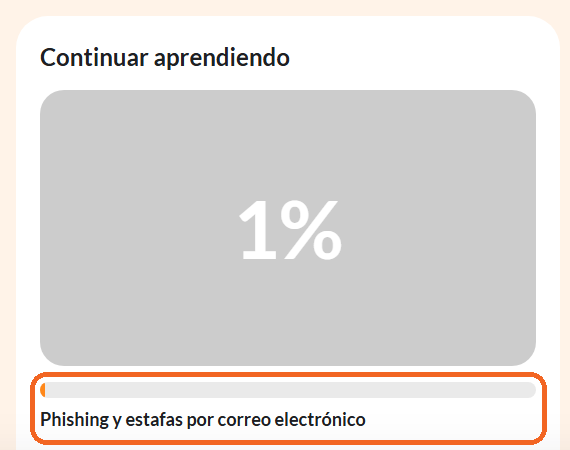
Leyenda: El panel Continue Learning en My learning, con el último curso en el que estuvo y su progreso hasta ahora.
Revisar la página del curso
La página del curso se abre con el título y el eslogan del curso en la parte superior, su progreso en porcentaje, el tipo de curso (por ejemplo, Course: On-Demand) y su estado actual (por ejemplo, Not started).
Use las pestañas para ver más:
- Content — la lista de capítulos, que se muestra de forma predeterminada.
- Overview — la descripción del curso.
- Transcript — el texto del curso.
Abrir un capítulo y elegir una lección
En la pestaña Content, cada capítulo muestra su nombre y un resumen como Lessons: 6 · 17m 26s. Seleccione un capítulo para expandirlo y revelar las lecciones que contiene, cada una con su título y duración.
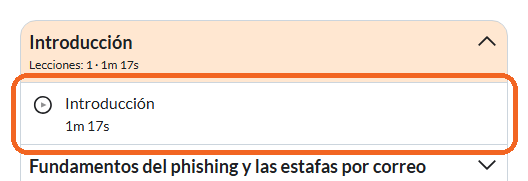
Leyenda: Un capítulo expandido en la pestaña Content: su número de lecciones y su duración, con la lección lista para abrir.
Iniciar la lección
Seleccione la lección que desea. Se abre en /en/library/course/<id del curso>/lesson/<id de la lección> y comienza. Su progreso en la página del curso se actualiza a medida que avanza por las lecciones.
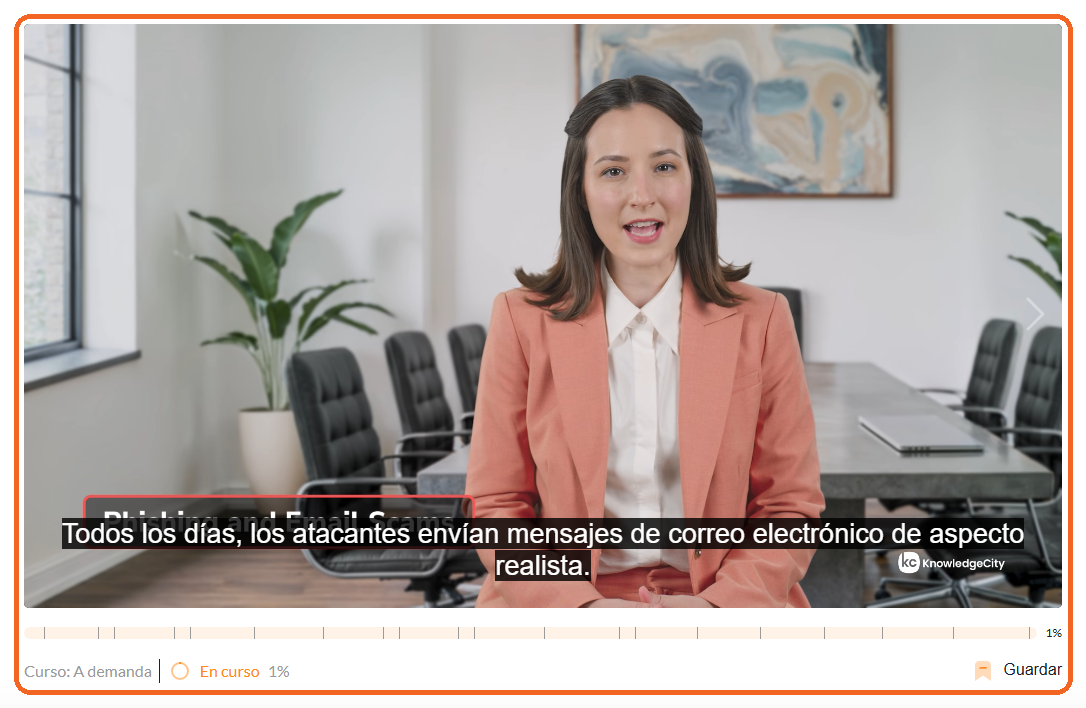
Leyenda: Una lección abierta y en reproducción, con la barra de progreso del curso y el control Guardar en la parte inferior.
Comprobar qué requiere completar el curso
Debajo de la lista de capítulos, el curso indica qué exige la finalización: Pass all lessons y, cuando el curso incluye una, una Certification test. Revíselo al principio para saber qué espera el curso antes de terminarlo.
Conclusión
Iniciar un curso es un recorrido corto: inicie sesión en My learning, abra el curso desde sus asignaciones, desde Continue Learning o desde la Learning library, y luego expanda un capítulo en la pestaña Content y seleccione una lección. El progreso se registra automáticamente, de modo que puede salir y retomar donde lo dejó.