





Resumen
Una guía paso a paso para configurar la pestaña Notification Settings en KnowledgeCity LMS, que incluye las secciones General, License assignment, Reports & Reminders, y Email / SMS Notifications Schedule.
Introducción
La pestaña Notification Settings es la cuarta de cinco secciones de configuración dentro de Account Settings. Aquí gestiona toda la comunicación que fluye desde el LMS hacia los usuarios y administradores. Una configuración adecuada garantiza que las partes interesadas reciban actualizaciones oportunas sobre asignaciones, tareas vencidas y asignaciones de licencias, evitando al mismo tiempo la fatiga por notificaciones. Estos ajustes mantienen su entorno de aprendizaje conectado e informado sin saturar las bandejas de entrada.
Pasos a Seguir
Acceso a la Pestaña Notification Settings
Esta guía cubre las opciones de configuración principales disponibles en Notification Settings. Una vez que se haya familiarizado con la sección Account Settings (como se explica en: Understanding and Navigating Your Account Settings in KnowledgeCity LMS), puede continuar configurando sus preferencias de notificación.
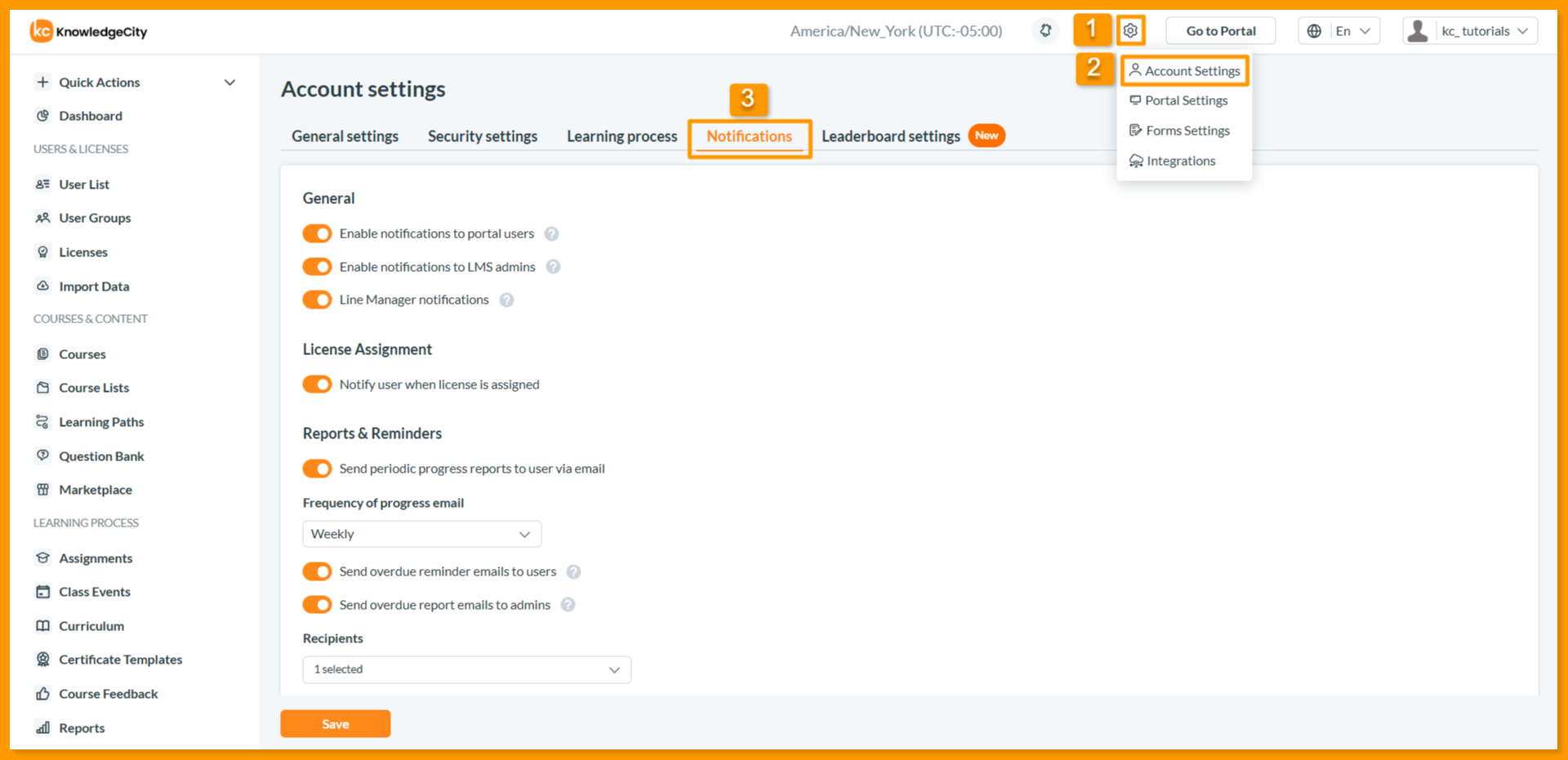
Siga los pasos a continuación para acceder a la pestaña Notification Settings:
- Inicie sesión en su KnowledgeCity LMS con una cuenta de administrador que tenga Full Access.
- Ubique el menú desplegable Settings en el panel superior de la interfaz del LMS y seleccione Account Settings.
- Haga clic en la pestaña Notification Settings para acceder a las opciones de configuración cubiertas en esta guía.
La página de Notification Settings está organizada en cuatro secciones: General, License assignment, Reports & Reminders, y Email / SMS Notifications Schedule.
Configuración de General
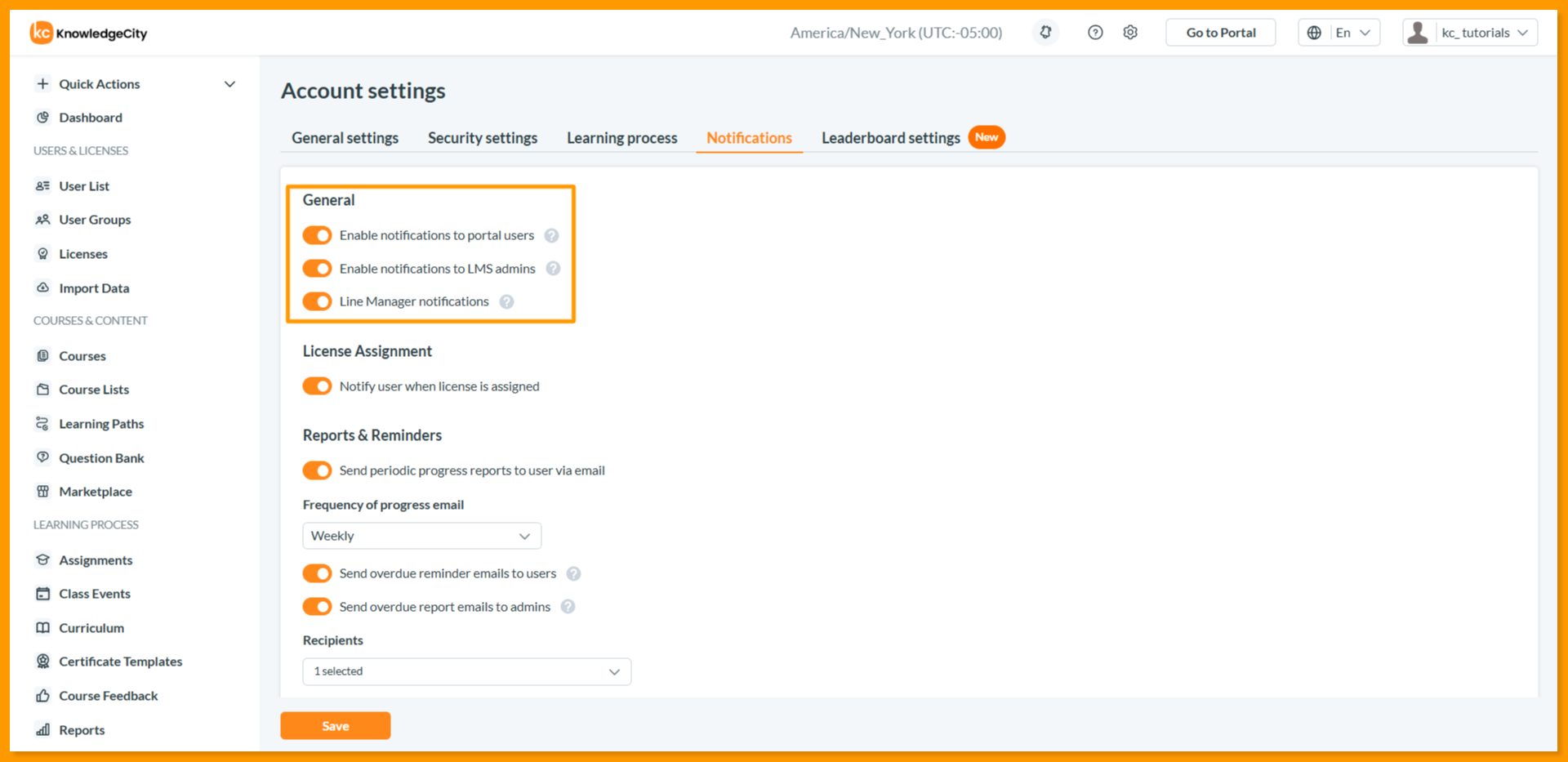
La sección General contiene los controles principales para las notificaciones de usuarios y administradores, así como los ajustes de comunicación con el gerente de línea (line manager).
En la sección General, configure lo siguiente:
- Enable notifications to portal users: Active esta opción (ON) para permitir que los usuarios del portal reciban todas las notificaciones generadas por el sistema o creadas manualmente. Desactívela (OFF) para deshabilitar la mayoría de las notificaciones.
Nota: Cuando está deshabilitada, los usuarios seguirán recibiendo notificaciones críticas, incluidos los correos de recuperación de nombre de usuario y contraseña, y los códigos de MFA.
- Enable notifications to LMS admins: Active esta opción (ON) para permitir que los administradores del LMS reciban todas las notificaciones generadas por el sistema o creadas manualmente. Desactívela (OFF) para deshabilitar la mayoría de las notificaciones para los administradores.
Nota: Cuando está deshabilitada, los administradores seguirán recibiendo notificaciones críticas, incluidos los correos de recuperación de nombre de usuario y contraseña, y los códigos de MFA.
- Line Manager notifications: Active esta opción (ON) para exigir que los usuarios ingresen el correo electrónico de su gerente de línea al registrarse en eventos. El gerente de línea recibirá entonces notificaciones sobre el estado de participación del usuario en el evento. Desactívela (OFF) para deshabilitar.
Configuración de License Assignment
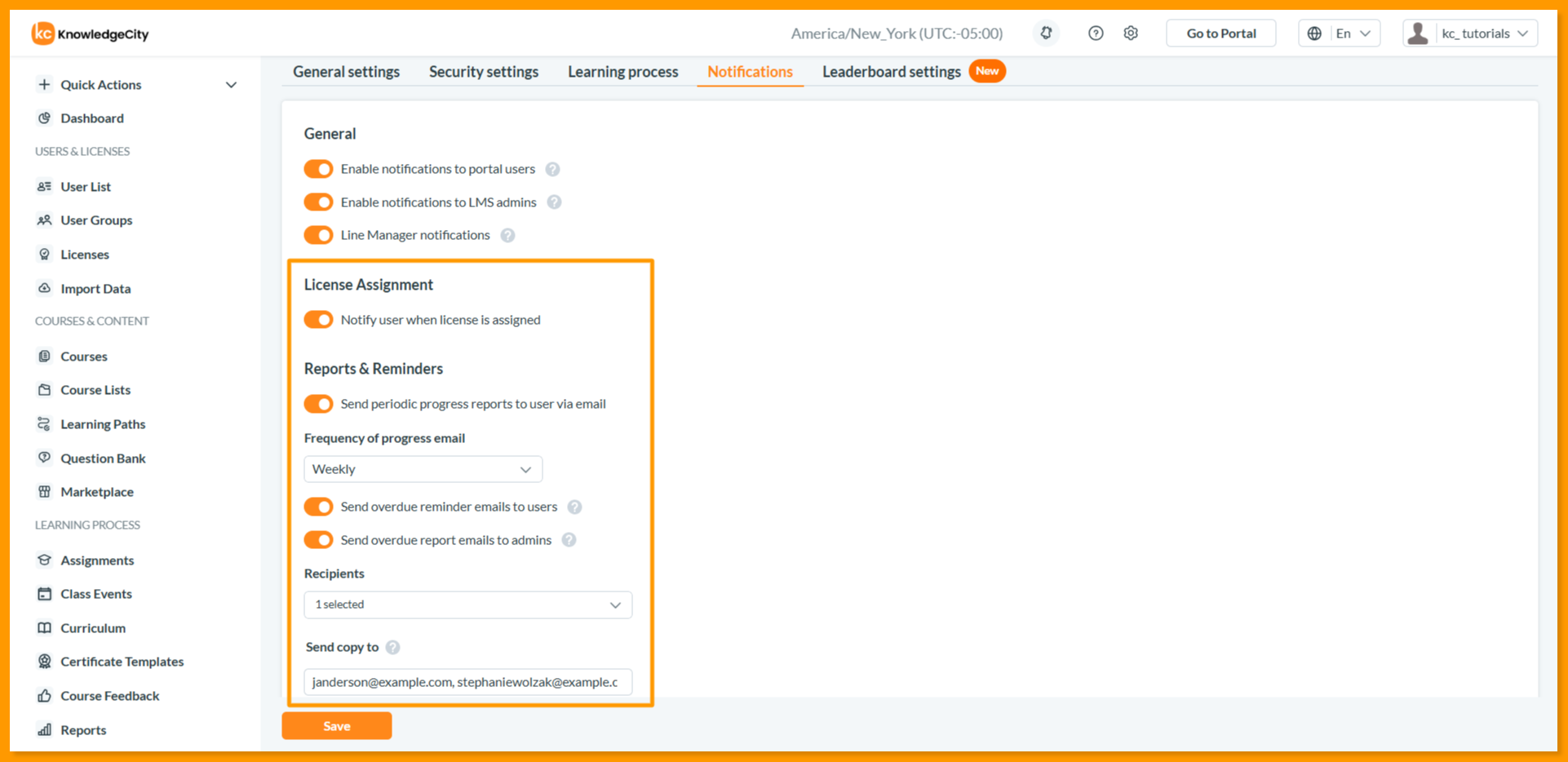
La sección License assignment controla si se notifica a los usuarios cuando reciben una nueva licencia.
En la sección License assignment, configure lo siguiente:
- Notify user when license is assigned: Active esta opción (ON) para notificar automáticamente a los usuarios cuando se les asigna una licencia. Desactívela (OFF) para deshabilitar las notificaciones de asignación de licencias.
Configuración de Reports & Reminders
La sección Reports & Reminders controla las comunicaciones automáticas por correo electrónico relacionadas con el progreso del usuario y las asignaciones vencidas.
En la sección Reports & Reminders, configure lo siguiente:
- Send periodic progress reports to user via email: Active esta opción (ON) para enviar automáticamente a los usuarios informes periódicos sobre su progreso de aprendizaje. Cuando está habilitada, seleccione la frecuencia en el menú desplegable: Without Report, Daily, Weekly, Biweekly, o Monthly. Desactívela (OFF) para deshabilitar.
- Send overdue reminder emails to users: Active esta opción (ON) para enviar a los usuarios un correo único con la lista de sus asignaciones vencidas. Desactívela (OFF) para deshabilitar.
Nota: Cuando está habilitada, los usuarios reciben un único correo de recordatorio detallando todas las asignaciones que han superado su fecha de vencimiento.
- Send overdue report emails to admins: Active esta opción (ON) para enviar a los administradores designados un informe con la lista de usuarios que no completaron sus asignaciones antes de la fecha de vencimiento. Cuando está habilitada, seleccione los destinatarios en el menú desplegable Recipients e ingrese direcciones de correo adicionales en el campo Send copy to (varias direcciones de correo separadas por comas). Desactívela (OFF) para deshabilitar.
Nota: Cuando está habilitada, los administradores reciben un informe integral que muestra qué usuarios tienen asignaciones vencidas y qué asignaciones permanecen incompletas.
Configuración de Email / SMS Notifications Schedule
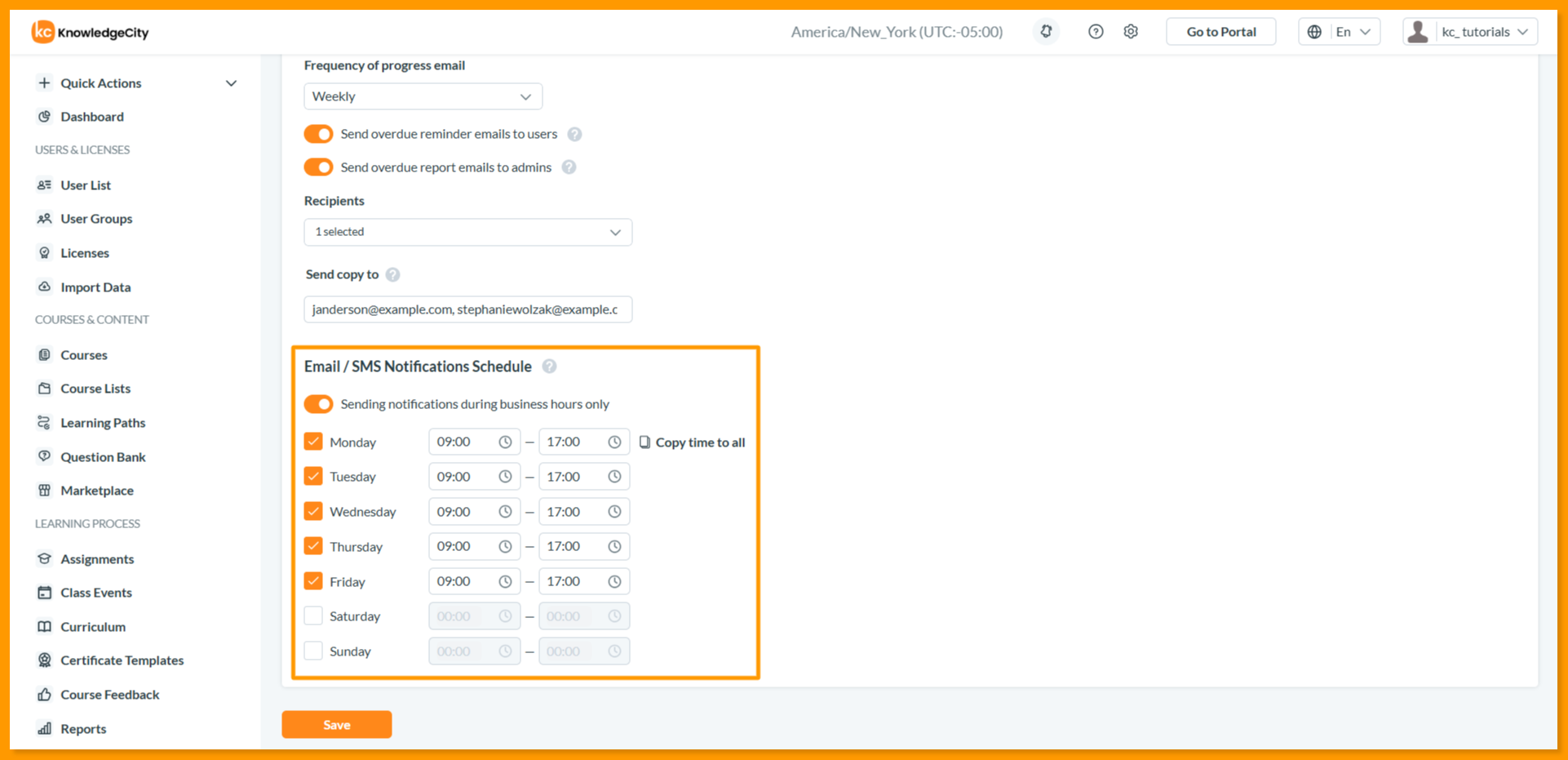
La sección Email / SMS Notifications Schedule controla cuándo se entregan los correos de notificación a los destinatarios.
En la sección Email / SMS Notifications Schedule, configure lo siguiente:
- Sending notifications during business hours only: Active esta opción (ON) para restringir la entrega de notificaciones únicamente al horario laboral. Cuando está habilitada, seleccione los días laborables y establezca las horas de inicio y fin para cada día usando los selectores de hora. Desactívela (OFF) para permitir que las notificaciones se envíen en cualquier momento.
Nota: Cuando está habilitada, todos los correos programados fuera del horario laboral configurado se entregarán durante las primeras horas del siguiente día hábil. Esto ayuda a mantener el equilibrio entre el trabajo y la vida personal y evita distracciones por notificaciones fuera de horario.
Guarde sus Cambios
Después de configurar los ajustes de notificación deseados, desplácese hasta la parte inferior de la página y haga clic en Save para aplicar todos los cambios. Los cambios no tendrán efecto hasta que se haga clic en el botón Save.
Conclusión
Ha configurado correctamente los ajustes de Notification Settings de su KnowledgeCity LMS. Los controles generales, las notificaciones de asignación de licencias, los informes y recordatorios, y la programación de entrega ya están configurados según las preferencias de comunicación de su organización. Estos ajustes garantizan que los usuarios y administradores permanezcan informados adecuadamente sin experimentar una sobrecarga de notificaciones.