





Resumen
Una guía paso a paso para configurar la pestaña General Settings en KnowledgeCity LMS, que incluye la selección de la página de inicio, la configuración de la zona horaria, las opciones de gestión de usuarios, los formatos de fecha y los horarios de acceso.
Introducción
La pestaña General Settings es la primera de cinco secciones de configuración dentro de Account Settings. Aquí establece la experiencia de usuario fundamental y las preferencias regionales aplicables a todo el sistema de su KnowledgeCity LMS. Una configuración adecuada garantiza que los usuarios lleguen a la página correcta después de iniciar sesión, que las fechas se muestren en el formato preferido de su organización, y que el acceso a la plataforma esté restringido a los horarios adecuados.
Pasos a Seguir
Acceso a la Pestaña General Settings
Esta guía cubre las opciones de configuración principales disponibles en General Settings. Una vez que se haya familiarizado con la sección Account Settings (como se explica en: Understanding and Navigating Your Account Settings in KnowledgeCity LMS), puede continuar configurando sus preferencias generales.
Siga los pasos a continuación para acceder a la pestaña General Settings:
- Inicie sesión en su KnowledgeCity LMS con una cuenta de administrador que tenga Full Access.
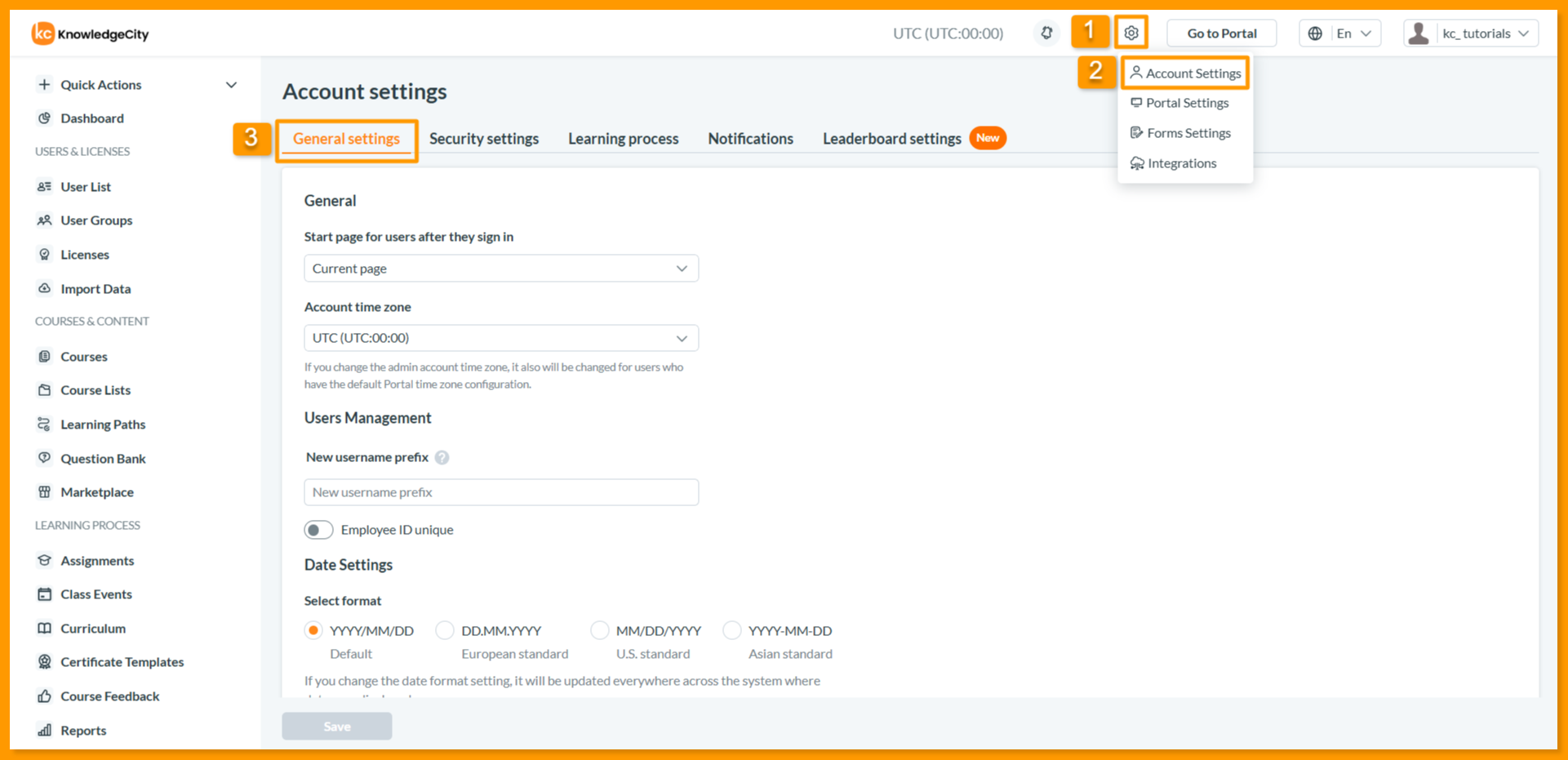
- Ubique el menú desplegable Settings en el panel superior de la interfaz del LMS y seleccione Account Settings.
- Haga clic en la pestaña General Settings para acceder a las opciones de configuración.
La página de General Settings está organizada en cinco secciones clave: General para la selección de la página de inicio del portal de aprendizaje, Account time zone para la configuración de la zona horaria de todo el portal, Users management para los controles del prefijo de nombre de usuario y la unicidad del ID de empleado, Date Settings para la selección del formato de fecha en todo el sistema, y Access schedule para crear reglas de acceso a la plataforma basadas en el tiempo.
Configuración de la Página de Inicio para los Usuarios
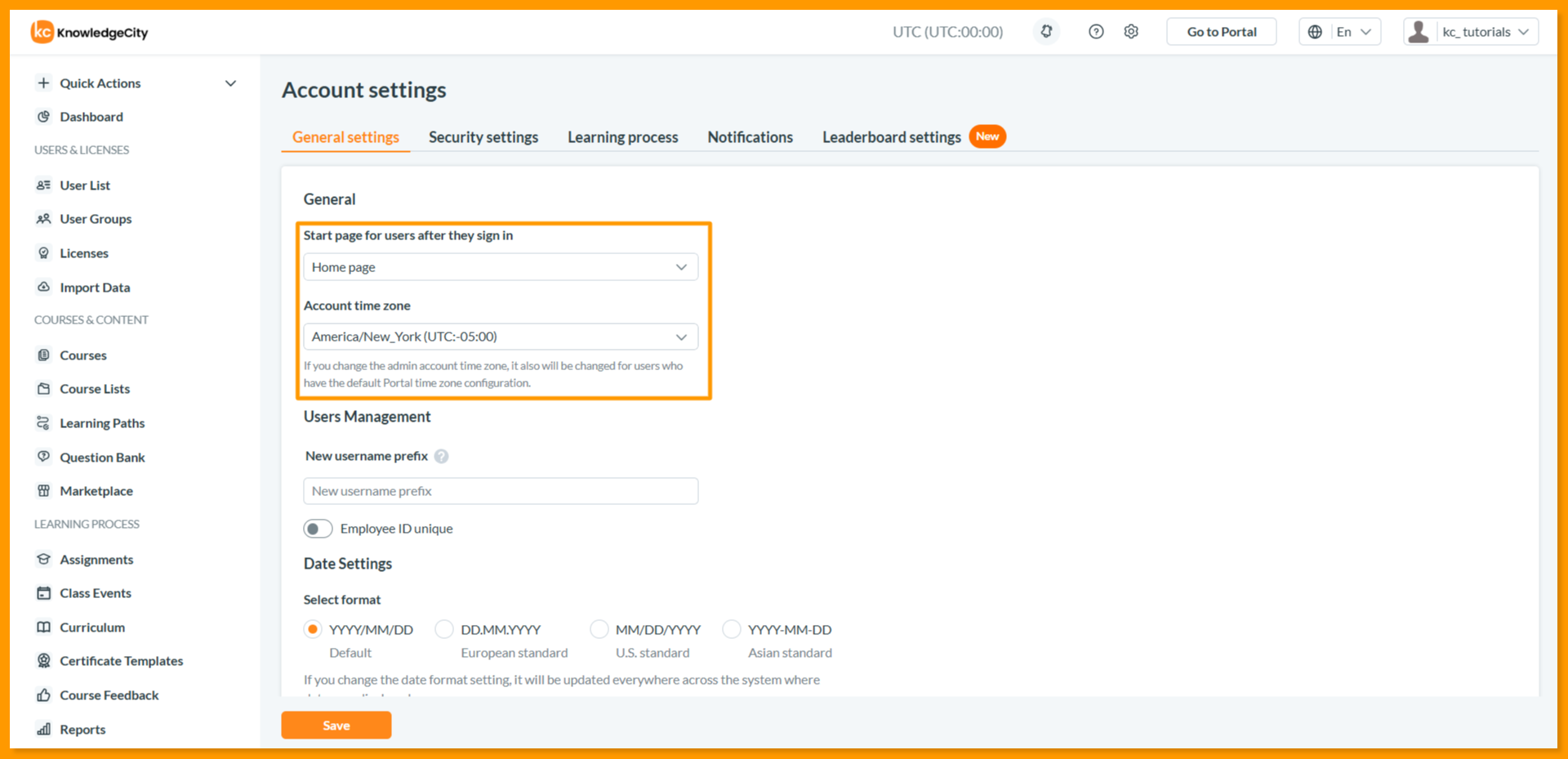
La Start Page determina a dónde llegan los usuarios inmediatamente después de iniciar sesión en el Learning Portal. En la sección General, haga clic en el menú desplegable Start page for users after they sign in y seleccione una de las siguientes opciones:
- Home page: Los usuarios llegan a la página de inicio del portal de aprendizaje.
- My learning: Los usuarios llegan a su página personal de aprendizaje, que muestra las asignaciones y otros detalles.
- Assignments: Los usuarios llegan directamente a su vista de asignaciones.
- Current page: Los usuarios regresan a la misma página del portal de aprendizaje en la que se encontraban, en lugar de una página de inicio predeterminada fija.
- Custom URL: Ingrese una URL específica a la que se redirigirá a los usuarios después de iniciar sesión.
Configuración de la Zona Horaria de la Cuenta
La Account Time Zone establece la zona horaria predeterminada para toda su cuenta.
- Select Account Time Zone: En la sección Account time zone, haga clic en el menú desplegable para buscar y seleccionar la zona horaria deseada de la lista.
Nota importante: Si cambia la zona horaria de la cuenta de administrador, también cambiará para los usuarios que tengan la configuración de zona horaria predeterminada del portal. Los usuarios que hayan configurado manualmente su propia zona horaria conservarán su preferencia personal.
Configuración de la Gestión de Usuarios
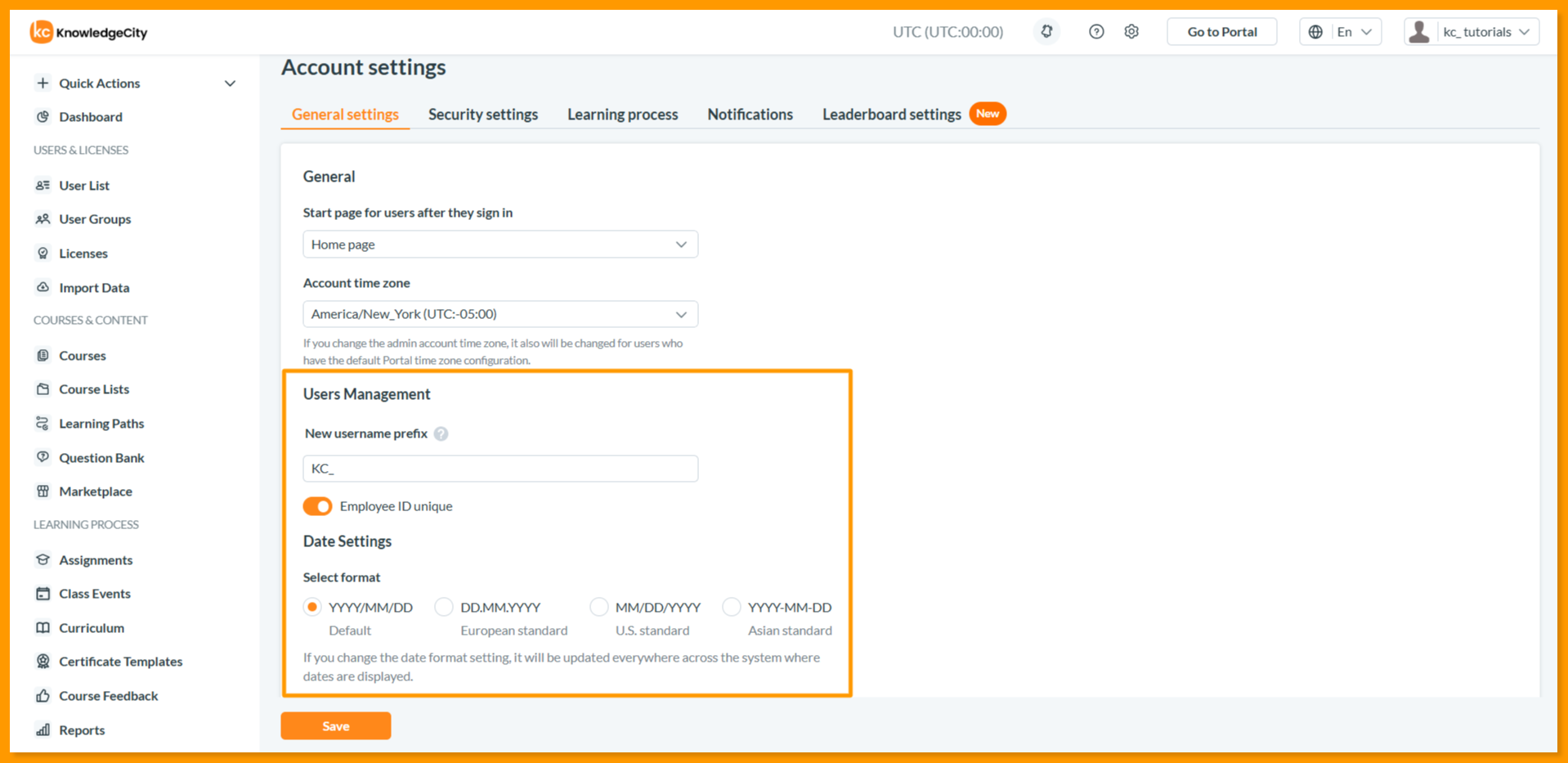
Los ajustes de gestión de usuarios determinan cómo se generan e identifican las cuentas de usuario dentro de su LMS. Estos controles garantizan convenciones de nomenclatura consistentes e integridad de los datos en toda su organización.
- Set New Username Prefix: Ingrese el prefijo deseado en el campo New username prefix. Este prefijo se agrega automáticamente a cada nuevo nombre de usuario generado por el sistema, creando una convención de nomenclatura estandarizada que ayuda a identificar a los usuarios por grupo o departamento.
- Configure Employee ID Uniqueness: Active el interruptor Employee ID unique (ON) para exigir IDs de empleado únicos para cada usuario, o desactívelo (OFF) si se permiten duplicados. Esto garantiza informes precisos, una sincronización de datos fluida y evita confusiones de identidad.
Nota: Cuando el interruptor Employee ID Unique está habilitado, todos los IDs de empleado existentes deben ser únicos para poder continuar correctamente.
Configuración de los Ajustes de Fecha
El ajuste de Date Format determina cómo aparecen las fechas en todo el sistema, incluidos los informes, los perfiles de usuario y los registros de finalización de cursos. En la sección Date Settings, elija una de las siguientes opciones de formato:
- YYYY/MM/DD (Predeterminado)
- DD.MM.YYYY (Estándar europeo)
- MM/DD/YYYY (Estándar estadounidense)
- YYYY-MM-DD (Estándar asiático)
Nota importante: Si cambia el ajuste de formato de fecha, se actualizará en todo lugar del sistema donde se muestren fechas, incluidos los informes, los perfiles de usuario y los registros de finalización de cursos.
Gestión de los Horarios de Acceso
Los horarios de acceso le permiten controlar cuándo pueden los usuarios acceder al portal de aprendizaje. Esto es esencial para programas de capacitación con límites de tiempo, ventanas de cumplimiento normativo, o para mantener el equilibrio entre el trabajo y la vida personal al restringir el acceso fuera del horario laboral.
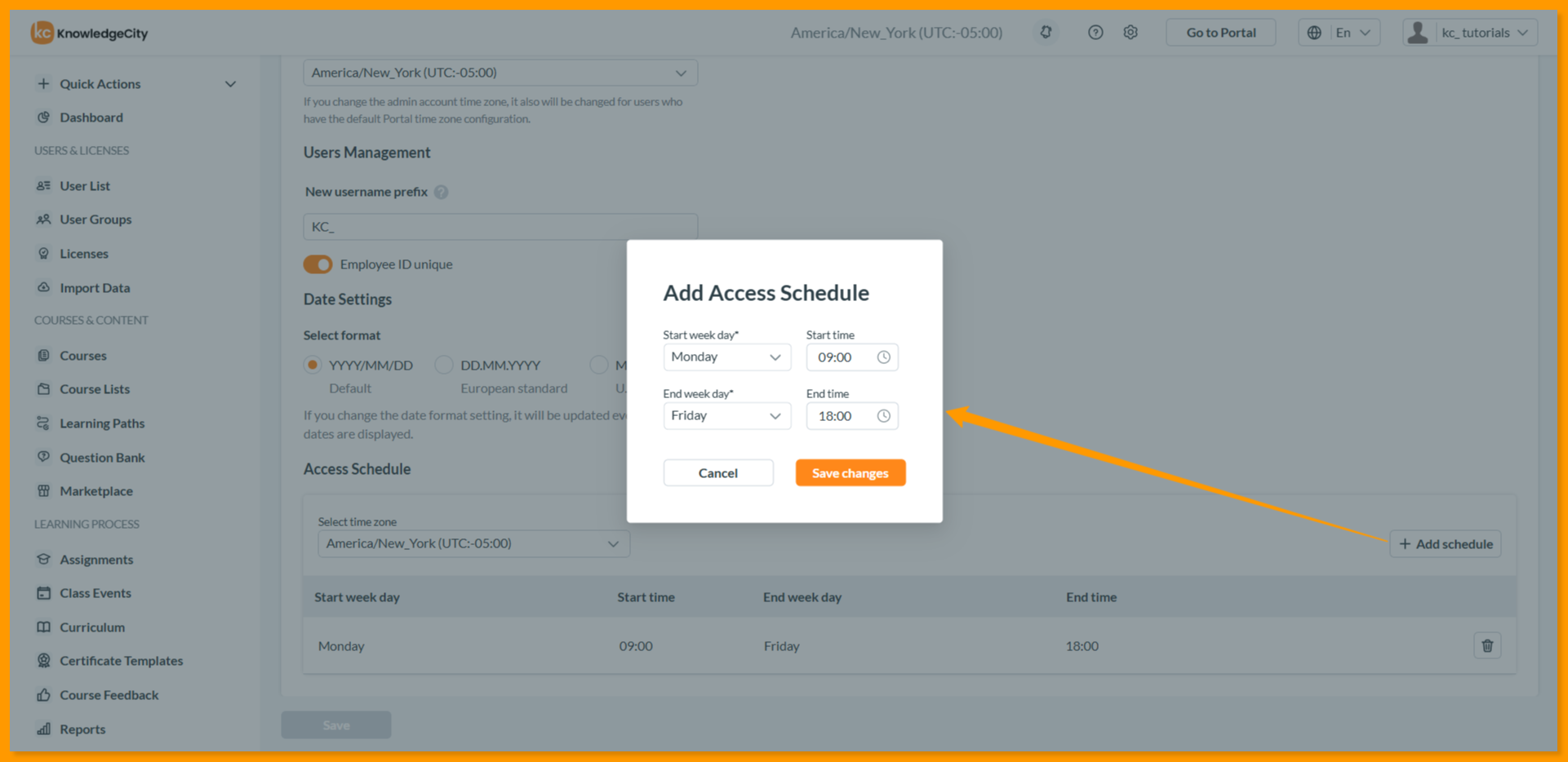
En la sección Access schedule, el menú desplegable de zona horaria muestra la zona horaria predeterminada aplicada a todos los horarios. Cambiar la zona horaria desde el menú desplegable convierte automáticamente todos los horarios existentes a la zona recién seleccionada, sin alterar las reglas reales del horario. Esto le ayuda a verificar los horarios de usuarios en distintas ubicaciones geográficas sin necesidad de recrear las reglas.
Los siguientes controles están disponibles para gestionar sus horarios de acceso:
- Add schedule: Haga clic para crear una nueva regla de acceso. En la ventana emergente, configure lo siguiente:
- Start week day: Seleccione el día en que comienza el acceso (por ejemplo, lunes)
- Start time: Establezca la hora en que se abre el acceso el día de inicio
- End week day: Seleccione el día en que finaliza el acceso (por ejemplo, viernes)
- End time: Establezca la hora en que se cierra el acceso el día de finalización
- Haga clic en Save changes para aplicar el horario o en Cancel para cerrar la ventana emergente
- Schedule List: Una vez agregados, los horarios aparecen en una tabla con las siguientes columnas:
- Start week day: Día en que se abre el acceso
- Start time: Hora en que se abre el acceso
- End week day: Día en que se cierra el acceso
- End time: Hora en que se cierra el acceso
- Action menu: Eliminar/quitar el horario
Nota: Todas las horas de los horarios se muestran según la zona horaria seleccionada en el menú desplegable. Cambiar este menú desplegable convierte todas las horas mostradas a la nueva zona con fines de verificación, conservando las reglas originales del horario.
Guarde sus Cambios
Después de configurar los ajustes deseados, desplácese hasta la parte inferior de la página y haga clic en Save para aplicar todos los cambios. Los cambios no tendrán efecto hasta que se haga clic en el botón Save.
Conclusión
Ha configurado correctamente los ajustes de General Settings de su KnowledgeCity LMS. La página de inicio, la zona horaria, las preferencias de gestión de usuarios, el formato de fecha y los horarios de acceso ya están configurados según los requisitos de su organización. Estos ajustes fundamentales garantizan una experiencia consistente y localizada para todos los usuarios que acceden a la plataforma.