





Resumen
Una guía paso a paso para configurar la pestaña Learning Process en KnowledgeCity LMS, que incluye los controles de acceso a la biblioteca, las reglas de finalización de lecciones, las preferencias de reproducción y el acceso a certificados.
Introducción
La pestaña Learning Process es la tercera de cinco secciones de configuración dentro de Account Settings. Aquí define cómo interactúan los usuarios con los cursos y los materiales de aprendizaje en su KnowledgeCity LMS. Una configuración adecuada aquí da forma al recorrido de aprendizaje al controlar el acceso al contenido, la navegación entre lecciones, el comportamiento de reproducción de video y la disponibilidad de certificados. Estos ajustes impactan directamente la experiencia del usuario y garantizan que el consumo de contenido se alinee con los objetivos de capacitación de su organización.
Pasos a Seguir
Acceso a la Pestaña Learning Process
Esta guía cubre las opciones de configuración principales disponibles en Learning Process. Una vez que se haya familiarizado con la sección Account Settings (como se explica en: Understanding and Navigating Your Account Settings in KnowledgeCity LMS), puede continuar configurando sus preferencias de aprendizaje.
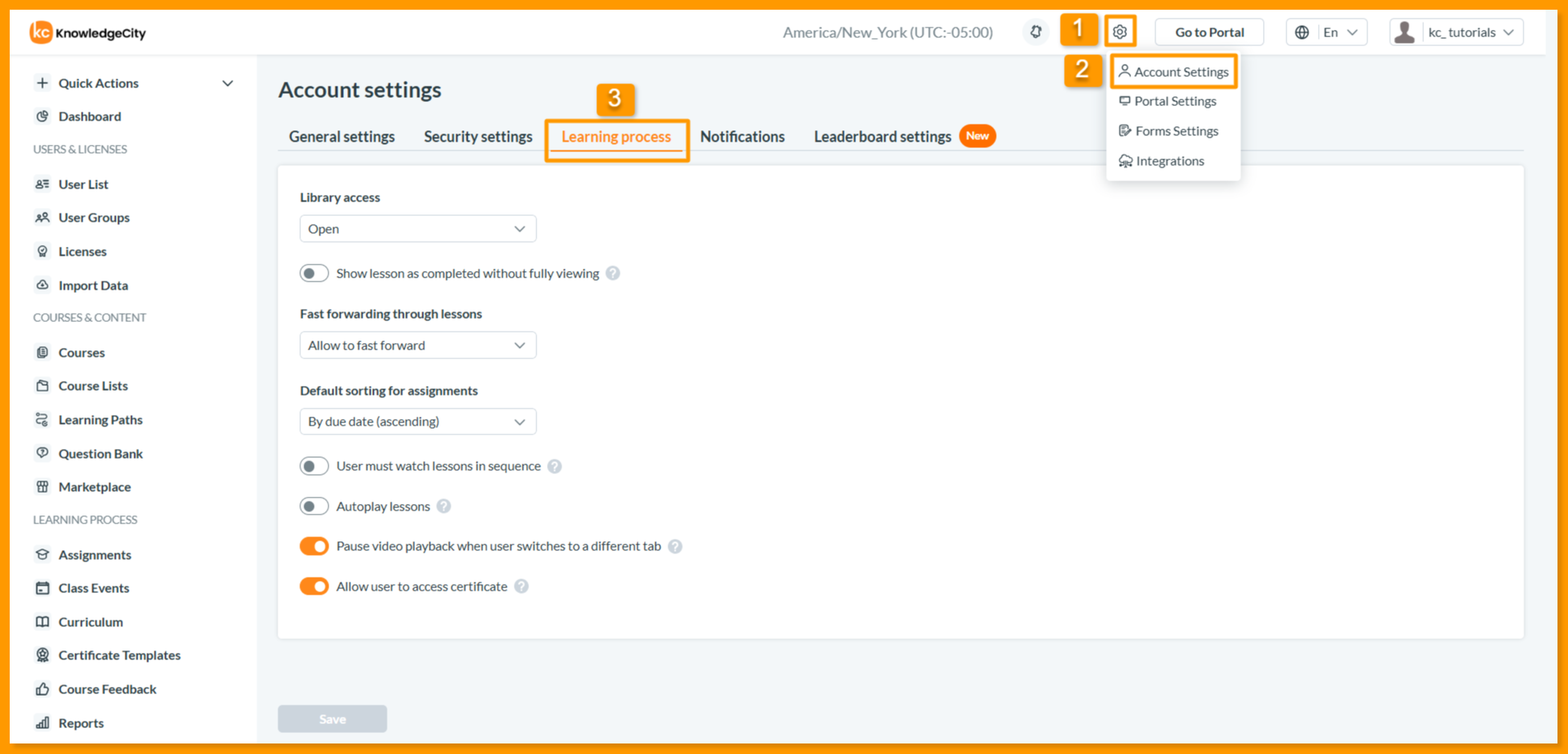
Siga los pasos a continuación para acceder a la pestaña Learning Process:
- Inicie sesión en su KnowledgeCity LMS con una cuenta de administrador que tenga Full Access.
- Ubique el menú desplegable Settings en el panel superior de la interfaz del LMS y seleccione Account Settings.
- Haga clic en la pestaña Learning Process para acceder a las opciones de configuración cubiertas en esta guía.
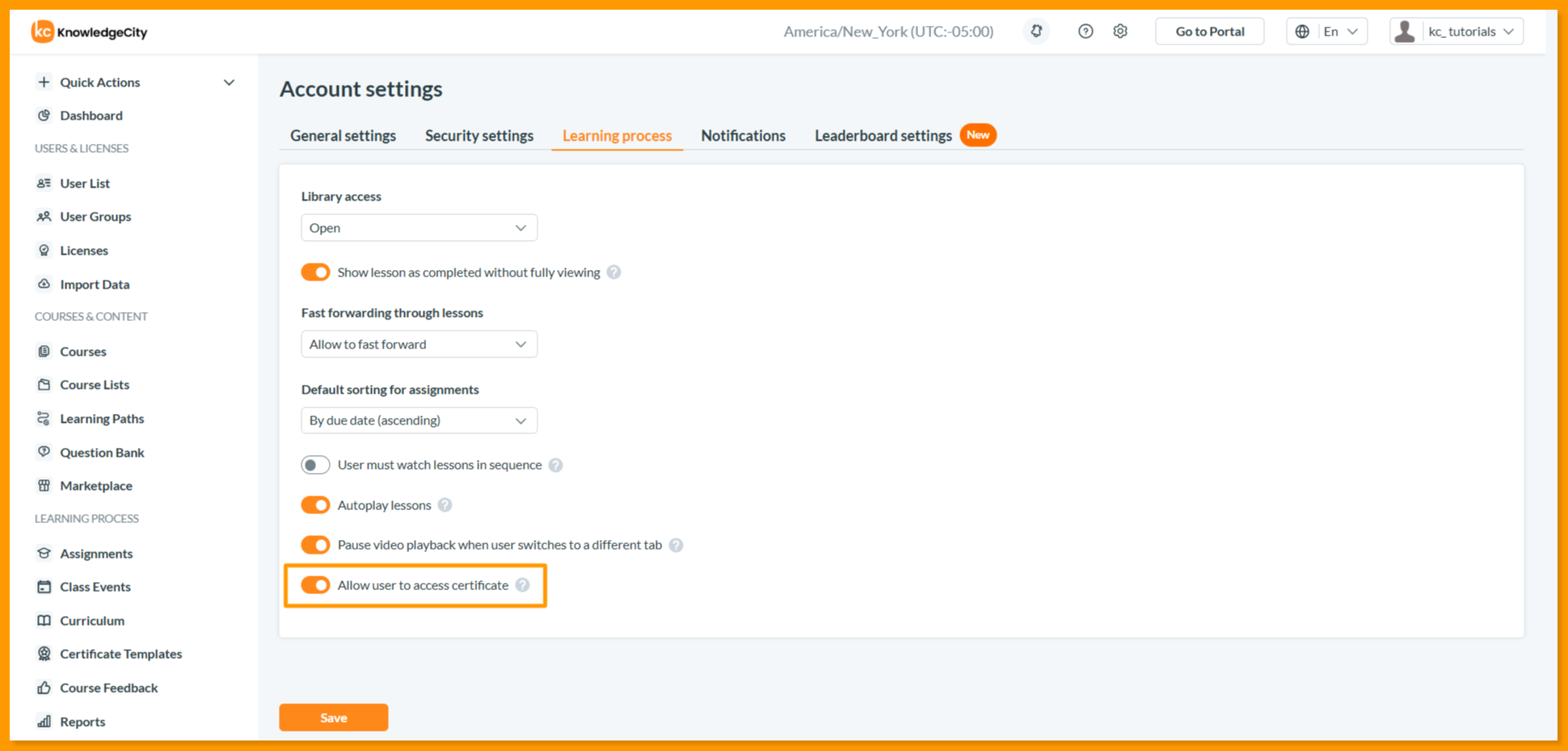
La página de Learning Process está organizada en varias secciones clave: Library access para la visibilidad del contenido, Lesson controls para las reglas de finalización y reproducción, Assignment sorting para la organización de cursos, y Certificate access para las descargas de los usuarios.
Configuración del Acceso a la Biblioteca
El acceso a la biblioteca determina cómo pueden los usuarios ver e interactuar con el contenido disponible en el portal de aprendizaje.
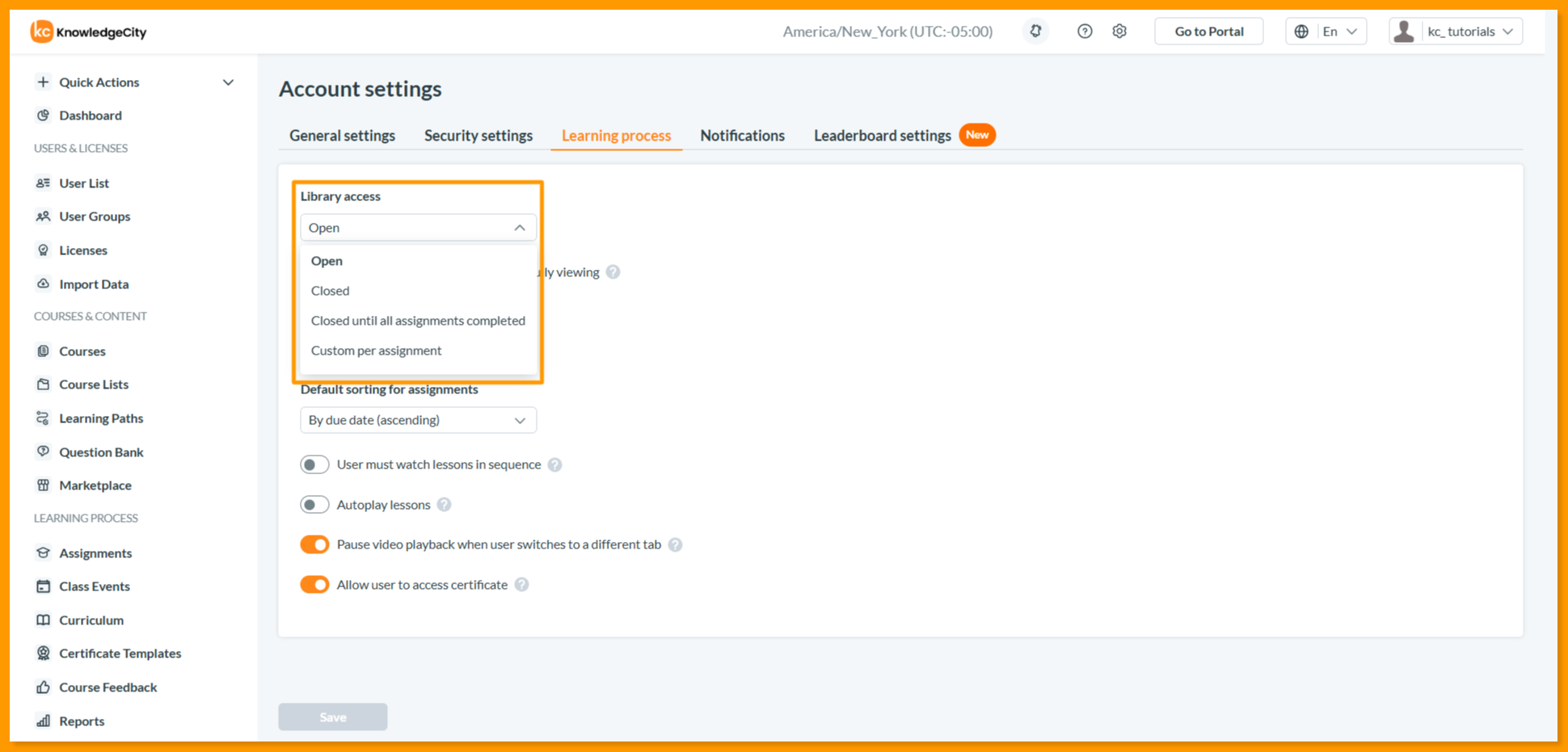
En la sección Library access, haga clic en el menú desplegable y seleccione una de las siguientes opciones:
- Open: Todo el contenido es visible y accesible para los usuarios en cualquier momento
- Closed: El acceso a la biblioteca está restringido
- Closed until all assignments completed: La biblioteca permanece cerrada hasta que los usuarios completen todos los cursos asignados
- Custom per assignment: El acceso a la biblioteca se controla individualmente a nivel de asignación. Cuando está habilitada, las asignaciones se pueden marcar como Open (sin restricción) o Closed (obligatoria, bloquea el acceso a la biblioteca hasta su finalización). Si un usuario tiene varias asignaciones obligatorias, todas deben completarse para recuperar el acceso a la biblioteca. Para obtener información detallada, consulte nuestro artículo Assignment-Based Library Access: Understanding Custom per Assignment Logic.
Nota: Al cambiar al modo Custom per assignment, el acceso a la biblioteca se gestionará por asignación, el acceso a nivel de usuario pasará a Default, y cualquier configuración de asignación previamente establecida se aplicará automáticamente.
Configuración de las Reglas de Finalización y Navegación de Lecciones
Estos ajustes controlan cómo se marcan las lecciones como completadas, cómo pueden los usuarios navegar por el contenido del curso, y cómo se organizan las asignaciones.
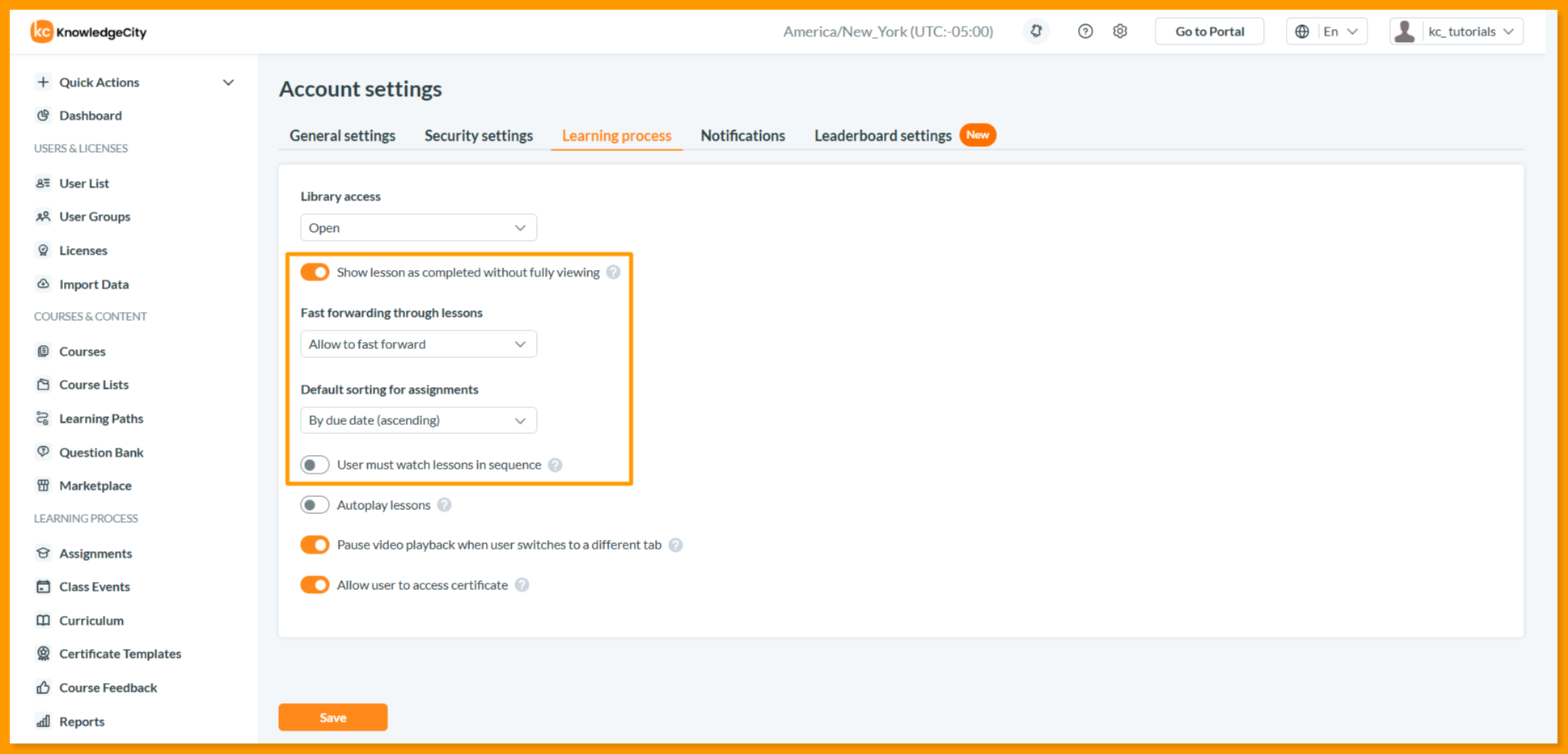
En la pestaña Learning Process, configure lo siguiente:
- Show lesson as completed without fully viewing: Active esta opción (ON) para permitir que las lecciones se marquen como completadas incluso si los usuarios no han terminado de verlas. Desactívela (OFF) para exigir la visualización completa antes de marcarlas como completadas.
Nota: Cuando está habilitada, los usuarios pueden marcar manualmente las lecciones como completadas sin ver todo el contenido.
- Fast forwarding through lessons: Haga clic en el menú desplegable para controlar la navegación de lecciones:
- Allow to fast forward: Los usuarios pueden adelantar el contenido de la lección
- Don't allow for assigned courses: El avance rápido está restringido únicamente para los cursos asignados
- Don't allow for all courses: El avance rápido está deshabilitado en todos los cursos
- User must watch lessons in sequence: Active esta opción (ON) para exigir que los usuarios vean las lecciones en orden, una tras otra. Desactívela (OFF) para permitir saltar entre lecciones.
Nota: Cuando está activada, los usuarios no pueden avanzar a lecciones posteriores sin completar las anteriores.
- Default sorting for assignments: Haga clic en el menú desplegable para determinar el orden predeterminado en que aparecen las asignaciones a los usuarios:
- By due date (ascending): Las asignaciones se ordenan mostrando primero las fechas de vencimiento más próximas
- By first assigned: Las asignaciones se ordenan según el momento en que fueron asignadas originalmente
Configuración de las Preferencias de Reproducción
Estos ajustes controlan cómo se comporta el video y el contenido del curso durante las sesiones de los usuarios.
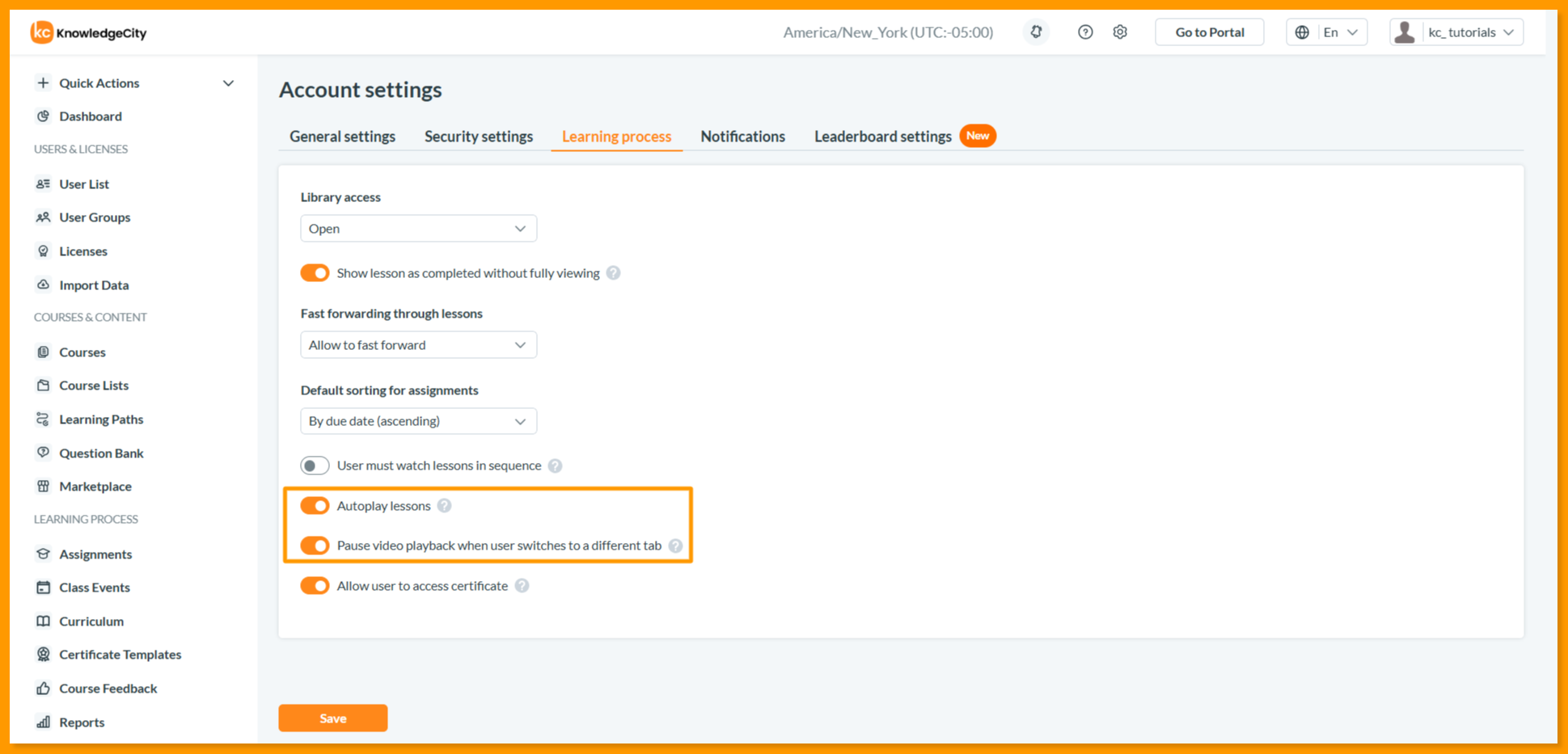
En la pestaña Learning Process, configure lo siguiente:
- Autoplay lessons: Active esta opción (ON) para reproducir automáticamente la siguiente lección cuando termine la actual. Desactívela (OFF) para exigir que los usuarios inicien manualmente cada lección.
Nota: Cuando está habilitada, las lecciones se reproducirán de manera continua, una tras otra, sin intervención del usuario.
- Pause video playback when user switches to a different tab: Active esta opción (ON) para pausar automáticamente los videos del curso cuando los usuarios se alejen de la pestaña del curso. Desactívela (OFF) para continuar la reproducción en segundo plano.
Nota: Cuando está habilitada, la reproducción del curso se pausará hasta que el usuario regrese a la página del curso.
Configuración del Acceso a Certificados
Este ajuste controla si los usuarios pueden ver y descargar los certificados de sus cursos.
En la sección Allow user to access certificate, active la opción:
- Actívela para permitir que los usuarios vean y descarguen sus certificados al completar el curso
- Desactívela para restringir el acceso a los certificados
Nota: Cuando está habilitada, los usuarios pueden acceder a sus certificados desde su portal de aprendizaje. Cuando está deshabilitada, los usuarios recibirán únicamente un estado de "Passed" sin acceso al certificado.
Guarde sus Cambios
Después de configurar los ajustes de proceso de aprendizaje deseados, desplácese hasta la parte inferior de la página y haga clic en Save para aplicar todos los cambios. Los cambios no tendrán efecto hasta que se haga clic en el botón Save.
Conclusión
Ha configurado correctamente los ajustes de Learning Process de su KnowledgeCity LMS. El acceso a la biblioteca, las reglas de finalización de lecciones, las preferencias de reproducción, el orden de las asignaciones y el acceso a certificados ya están configurados según los requisitos de capacitación de su organización. Estos controles garantizan una experiencia de aprendizaje consistente y controlada para todos los usuarios.