





Resumen
Una guía paso a paso para configurar la pestaña Security Settings en KnowledgeCity LMS, incluyendo la política de contraseñas, las reglas de bloqueo de cuentas y la aplicación de la autenticación multifactor.
Introducción
La pestaña Security Settings es la segunda de cinco secciones de configuración dentro de Account Settings. Aquí es donde se establece el marco de protección para las cuentas de usuario en su KnowledgeCity LMS. Una configuración adecuada aquí garantiza políticas de contraseñas sólidas, la deshabilitación automática de cuentas inactivas o bloqueadas, y una capa adicional de seguridad mediante la autenticación multifactor. Estos controles reducen directamente los riesgos de seguridad y ayudan a mantener el cumplimiento con los estándares de protección de datos de su organización.
Pasos a Seguir
Acceder a la Pestaña Security Settings
Esta guía cubre las opciones de configuración principales disponibles en Security Settings. Una vez que se haya familiarizado con la sección Account Settings (como se explica en: Understanding and Navigating Your Account Settings in KnowledgeCity LMS), puede continuar configurando sus preferencias de seguridad.
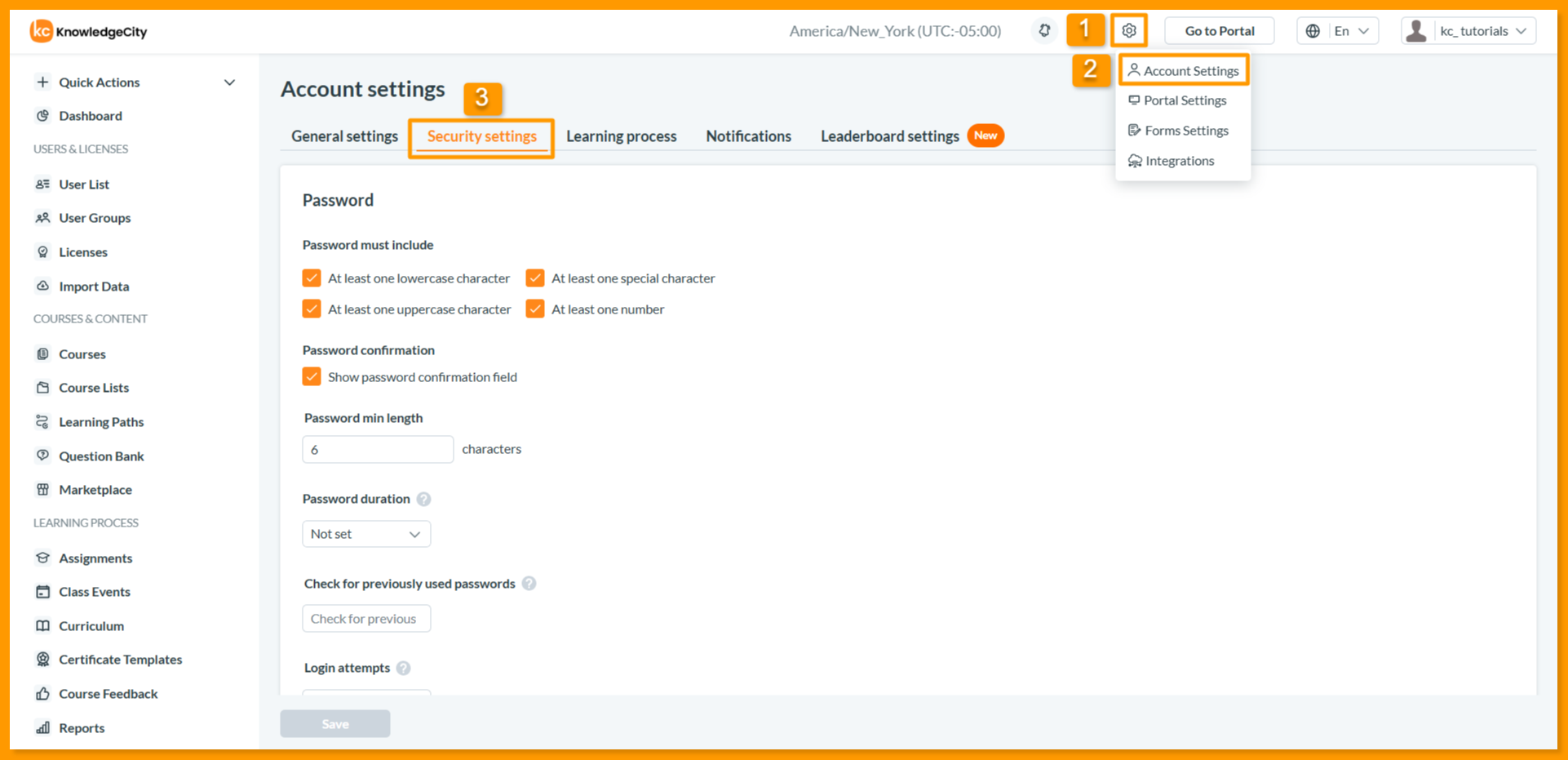
Siga los pasos a continuación para acceder a la pestaña Security Settings:
- Inicie sesión en su KnowledgeCity LMS con una cuenta de administrador que tenga Full Access.
- Ubique el menú desplegable Settings en el panel superior de la interfaz del LMS y seleccione Account Settings.
- Haga clic en la pestaña Security Settings para acceder a las opciones de configuración que se explican en esta guía.
La página de Security Settings está organizada en tres secciones clave: Password Policy para las reglas de complejidad y expiración, Account Lockout Rules para los intentos de inicio de sesión y la automatización de inactividad, y Multi-Factor Authentication para aplicar MFA en todo su portal de aprendizaje.
Configurar la Política de Contraseñas
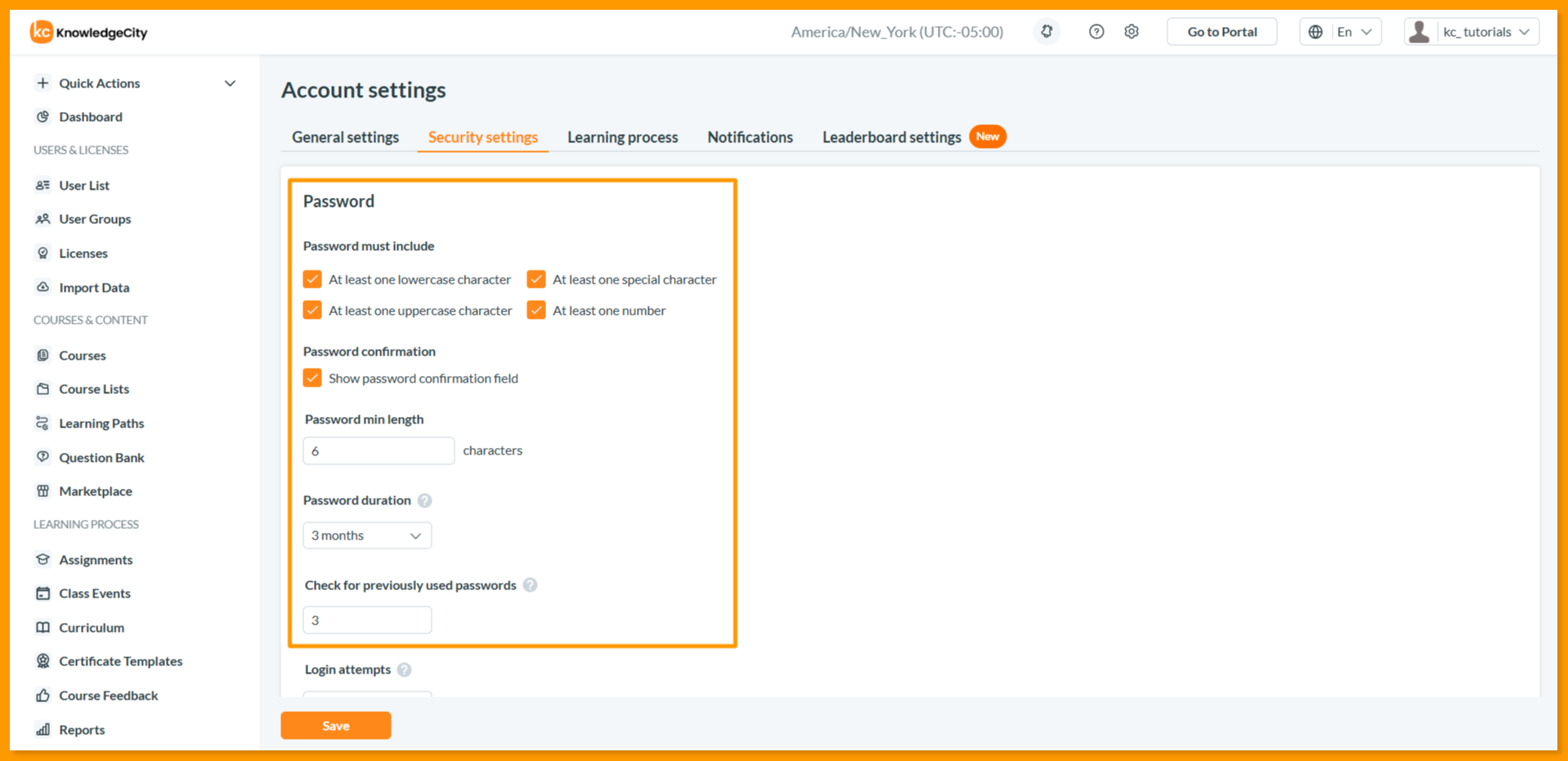
La configuración de contraseñas controla las reglas de complejidad, expiración y reutilización para todas las cuentas de usuario.
En la sección Password, configure lo siguiente:
- Password must include: Seleccione qué tipos de caracteres requerir entre las siguientes opciones:
- Al menos un carácter en minúscula
- Al menos un carácter en mayúscula
- Al menos un carácter especial
- Al menos un número
- Password confirmation: Active Show password confirmation field para exigir a los usuarios que ingresen su contraseña dos veces al crearla o cambiarla, reduciendo los errores tipográficos.
- Password minimum length: Establezca el número mínimo de caracteres requeridos para las contraseñas usando el campo numérico. El valor predeterminado es 6 caracteres.
- Password duration: Haga clic en el menú desplegable para definir cuánto tiempo permanece válida una contraseña antes de que se pida a los usuarios que la actualicen. Las opciones incluyen:
- Not set (predeterminado)
- 1 month
- 3 months
- 6 months
- 1 year
Nota: Una vez que expira el período de duración de la contraseña, se pedirá a los usuarios que actualicen sus contraseñas en su próximo intento de inicio de sesión.
- Check for previously used passwords: Ingrese el número de contraseñas anteriores que el sistema debe recordar y verificar. Cuando los usuarios cambien su contraseña, no podrán reutilizar ninguna de las contraseñas anteriores especificadas.
Configurar las Account Lockout Rules
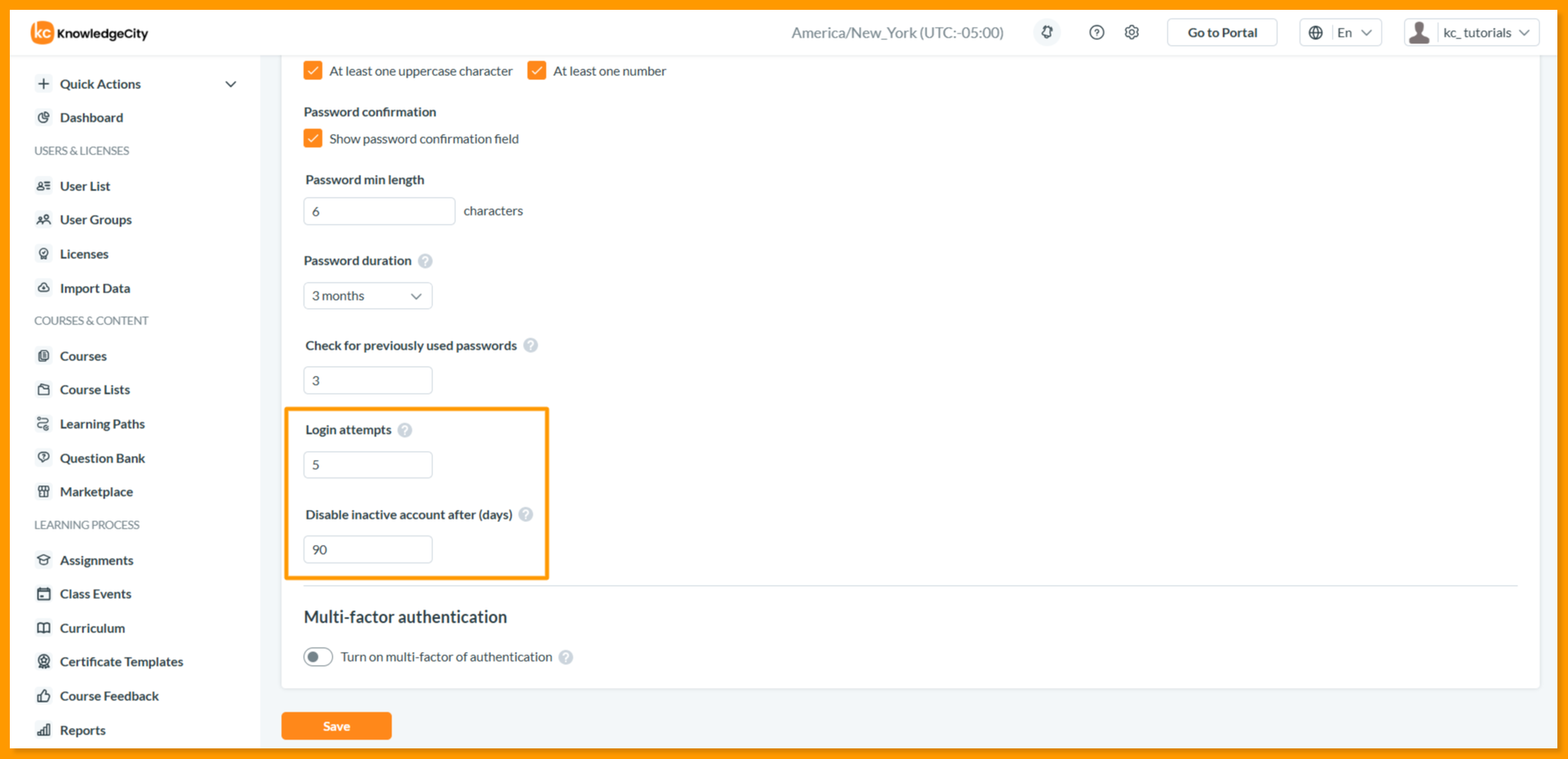
Estos ajustes deshabilitan automáticamente las cuentas según los intentos fallidos de inicio de sesión o la inactividad prolongada.
- Login attempts: En la sección Login attempts, use el campo numérico para establecer el número máximo de inicios de sesión fallidos consecutivos permitidos antes de que se deshabilite la cuenta.
- Ingrese 0 para intentos ilimitados (no recomendado)
- Ingrese un número específico (por ejemplo, 3) para aplicar límites
Nota: Si un usuario excede el número especificado de intentos de inicio de sesión, su cuenta se deshabilitará automáticamente. Solo un administrador puede volver a habilitar la cuenta.
- Disable inactive account after (days): En la sección Disable inactive account after (days), use el campo numérico para especificar el número de días de inactividad que activa la deshabilitación automática de la cuenta.
- Ingrese 0 para deshabilitar esta función
- Ingrese un número específico (por ejemplo, 90) para deshabilitar las cuentas después de 90 días sin actividad de inicio de sesión
Nota: Si un usuario no inicia sesión dentro del número de días especificado, su cuenta se considera inactiva y se deshabilitará automáticamente. Solo un administrador puede volver a habilitar la cuenta.
Configurar la Multi-Factor Authentication
La autenticación multifactor (MFA) agrega una capa de seguridad fundamental al exigir a los usuarios que verifiquen su identidad mediante un segundo método además de su contraseña.
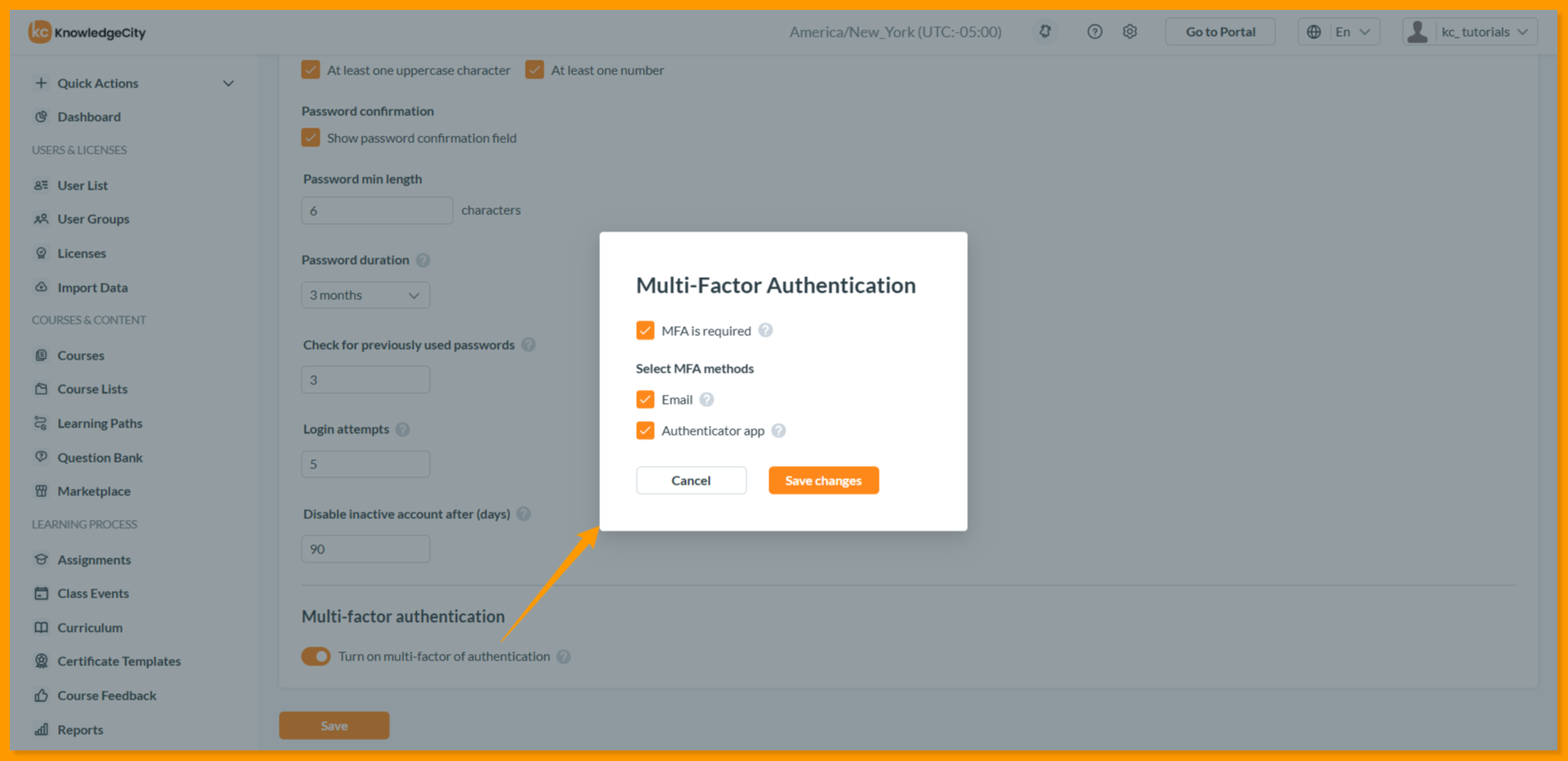
En la sección Multi-factor authentication, haga clic en el interruptor Turn on multi-factor authentication.
Aparecerá una ventana emergente con las siguientes opciones:
- Select MFA methods: Elija uno o ambos métodos de verificación:
- Email: Los usuarios reciben un código de un solo uso por correo electrónico durante el inicio de sesión
- Authenticator app: Los usuarios generan un código basado en tiempo desde aplicaciones como Google Authenticator o Microsoft Authenticator
Haga clic en Save changes para habilitar MFA o en Cancel para cerrar la ventana emergente sin habilitarla. Después de guardar, estará disponible un botón Edit para modificar sus configuraciones de MFA en cualquier momento.
Nota importante: Cuando está habilitada, todos los usuarios de la cuenta tendrán MFA obligatorio para sus inicios de sesión. Los usuarios deberán configurar el método de verificación elegido en su próximo inicio de sesión. Los usuarios pueden ajustar posteriormente su configuración de MFA desde su página My Account, y los administradores pueden restablecer la MFA de cualquier usuario haciendo clic en el botón Reset MFA en el perfil del usuario.
Guardar sus Cambios
Después de configurar los ajustes de seguridad deseados, desplácese hasta la parte inferior de la página y haga clic en Save para aplicar todos los cambios. Los cambios no surtirán efecto hasta que se haga clic en el botón Save.
Conclusión
Ha configurado con éxito los Security Settings de su KnowledgeCity LMS. La política de contraseñas, las reglas de bloqueo de cuentas y la autenticación multifactor ahora están establecidas según los requisitos de seguridad de su organización. Estas medidas de protección garantizan que las cuentas de usuario permanezcan seguras y conformes con los estándares de protección de datos de su organización.