





Resumen
Una guía completa para crear tus propios cursos de clase personalizados con eventos presenciales en KnowledgeCity LMS.
Introducción
Para organizar formación tradicional en el aula o capacitación presencial, KnowledgeCity LMS te permite programar eventos presenciales dentro de un Class course. Esta guía explica cómo crear eventos presenciales, especificar los detalles de ubicación y capacidad, gestionar la configuración de aprobación de registro y prepararte para el seguimiento de la asistencia. Sigue estas instrucciones para configurar y gestionar experiencias de aprendizaje presencial efectivas.
Pasos a seguir
Crear tu evento de clase presencial
Una vez que hayas creado tu nuevo Class course y configurado los detalles del curso, como se describe en Creating a Custom Class Course in KnowledgeCity LMS, estás listo para crear un evento de clase presencial.
Sigue los pasos a continuación para crear, programar y gestionar tu evento de clase presencial.
- Ve a la página Courses > Custom.
- Haz clic en tu Class course recién creado en la lista para abrir su página de detalles del curso.
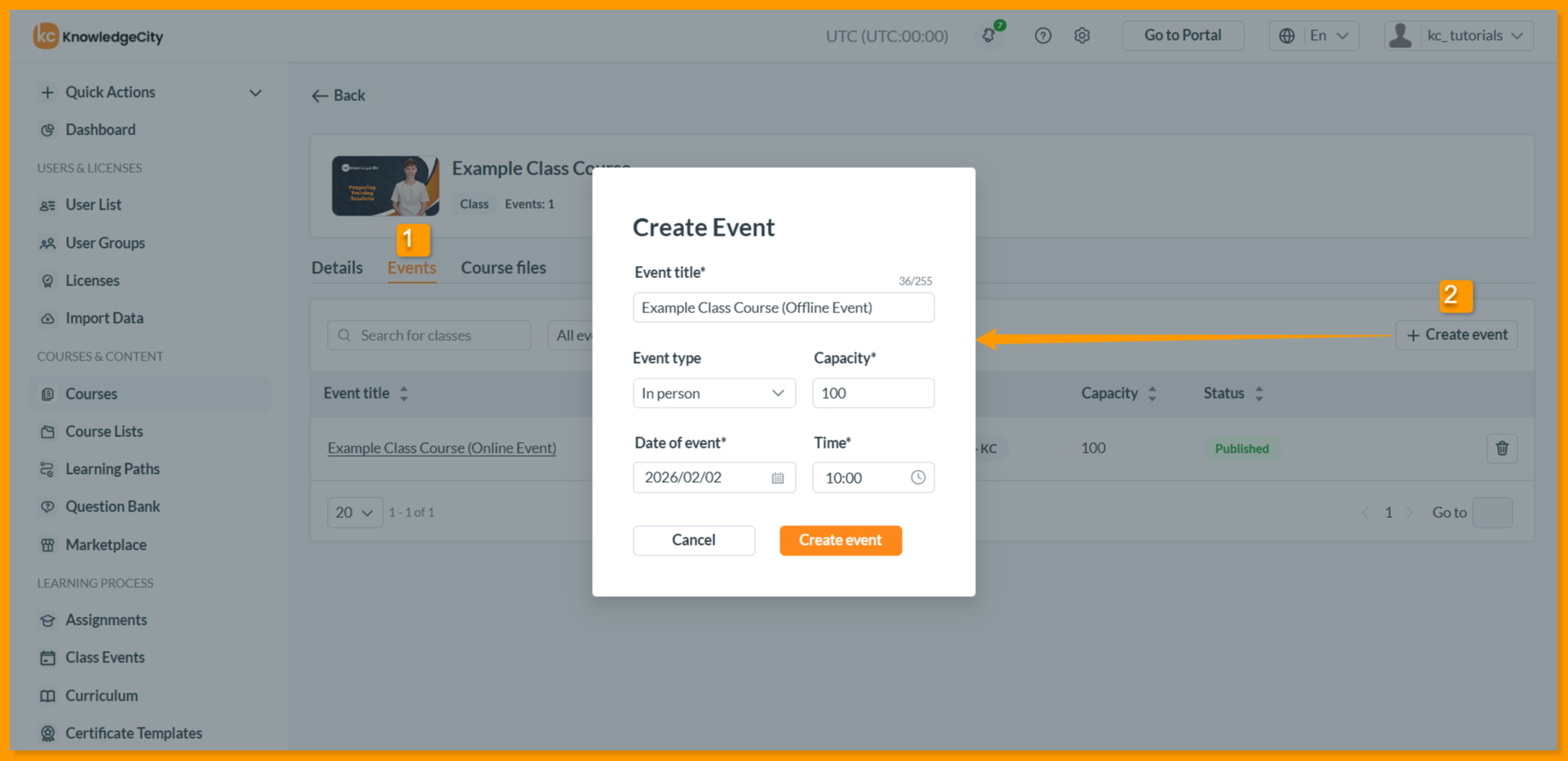
- Selecciona la pestaña "Events" en la parte superior de la página. Aquí es donde creas, programas y gestionas tu evento de clase presencial.
- La sección Events ofrece una barra de búsqueda y un filtro de tipo de evento para encontrar clases específicas. Los encabezados de la tabla permiten ordenar la lista de eventos por criterios como título del evento, fecha, hora, tipo o estado.
- El botón Create event inicia la adición de un nuevo evento de clase, mientras que el botón Remove event permite eliminar eventos existentes.
- Haz clic en "Create event" para iniciar un nuevo evento
- Event title: El nombre requerido para este evento específico.
- Event type: Selecciona la opción "In person" para crear un nuevo evento de clase presencial.
- Capacity: Establece el número máximo de asistentes permitido para este evento.
- Date of event: Elige la fecha del calendario en la que se realizará el evento.
- Time: Selecciona la hora de inicio del evento.
- Multi-day: Activa esta opción cuando la formación se desarrolle en más de un día. Después podrás definir cada día de formación en la página Event details.
Configurar los detalles del evento
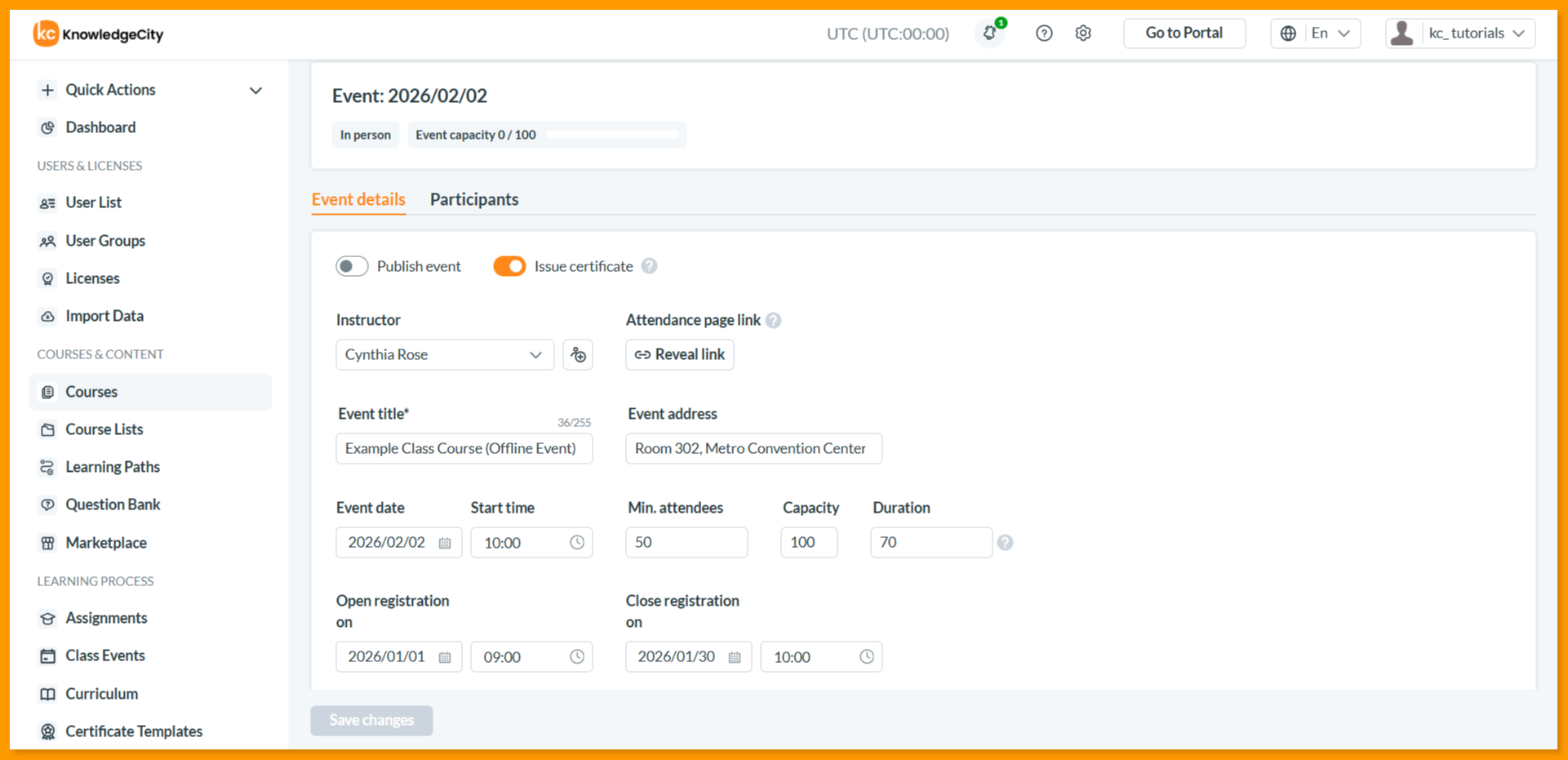
- Una vez creado un nuevo evento, llegarás a la página "Event Details" del nuevo evento. Aquí se pueden aplicar parámetros adicionales, incluyendo:
- Publish event: Activa esta opción para publicar el evento y ponerlo disponible para el registro.
- Issue certificate: Cuando esta opción está activada, los asistentes recibirán los certificados al aprobar el curso.
- Instructor: Selecciona el nombre del instructor en el menú desplegable. Si el instructor deseado no aparece en la lista, crea uno nuevo usando el icono "+".
- Attendance page link: Una URL externa única para ver o compartir la página de registro de asistencia de los participantes (esta es la página que lista a los estudiantes asignados al evento para marcar su asistencia. Esta página estará disponible durante 48 horas después de finalizado el evento).
- Event title: Especifica o edita el nombre de tu evento presencial específico.
- Event address: Especifica la ubicación del evento presencial.
- Event date & Start time: Define la fecha y hora en que comenzará tu evento.
- Min. attendees & Capacity: Define el número mínimo y máximo requerido de asistentes para el evento.
- Duration: Establece la duración total del evento en minutos (ten en cuenta añadir 10 minutos adicionales para que los estudiantes se unan al evento).
- Open registration on & Close registration on: Controla la ventana de registro estableciendo las fechas de inicio y fin para las inscripciones.
- Event description: Proporciona la descripción del evento en el idioma o idiomas seleccionados. Puedes usar HTML para dar formato a la descripción (limitado a encabezados H3, negrita, cursiva, subrayado, hipervínculos, y listas numeradas y con viñetas).
- Terms of Use required: Activa esta opción para pedir a los usuarios que lean y acepten los Terms of Use antes de enviar la solicitud de registro a su Line Manager.
- Training days: En un evento de varios días, añade cada día de la formación con su Date, su hora de inicio (Start) y de fin (End), usando Add day para cada día adicional. La duración combinada de todos los días se muestra debajo de la lista.
- Required attendance to complete (%): Define la proporción de los días de formación a la que un estudiante debe asistir para que el evento se considere completado.
- Capacity allocation: Debajo del campo Capacity puedes reservar parte de la capacidad para un público concreto. Haz clic en Add allocation rule, define Allocate to como Group o User field, elige después el Group, o el User field y su Value, e indica el número de Seats. El bloque muestra cuántos asientos de la capacidad están asignados y mantiene un recuento de Everyone else para los asientos que quedan para el resto de inscritos. Si las reglas suman más que la capacidad, un mensaje indica que los asientos asignados superan la capacidad del evento y hay que corregir los valores. Cuando una asignación está completa, la solicitud de un estudiante incluido en esa regla se rechaza porque no quedan asientos en su asignación.
Tipo de aprobación para las solicitudes de evento
- Auto Approval
Todas las solicitudes de registro se aprueban automáticamente. Sin embargo, un administrador con los permisos correspondientes puede cambiar el estado de una solicitud individual en la página de lista de Participants del evento si es necesario.
- Manual Approval
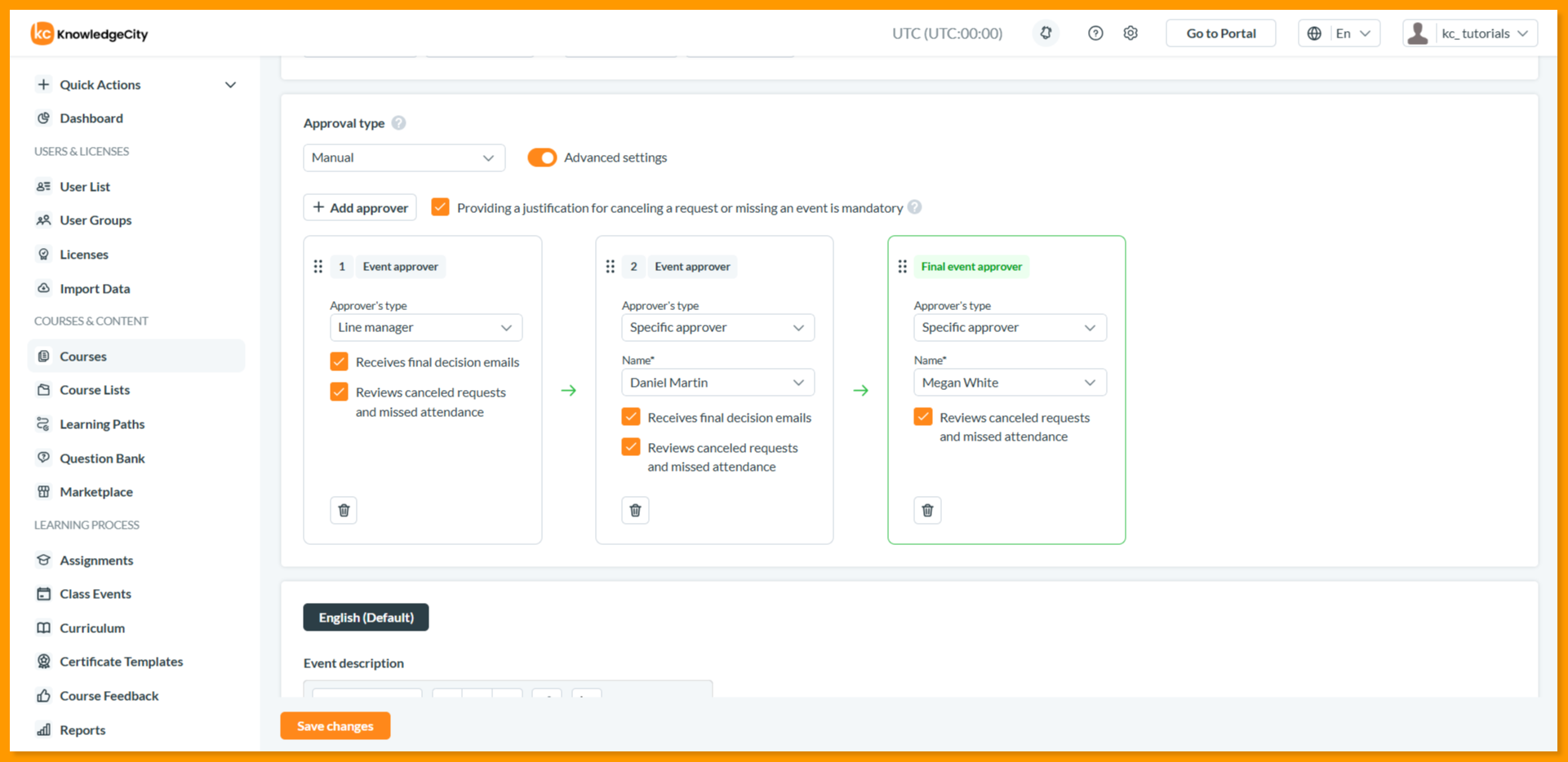
Cada solicitud requiere la aprobación individual de un administrador o aprobador asignado. Se envían notificaciones con los detalles y justificaciones de la solicitud a los administradores designados para su revisión y aprobación. Advanced Settings: Cuando está activado, te permite configurar una cadena de aprobación.
- Añade aprobadores en secuencia, eligiendo entre:
- Line Manager
- Specific Approver
- Proceso de aprobación:
- Los aprobadores son notificados por correo electrónico y a través de la sección My Requests dentro del evento de clase.
- Las solicitudes avanzan por la cadena en orden, pero un aprobador posterior puede anular decisiones anteriores.
- Una vez que el siguiente aprobador actúa, las decisiones previas ya no pueden cambiarse.
- Notifications: Los aprobadores reciben notificaciones por correo electrónico sobre solicitudes pendientes y decisiones finales. Puedes activar o desactivar las siguientes opciones: Receives final decision emails, que te permite definir si uno o más aprobadores específicos deben recibir la notificación por correo electrónico con la decisión final de aprobación del usuario, y Reviews canceled requests and missed attendance, que activa las notificaciones y el acceso de revisión para solicitudes canceladas y registros de asistencia.
- Domain rules: La cadena que construyes se aplica como cadena de aprobación predeterminada. Haz clic en Add domain rule para añadir una cadena aparte para dominios de correo concretos, ponle un Rule name e indica los Email domains separados por comas. Las solicitudes de estudiantes cuyo dominio de correo coincide con una regla se dirigen a esa cadena y el resto sigue la cadena predeterminada.
Justification Requirement (solo para Manual Approval) Cuando está activado, los estudiantes deben indicar un motivo si cancelan una solicitud o no asisten a un evento.
Flujo del proceso:
- El estudiante cancela o falta
↓
- El sistema solicita un motivo (el estudiante debe ingresar uno)
↓
- El motivo se envía por correo electrónico al aprobador o aprobadores asignados
↓
- El aprobador revisa y decide de la siguiente manera:
| Escenario | Si se aprueba | Si se rechaza |
|---|---|---|
| Cancelación | Estado → "Canceled by User" | El estado no cambia (se requiere un comentario) |
| Evento no asistido | Asistencia → "Excused" | Permanece como "Missed" (se requiere un comentario) |
Invitar a participantes
Después de configurar los detalles del evento, el siguiente paso es enviar las invitaciones.
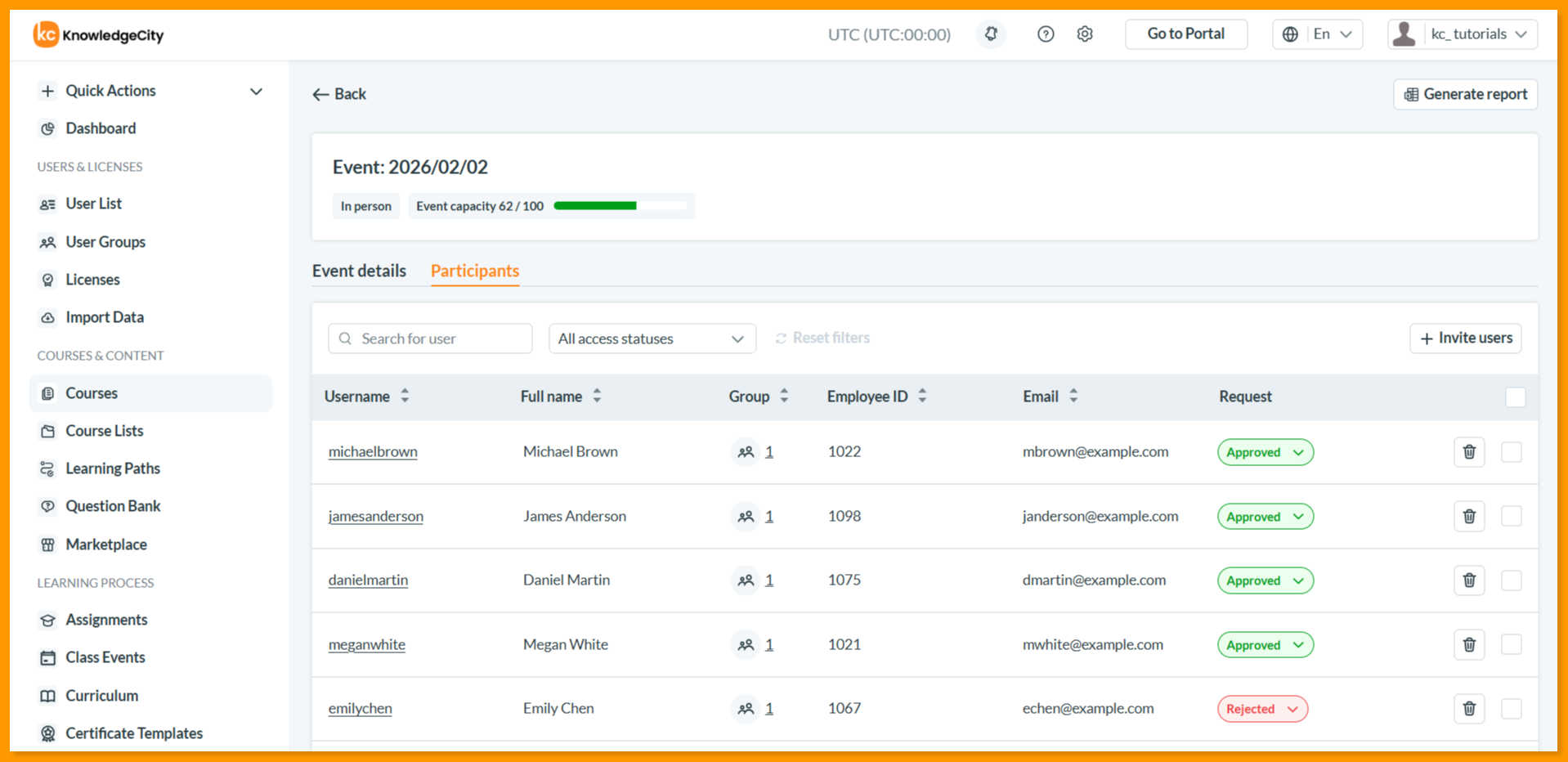
- Ir a la pestaña Participants: Haz clic en la pestaña "Participants" junto a la pestaña Event details.
- Invite users: Haz clic en el botón "Invite users" para abrir la ventana emergente.
- Select Recipients: Dentro de la ventana emergente, selecciona los usuarios específicos o grupos de usuarios completos que deseas invitar al evento.
- Additional comments (opcional): Incluye cualquier instrucción o nota especial para los invitados en el campo de mensaje.
- Send Invitations: Haz clic en Invite users para enviar las invitaciones. Los participantes seleccionados recibirán un correo electrónico de notificación sobre el evento.
- Manage Registration Status: En la lista de Participants, puedes cambiar manualmente el estado de registro de un usuario (por ejemplo, Approved o Rejected) en caso de aprobaciones automáticas, y eliminar usuarios del evento de forma individual o masiva usando las casillas de verificación y el menú de acciones.
- Generate Report: Usa la opción "Generate Report" para descargar una lista completa de participantes, incluyendo sus datos de registro y estado. En un evento que abarca varios días de formación, Generate Report ofrece dos opciones: Summary (per participant), que mantiene una fila por participante y añade las columnas Training days, Days attended y Required attendance %, y Detailed (per day), que devuelve una fila por participante para cada día de formación con Day # y Day date.
- Aprobar dentro de la capacidad: El contador Event capacity de la pestaña Participants muestra cuántas inscripciones están aprobadas sobre la capacidad. Cuando se alcanza, no se puede aprobar a más usuarios, y aprobar una selección mayor que los asientos restantes se detiene con Approval failed. Las solicitudes también se rechazan automáticamente cuando el evento se solapa con otro evento en el que el estudiante está inscrito, cuando se ha alcanzado un límite definido para tu cuenta o para la clase, o cuando no quedan asientos en la asignación que le corresponde.
- Registrar la asistencia por día: En un evento con varios días de formación, usa el filtro Select day de la pestaña Participants para cambiar de día. La asistencia se registra para el día que selecciones y el evento se completa cuando el estudiante alcanza el porcentaje de asistencia requerido en los días de formación.
Nota: La lista de participantes en la página de Class Events se muestra según los permisos del administrador. Los usuarios a los que un administrador no tiene acceso para ver no aparecerán en la lista.
Cancelar un evento
Un evento que no se va a celebrar puede cancelarse desde la página del evento, de modo que los alumnos dejen de verlo mientras su registro se conserva para los informes.
- Abre el evento que quieres cancelar y haz clic en Cancel event en el encabezado de la página. El botón solo aparece mientras el evento aún está por llegar y no ha sido cancelado; un administrador cuyo acceso a Courses o Class Events sea de solo lectura no lo verá.
- Lee lo que implica cancelar. El cuadro de diálogo explica: "The event will be marked as cancelled and hidden from learners. Participants keep their records so the cancellation shows up in reports. This cannot be undone." — el evento quedará marcado como cancelado y oculto para los alumnos, los participantes conservan sus registros para que la cancelación aparezca en los informes, y la acción no se puede deshacer.
- Elige una Cancellation reason. Abre Select a reason y elige entre Low attendance, Change in priorities, Scheduling conflict, Instructor unavailable u Other.
- Añade un Comment. El comentario es opcional con todos los motivos salvo Other, donde es obligatorio: “A comment is required when the reason is “Other”.” Puedes escribir hasta 500 caracteres.
- Decide a quién se avisa. La casilla Notify participants and approvers by email viene marcada por defecto. Desmárcala si prefieres avisar tú mismo.
- Confirma. El evento queda marcado como Cancelled y aparece una confirmación.
Después de cancelar. El evento conserva su lugar en tus registros y muestra una insignia Cancelled con el motivo y la fecha de cancelación. En la lista de Class Events, el filtro de estado incorpora la opción Cancelled events junto a Future events y Passed events: los eventos cancelados conservan su fecha original, así que pueden quedar a uno u otro lado de hoy. La lista de eventos exportada incorpora las columnas Event status, Cancellation reason, Cancelled on y Approved at cancellation, esta última con el número de inscripciones que estaban aprobadas en el momento de cancelar.
Nota: La cancelación no se puede deshacer y un evento cancelado no puede volver a publicarse. Si la sesión todavía puede celebrarse en otra fecha, edita la fecha del evento en lugar de cancelarlo.
Conclusión
Has programado con éxito tus eventos de formación presencial, definiendo ubicaciones, capacidades y reglas de registro. Tus sesiones presenciales ya están listas para que los alumnos se inscriban y asistan. Para completar la configuración de tu curso, ya puedes publicarlo y comenzar a gestionar las invitaciones de participantes y hacer seguimiento de la asistencia. Para obtener ayuda con configuraciones avanzadas y complejas de eventos presenciales en el LMS, tu equipo de KnowledgeCity Success Team está listo para ayudarte.