





Resumen
Una guía completa para crear tu propio Class course personalizado para eventos en línea y presenciales en KnowledgeCity LMS.
Introducción
La función Courses de KnowledgeCity LMS te permite crear y gestionar eventos de formación para tus alumnos. Esta guía cubre el primer paso para configurar un Class course: crear la estructura del curso y configurar sus datos principales. Aprenderás a acceder a la sección Courses, crear un nuevo curso de tipo "Class" y definir información esencial como el autor, el nivel de dificultad, las habilidades y la configuración de idioma, antes de pasar a programar eventos.
Pasos a seguir
Primeros pasos: crear un nuevo Class course
- Inicia sesión en tu KnowledgeCity LMS como administrador.
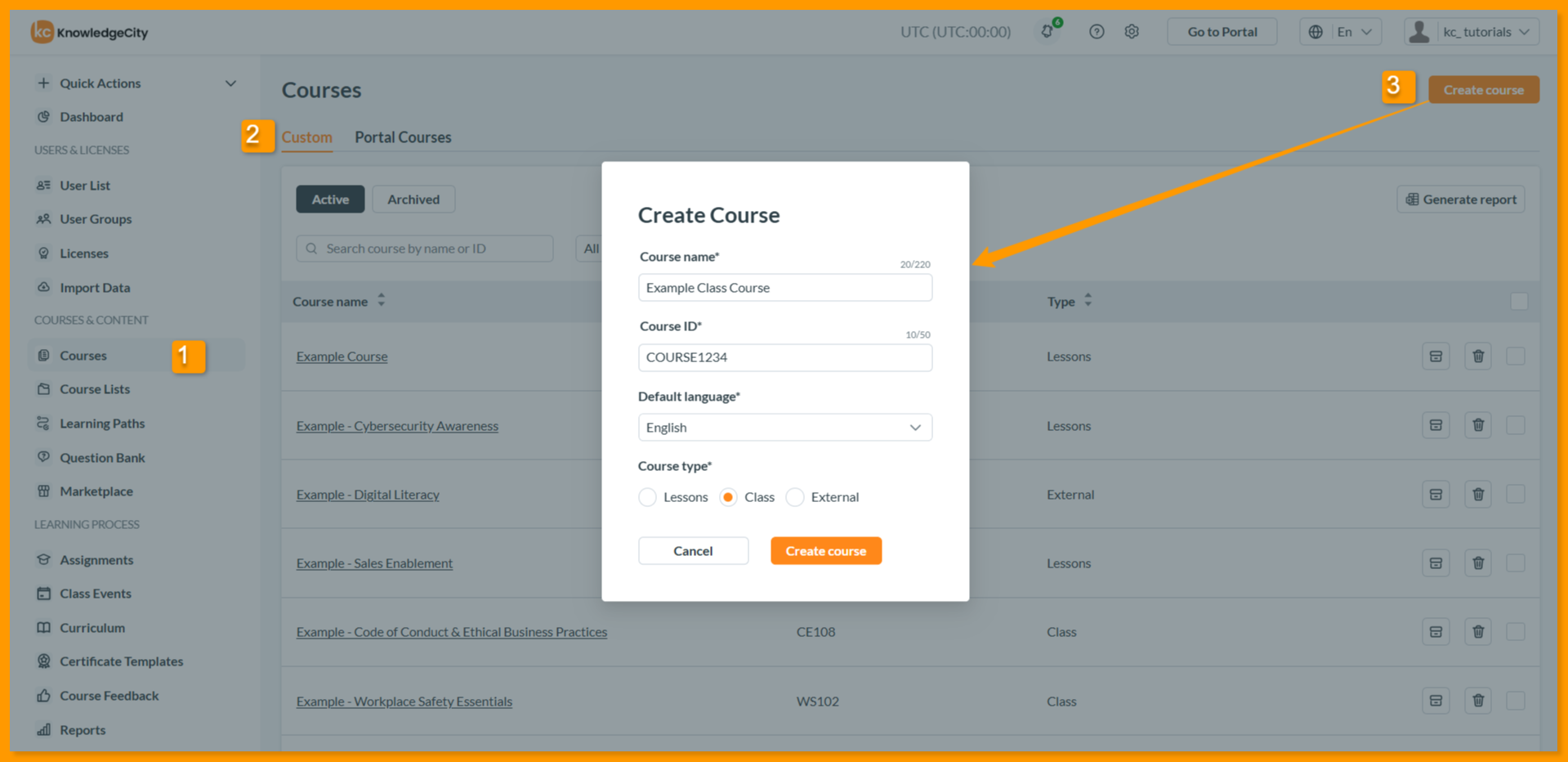
- Ve a la sección "Courses". Se encuentra en el panel lateral izquierdo del LMS.
- Se abrirá la pestaña "Custom" de la página Courses. La página mostrará una tabla con los cursos personalizados existentes, si los hay, incluyendo el nombre del curso, el Course ID y el tipo. Para una descripción general completa de la sección Courses, consulta Overview - Understanding and Navigating the Courses.
- Haz clic en "Create course" para iniciar un nuevo curso
- Course name: Un nombre único que puedes asignar al nuevo curso.
- Course ID: Especifica un identificador único (el Course ID debe comenzar con una letra y contener solo letras de la A a la Z y números).
- Default Language: Define un idioma predeterminado para el nuevo curso (por ejemplo, inglés o español).
- Course type: Selecciona la opción "Class" para crear un nuevo curso personalizado con eventos de clase (por ejemplo, incluye eventos de clase en línea y presenciales).
- Continúa haciendo clic en el botón "Create course" dentro de la ventana modal.
Configurar los detalles del curso
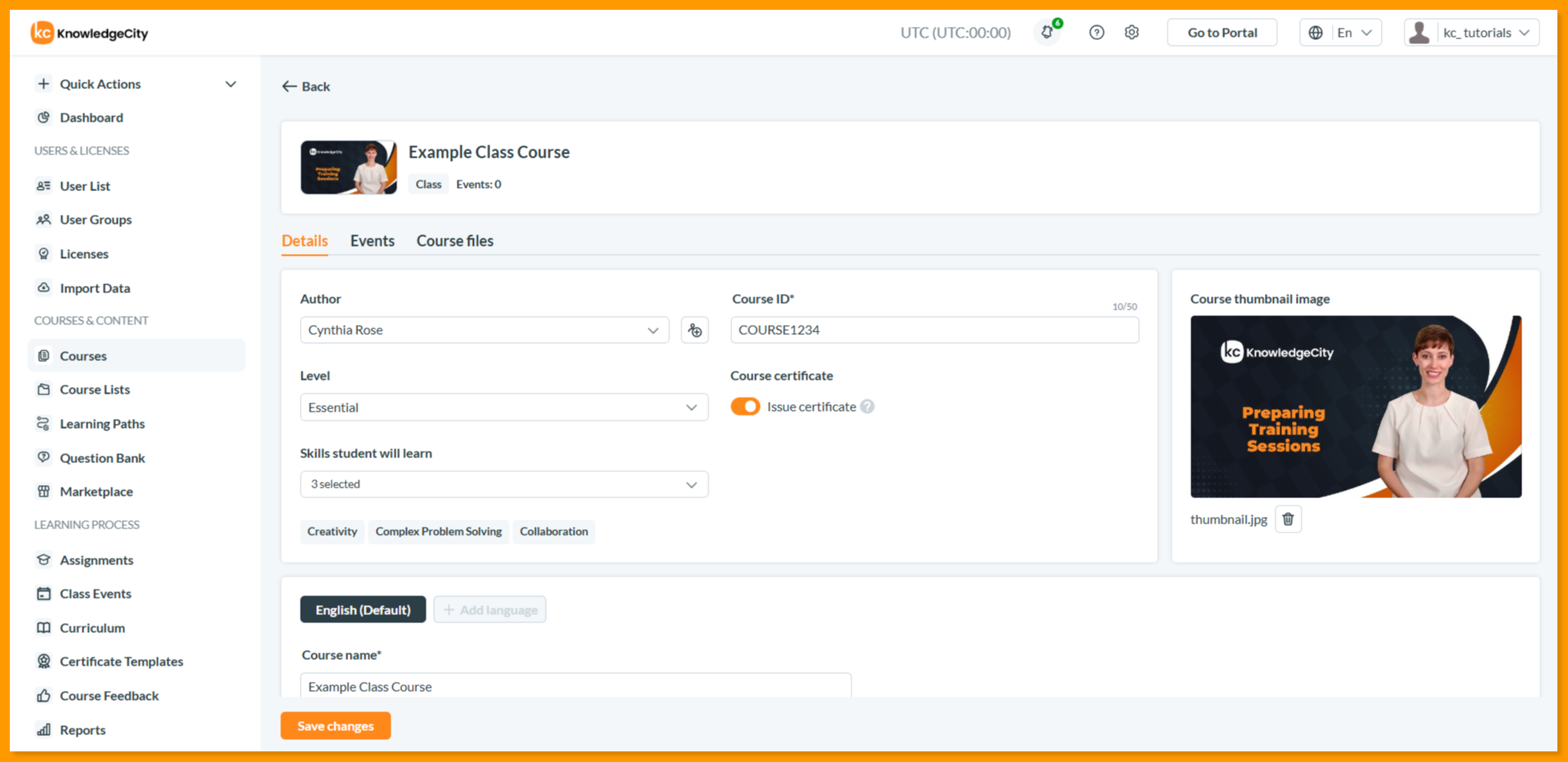
- Una vez creado un nuevo curso, llegarás a la página "Details" del nuevo Class course. Aquí se pueden aplicar parámetros adicionales, incluyendo:
- Author: Selecciona el nombre del creador del curso en el menú desplegable. Si el autor deseado no aparece en la lista, crea uno nuevo usando el icono "+".
- Level: Elige un nivel de dificultad para el curso (por ejemplo, Essential, Beginner, Intermediate, Advanced).
- Skills students will learn: Enumera las habilidades clave que los alumnos adquirirán con el curso.
- Course certificate toggle: Activa o desactiva esta opción para habilitar o deshabilitar los certificados al completar el curso. Si está desactivada, los alumnos solo recibirán un estado "Passed".
- Course thumbnail image: Sube una imagen de vista previa que se mostrará en la tarjeta del curso. La imagen debe estar en formato .png o .jpg, con un tamaño máximo de 2 MB y una resolución recomendada de 1280x720 píxeles.
Ten en cuenta: Esta configuración se aplicará a todo el curso y no se ve afectada por las versiones de idioma.
Añadir versiones de idioma
El idioma predeterminado del curso se establece al crearlo.
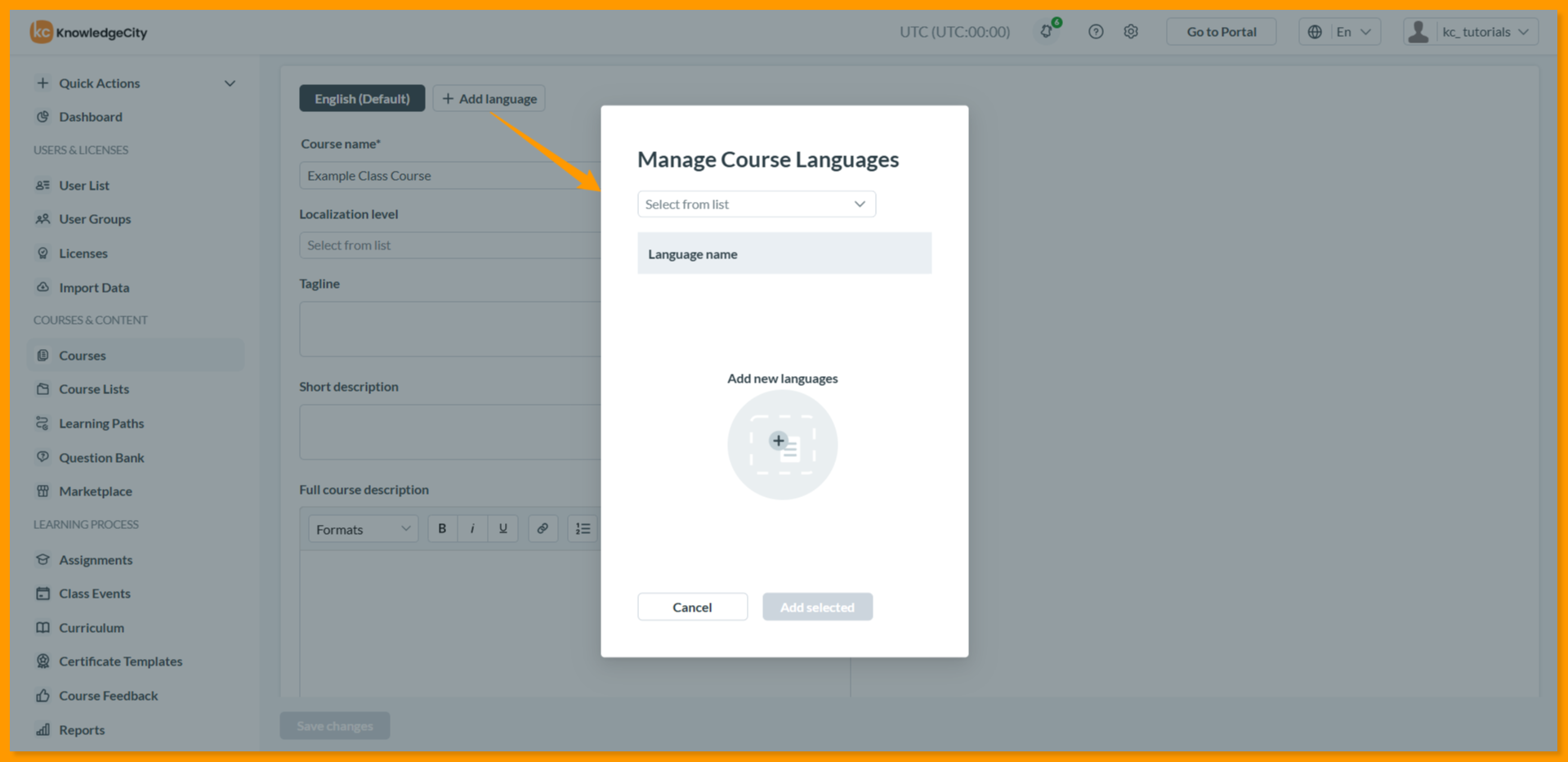
- Añadir un nuevo idioma: Haz clic en el botón "Add language". En la ventana modal, selecciona el idioma deseado y confirma.
Nota: Los idiomas ya añadidos no aparecerán en la lista desplegable.
- Cambiar el idioma predeterminado: Ve a la pestaña del idioma deseado, marca la casilla "Make this language default" y luego guarda.
- Eliminar un idioma: Haz clic en el botón "Remove" para eliminar un idioma; esto solo está disponible para los idiomas que no están configurados como predeterminados.
- Parámetros específicos de idioma: En cada pestaña de idioma, puedes personalizar la siguiente información:
- Course name: Especifica el nombre del curso en el idioma actual.
- Localization level: Define el nivel de localización para esta versión de idioma.
- Tagline: Añade un eslogan breve específico para el idioma actual.
- Short description: Proporciona una breve descripción del curso en el idioma actual.
- Full course description: Proporciona la descripción completa del curso en el idioma actual. Puedes usar HTML para dar formato a la descripción (limitado a encabezados H3, negrita, cursiva, subrayado, hipervínculos, y listas numeradas y con viñetas).
Añadir campos personalizados
- Además de los campos predeterminados, puedes añadir campos personalizados al curso dentro de la pestaña "Details" del curso, en el menú superior de la página.
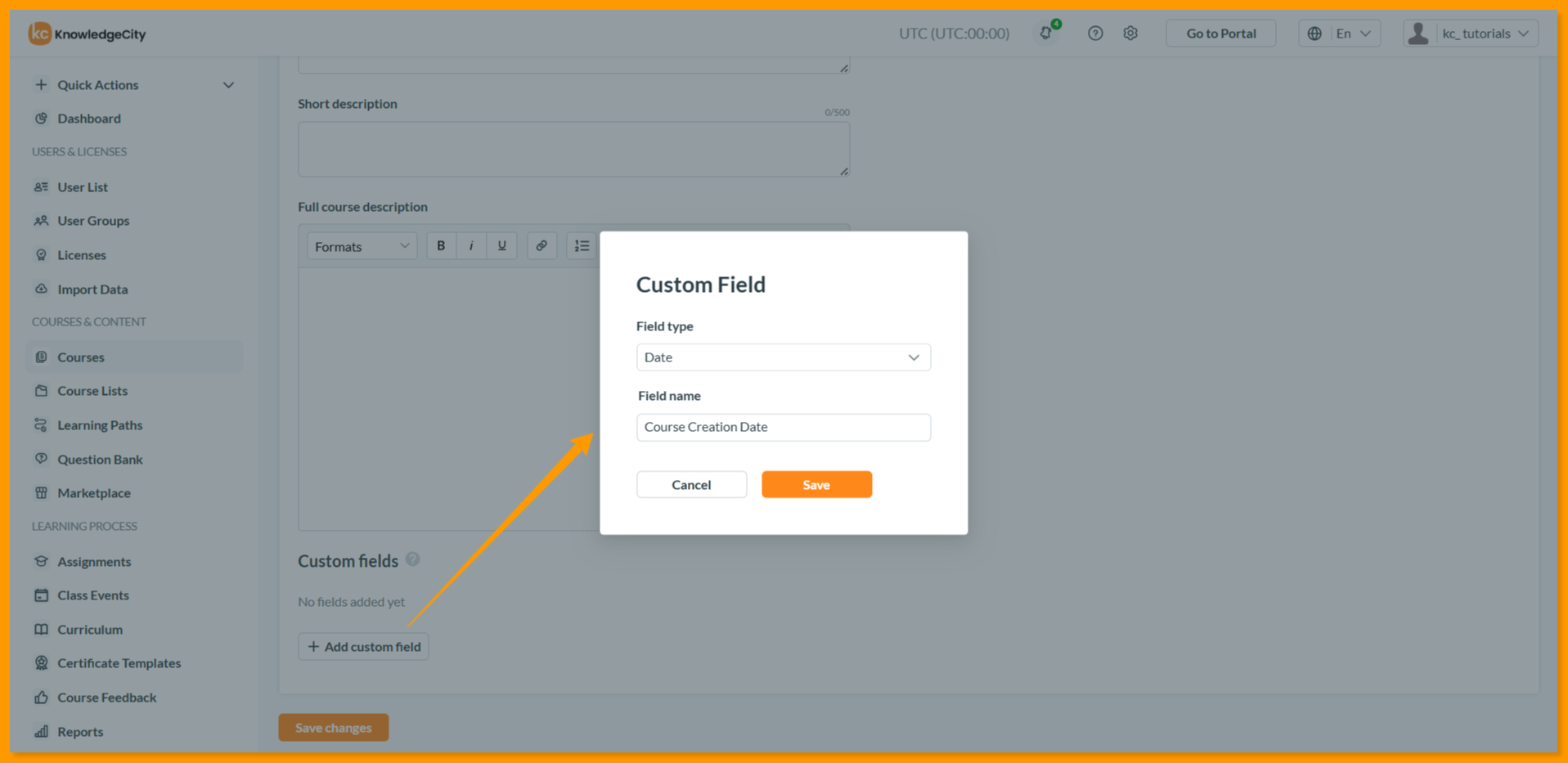
- En la parte inferior de la pestaña "Details", haz clic en el botón "Add custom field".
- En la ventana modal, ingresa el nombre del campo y elige el tipo de campo (Text, Number, Date o Time).
- Después de guardar, el nuevo campo estará disponible con las siguientes acciones:
- Icono de "lápiz" para editar el campo.
- Icono de "papelera" para eliminar el campo.
Nota importante: Los campos personalizados son específicos de cada idioma y solo aparecen en la pestaña del idioma específico en el que se crearon.
Añadir archivos del curso
Se pueden incluir archivos complementarios dentro del curso y mostrarlos a los alumnos en la página del curso. Esta es una función opcional para complementar el material de tu curso.
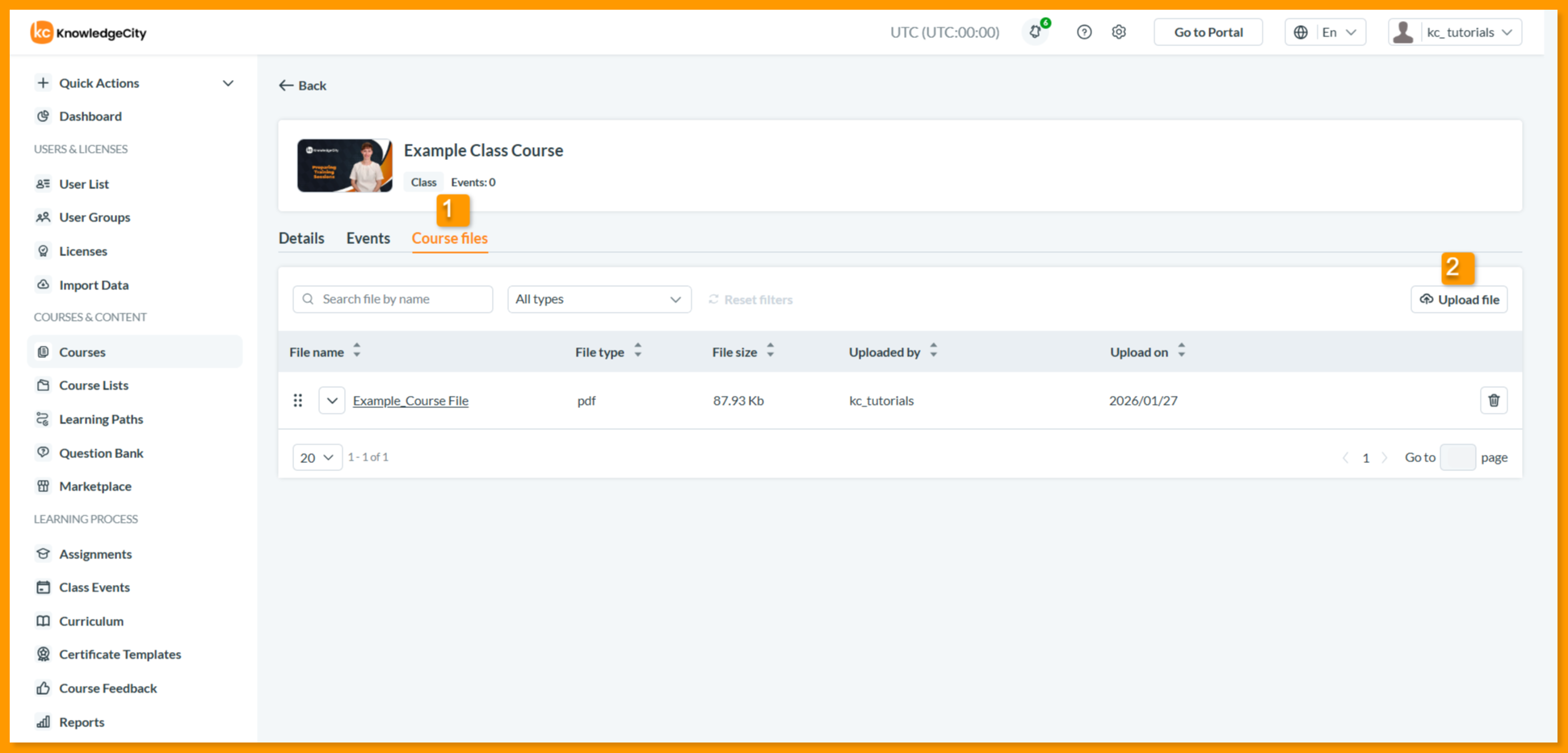
- Ve a la sección "Course Files", que se usa para subir archivos adjuntos a la página del curso.
- Haz clic en "Upload File" para subir archivos en los siguientes formatos: .zip, .pdf, .jpg, .png, .mp3, .mp4, .pptx, .ePUB
- Configura los ajustes de "Access to File":
- Open: El archivo es de acceso público.
- Restricted: Solo pueden verlo los usuarios con acceso al curso.
- Usa los interruptores de idioma para controlar:
- La visibilidad del archivo en las diferentes versiones de idioma.
- El nombre del archivo para cada idioma.
Próximos pasos y artículos relacionados:
Ahora que la estructura de tu Class course está lista, continúa para programar tus eventos:
- Scheduling and Managing Online Class Events – Configura seminarios web y sesiones de aula virtual.
- Scheduling and Managing Offline Class Events – Organiza formación presencial en el aula.
- Viewing and Managing Class Event Registrations – Después de programar el evento, aprende a ver y gestionar los participantes y la asistencia.
Conclusión
Ahora has creado con éxito la estructura de tu Class course y configurado sus datos fundamentales. Con el marco del curso, las versiones de idioma y la información principal ya definidos, estás listo para pasar a la siguiente fase: programar tus eventos de formación. Para obtener ayuda con cualquiera de estas configuraciones iniciales, tu equipo de KnowledgeCity Success Team está disponible para ayudarte.