





Resumen
Una guía completa para ver y gestionar todas las inscripciones y participantes de eventos de clase dentro de KnowledgeCity LMS.
Introducción
Después de programar los eventos de tu Class course, la siguiente fase consiste en gestionar a los alumnos y hacer seguimiento de su participación. Esta guía cubre cómo ver los usuarios invitados a los eventos, ver y gestionar los estados de inscripción, y gestionar las aprobaciones desde los perfiles de usuario. La sección Class Events en KnowledgeCity LMS garantiza una supervisión eficiente de todo el ciclo de vida de tus eventos.
Pasos a seguir
Consultar los eventos de clase
- Inicia sesión en tu KnowledgeCity LMS como administrador.
- Ve a la sección "Class Events" en el panel lateral izquierdo del LMS.
- Se abrirá la página de la sección Class Events, que incluye el listado de todos los eventos de clase con sus detalles de inscripción.
Ver y gestionar los eventos de clase
La sección Class Events presenta una tabla resumen de todos tus eventos. Los detalles clave incluyen el nombre de la clase, la fecha y hora programadas, el tipo de evento, y el desglose de estados de inscripción (Approved, Pending, Rejected) para cada evento.
Nota: Para una acción administrativa rápida, la sección Class Events en el menú principal muestra una insignia con el número total de solicitudes de inscripción pendientes, visible solo cuando hay solicitudes esperando revisión.
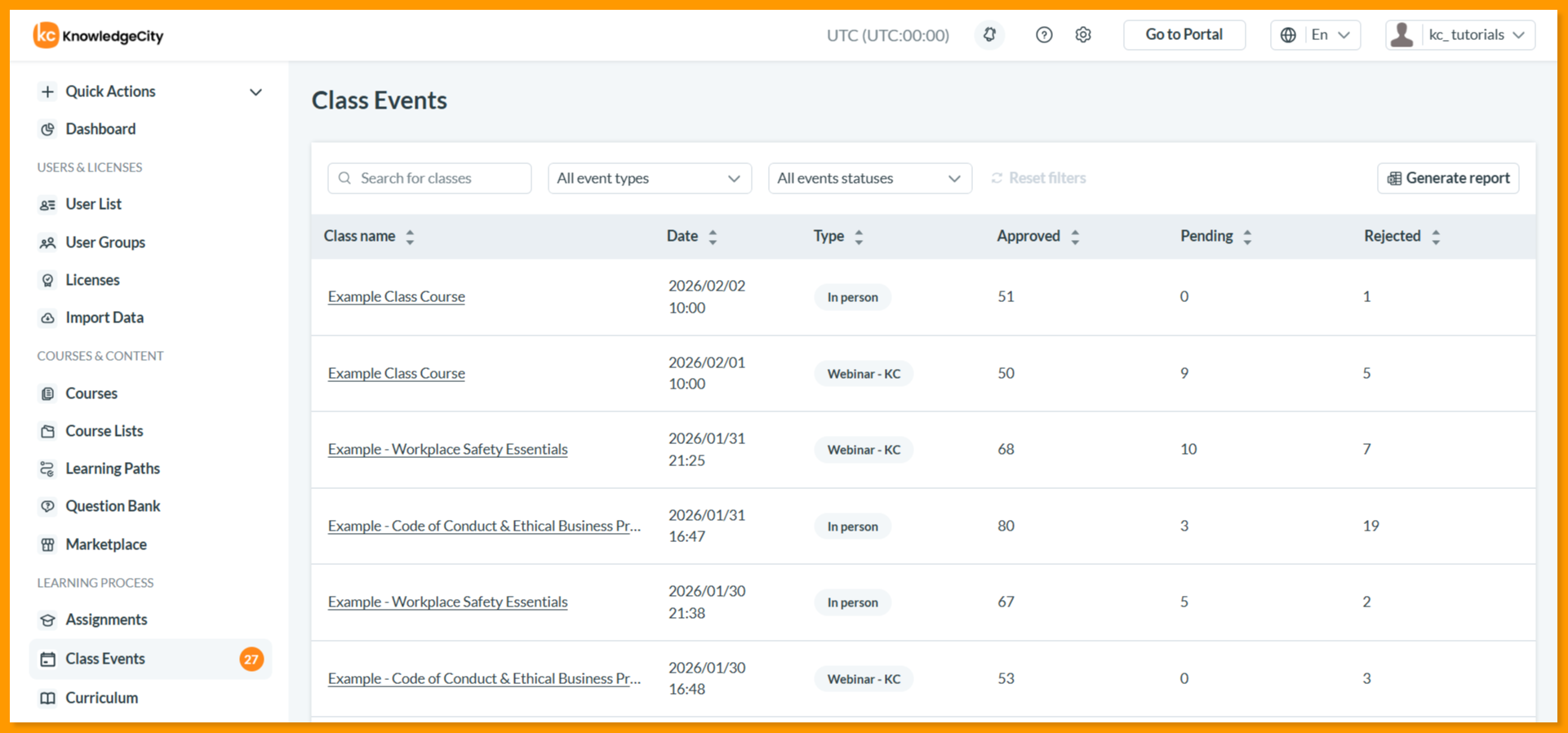
- Dentro de la sección Class Events, encontrarás los siguientes controles para gestionar tus eventos programados:
- Search Bar: Escribe un Class Name aquí y la tabla de abajo se actualizará al instante para mostrar solo los resultados coincidentes.
- All event types: Un filtro desplegable que te permite reducir la lista para mostrar solo ciertos tipos de eventos, como Webinar o In person.
- All event statuses: Un filtro desplegable que te permite ver los eventos según su estado actual, como Future events o Passed events.
- Generate Report: Puedes generar un informe de Excel de todos los eventos filtrados o de todos los eventos y sus detalles haciendo clic en el botón Generate Report.
- Table Sorting: También puedes ordenar la lista de eventos haciendo clic en cualquier encabezado de columna: Class name, Date, Type, Approved, Pending, o Rejected, para reordenar la tabla alfabéticamente y facilitar la navegación.
- Has pending approvals: Marca esta casilla para ver solo las clases que todavía tienen solicitudes de inscripción pendientes de decisión. La lista ya se abre con esas clases primero, seguidas por la fecha de evento más próxima, y su recuento de Pending aparece como una etiqueta destacada.
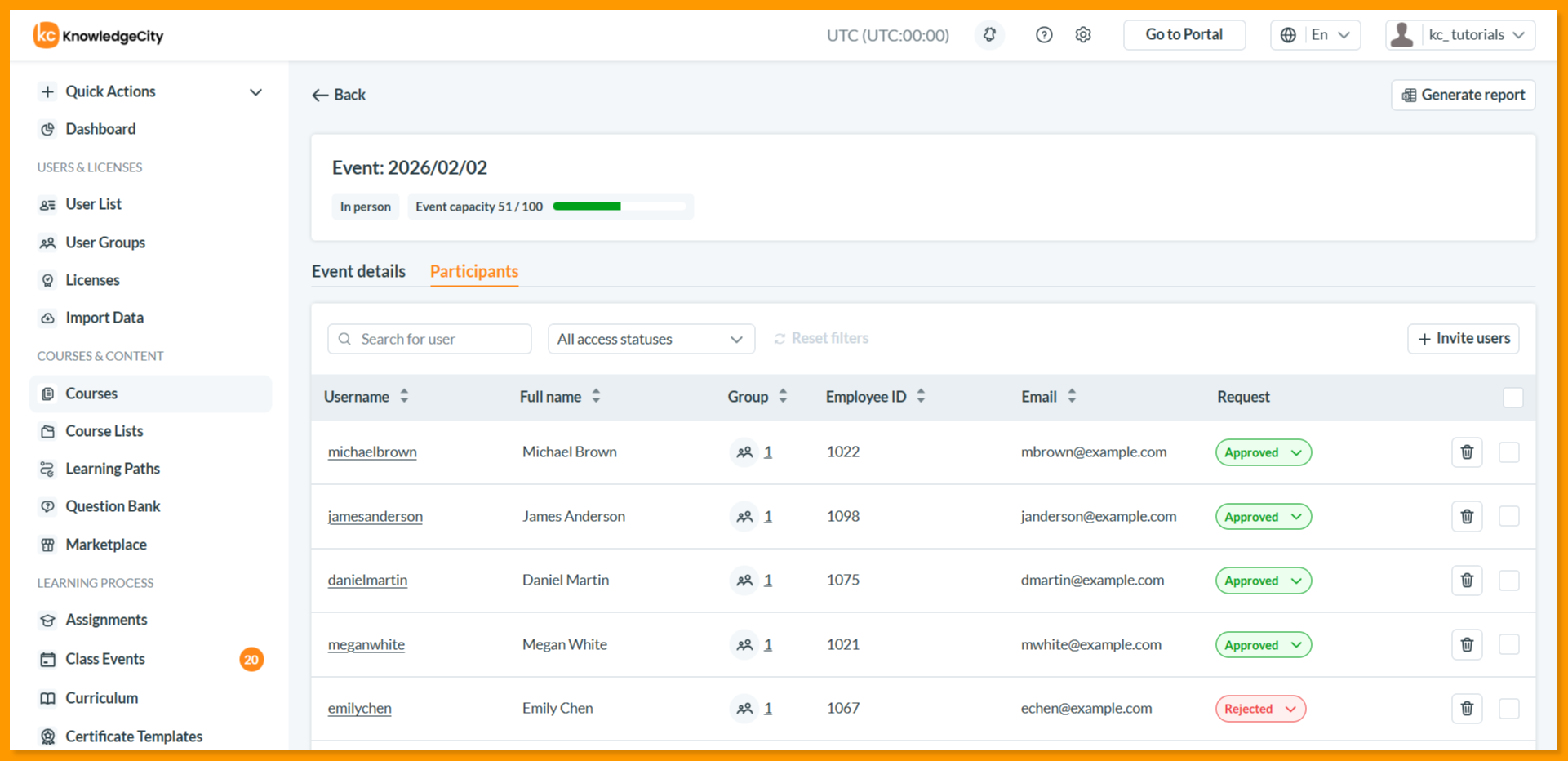
- Haz clic en el Class Name deseado dentro de la sección de eventos de clase.
- Serás redirigido a la pestaña Participants del evento de clase, que lista a todos los estudiantes inscritos, y puedes usar los controles para gestionar sus inscripciones.
- En la pestaña Participants, el contador Event capacity muestra cuántas inscripciones ya están aprobadas sobre la capacidad total. Cuando se alcanza la capacidad, ya no se puede aprobar a más usuarios y una nota indica que la capacidad del evento se ha alcanzado. Si seleccionas más filas que los asientos restantes y las apruebas juntas, la acción se detiene con Approval failed y el mensaje indica que el número de usuarios seleccionados para la aprobación supera la capacidad.
- Algunas solicitudes se rechazan automáticamente y el motivo se muestra al invitar o aprobar usuarios. Una solicitud se rechaza cuando el evento se solapa con otro evento en el que el estudiante ya está inscrito, cuando el estudiante ha alcanzado el límite anual de clases o el límite de clases perdidas definido para tu cuenta, cuando el estudiante ya está inscrito en el número de eventos permitido de la misma clase, o cuando no quedan asientos en la asignación que le corresponde.
- En un evento presencial que se desarrolla durante varios días de formación (Training days), usa el filtro Select day situado sobre la lista para cambiar de día. La asistencia se registra para el día que selecciones y el evento se completa cuando el estudiante alcanza el porcentaje de asistencia requerido en los días de formación.
- Las filas de los estudiantes con ausencias repetidas se marcan con el número de sesiones perdidas. Cuando se exige una justificación, los revisores asignados reciben una Missed event justification review o una Canceled request justification review, y abren Review justification para leer la explicación del usuario sobre la ausencia y registrar su decisión sobre la justificación.
Ver las inscripciones a eventos desde los perfiles de usuario
Para ver y modificar las inscripciones a eventos desde el perfil de un usuario:
- Busca y selecciona el usuario deseado en la User list para abrir los detalles de su perfil.
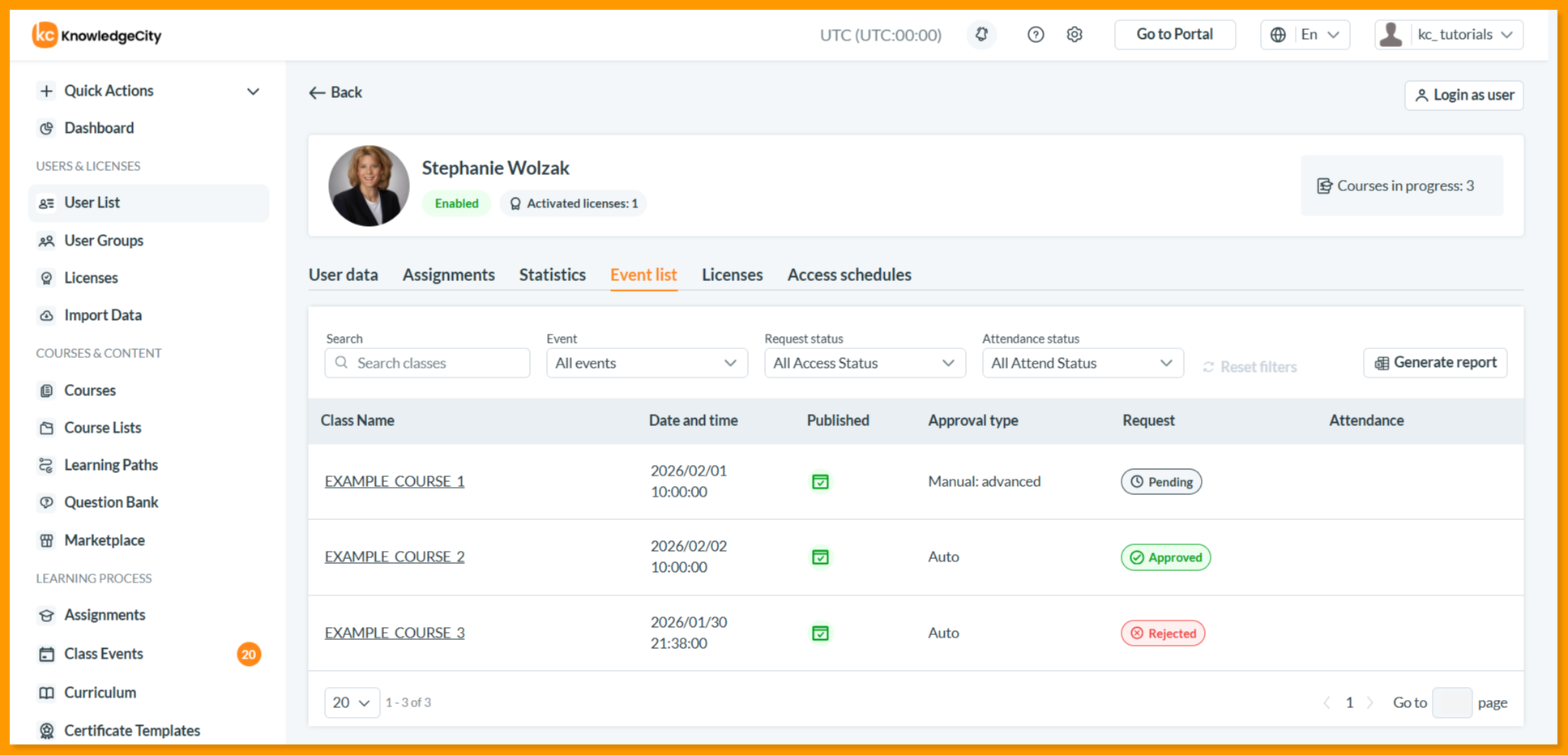
- Una vez en el perfil del usuario, haz clic en la pestaña Event List. Esta pestaña muestra todos los eventos de clase en los que el estudiante está inscrito.
- Haz clic en el Class Name deseado dentro de la pestaña Event List.
- Serás redirigido a la pestaña Participants del evento de clase, donde puedes usar los controles para gestionar la inscripción del usuario.
- Si el evento usa una cadena de aprobación, la pestaña Event List muestra su tipo de aprobación como Manual: advanced y el estado de la solicitud no se puede cambiar ahí. Abre el evento desde la sección Courses para ver el historial de aprobación y los estados actuales.
Conclusión
La función Class Events ofrece una forma eficiente y centralizada de supervisar todos tus eventos de clase e inscripciones con facilidad. Ahora has aprendido el proceso efectivo para ver, gestionar y hacer seguimiento de los participantes de cualquier evento de clase directamente dentro de tu LMS. Para cualquier pregunta adicional o ayuda con la gestión avanzada de eventos, tu equipo de KnowledgeCity Success Team está listo para ayudarte.