





Resumen
Aprenda a navegar y usar las funciones de Course Library y Search en el portal de KnowledgeCity. Esta guía cubre la búsqueda de cursos, el cambio de idioma del portal, la gestión de la configuración de usuario, y el manejo de las preferencias de cookies.
Introducción
Las funciones de Course Library y Search permiten a los estudiantes explorar fácilmente el contenido de aprendizaje disponible en el portal de KnowledgeCity. Ya sea que esté navegando por los cursos disponibles del portal o buscando temas específicos, esta funcionalidad le ayuda a encontrar y acceder de manera eficiente a los materiales de capacitación que necesita.
Requisitos
Antes de comenzar, asegúrese de tener: ✅ Una cuenta de usuario activa en el portal de KnowledgeCity ✅ Una licencia activa (para acceso completo a los cursos) ✅ Acceso a internet y un navegador compatible
Pasos a Seguir
Acceso al Learning Portal
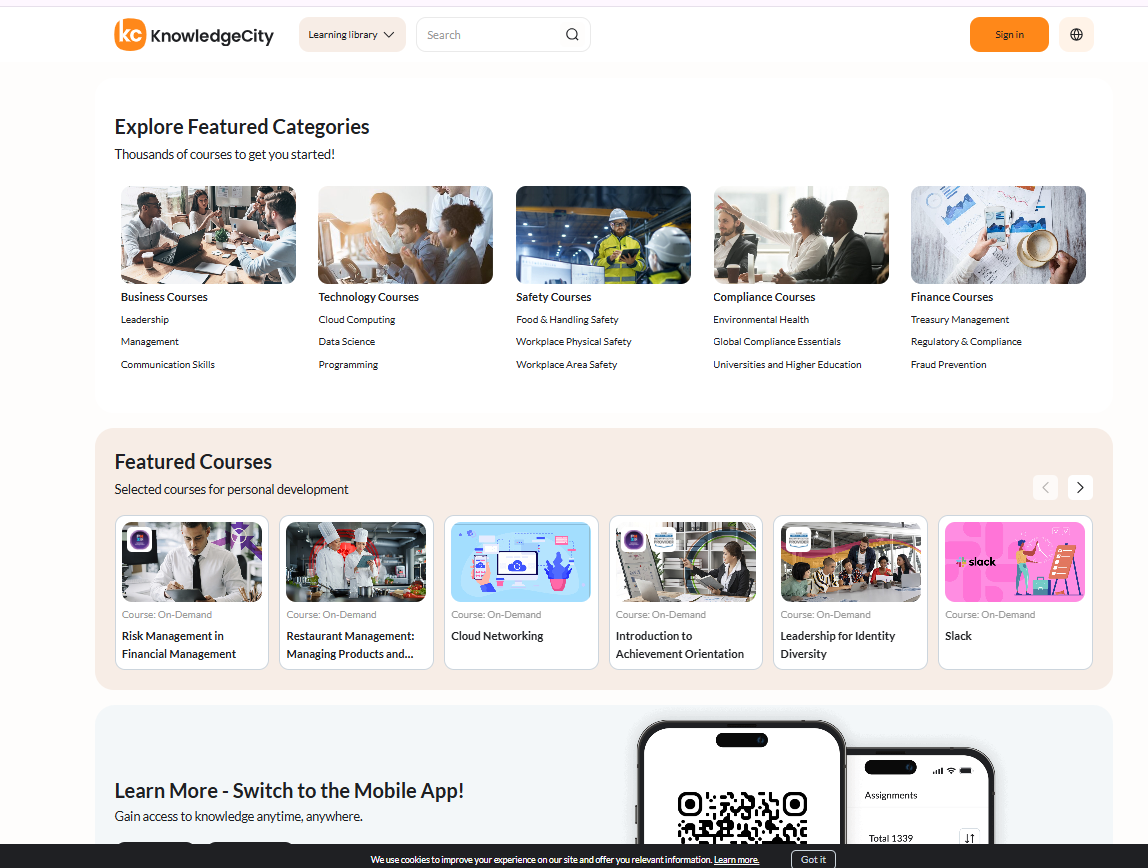
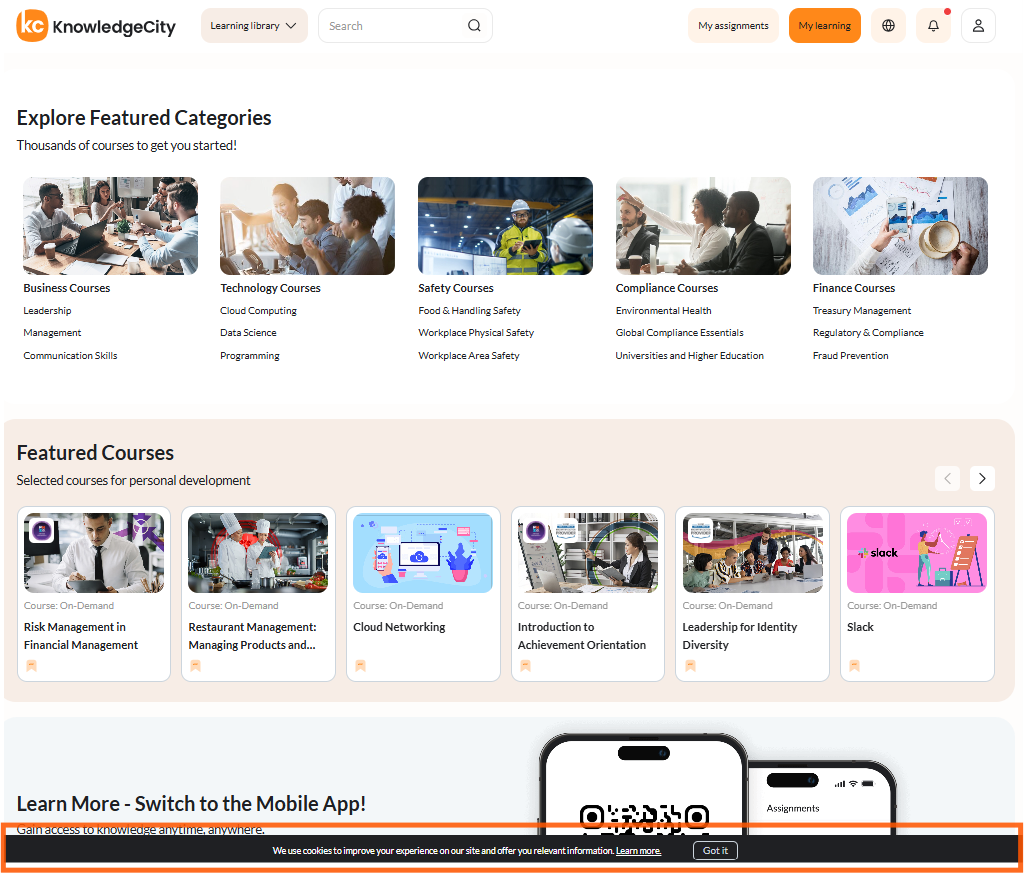
Cuando un estudiante accede al Portal, como usuario no autorizado, puede ver las páginas "Learning Library" y "Quick and Support", pero no puede ver ni guardar cursos individuales.
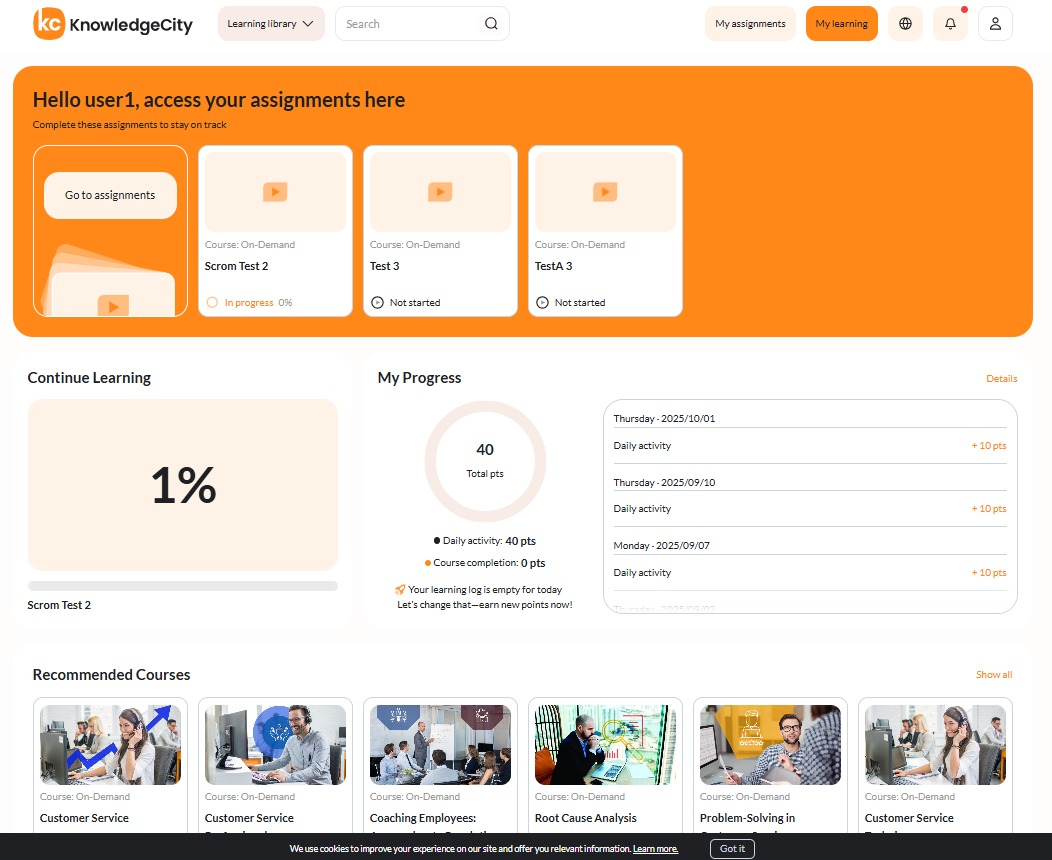
Al iniciar sesión como usuario autorizado, se vuelve disponible el diseño completo del portal.
Learning Library
El Learning Portal permite acceder o explorar cursos a través de categorías dentro de Learning Library. Principalmente, existen 5 categorías: Business, Technology, Compliance, Safety, y Finance. Cuando un usuario hace clic en una categoría, se le lleva a la página que enumera todos los cursos relacionados con la categoría, o también se le muestra una lista de todas las subcategorías. Además, incluye una sección relacionada con Certification Programs, que incluye Project Management Institute (PMI®), Society for Human Resource Management (SHRM®), HR Certification Institute® (HRCI®), y International Institute of Business Analysis (IIBA®). Estos programas cuentan con una colección de todos los cursos necesarios para aprobar estas certificaciones, ahorrándole al usuario la molestia de buscar cursos individuales.
Search Bar
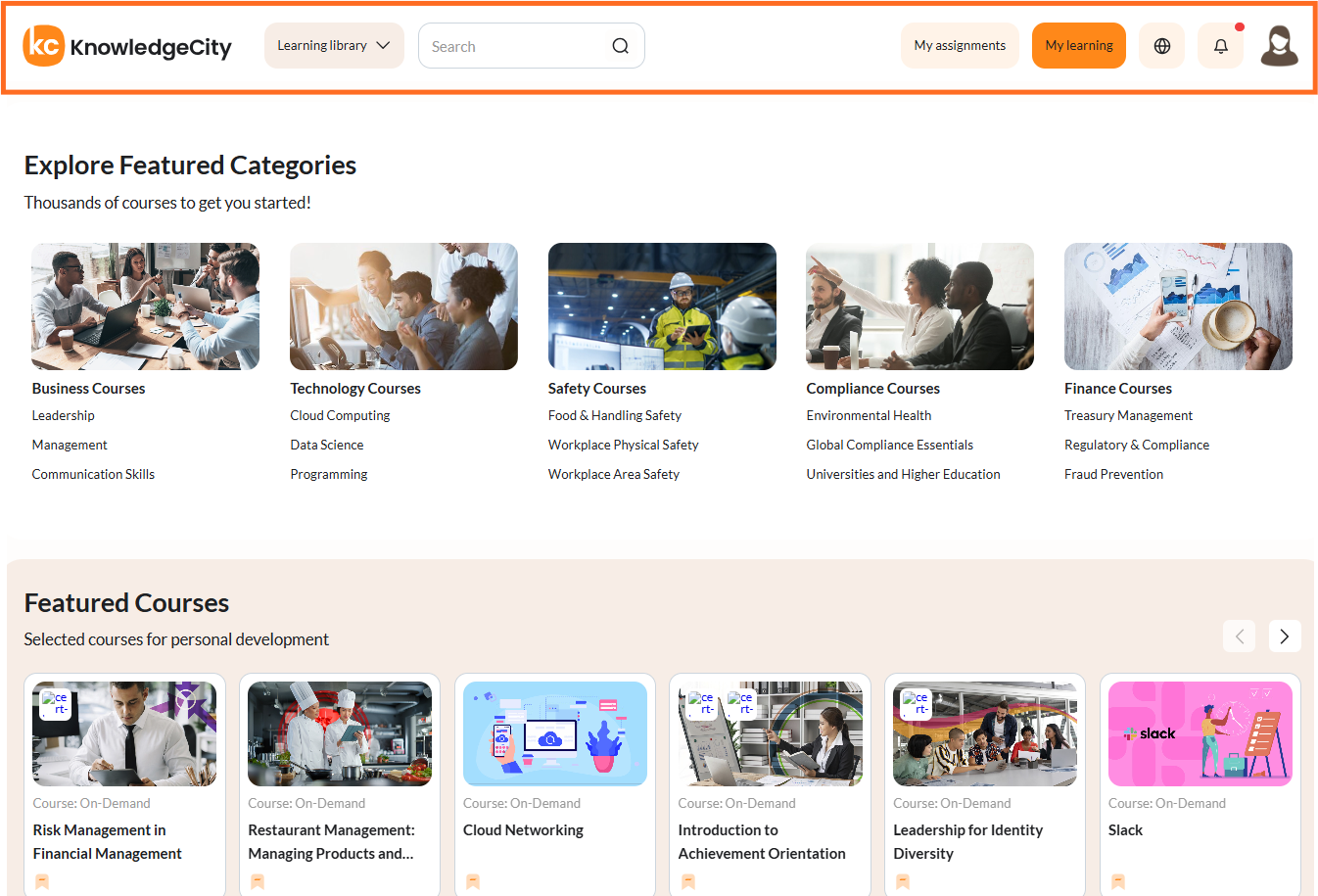
La barra de búsqueda permite a los usuarios encontrar cursos ingresando un nombre de curso o un ID de curso. De manera similar a la funcionalidad de búsqueda rápida estándar, los usuarios pueden escribir una palabra clave para ver una lista de cursos coincidentes. Los resultados se muestran en una página de Search Results Detail, donde los usuarios pueden refinar aún más su búsqueda usando los filtros y las opciones de ordenamiento disponibles en el panel izquierdo.
My Assignments y My Learning
La pestaña My Assignments permite al usuario tener acceso rápido a todos los cursos o learning paths asignados. Mientras que My Learning ofrece al usuario una visión integral de su progreso a través de las tablas de clasificación (Leaderboards) o los puntos.
Cambio del Idioma del Portal
En la esquina superior derecha, hay un ícono de globo terráqueo que permite al usuario cambiar el idioma.
Acceso al Menú de Usuario
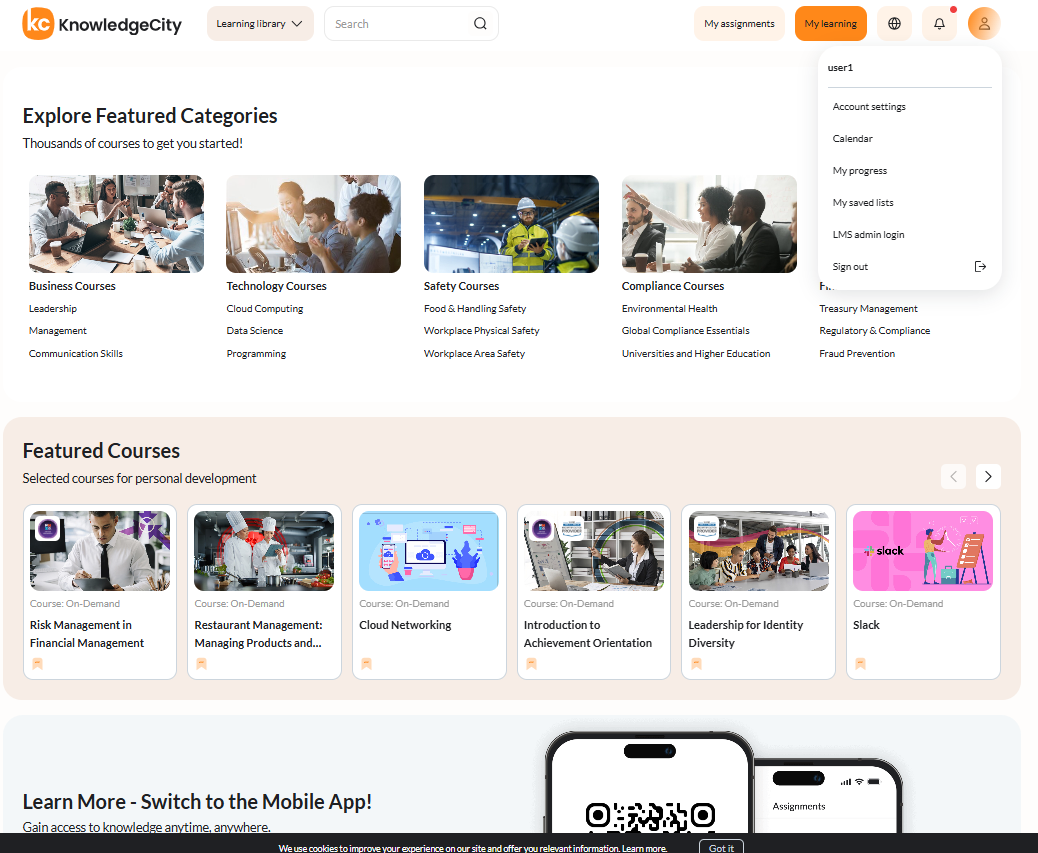
En el Learning Portal, el User Menu (arriba a la derecha) le brinda enlaces rápidos a Account Settings, Calendar, My Progress, My Saved Lists, y Sign Out. Si la cuenta de un estudiante está vinculada a un administrador, también mostrará una opción de "LMS Admin Login".
Gestión de Cookies
- Cuando aparece el Cookies Banner, puede:
- Hacer clic en Learn More para leer la Política de Cookies.
- Hacer clic en Got It para aceptar las cookies y cerrar el banner.
- Una vez aceptado, el banner desaparece y su preferencia se guarda.
Resultado Esperado
Después de seguir estos pasos, podrá:
- Navegar y buscar cursos de manera eficiente.
- Cambiar el idioma de visualización del portal.
- Acceder a la configuración de su cuenta o cerrar sesión.
- Aceptar cookies para una experiencia personalizada.
Solución de Problemas
| Problema | Causa | Solución |
|---|---|---|
| No se encuentran cursos | Término de búsqueda incorrecto o mal escrito | Verifique la ortografía o use una palabra clave más amplia |
| El idioma no cambia | Problema de caché o del navegador | Actualice la página o borre la caché |
| El banner de cookies sigue apareciendo | Las preferencias no se guardaron | Vuelva a aceptar las cookies y actualice la página |