





Resumen
Aprenda cómo funcionan las notificaciones en el Learning Portal, dónde encontrarlas, y cómo interactuar con el panel de notificaciones.
Introducción
El Notification Center del Portal le mantiene actualizado sobre sus actividades de aprendizaje sin depender del correo electrónico. Cuando un administrador le asigna un curso, cambia una fecha de vencimiento, confirma su asistencia a un evento, o le otorga puntos, aparece una notificación directamente en el Portal. Esto le permite ver y actuar sobre las actualizaciones al instante. Este artículo explica dónde aparecen las notificaciones en el Learning Portal, y cómo abrirlas, leerlas, y descartarlas.
Requisitos
- Haber iniciado sesión en el Learning Portal
- Tener una suscripción activa
Pasos a Seguir
Acceso a las Notificaciones:
Paso 1: Inicie Sesión en el Portal
Comience iniciando sesión en su Learning Portal con sus credenciales. Una vez que haya iniciado sesión, será dirigido a su panel de control o página de inicio.
Paso 2: Ubique el Ícono de Campana de Notificaciones
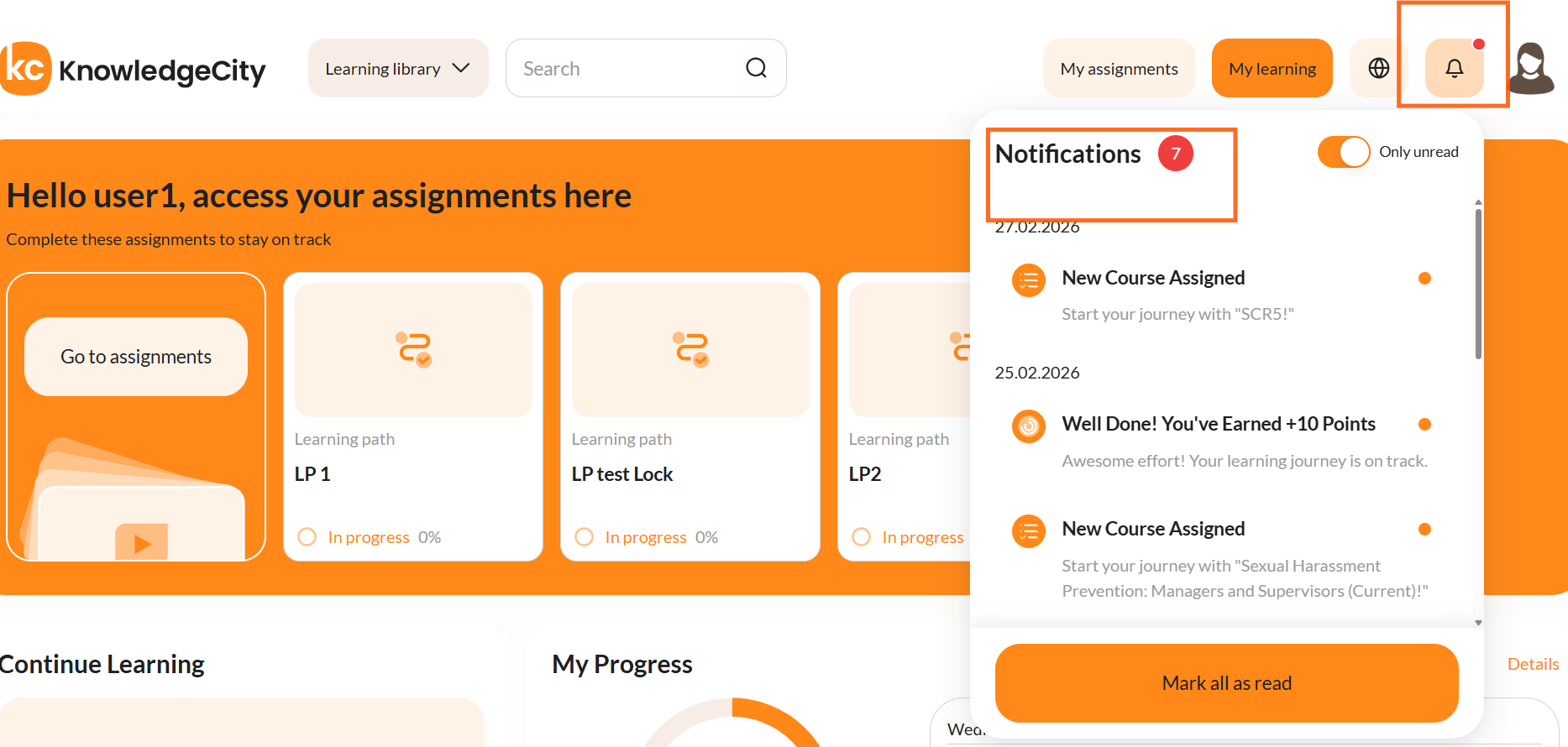
- El Portal muestra un ícono de campana en el encabezado.
- Cuando hay notificaciones nuevas disponibles, la campana puede mostrar una insignia (por ejemplo, un punto o un número) que indica elementos no leídos.
- Al hacer clic en el ícono de campana se abre el Notification Panel, una lista de las notificaciones recientes relacionadas con su aprendizaje.
Paso 3: Abra el Panel de Notificaciones
Al hacer clic en el ícono de campana:
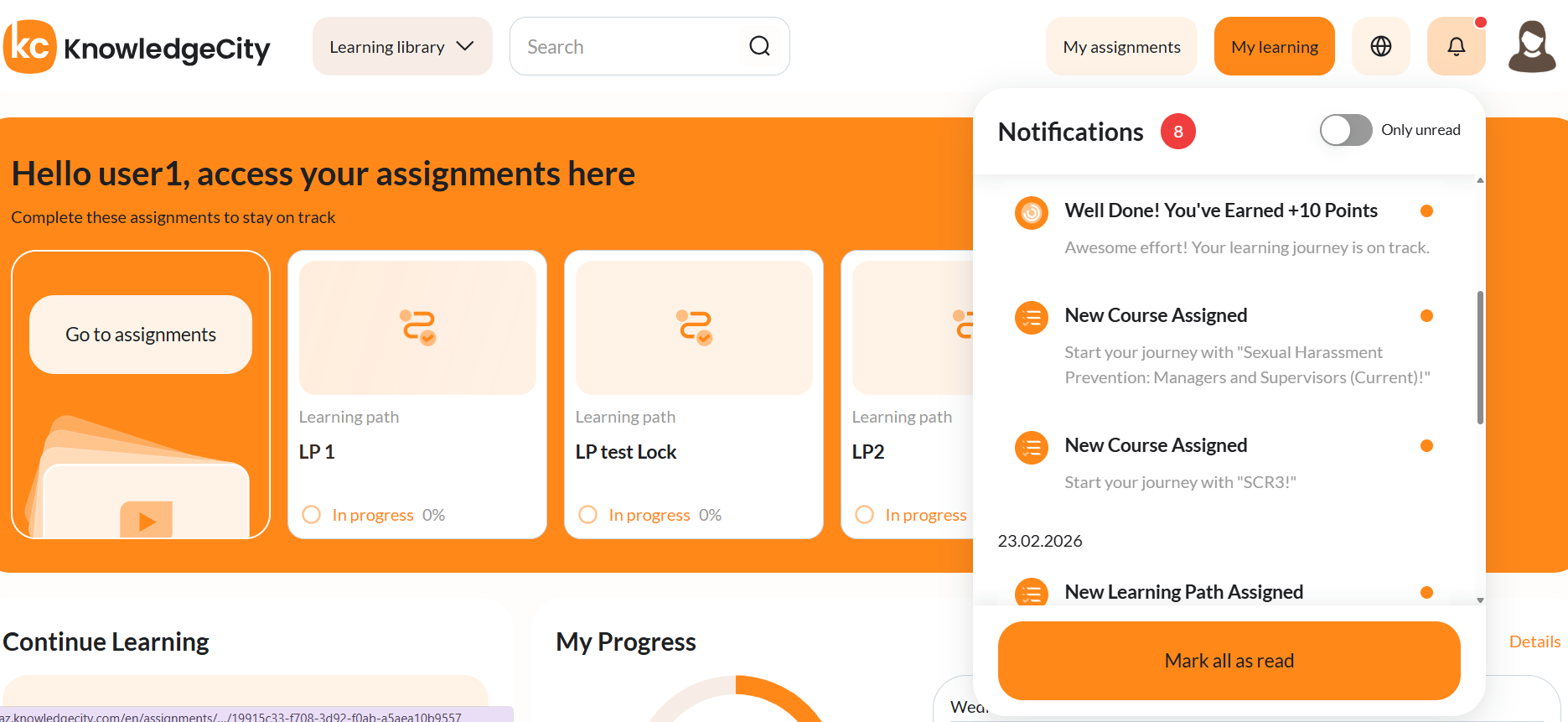
- Se abre un panel que enumera sus notificaciones más recientes.
- Cada notificación generalmente muestra:
- Un título breve (por ejemplo, "New course assigned" o "Event reminder").
- Una descripción breve (por ejemplo, "You have been assigned to Course X").
- Una marca de tiempo que indica cuándo se recibió la notificación.
Paso 4: Gestione sus Notificaciones
Desde el Notification Center, puede realizar las siguientes acciones:
- View details: Haga clic en cualquier notificación para ir directamente a la página relacionada, como el curso, learning path, evento, calendario, o la sección My Points.
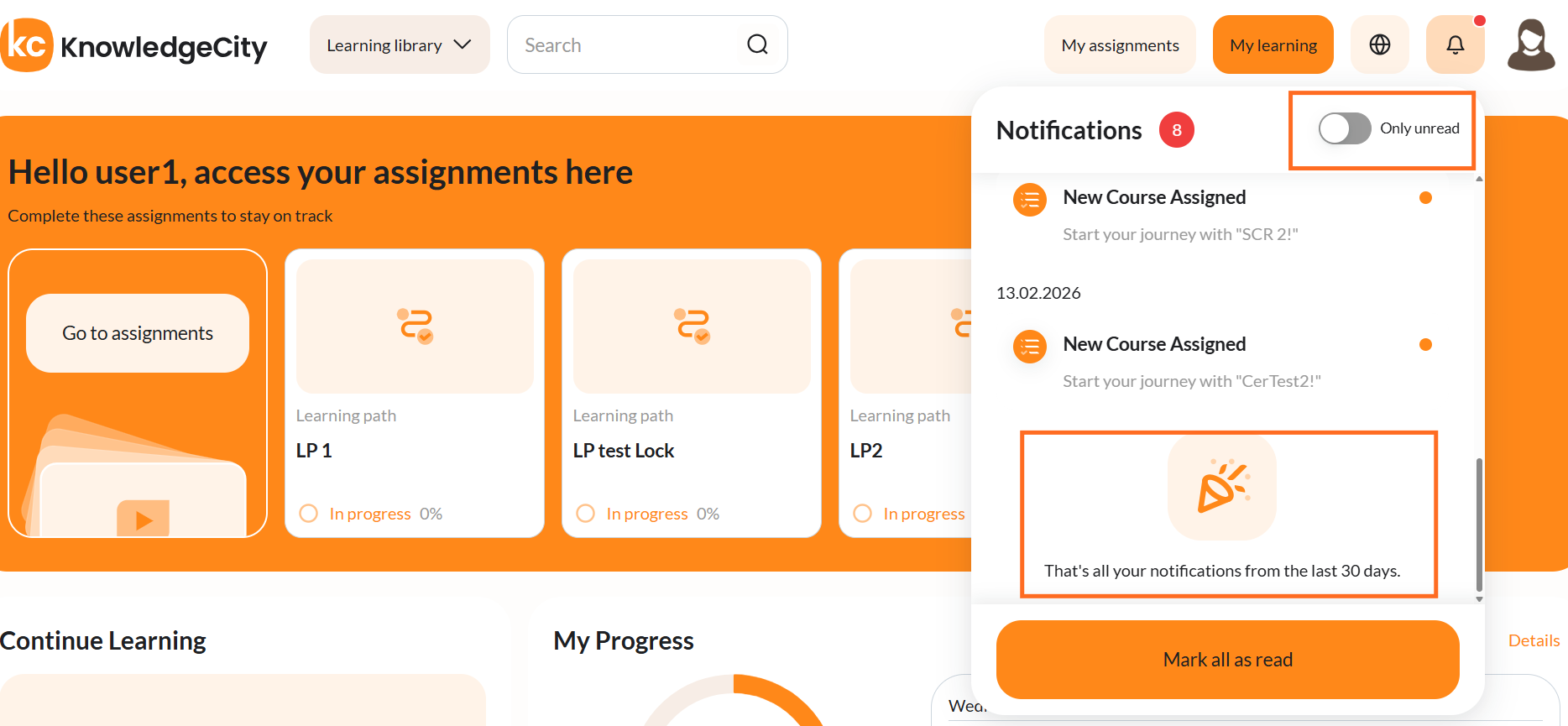
- Filtrar notificaciones no leídas: Active el interruptor Only unread en la esquina superior derecha para mostrar solo los elementos que aún no ha visto.
- Borrar todas las notificaciones: Haga clic en Mark all as read en la parte inferior del panel para descartar todas las notificaciones visibles a la vez.
Nota: El panel de notificaciones solo muestra las notificaciones de los últimos 30 días.
Tipos de Notificaciones que Puede Recibir
Todas las notificaciones se crean cuando ocurre algo en el LMS (lado del administrador). A continuación se muestra una descripción general de los tipos de notificaciones comunes que puede ver en el Portal.
- Asignaciones de cursos y learning paths
- Fechas de vencimiento y fechas de finalización (plazos y acceso)
- Archivado de cursos y cambios de acceso
- Recordatorios de eventos y estado de asistencia
- Aprobaciones de finalización de cursos (cursos externos)
- Solicitudes y recordatorios de comentarios
- Puntos, TNA, y recompensas
Solución de Problemas
| Problema | Causa Posible | Qué Puede Hacer |
|---|---|---|
| No veo el ícono de campana de notificaciones | El encabezado del Portal puede estar personalizado, o es posible que no esté en la vista correcta del Portal | Intente actualizar la página o navegar al área Home / My Learning. Si aún no lo ve, comuníquese con su administrador. |
| No recibo ninguna notificación | Las notificaciones pueden estar deshabilitadas del lado del LMS, o su perfil de usuario/correo electrónico puede estar incompleto | Comuníquese con su administrador para verificar si las notificaciones están habilitadas y si su perfil de usuario está configurado correctamente. |
| Recibo correos electrónicos pero no notificaciones del Portal | El LMS puede estar enviando solo correos electrónicos para algunas acciones | Pregunte a su administrador si las notificaciones del Portal están configuradas para los eventos que espera. |
| Una fecha de vencimiento o un evento pasó sin ninguna notificación | El momento de la notificación depende de cómo el administrador estableció las fechas y las tareas de programación internas | Verifique directamente su página de curso o Calendar. Si cree que falta algo, repórtelo a su administrador o soporte. |