





Resumen
Aprenda a acceder a su cuenta del portal iniciando sesión con sus credenciales, solicitando acceso, o recuperando su nombre de usuario o contraseña.
Introducción
El acceso al Portal de KnowledgeCity permite a los estudiantes explorar los cursos disponibles y continuar su recorrido de aprendizaje. Según la configuración del portal, los usuarios pueden iniciar sesión directamente, solicitar acceso, o recuperar sus credenciales si es necesario.
Requisitos
✅ Una cuenta de usuario activa o credenciales de acceso válidas ✅ Acceso a la URL designada del portal ✅ La función de solicitud de acceso debe estar habilitada (si se solicita acceso)
Pasos a Seguir
Paso 1: Acceda a la Página de Inicio del Portal (Usuario No Autorizado)
- Vaya a la página de inicio de su portal.
- Ubique el botón Sign In en la esquina superior derecha y haga clic en él. Se abrirá una ventana con la opción Sign In y Request Access.
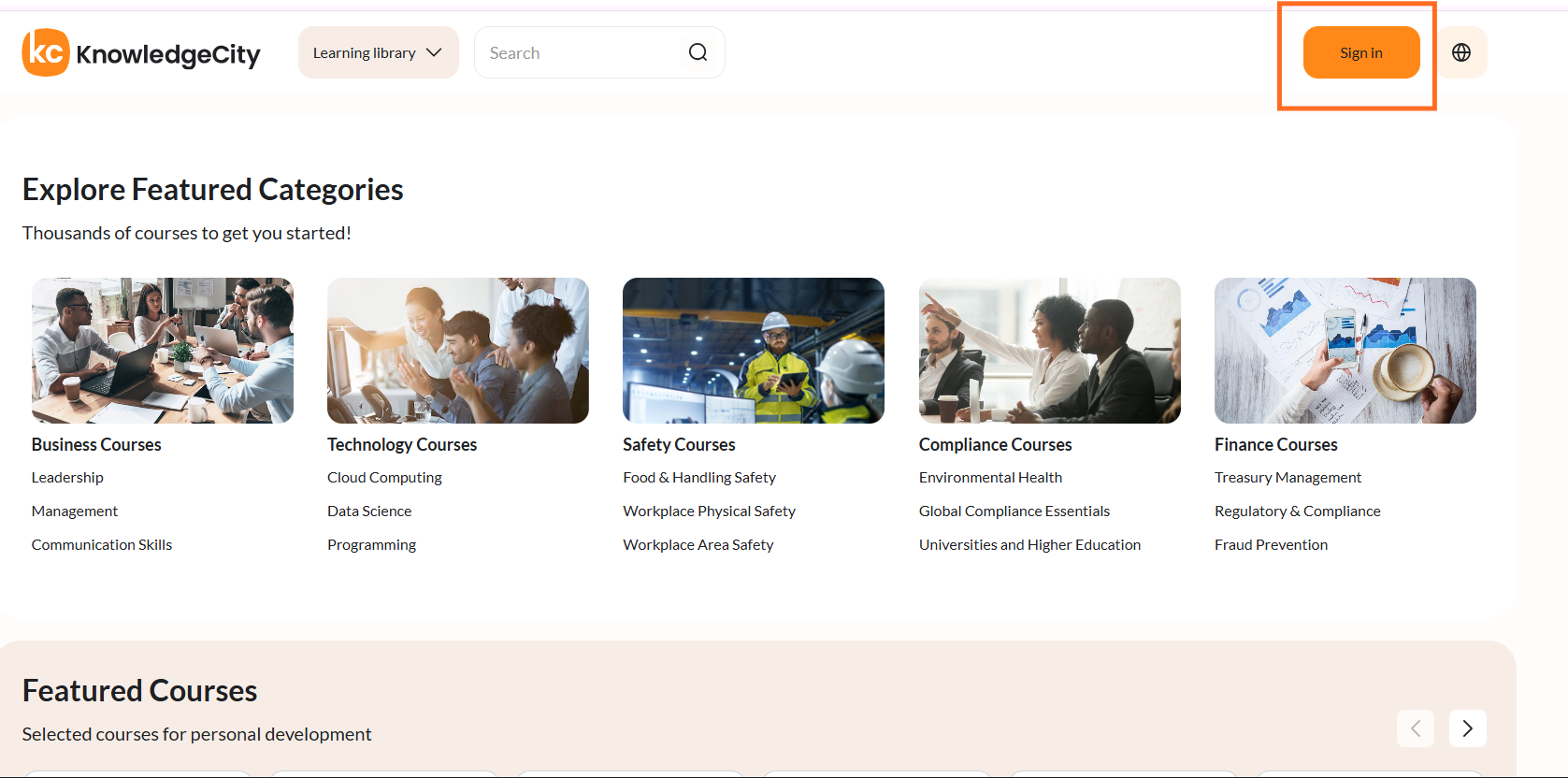
Si las solicitudes de acceso están deshabilitadas, el botón Request Access no será visible.
Paso 2: Inicie Sesión en su Cuenta (Usuarios Existentes / Nuevos)
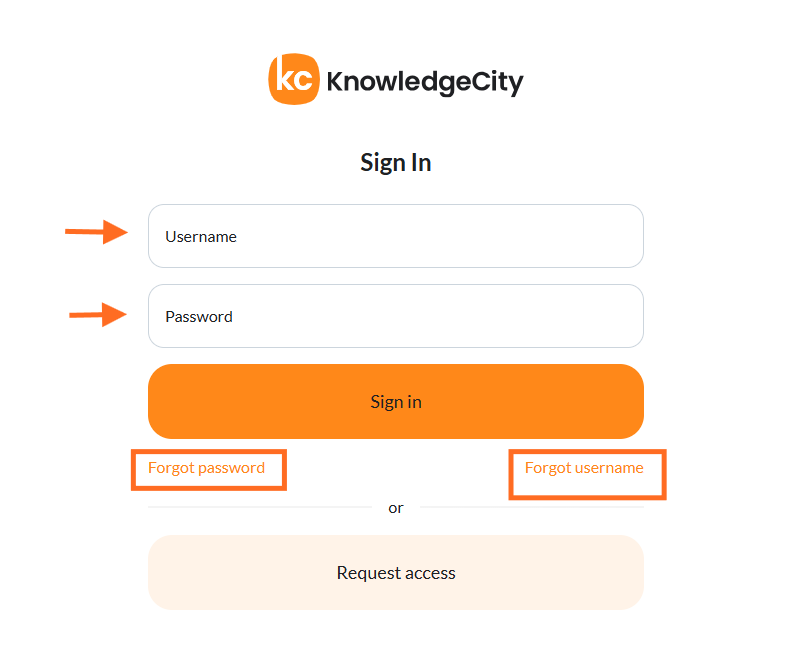
- En la página Sign In, ingrese su Username y Password.
- El botón Sign In permanecerá deshabilitado hasta que se completen ambos campos.
- Haga clic en Sign In para continuar.
- Use los siguientes enlaces si es necesario:
- Forgot Username → Abre la página Username Recovery.
- Forgot Password → Abre la página Password Recovery.
- Si son compatibles, otros métodos de autorización (por ejemplo, SSO) aparecerán debajo del formulario.
Consejo: Haga clic en el logo del portal en cualquier momento para volver a la página de inicio (si el portal no está restringido).
Paso 3: Complete la Configuración del Primer Inicio de Sesión
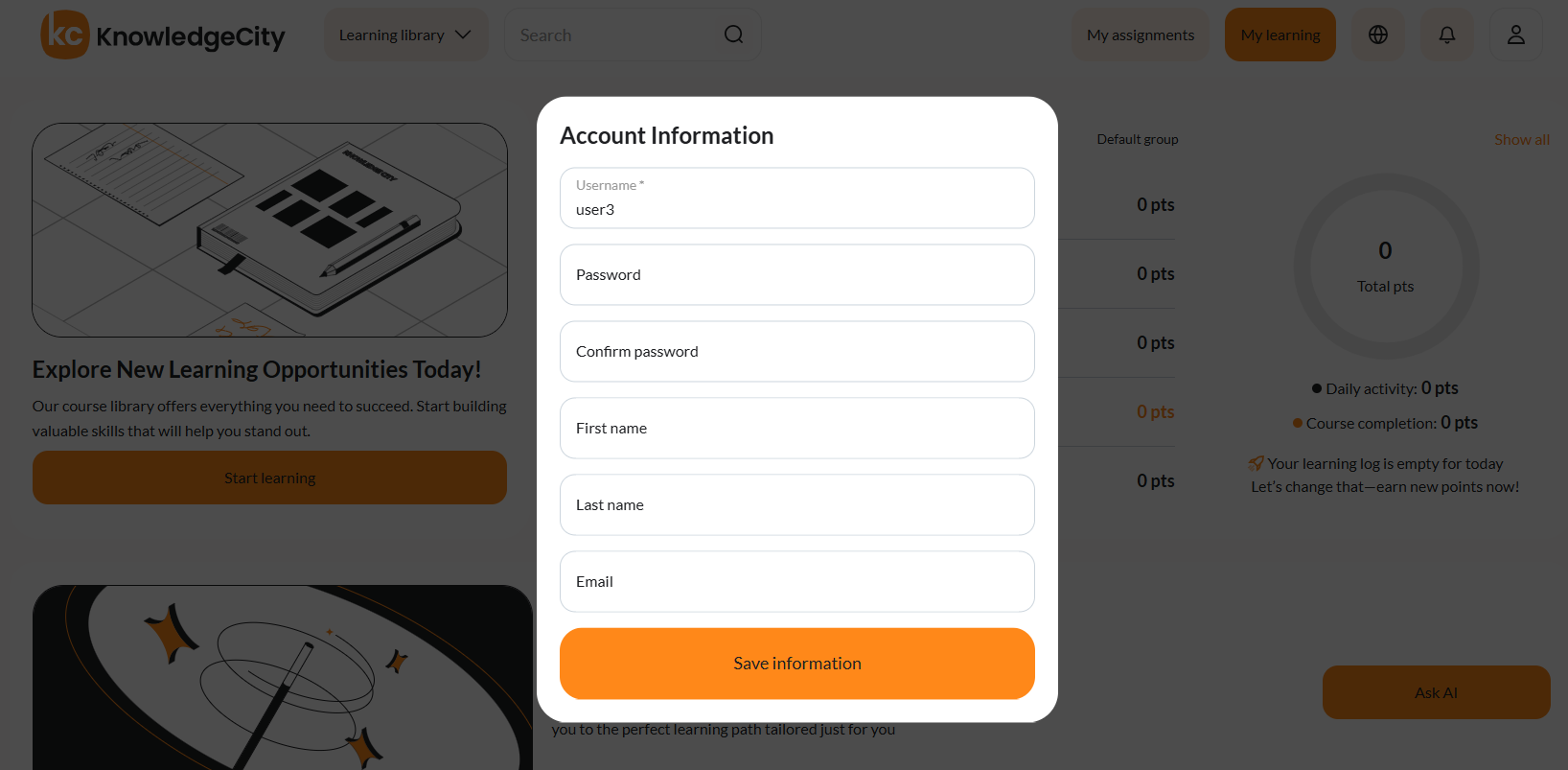
- Si inicia sesión por primera vez, aparecerá un modal de First Login.
- Complete todos los campos requeridos (Username y Password) y haga clic en Save Information.
- Este modal no se puede cerrar hasta que se completen todos los datos requeridos.
- Después de guardar, será redirigido a su página Portal Index o My Learning.
Paso 4: Recupere su Nombre de Usuario
- Vaya a la página Username Recovery.
- Elija uno de los métodos de recuperación disponibles (por ejemplo, por correo electrónico).
- Ingrese la información requerida.
- Haga clic en Forgot Username.
- Se mostrará un mensaje de confirmación con las instrucciones de recuperación.
- Use Ok, take me back to homepage para volver al portal (si no está restringido).
Paso 5: Recupere su Contraseña
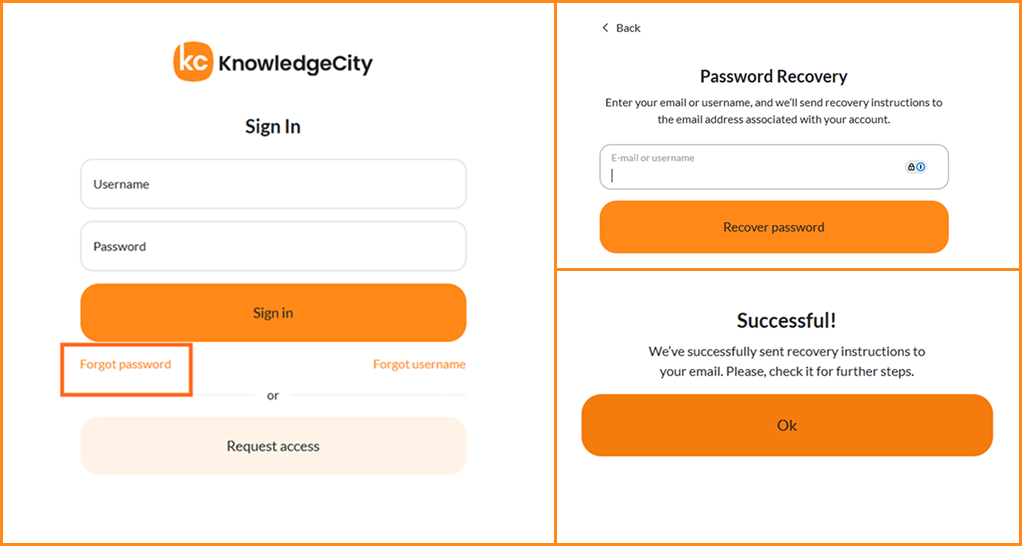
- Vaya a la página Password Recovery.
- Ingrese su Username.
- Haga clic en Forgot Password.
- Se mostrará un mensaje con las instrucciones para restablecer la contraseña.
Use Ok, take me back to homepage para volver (si no está restringido).
Paso 6: Portal Index (Usuario Autorizado)
- Después de un inicio de sesión exitoso, verá la sección My Learning en lugar de los botones Sign In y Request Access.
- Aparece un ícono de User Menu en el encabezado.
- Haga clic en él y seleccione Sign Out para cerrar sesión en su cuenta.
Resultado Esperado
Después de completar los pasos, habrá iniciado sesión con éxito en su portal y será redirigido a la página My Learning o Portal Index. Los usuarios autorizados pueden acceder a su contenido de aprendizaje personal y gestionar sus perfiles.
Solución de Problemas
| Problema | Causa | Solución |
|---|---|---|
| No se ve el botón "Request Access" | Función deshabilitada por el administrador | Comuníquese con el administrador de su portal |
| El botón "Sign In" está atenuado | Falta el Username o el Password | Complete ambos campos para habilitar el botón |
| No se recibió el correo de recuperación | Correo electrónico no reconocido o filtro de spam | Revise la carpeta de spam o confirme su correo electrónico registrado |
| No se puede cerrar el modal de First Login | Campos requeridos no completados | Complete todos los datos y haga clic en "Save Information" |