





Resumen
Este artículo explica cómo funciona el menú desplegable Account en el Portal, incluido cómo se muestran los nombres de los estudiantes y qué hace cada elemento del menú.
Introducción
El menú desplegable Account en el Learning Portal brinda acceso rápido a herramientas esenciales del estudiante, como Account Settings, Calendar, My Progress, My Saved Lists, y Sign Out.
Requisitos
Antes de usar el menú desplegable Account:
- Debe haber iniciado sesión en el Portal.
- Su perfil del LMS debe contener al menos un nombre de usuario.
- Para que aparezca LMS Admin Login, su cuenta de administrador debe estar vinculada correctamente a una cuenta de estudiante en el LMS, y debe iniciar sesión con esa cuenta de estudiante conectada.
Pasos a Seguir
1. Descripción General del Menú Desplegable Account
- Haga clic en el ícono de perfil en la esquina superior derecha del Portal para abrir el menú desplegable.
- El menú incluye los siguientes elementos (resaltados en naranja):
- Account Settings: gestionar su información personal
- Calendar: ver próximos eventos y horarios de acceso
- My Progress: ver puntos, premios, y la tabla de clasificación (si está habilitada)
- My Saved Lists: abrir sus listas de cursos guardadas
- LMS Admin Login (si corresponde): ir al panel de administración del LMS
- Sign Out: cerrar sesión en el Portal
2. Nombre del Estudiante
La primera línea del menú desplegable Account muestra el nombre del estudiante basado en la información almacenada en el LMS.
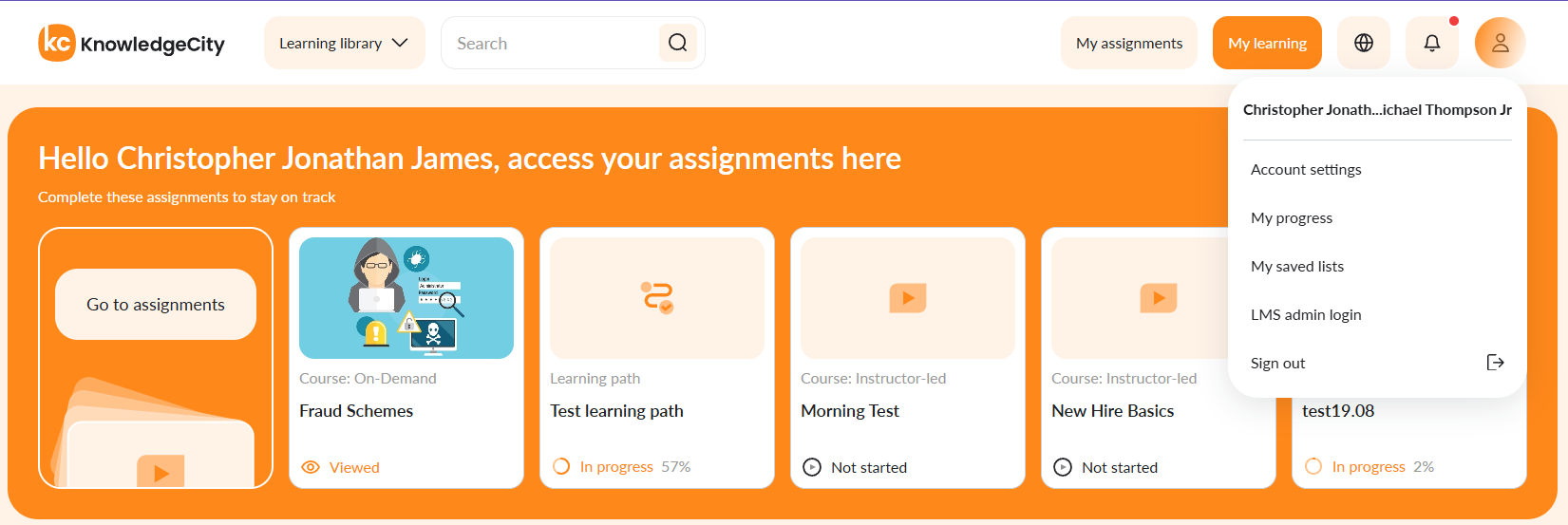
Leyenda: La primera línea del menú desplegable Account muestra el nombre del estudiante basado en la información almacenada en el LMS.
Note: Si el administrador del LMS actualiza los campos de nombre mientras el usuario tiene sesión iniciada en el Portal, los cambios aparecerán después de una nueva autorización, ya que los datos del usuario se actualizan durante el inicio de sesión.
3. Detalles de los Elementos del Menú
Account Settings
- Abre: la pestaña Account Settings → Personal Information.
- Use esta página para ver o actualizar su información personal (donde su organización lo permita).
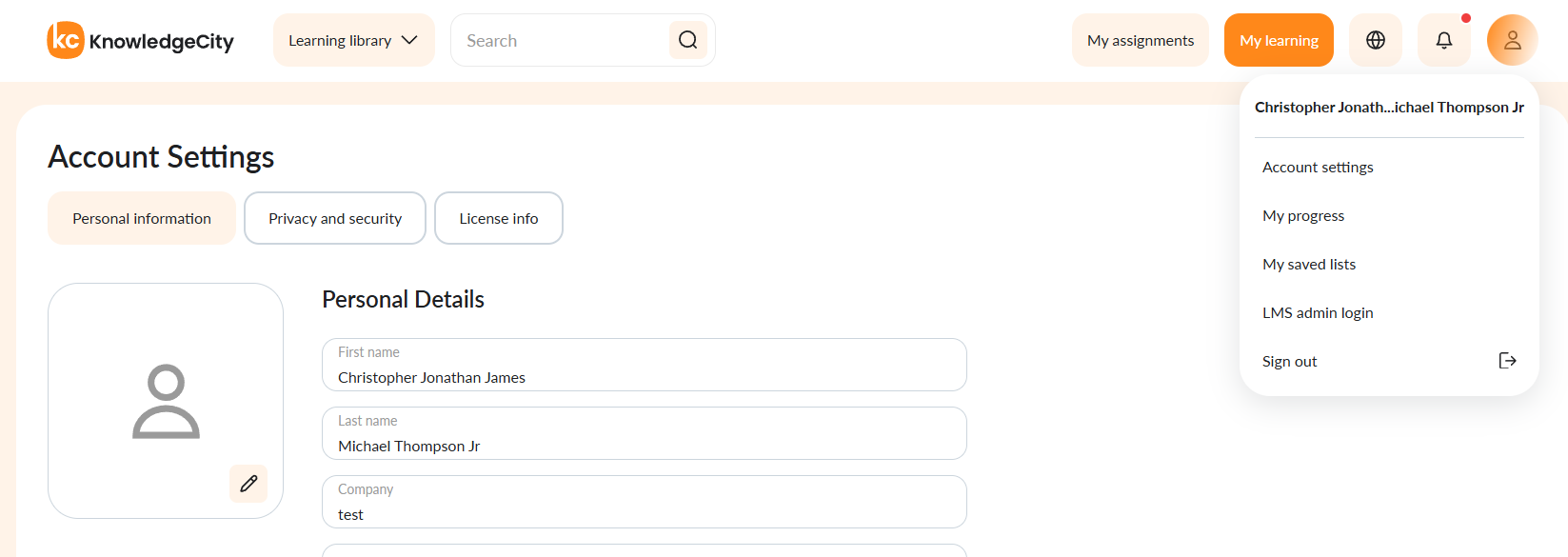
Leyenda: Abre: la pestaña Account Settings → Personal Information.
Calendar
- Abre la página Calendar.
- Esta página incluye dos tipos de registros:
- Events: capacitaciones o sesiones programadas en fechas específicas
- Access Schedules: ventanas de tiempo en las que ciertos cursos o contenido están disponibles
My Progress
El comportamiento de la página My Progress depende de la configuración de visibilidad de la tabla de clasificación (Leaderboard):
- Si el Leaderboard está habilitado
- Redirige a la pestaña My Progress → Leaderboard.
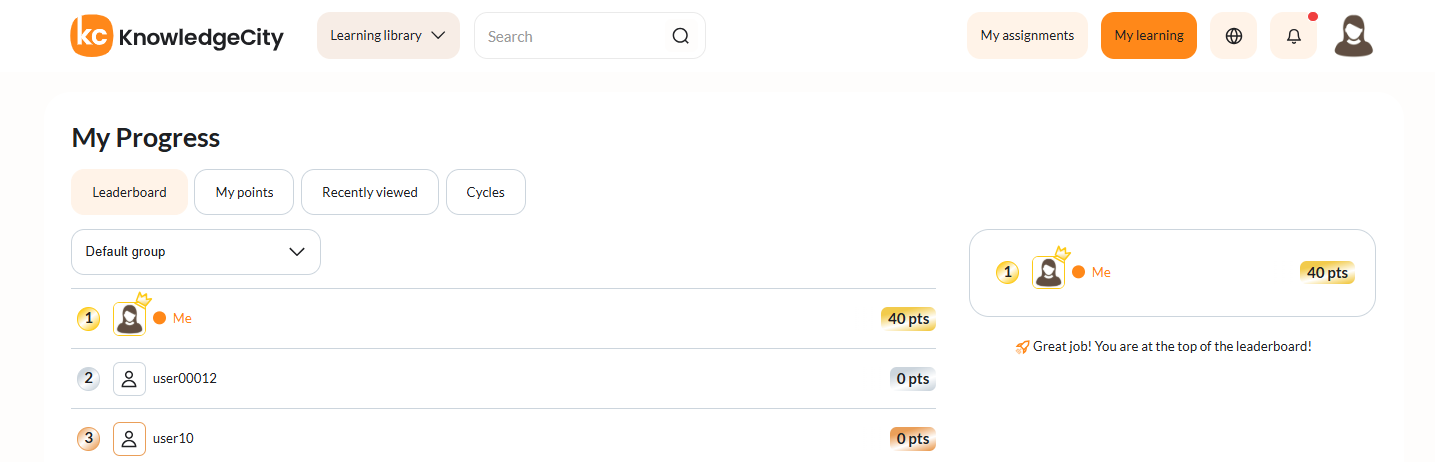
Leyenda: La pestaña Leaderboard clasifica a los alumnos por los puntos obtenidos.
Si el Leaderboard está deshabilitado
- Redirige a la pestaña My Progress → My Points.
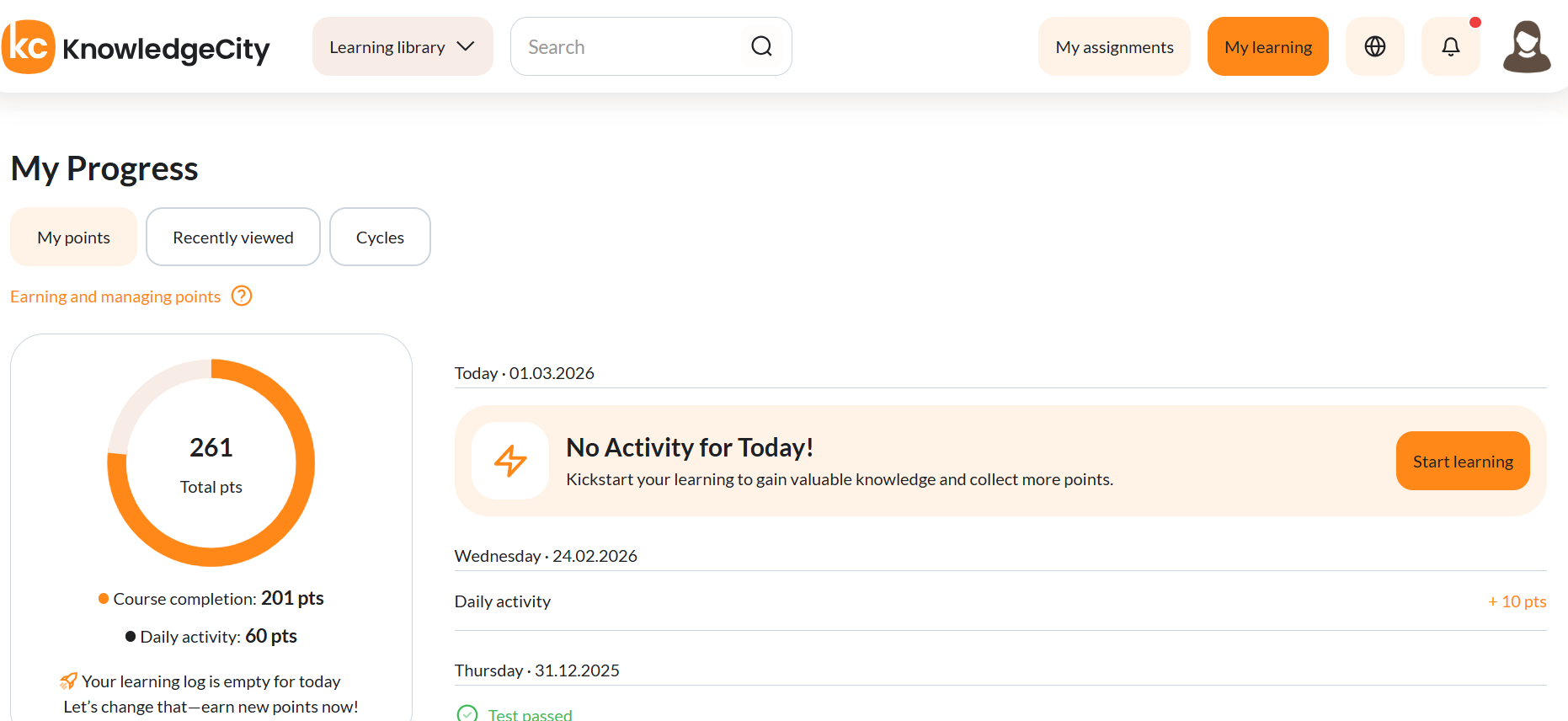
Leyenda: La pestaña My points muestra los puntos totales, la finalización de cursos y la actividad diaria.
My Saved Lists
Abre la página My Saved Lists, donde los estudiantes pueden acceder a las listas de cursos que han guardado anteriormente.
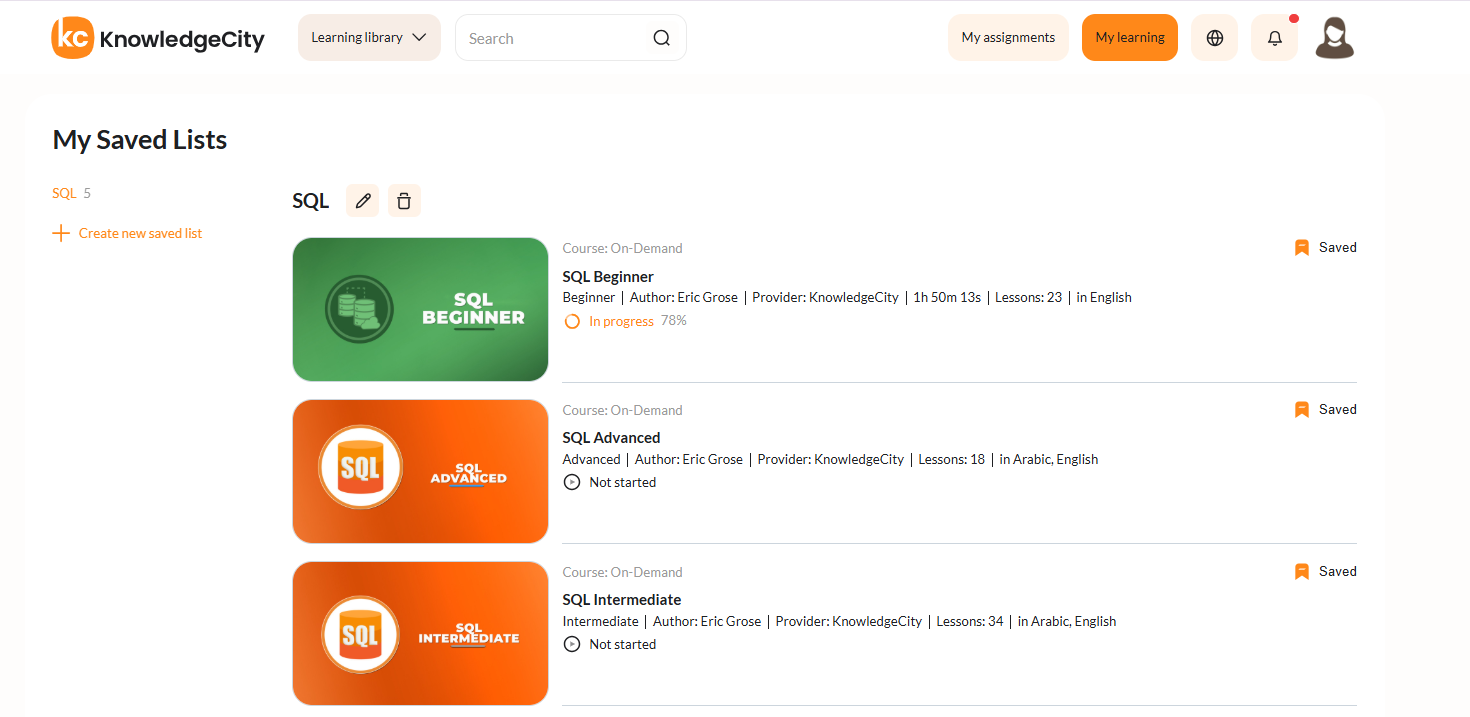
Leyenda: La página My Saved Lists muestra cada lista guardada y los cursos que contiene.
LMS Admin Login (opcional, solo para cuentas de administrador+estudiante) Este elemento del menú aparece solo si se cumplen todas las siguientes condiciones:
- El estudiante está vinculado a un administrador en el LMS
- El administrador inicia sesión en el Portal a través de una cuenta de estudiante conectada a él
Al hacer clic en él, se redirige al usuario a LMS → Dashboard
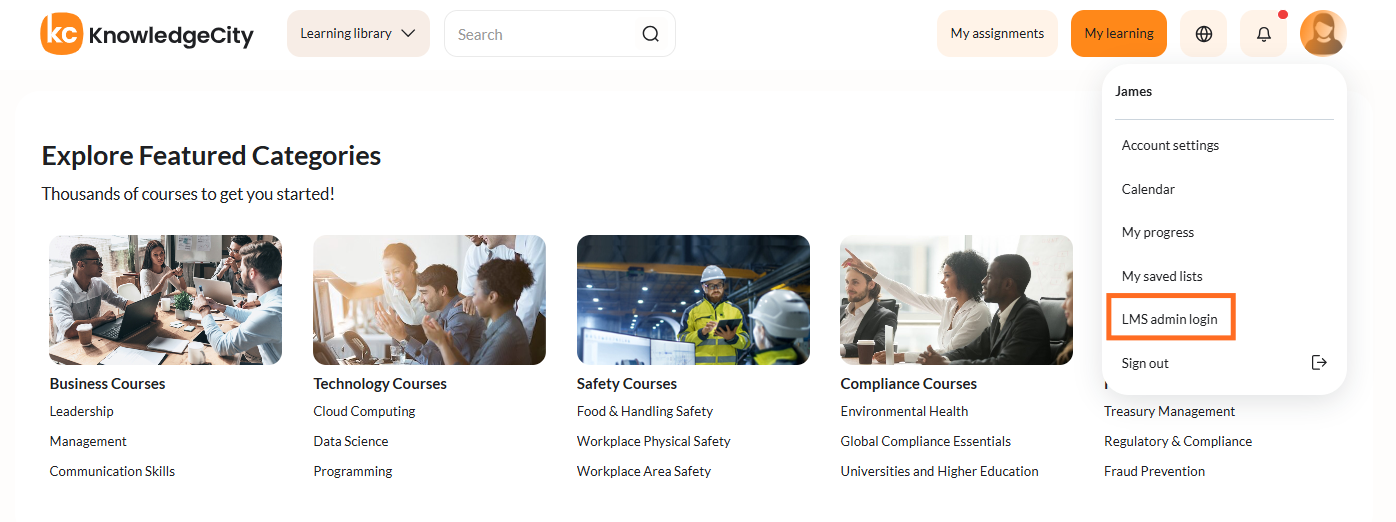
Leyenda: LMS Admin Login solo aparece en el menú para un administrador que inicia sesión mediante una cuenta de estudiante vinculada.
Sign Out
Cierra la sesión del estudiante en el Portal y lo devuelve a la página Sign In.
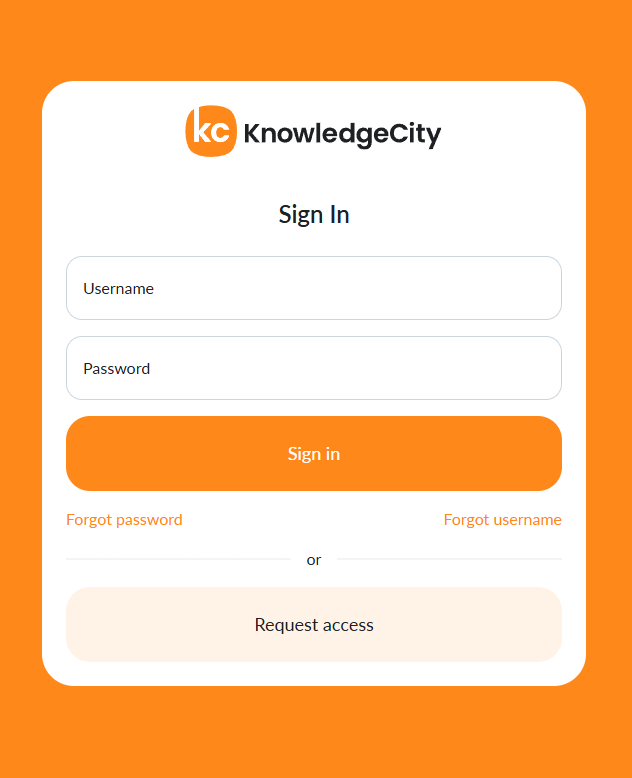
Leyenda: Cierra la sesión del estudiante en el Portal y lo devuelve a la página Sign In.
Resultado Esperado
Los estudiantes pueden acceder rápidamente a todas las funciones esenciales desde el menú desplegable Account. El nombre mostrado sigue la lógica del campo de nombre del LMS, y cada elemento del menú redirige a la página correcta.
Los usuarios conectados administrador-estudiante que inicien sesión con la cuenta de estudiante vinculada correcta verán una opción adicional de LMS Admin Login que conduce al panel de administración del LMS.
Solución de Problemas
| Problema | Causa | Solución |
|---|---|---|
| El nombre no se actualizó | El perfil del LMS cambió mientras había una sesión iniciada | Cierre sesión y vuelva a iniciarla |
| Falta LMS Admin Login | El estudiante no está vinculado a un administrador, o es la cuenta de administrador incorrecta | Confirme la vinculación administrador-estudiante en el LMS |
| Los elementos del menú no cargan | Caché del navegador | Borre la caché del navegador y recargue |