





Resumen
Este artículo explica cómo los usuarios pueden compartir sus certificados de finalización de curso directamente desde el Learning Portal a plataformas de redes sociales como LinkedIn, Twitter (X) y Facebook.
Introducción
La funcionalidad de Certificate Sharing está diseñada para aumentar el compromiso de los usuarios y promover el desarrollo profesional. Compartir certificados en redes sociales ayuda a mostrar los cursos completados y promueve el crecimiento profesional del usuario. En el Learning Portal, los usuarios pueden compartir fácilmente sus certificados en LinkedIn, Twitter (X) y Facebook directamente, lo que ayuda a aumentar la visibilidad y credibilidad dentro de sus redes profesionales.
Requisitos
Antes de compartir un certificado, asegúrate de cumplir con estos requisitos previos:
✅ Cuenta activa con acceso al Learning Portal ✅ Certificado de finalización de curso disponible para compartir
Pasos a Seguir
- Ve a Your Assignments
Ve a la página que muestra tu certificado de finalización de curso (por ejemplo, la página del curso, la página Assignments o la página My Progress).
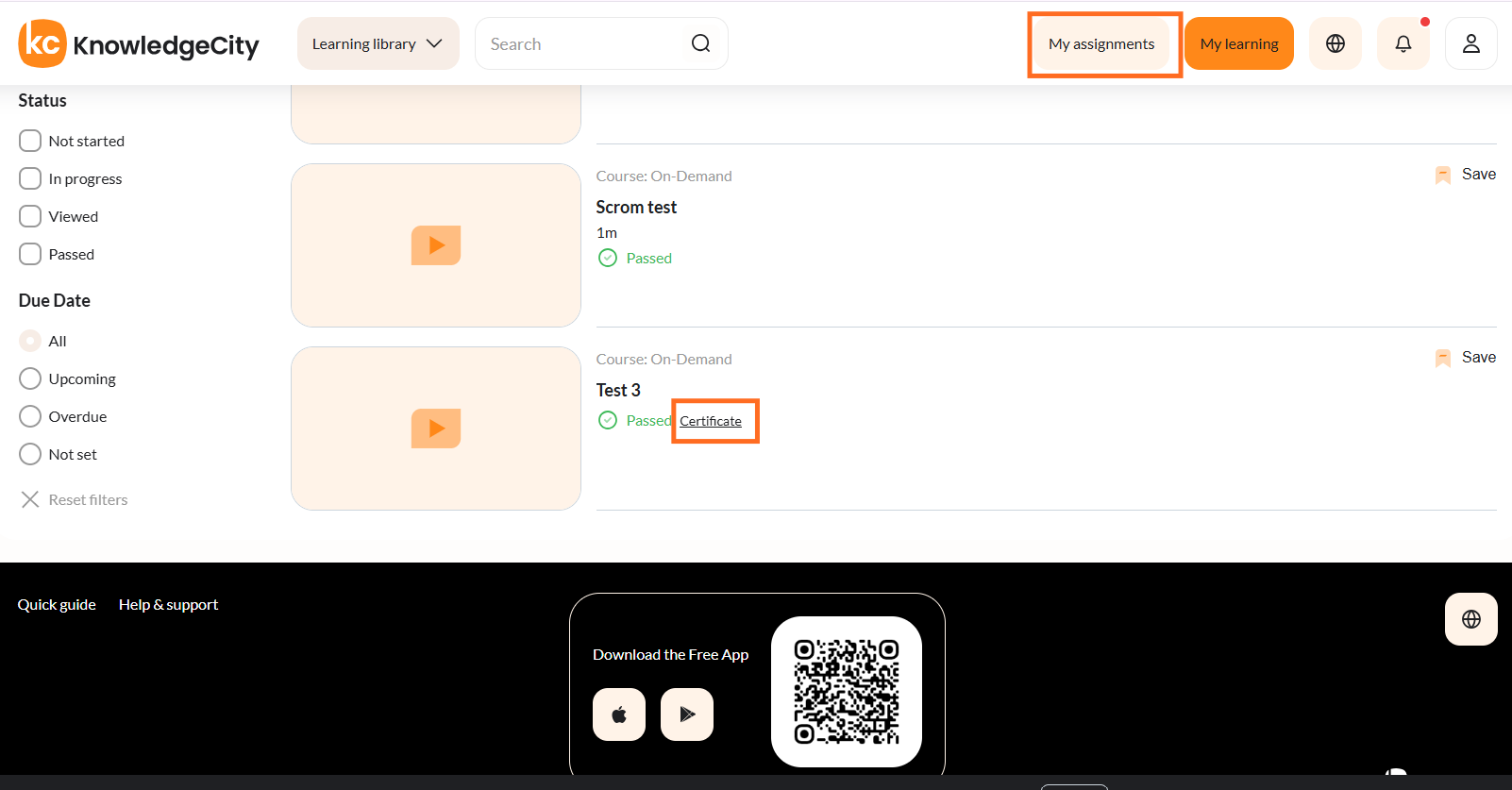
Leyenda: Un curso aprobado muestra un Completion Certificate debajo del contenido.
- Haz clic en el Download Button para descargar el certificado en PDF.
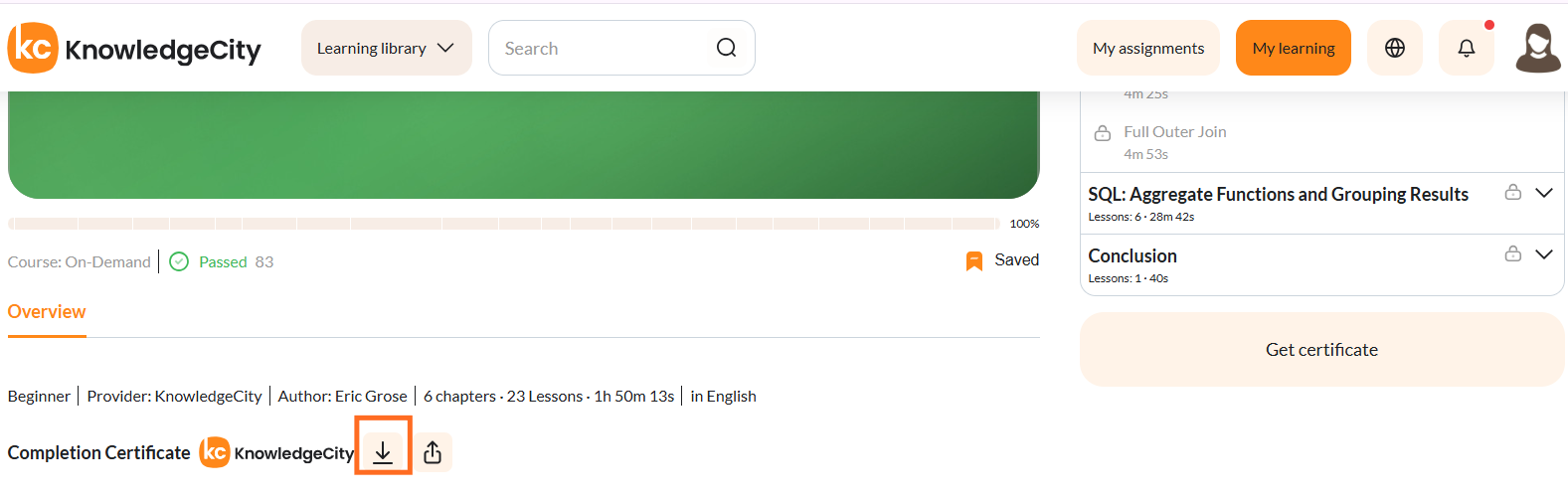
Leyenda: El botón de compartir está junto al botón de descarga del certificado.
- Compartir tu certificado en redes sociales
Puedes compartir tu certificado en redes sociales usando las opciones de compartir integradas o publicando manualmente el enlace del certificado.
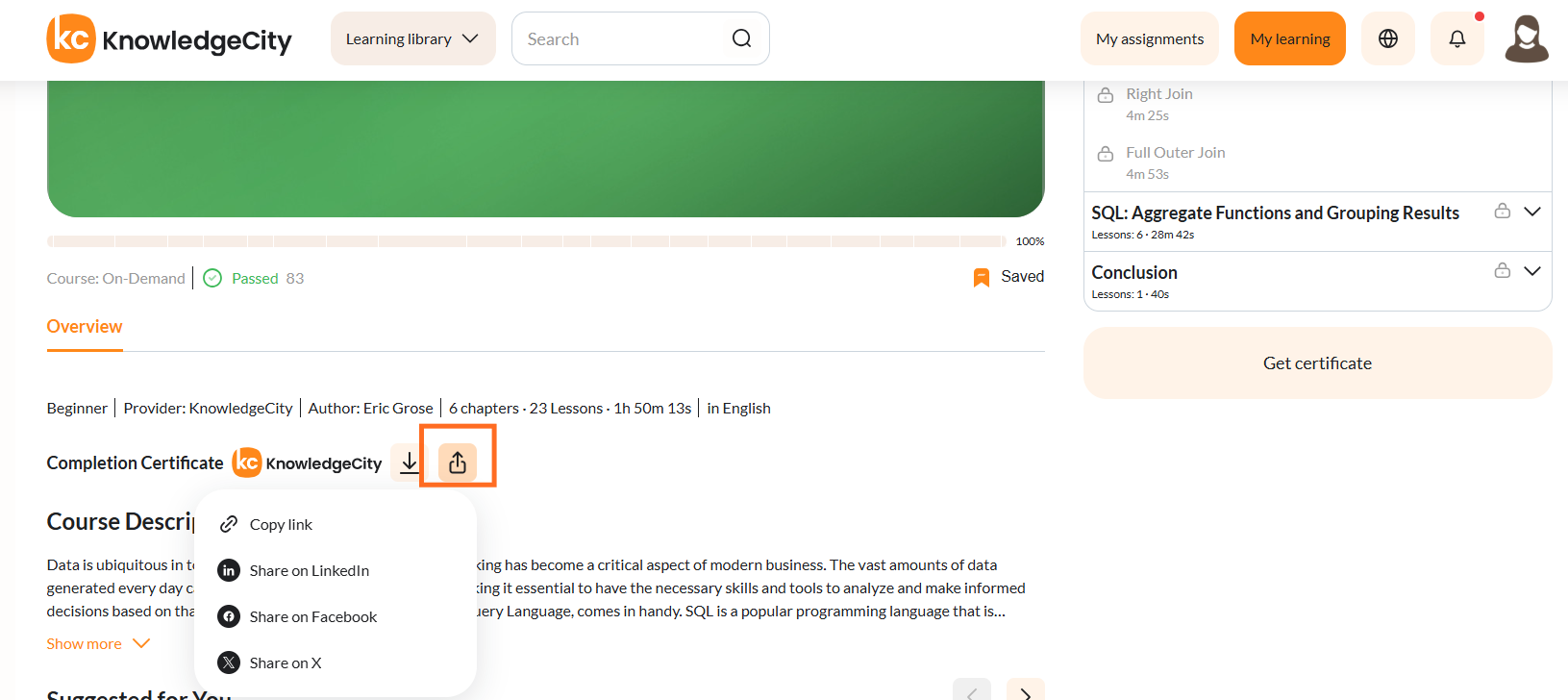
Leyenda: El menú ofrece Copy link, LinkedIn, Facebook y X.
Usar el Botón de Compartir
- Abre la página donde se muestra tu certificado.
- Haz clic en el botón Share del certificado.
- Selecciona una opción para compartir, como:
- Share on X (Twitter): Abre X con una publicación prellenada y una vista previa del certificado.
- Share on LinkedIn: Abre LinkedIn con los detalles del certificado prellenados.
- Share on Facebook: Abre la interfaz de compartir de Facebook con una vista previa del certificado.
Nota: Cuando alguien haga clic en el enlace o en la vista previa de tu publicación, será redirigido a la página del certificado.
Compartir el Enlace del Certificado Manualmente
La opción Share del certificado permite a los usuarios copiar el enlace para compartirlo fácilmente. Cuando se hace clic en el enlace o se previsualiza en una publicación, el certificado se abre en una nueva pestaña del navegador.
Resultado Esperado
Después de seguir los pasos anteriores, tu certificado de finalización de curso se compartirá en la plataforma de redes sociales que hayas seleccionado (LinkedIn, Twitter (X) o Facebook). En tu perfil, se verá la vista previa del certificado con un enlace directo a la página del certificado.
Solución de Problemas
| Problema | Causa | Solución |
|---|---|---|
| El certificado no se muestra correctamente | Formato de enlace incorrecto | Asegúrate de haber copiado la URL correcta del certificado. |
| No se puede iniciar sesión en redes sociales | Problema de autenticación con la cuenta de redes sociales | Inicia sesión en tu cuenta de redes sociales antes de compartir. |
| La publicación no aparece en LinkedIn | La cuenta de LinkedIn no está autorizada para compartir certificados | Asegúrate de haber iniciado sesión en LinkedIn y de tener permiso para agregar certificados. |