





Resumen
Una guía completa para configurar cronogramas detallados y repetición automática usando la función Assignment Settings en KnowledgeCity LMS.
Introducción
La función Assignment Settings dentro de KnowledgeCity LMS proporciona un control granular sobre cuándo y cómo deben completarse los Learning Paths asignados. Los administradores pueden configurar cronogramas fijos, fechas límite dinámicas relativas a la fecha de asignación, y establecer recurrencia automática para requisitos de formación continuos.
Pasos a seguir
Acceder a Assignment Settings
Se puede acceder a Assignment Settings desde varias ubicaciones dentro de KnowledgeCity LMS donde se asignan Learning Paths:
- Desde la pestaña User's Profile > Assignments (o Learning Path)
- Desde la pestaña User Group's > Assignments
- Directamente desde la sección Learning Paths & Assignments del LMS
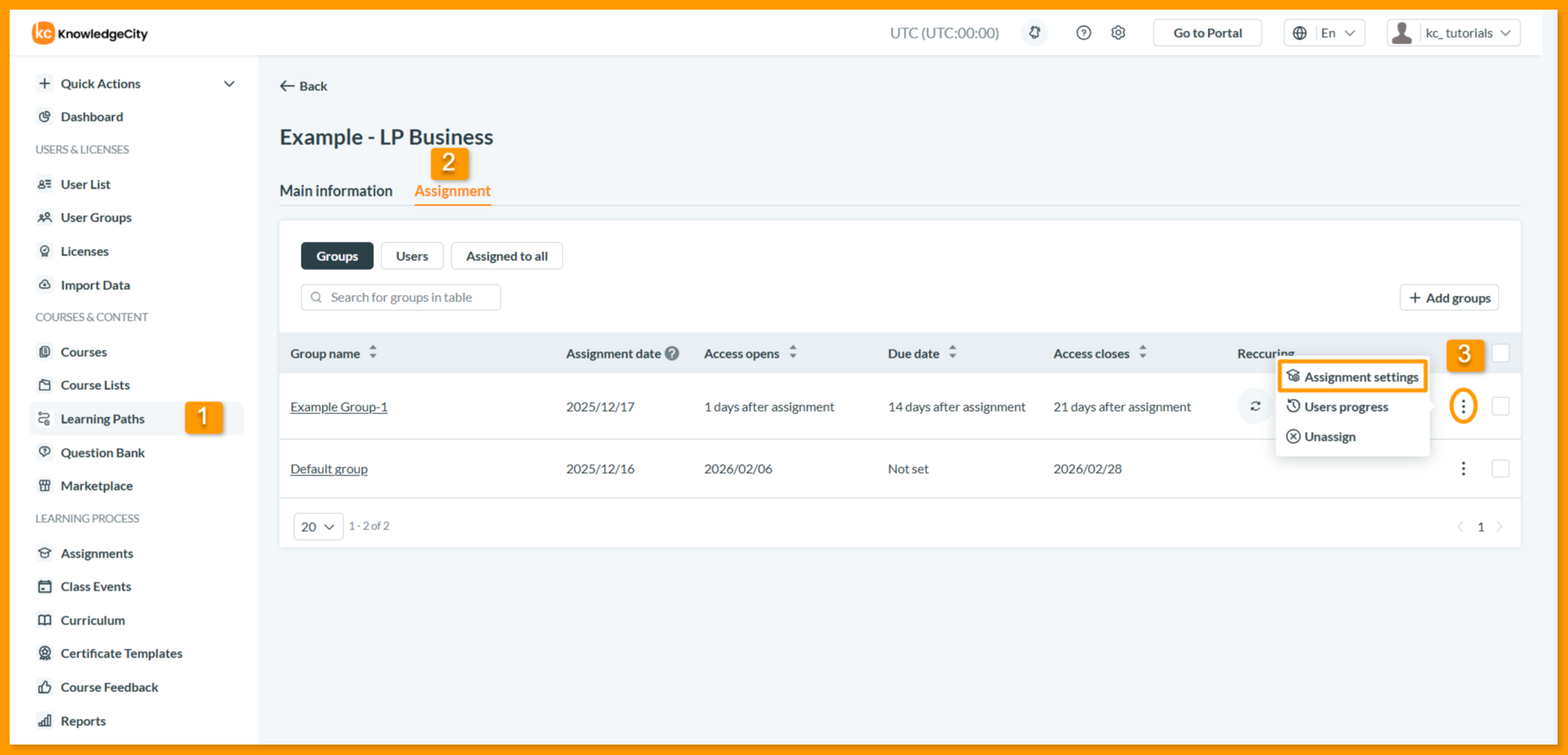
Para abrir Assignment Settings:
- Ubica la asignación deseada
- Haz clic en el menú de acciones de tres puntos (⋮) en su fila
- Selecciona "Assignment Settings" en el menú de acciones
Esto abre una ventana de configuración con dos pestañas principales: Learning Schedule y Recurring. Cuando la abres para una sola asignación, junto a ellas aparece una tercera pestaña, Recordatorios.
- La pestaña Learning Schedule controla cuándo debe completar el usuario la asignación (estableciendo fechas de inicio, fechas límite y periodos de acceso).
- La pestaña Recurring controla si la asignación se reinicia y se reasigna automáticamente después de completarse, y con qué frecuencia (por ejemplo, para formación anual de cumplimiento).
- La pestaña Recordatorios controla si se envían correos de seguimiento a los alumnos que todavía no han terminado la asignación, y con qué frecuencia.
Estas configuraciones te permiten definir el cronograma inicial o el ciclo de repetición a largo plazo de una asignación de aprendizaje.
Pestaña 1: Learning Schedule
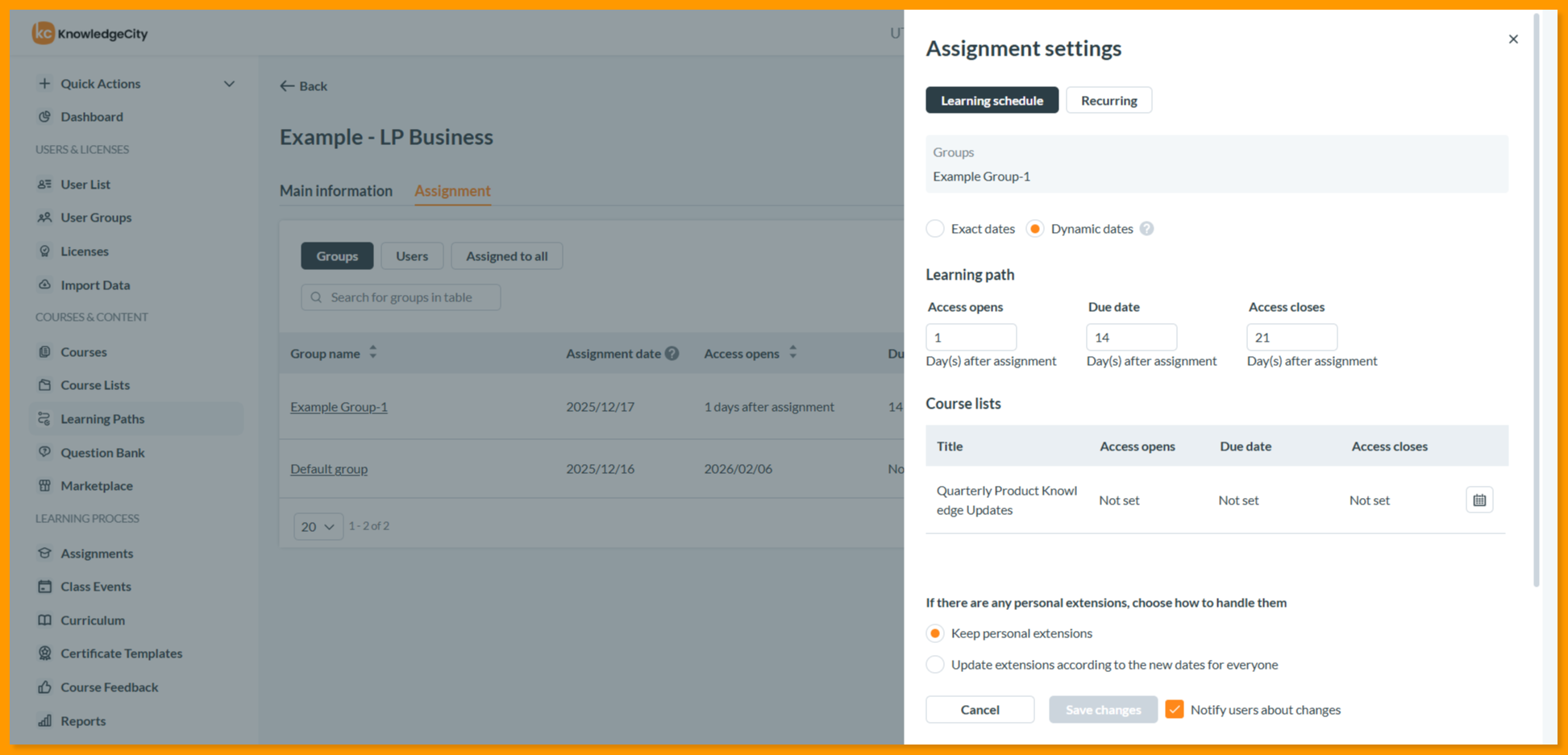
Esta pestaña controla cuándo pueden acceder los usuarios a la formación y cuándo deben completarla. Puedes establecer cronogramas en dos niveles jerárquicos:
- Cronograma del Learning Path (global): El cronograma predeterminado que se aplica a todas las listas de cursos dentro de la ruta.
- Cronograma de la Course List (individual): Configuraciones específicas que anulan el cronograma global solo para esa lista de cursos. Establece cualquier campo en "Not set" para heredar la configuración global.
Escenario de ejemplo: Un Learning Path de "Formación Anual en Ciberseguridad" tiene una fecha límite global del 31 de diciembre. Sin embargo, la lista de cursos "Concienciación sobre Phishing" dentro de ella puede tener su propia fecha límite del 15 de noviembre, mientras que otras listas de cursos siguen el plazo del 31 de diciembre.
Tipo de cronograma: fechas exactas frente a fechas dinámicas
Para ambos niveles, tienes dos métodos para definir las fechas límite:
Opción A: Exact Dates
Establece fechas de calendario específicas para cada campo de fecha límite. Ideal para formación vinculada a eventos fijos o plazos regulatorios.
Opción B: Dynamic Dates
Establece las fechas límite en relación con la fecha de asignación de cada usuario. Úsala para inscripciones escalonadas, a fin de garantizar cronogramas de finalización consistentes independientemente de la fecha de inicio.
| Configuración | Comportamiento con Exact Dates | Comportamiento con Dynamic Dates |
|---|---|---|
| Access Opens | Fecha de calendario específica en la que el contenido se vuelve disponible | Día(s) después de la asignación en que el contenido se vuelve disponible (1 = acceso después de un día) |
| Due Date | Fecha límite de calendario específica para completarla | Día(s) después de la asignación para cuando debe completarse el contenido |
| Access Closes | Fecha de calendario específica en la que se revoca el acceso | Día(s) después de la asignación en que el acceso expira |
Gestión de extensiones personales
Al modificar el Learning Schedule cuando los usuarios ya tienen extensiones personalizadas de fecha límite, debes elegir cómo gestionar estas extensiones:
- Keep personal extensions: Los usuarios con extensiones otorgadas previamente conservan sus fechas límite únicas. El nuevo cronograma se aplica solo a los usuarios sin extensiones.
- Update extensions according to the new dates for everyone: Todas las extensiones personales se recalculan en relación con el nuevo cronograma. Por ejemplo, un usuario que tenía una extensión de 7 días desde una fecha límite anterior recibirá una extensión de 7 días desde la nueva fecha límite.
Pestaña 2: Recurring Settings
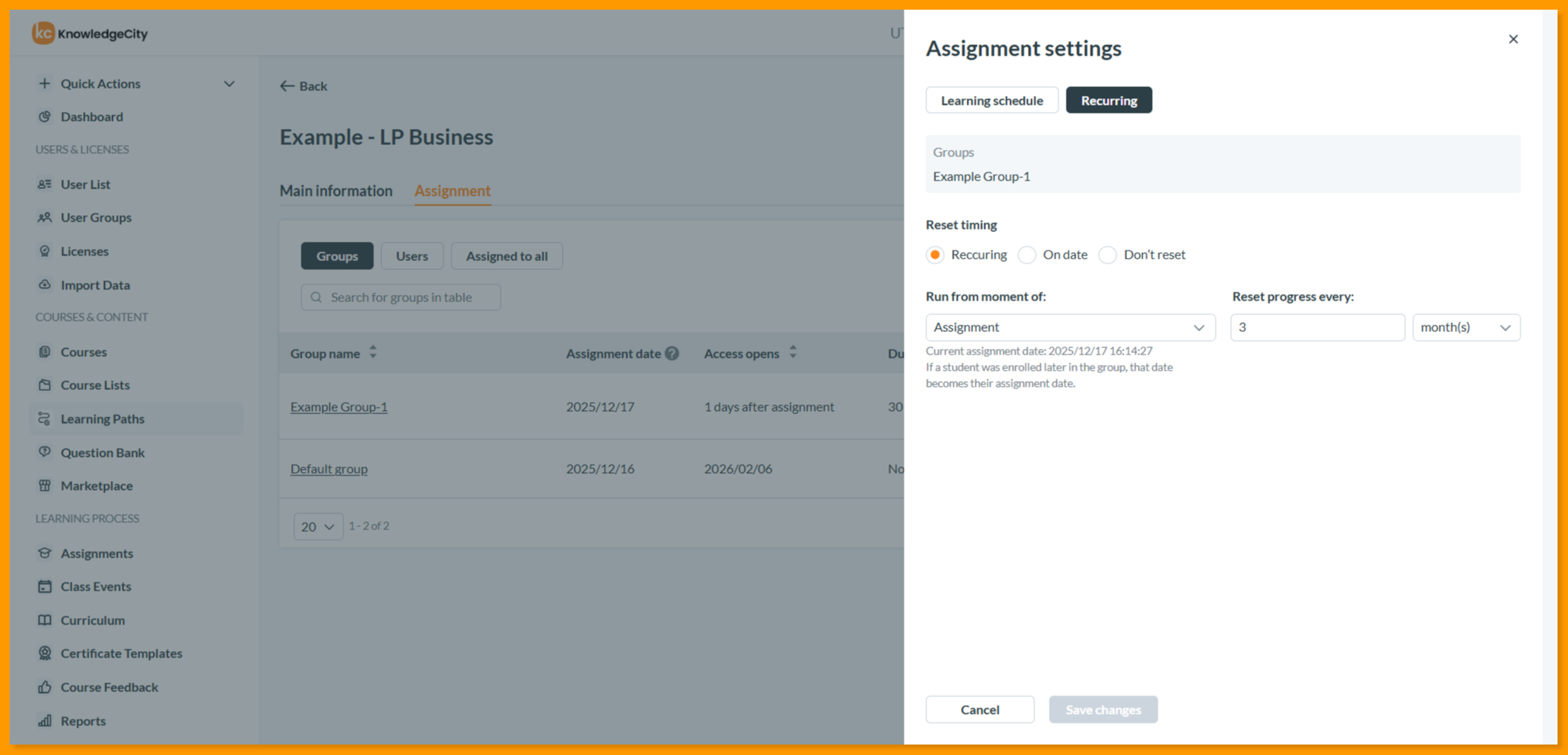
Configura el reinicio y la reasignación automática de la formación para cumplimiento normativo, actualizaciones anuales o desarrollo continuo de habilidades.
Opción A: Recurring (ciclo basado en tiempo)
Para formación que se repite en un intervalo de tiempo regular (por ejemplo, cada 90 días, anualmente).
| Configuración | Descripción |
|---|---|
| Run from moment of: | Determina cuándo comienza el temporizador de reinicio: Passing learning path: El temporizador comienza cuando el usuario aprueba la ruta completa. Each course completion: El temporizador comienza por cada curso al completarse. Assignment: El temporizador comienza inmediatamente al asignarse. |
| Reset progress every: | Frecuencia del ciclo de reinicio |
| Set up new availability dates (Optional): | Si está habilitado, define el cronograma de cada nuevo ciclo usando Exact Dates o Dynamic Dates en relación con la fecha de reinicio |
Opción B: On Date (reinicio de calendario fijo)
Para formación que debe actualizarse en fechas de calendario específicas (por ejemplo, actualizaciones de políticas anuales cada 1 de enero).
| Configuración | Descripción |
|---|---|
| Date: | Fecha de calendario específica para el reinicio y la reasignación automática |
| Set up new availability dates (Optional): | Si está habilitado, configura el cronograma para el nuevo ciclo |
Opción C: Don't Reset (predeterminado)
Asignación estándar de una sola vez, sin recurrencia automática.
Pestaña 3: Recordatorios
La pestaña Recordatorios envía correos de seguimiento a los alumnos que todavía no han terminado la asignación. Aparece cuando abres Assignment Settings para una sola asignación, y no cuando seleccionas varias asignaciones y las cambias juntas.
- Enviar recordatorios hasta que se complete esta asignación: Actívalo para empezar a enviar recordatorios; desactívalo para detenerlos.
- Recordar después de: Con los recordatorios activados, indica los intervalos, en Días, en los que se envía cada recordatorio. Usa Añadir recordatorio para añadir otro intervalo, y el icono de papelera junto a un intervalo (Eliminar recordatorio) para quitarlo.
Desde cuándo se cuentan esos intervalos depende de cómo llegó el Learning Path al usuario:
- Asignado a través de un grupo de usuarios: los recordatorios se cuentan desde la fecha en que cada usuario se unió al grupo, por lo que cada nuevo integrante tiene su propio calendario.
- Asignado directamente a un usuario: los recordatorios se cuentan desde la fecha en que se asignó el Learning Path a ese usuario.
En ambos casos, no se envían correos a los usuarios que ya completaron el Learning Path.
La pestaña admite hasta 12 recordatorios por asignación. Cada intervalo debe ser un número entero de días entre 1 y 365, y no puede haber dos intervalos iguales.
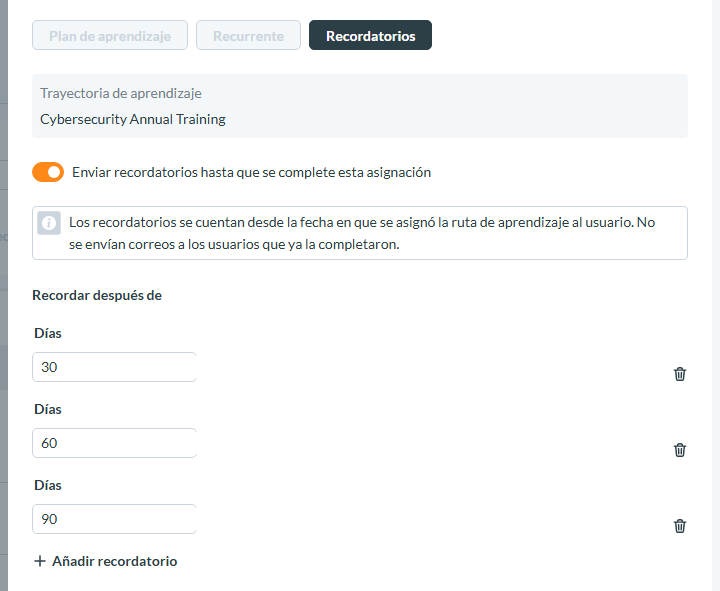
Leyenda: La pestaña Recordatorios envía correos de seguimiento a los alumnos que todavía no han terminado la asignación.
Ejemplos de configuración de Assignment Settings
Ejemplo 1: Actualización trimestral de conocimiento de producto
- Escenario: El equipo de ventas debe actualizarse sobre las características del producto cada trimestre, con una ventana de finalización corta.
- Learning Schedule: Dynamic Dates. Access Opens: 1 día, Due Date: 14 días después de la asignación, Access Closes: 21 días después de la asignación.
- Recurring Settings: Recurring. Run from: Assignment, Reset every: 90 días.
- Resultado: La formación se reasigna automáticamente cada 90 días a todos los representantes de ventas, dándoles una ventana constante de 2 semanas para completarla desde la fecha de inicio de cada ciclo.
Ejemplo 2: Programa de incorporación de nuevos empleados
- Escenario: Los nuevos empleados, que comienzan en distintas fechas, deben terminar la incorporación dentro de su primer mes.
- Learning Schedule: Dynamic Dates. Access Opens: 1 día, Due Date: 30 días después de la asignación, Access Closes: 40 días después de la asignación.
- Recurring Settings: Don't Reset.
- Resultado: Independientemente de la fecha de contratación, cada nuevo empleado recibe el mismo plazo de 30 días desde su fecha de asignación individual, con un periodo de gracia de 10 días. No se necesita ninguna recurrencia.
Notas importantes
- Multiple Access Points: Configura Assignment Settings desde un User Profile, un User Group, o la sección principal Learning Paths & Assignments.
- Group Settings Lock: Las configuraciones de recurrencia y cronograma aplicadas a nivel de Group no se pueden cambiar desde el perfil de un usuario individual.
- Extension Flexibility: Aunque las configuraciones a nivel de grupo estén bloqueadas, puedes extender manualmente el Learning Schedule del usuario desde un perfil individual para fechas límite personalizadas.
- Dynamic Dates Logic: Para Dynamic Dates, las fechas límite se calculan a partir de la fecha original de inscripción o asignación del usuario al grupo.
- Assignment Date: La Assignment Date original es permanente y no cambia si actualizas el cronograma o cambias entre fechas Exact y Dynamic.
- User-Facing Dates: En los correos electrónicos y en el Learning Portal, los usuarios siempre ven fechas de calendario calculadas, nunca expresiones dinámicas como "30 días después de la asignación".
- System Limits: Para Recurring, los campos "días después de la asignación" tienen un máximo de 365 días (o 60 meses).
- Personal Extensions: Tu elección sobre cómo gestionar las extensiones personales existentes al actualizar un cronograma se aplica de inmediato a todos los usuarios.
- To-All Assignment Date: Para un learning path asignado a todos los usuarios, la Assignment date (fecha de asignación) indica la fecha de la asignación inicial.
- Per-Course Assignment Date: Las listas de cursos y los cursos incluidos en un learning path tienen cada uno su propia Assignment date (fecha de asignación).
- Recycle Bin: Si una asignación se elimina por error, puede devolverse desde la página Recycle Bin (papelera de reciclaje) del panel lateral izquierdo del LMS mientras la columna Days left siga mostrando tiempo restante. Al restaurar un learning path también se restauran su estructura, sus asignaciones y sus traducciones.
- Restored Notifications: Una notificación restaurada vuelve en pausa, por lo que debe activarla de nuevo cuando esté listo para enviarla.
Conclusión
La función Assignment Settings permite a los administradores automatizar y personalizar los cronogramas de formación de manera eficiente. Al definir fechas límite claras con Exact o Dynamic Dates, configurar la recurrencia automática y programar recordatorios de seguimiento, puedes garantizar el cumplimiento oportuno y el aprendizaje continuo con un esfuerzo manual mínimo. Esta funcionalidad es fundamental para gestionar inscripciones continuas, actualizaciones obligatorias y rutas de aprendizaje estructuradas dentro de KnowledgeCity LMS, ahorrando tiempo en última instancia mientras se mantiene el rigor de la formación.