





Resumen
Esta guía explica cómo funciona el acceso de administrador en KnowledgeCity LMS. Aprenderás a revisar los roles de tu cuenta, crear un rol personalizado, definir a qué puede llegar ese rol, y otorgar a un administrador el nivel de acceso adecuado.
Introducción
El acceso de administrador en el LMS se basa en roles. En lugar de elegir un único tipo de administrador, asignas a cada uno un nivel de acceso: Full Access o Custom. Un administrador configurado como Custom recibe uno o más roles de alcance limitado, y cada rol tiene sus propios permisos.
Este modelo te permite ajustar el acceso a la responsabilidad de cada persona. Un administrador que solo consulta Reports nunca ve Account settings, y un especialista en contenido puede editar Courses sin tocar los registros de usuarios. Todo esto se gestiona desde dos páginas de la barra lateral: Admins y Roles.
Nota: Full Access es el nivel más alto del LMS. Si gestionabas tu cuenta antes de que existieran los roles, este es el nivel que antes se llamaba Super Admin.
Conceptos Clave
- Nivel de acceso (Access level): lo que recibe el administrador en general, ya sea Full Access o Custom.
- Full Access: llega a todas las páginas del LMS. Los roles de alcance limitado no se aplican en este nivel.
- Custom: el acceso proviene únicamente de los roles que asignes, y se requiere al menos uno.
- Rol de alcance limitado (Scoped role): un conjunto de permisos con nombre, como HR Manager, que asignas a uno o varios administradores.
- Sección (Section): un área del LMS a la que concedes acceso, como User list, Courses, o Reports.
- Permiso (Permission): el acceso que un rol tiene a una sección, configurado como Full, View, o None.
- Módulo (Module): un grupo de capacidades relacionadas, como Licenses Management, que un rol activa o desactiva.
- Rol del sistema (System role): un rol que incluye el LMS. Aparece marcado como rol del sistema y es de solo lectura.
- Acceso efectivo (Effective access): un resumen de todo lo que un administrador puede alcanzar al combinar sus roles.
Pasos a Seguir
Acceder a Admins y Roles
En la barra lateral del LMS, abre LMS admins. Contiene dos páginas:
- Admins: todos los administradores de tu cuenta.
- Roles: los roles que puedes asignarles.
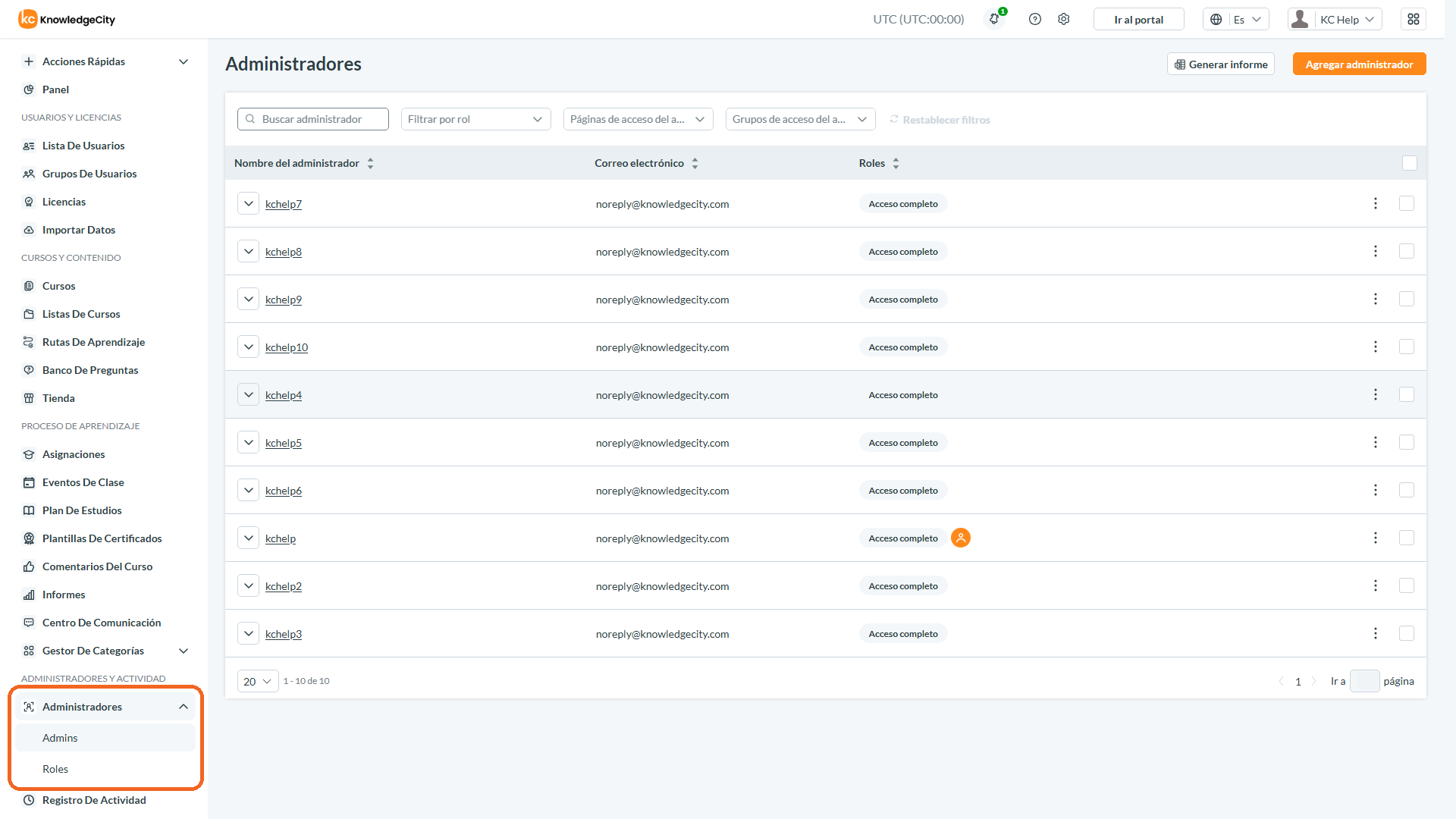
Caption: En la barra lateral del LMS, abre LMS admins.
Paso 1: Revisar los roles de tu cuenta
Abre Roles. Cada rol muestra su nombre, su descripción, y cuántos administradores lo tienen. Los roles que incluye el LMS aparecen marcados como roles del sistema y son de solo lectura, así que puedes abrirlos pero no modificarlos. Full Access y Standard Administrator son roles del sistema. Tu cuenta también puede incluir roles ya preparados como HR Manager y Content Editor. Todo lo que cree tu equipo aparece en Custom roles.
Paso 2: Crear un rol personalizado
Haz clic en New role. Escribe un Name que describa el puesto y añade una Description del área de responsabilidad. Los nombres de rol deben ser únicos. Si el nombre ya existe, el LMS te pide elegir otro.
Paso 3: Definir los permisos por sección
En Permissions, cada fila es una Section con un ajuste de Access:
- Full: ver y modificar todo en esa sección.
- View: consultar la sección sin hacer cambios.
- None: ocultar la sección al administrador.
Un rol nuevo empieza en Full en todas las secciones, así que recorre la lista y reduce lo que el rol no necesite. Muchas secciones tienen subsecciones que puedes configurar por separado. User list, por ejemplo, incluye User data, Assignments, Statistics, Event list, Licenses, y Access schedules.
Las secciones que puedes controlar se agrupan así:
- Personas y acceso: Dashboard, User list, User groups, Licenses, Import data, Access requests.
- Contenido de aprendizaje: Courses, Course lists, Learning paths, Question bank, Marketplace, Assignments, Class events, Curriculum, Certificate templates, Course feedback.
- Análisis y mensajería: Reports, Reports builder, Communication center, Category manager.
- Administración: Admins, Activity log, Recycle bin, Account settings, Portal Settings, Form settings, Integrations.
Paso 4: Activar o desactivar módulos
Los módulos agrupan capacidades que abarcan varias secciones. Configura cada uno como Enabled o Disabled:
- Licenses Management: asignar, extender, y revocar licencias de usuarios y grupos.
- Assignments Management: asignar formación a usuarios y grupos, y gestionar plazos, fechas de acceso, y ajustes.
- Users / Groups Management: crear y editar usuarios y grupos, gestionar perfiles, y configurar los ajustes de grupo.
Desactivar un módulo también cierra las secciones que controla, así que revisa los permisos de sección después de cambiarlo. Guarda el rol cuando termines.
Paso 5: Asignar el rol a administradores
Abre el rol y elige Assign admins. Busca a las personas que quieras y selecciónalas. Sus roles actuales se conservan, así que esto añade el nuevo rol en lugar de reemplazar los que ya tienen. Si la persona todavía no es administradora, créala primero desde la página Admins.
Paso 6: Añadir un administrador y definir su nivel de acceso
En Admins, haz clic en Add admin. Tienes dos caminos:
- Para promover a alguien que ya tiene un perfil de usuario, marca Grant admin role to the existing user y elige a la persona.
- Para crear un administrador nuevo, completa Username, Email, Password, First name, y Last name.
Define el nivel de acceso como Full Access o Custom. Si eliges Custom, selecciona al menos un rol de alcance limitado. Marca Grant access to learning portal cuando este administrador también deba realizar cursos. Usa la opción de notificación para avisarle por correo de su nuevo perfil y guarda.
Nota: También puedes conceder acceso de administrador desde el perfil de la propia persona. Abre el perfil, ve a User Permissions, y activa Grant admin role.
Paso 7: Cambiar el acceso de un administrador existente
En Admins, abre las acciones de una fila y elige Edit access. Selecciona Full Access o Custom. Full Access concede todas las páginas, y los roles de alcance limitado no se aplican en ese nivel. Con Custom, ajusta los roles y conserva al menos uno. El resumen de Effective access muestra a qué puede llegar el administrador al combinar sus roles.
Paso 8: Limitar un administrador a grupos de usuarios concretos
Los roles deciden qué páginas ve un administrador. El acceso a grupos decide a qué personas ve. Desde las acciones del administrador, elige Groups access y selecciona una opción:
- Acceso a todos los grupos del LMS.
- Permitir el acceso solo a los grupos que selecciones.
- Restringir el acceso a los grupos que selecciones.
Nota: Si el administrador es el group manager de un grupo, no puedes restringir su acceso a ese grupo. Quita ese grupo de tu selección para guardar el cambio.
Buscar y auditar administradores
La página Admins es donde compruebas quién tiene qué:
- Busca por Admin name, nombre de usuario, o correo electrónico.
- Usa Filter by role para listar a todos los que tienen un rol determinado.
- Haz clic en Generate report para exportar la lista de administradores y luego ábrela en Reports para descargarla.
- Expande una fila para revisar los roles, el acceso a grupos, y los ajustes de ese administrador.
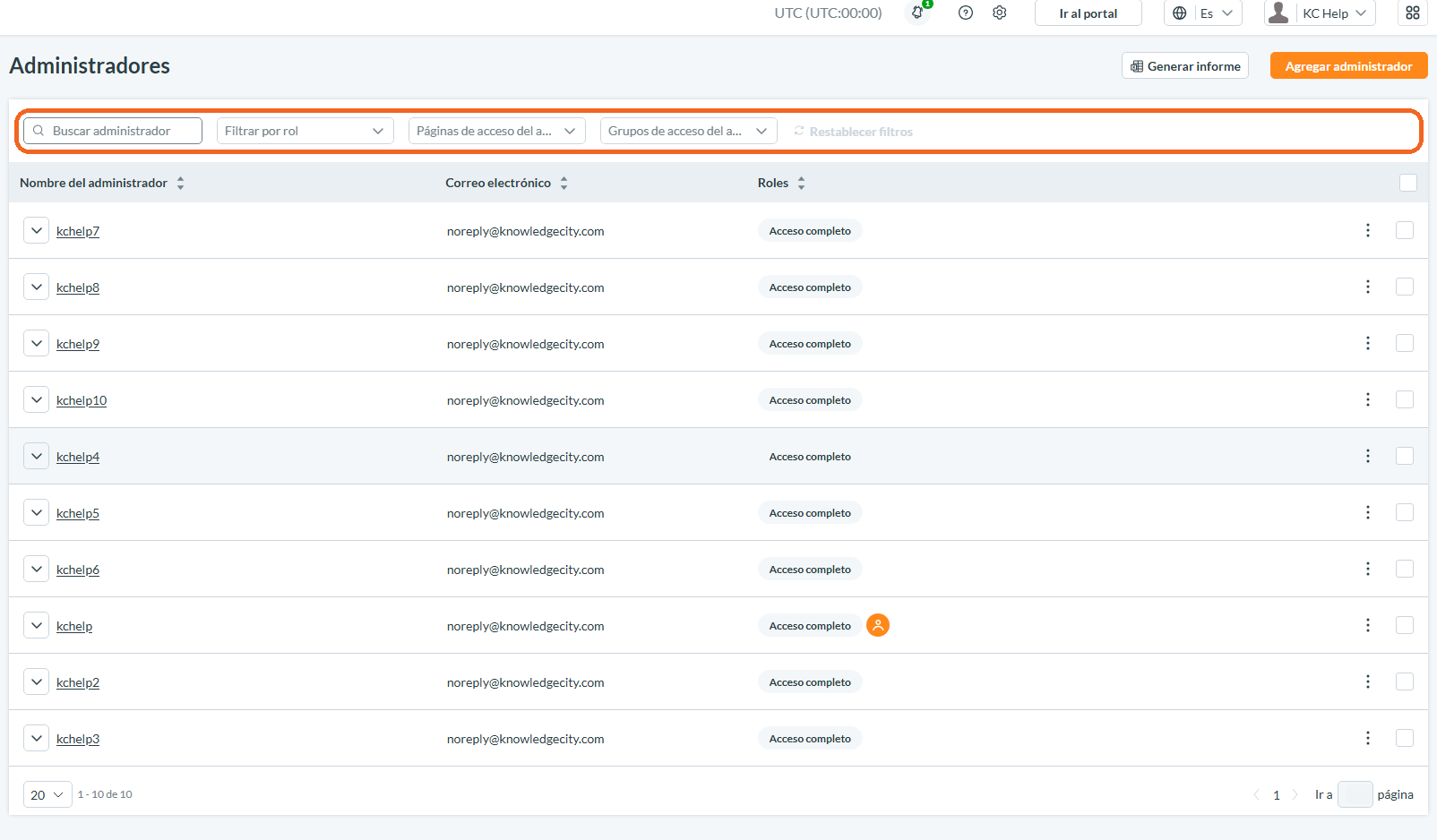
Caption: La página Admins es donde compruebas quién tiene qué.
Otros ajustes de un administrador
- Change password: restablecer la contraseña de un administrador según las reglas de seguridad de tu cuenta.
- Line manager settings: asignar los usuarios que este administrador supervisa como su line manager.
- Completion review: permitir que el administrador revise y confirme los datos de finalización de cursos de sus usuarios.
- Go to user profile: ir al perfil de alumno de la persona cuando lo tenga.
Eliminar un administrador
Elige Remove admin en las acciones de la fila. También puedes archivar o eliminar el perfil de usuario asociado y avisar a la persona por correo. Eliminar un administrador no se puede deshacer, así que confirma que es la cuenta correcta antes de continuar.
Full Access Frente a un Rol Personalizado
| Capacidad | Full Access | Custom |
|---|---|---|
| Llega a todas las páginas | Sí | Solo a lo que permiten sus roles |
| Se aplican los roles de alcance limitado | No | Sí, se requiere al menos uno |
| Full, View, o None por sección | No aplica | Sí |
| Gestionar otros administradores y roles | Sí | Solo si un rol concede la sección Admins |
| Account settings y Portal Settings | Sí | Solo si un rol los concede |
| Crear o editar cursos | Sí | Solo si un rol concede la sección Courses |
| Restringir a grupos de usuarios concretos | Sí | Sí |
Buenas Prácticas
- Concede a cada rol el mínimo acceso que el puesto necesita y amplíalo si la persona lo pide.
- Reserva Full Access para las pocas personas que son responsables de la cuenta.
- Revisa tus administradores y sus roles de forma periódica, y cada vez que alguien cambie de puesto o se vaya.
- Actualiza el acceso en cuanto cambien las responsabilidades, sin esperar a la siguiente revisión.
- Usa contraseñas seguras en las cuentas de administrador, ya que acceden a datos sensibles y a los ajustes de la cuenta.
Nota: Un administrador sin perfil de alumno asociado que inicie sesión en el learning portal llega al panel de administración del LMS. Así los administradores siempre acaban en la interfaz que necesitan.
Conclusión
Los roles te permiten ajustar el acceso de cada administrador al trabajo que realmente hace. Creas un rol una vez, lo asignas a todas las personas de ese puesto, y lo ajustas en un solo lugar cuando el puesto cambia. Empieza con los roles que ya incluye tu cuenta y añade roles personalizados para los huecos que encuentres.