





Resumen
Una guía paso a paso sobre cómo gestionar las solicitudes de acceso en KnowledgeCity LMS, incluyendo cómo aprobar nuevos usuarios, rechazar solicitudes, gestionar los registros rechazados y generar informes.
Introducción
La función de Access Requests en KnowledgeCity LMS permite que las personas que aún no son usuarias soliciten acceso a tu portal de aprendizaje. Los nuevos usuarios simplemente completan el formulario de solicitud de acceso, y los administradores deben decidir quién obtiene acceso al portal de aprendizaje. La sección de Access Requests es donde gestionarás estas solicitudes, con una insignia en el menú que muestra cuántas están esperando tu atención.
Requisitos
- Acceso de administrador de LMS: Necesitas privilegios de administrador para ver y gestionar las solicitudes de acceso.
- Solicitudes de acceso al portal habilitadas: La opción "Allow users to request access to portal" debe estar activada en LMS Portal Settings, dentro de la configuración de acceso.
- El formulario de Request Access está configurado: Los usuarios solo pueden enviar solicitudes si el formulario está configurado en tu KnowledgeCity LMS.
Pasos a seguir
Acceder a Access Requests
- Inicia sesión en tu KnowledgeCity LMS como administrador.
- Ubica Access Requests en el panel izquierdo de la interfaz de LMS. Una insignia junto a él muestra el número actual de solicitudes pendientes.
- Haz clic en Access Requests para abrir la página principal.
La página de Access Requests está organizada en dos pestañas principales que cumplen propósitos diferentes:
- Pending Requests Tab: Visualiza y gestiona todas las nuevas solicitudes de acceso que esperan la aprobación o el rechazo del administrador.
- Rejected Users Tab: Accede a un historial completo de las solicitudes rechazadas anteriormente, para fines de registro y limpieza.
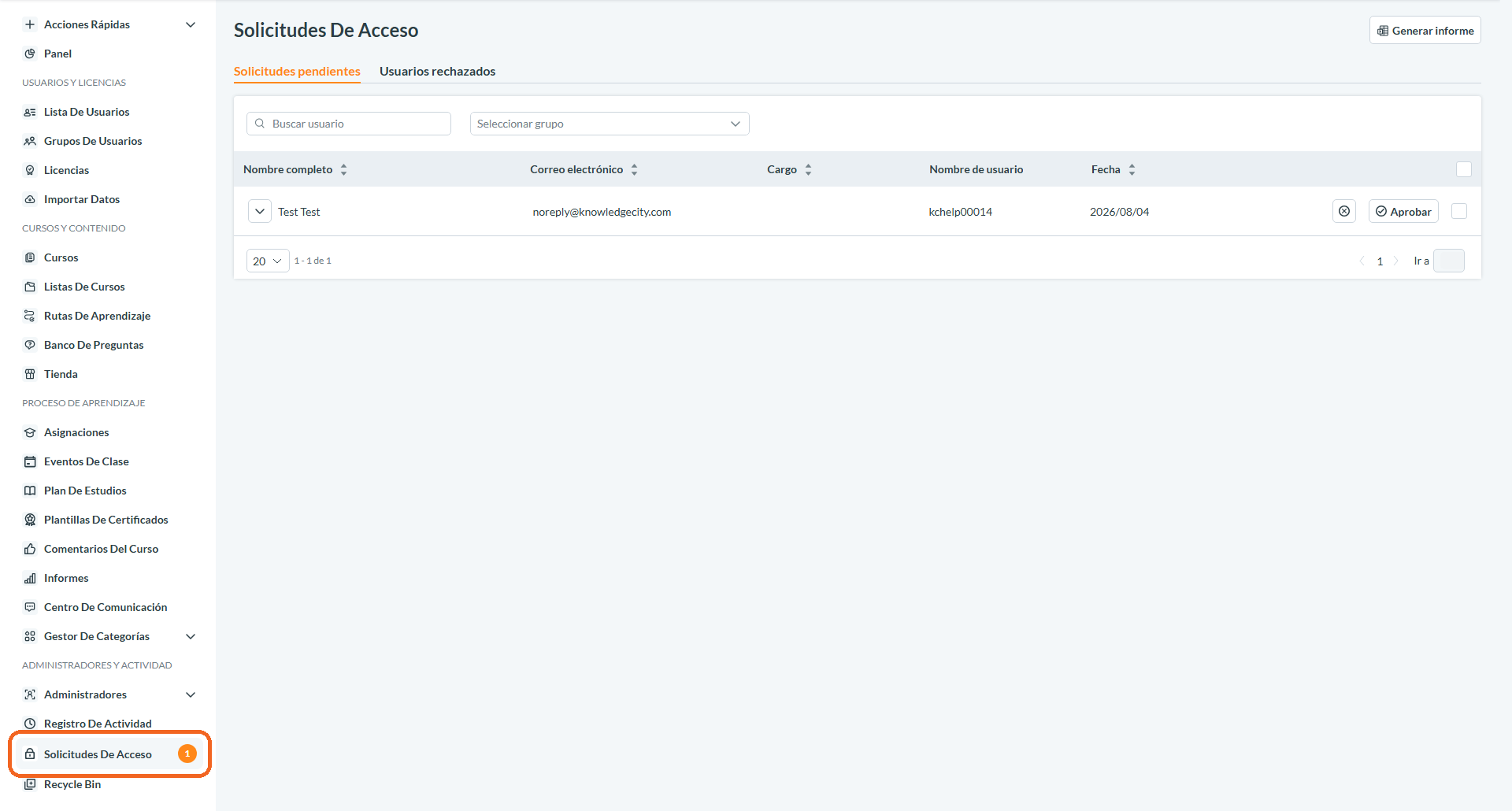
Leyenda: La página de Access Requests se abre desde el panel izquierdo, donde una insignia muestra cuántas solicitudes están esperando.
Pending Requests Tab: controles y listado
La pestaña Pending Requests muestra una tabla con todas las nuevas solicitudes de acceso que esperan la decisión del administrador. Para cada solicitud, puedes ver el nombre completo, el correo electrónico, el puesto, el nombre de usuario y la fecha de envío. Usa el campo Search para encontrar solicitudes por nombre de usuario o correo electrónico, o aplica el menú desplegable Select group para filtrar por grupos de usuarios específicos. Haz clic en Generate report para crear un informe descargable según tus filtros actuales.
- Full name: El nombre de la persona que solicita el acceso.
- Email: La dirección de correo electrónico proporcionada en la solicitud.
- Position: El cargo o puesto ingresado por el solicitante.
- Username: El nombre de usuario generado automáticamente por el sistema para un nuevo usuario.
- Date: Cuándo se envió la solicitud.
- Expand Button: Haz clic para expandir cualquier solicitud y ver los detalles completos, incluyendo Company, Department, Employee ID Number, y cualquier campo personalizado de tu formulario Request Access.
- Reject Button: Haz clic para rechazar la solicitud. Aparecerá una ventana emergente donde puedes especificar el motivo y agregar comentarios antes de confirmar. Si el usuario proporcionó un correo electrónico, recibirá tus comentarios junto con la notificación de rechazo.
- Approve Button: Haz clic para aprobar la solicitud. Aparecerá una ventana emergente donde seleccionas el grupo al que se añadirá el usuario y eliges una licencia de la lista desplegable. Una vez confirmado, el usuario se crea, se añade al grupo, se le asigna una licencia y se le notifica.
- Bulk Actions: Usa las casillas de verificación del lado izquierdo para seleccionar varias solicitudes y realizar acciones de Approve o Reject en bloque, simultáneamente.
Nota: Seleccionar un grupo de usuarios es obligatorio al aprobar una solicitud. El nuevo usuario no puede crearse sin ello.

Leyenda: La pestaña Pending requests muestra cada solicitud con sus detalles y los controles para aprobarla o rechazarla.
Rejected Users Tab: controles y listado
La pestaña Rejected Users ofrece un historial completo de todas las solicitudes de acceso rechazadas junto con sus detalles. Usa el campo Search para encontrar solicitudes rechazadas por nombre de usuario o correo electrónico, o aplica el menú desplegable Select group para filtrar por grupos de usuarios específicos. Haz clic en Generate report para crear un informe descargable según tus filtros actuales.
- Full name: El nombre del solicitante rechazado.
- Email: La dirección de correo electrónico asociada a la solicitud rechazada.
- Position: El cargo o puesto de la solicitud.
- Username: El nombre de usuario generado automáticamente por el sistema para un nuevo usuario.
- Date: Cuándo se envió originalmente la solicitud.
- Expand Button: Haz clic para expandir cualquier solicitud y ver los detalles completos, incluyendo Company, Department, Employee ID Number, y cualquier campo personalizado de tu formulario Request Access.
- Remove Button: Haz clic para eliminar de forma permanente la solicitud rechazada de la lista. Aparecerá una ventana de confirmación antes de la eliminación.
- Bulk Actions: Usa las casillas de verificación del lado izquierdo para seleccionar varias solicitudes rechazadas y realizar acciones de Remove en bloque, simultáneamente.

Leyenda: La pestaña Rejected users conserva el historial de solicitudes rechazadas, cada una con un control Remove.
Generación de informes
Ambas pestañas ofrecen la posibilidad de generar informes detallados:
Aplica los filtros que desees usando Search for user o Select group si es necesario.
- Haz clic en Generate report en la parte superior de la página.
- Aparece un mensaje de confirmación. Haz clic en Go to reports para navegar a la sección de Reports.
- En la sección de Reports, busca y selecciona el informe solicitado en la parte superior de la lista.
- Haz clic en Download para exportar el informe y realizar un análisis más detallado.
Conclusión
La función de Access Requests en KnowledgeCity LMS proporciona a los administradores un centro unificado para gestionar todas las solicitudes de acceso de los usuarios. Al comprender la distinción entre las pestañas Pending Requests y Rejected Users, puedes aprobar nuevos alumnos de manera eficiente, hacer seguimiento de rechazos pasados y mantener un proceso de gestión de usuarios ordenado. Las sólidas opciones de filtrado, las acciones en bloque y las capacidades de generación de informes te brindan control total sobre quién obtiene acceso a tu contenido de formación.